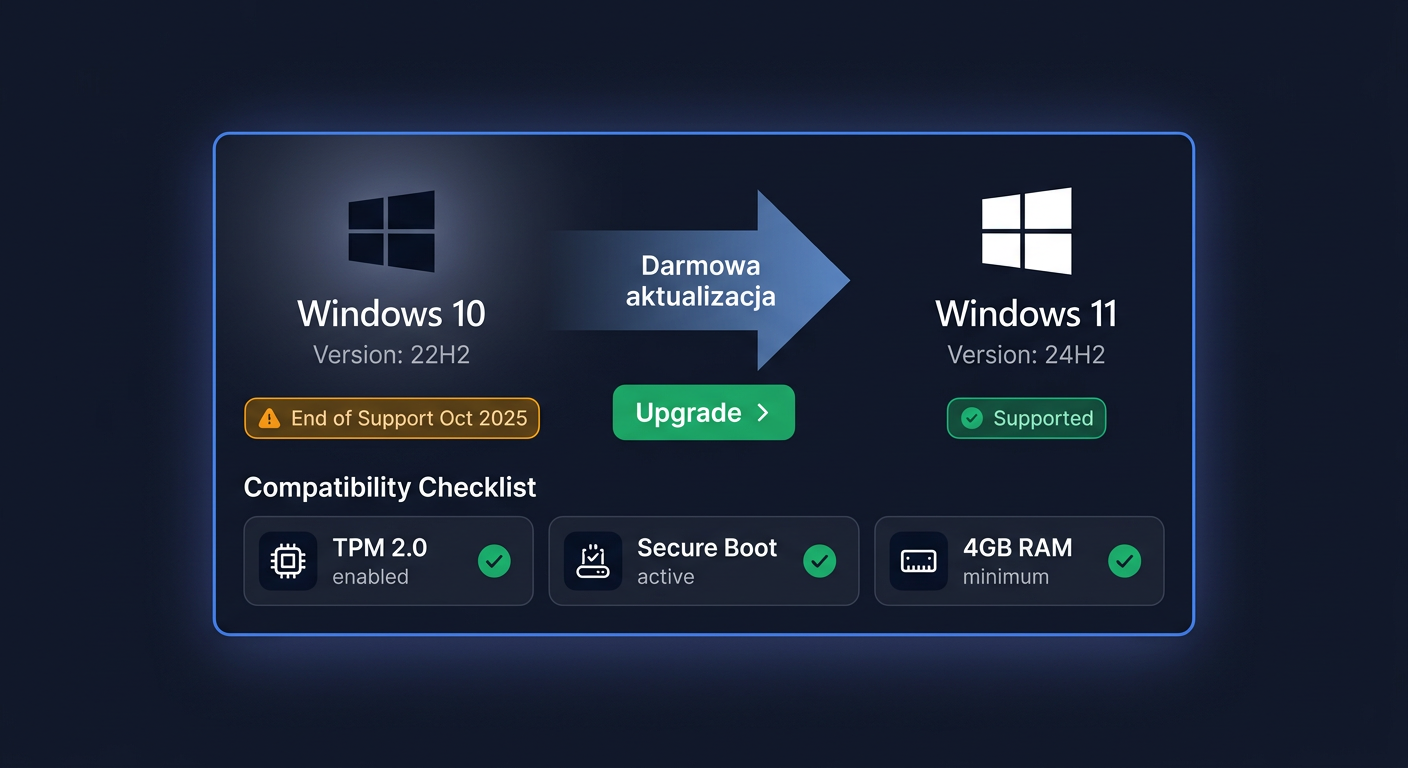
Windows 10 można zainstalować na dwa sposoby: przez aktualizację z poziomu systemu przy użyciu Asystenta aktualizacji lub przez czystą instalację z nośnika USB/DVD utworzonego za pomocą Media Creation Tool, który Microsoft wciąż udostępnia na stronie microsoft.com/pl-pl/software-download/windows10. Uwaga: wsparcie techniczne dla Windows 10 zakończyło się 14 października 2025 roku — system wciąż działa, ale nie otrzymuje już bezpłatnych aktualizacji zabezpieczeń (chyba że zarejestrujesz się w programie rozszerzonych aktualizacji ESU, dostępnym do 13 października 2026).
W skrócie
- Krok 1. Pobierz oficjalne narzędzie Media Creation Tool ze strony Microsoftu.
- Krok 2. Utwórz nośnik instalacyjny (pendrive ≥8 GB lub plik ISO).
- Krok 3. Uruchom komputer z nośnika, przeprowadź instalację i aktywuj system za pomocą licencji.
Zanim zaczniesz — wymagania i przygotowanie
Wymagania sprzętowe Windows 10
| Komponent | Minimum (32-bit) | Minimum (64-bit) | Zalecane |
|---|---|---|---|
| Procesor | 1 GHz | 1 GHz | 2 GHz, 2+ rdzenie |
| RAM | 1 GB | 2 GB | 4 GB+ |
| Miejsce na dysku | 16 GB | 20 GB | 50 GB+ (dysk SSD) |
| Karta graficzna | DirectX 9, WDDM 1.0 | DirectX 9, WDDM 1.0 | DirectX 12 |
| Wyświetlacz | 800×600 px | 800×600 px | 1920×1080 px |
| Firmware | BIOS (Legacy) | UEFI z Secure Boot | UEFI z Secure Boot |
| Internet | Do pobrania narzędzia i aktualizacji | Do pobrania narzędzia i aktualizacji | Stałe łącze przez cały proces |
Jeśli instalujesz Windows 10 na nowoczesnym sprzęcie (z 2020 roku lub nowszym), wymagania będą spełnione bez problemu. W przypadku starszych komputerów — zwłaszcza tych z Windows 7 — sprawdź, czy BIOS/UEFI obsługuje bootowanie z USB.
Czego potrzebujesz przed instalacją
- Licencja na Windows 10 — klucz produktu (25 znaków) lub cyfrowa licencja przypisana do konta Microsoft. Jeśli kupujesz licencję osobno, upewnij się, że pochodzi z legalnego źródła.
- Pendrive o pojemności minimum 8 GB (cała jego zawartość zostanie usunięta!) lub płyta DVD DL.
- Kopia zapasowa danych — czysta instalacja usuwa wszystko z partycji systemowej. Przed rozpoczęciem zapisz pliki na zewnętrznym dysku lub w chmurze (OneDrive, Dysk Google).
- Sterowniki — pobierz ze strony producenta płyty głównej/karty sieciowej przynajmniej sterownik sieci LAN lub Wi-Fi. Bez internetu po instalacji może być trudno pobrać resztę.
- Stabilne łącze internetowe — Media Creation Tool pobiera obraz systemu (~5 GB) z serwerów Microsoftu.
Krok 1 — pobieranie Media Creation Tool
- Otwórz przeglądarkę i przejdź do oficjalnej strony: microsoft.com/pl-pl/software-download/windows10.
- W sekcji „Tworzenie nośnika instalacyjnego z systemem Windows 10” kliknij przycisk „Pobierz teraz”.
- Zapisz plik
MediaCreationTool_22H2.exe(lub nowszy) na pulpicie. Wersja 22H2 z 2022 roku jest ostatnią wydaną wersją Windows 10 — Microsoft nie planuje kolejnych aktualizacji funkcji. - Uruchom narzędzie jako administrator (kliknij prawym przyciskiem → Uruchom jako administrator).
Ważne: nie pobieraj Media Creation Tool z nieoficjalnych stron. Tylko plik z domeny
microsoft.comjest bezpieczny. Fałszywe narzędzia często zawierają malware.
Krok 2 — tworzenie nośnika instalacyjnego
Po uruchomieniu narzędzia Media Creation Tool:
- Zaakceptuj warunki licencji.
- Wybierz opcję: „Utwórz nośnik instalacyjny (dysk flash USB, dysk DVD lub plik ISO) dla innego komputera” → Dalej.
- Wybierz język, wersję i architekturę:
- Język: polski (lub preferowany).
- Wersja: Windows 10 — narzędzie automatycznie sugeruje wersję zgodną z Twoją licencją (Home lub Pro). W razie wątpliwości usuń zaznaczenie „Użyj zalecanych opcji dla tego komputera” i wybierz odpowiednią.
- Architektura: 64-bitowa (x64) — zalecana dla praktycznie wszystkich komputerów od 2015 roku. 32-bitowa tylko dla bardzo starego sprzętu.
- Wybierz nośnik:
- Pendrive USB — podłącz czysty pendrive ≥8 GB. Narzędzie automatycznie go sformatuje i zapisze pliki instalacyjne. Czas: 10–30 minut zależnie od szybkości internetu i pendrive'a.
- Plik ISO — zapisuje obraz na dysku. Przydatne, jeśli chcesz nagrać płytę DVD, zamontować ISO w maszynie wirtualnej lub zachować plik na później.
Po zakończeniu procesu masz gotowy nośnik instalacyjny.
Krok 3 — instalacja Windows 10
Bootowanie z nośnika
- Podłącz pendrive (lub włóż DVD) do komputera, na którym instalujesz system.
- Uruchom ponownie komputer.
- W pierwszych sekundach po włączeniu naciśnij klawisz otwierający menu rozruchu (Boot Menu). Typowe klawisze:
- F12 — Dell, Lenovo, Acer
- F9 — HP
- F8 — ASUS
- Esc — niektóre modele
- Jeśli nie działa — wejdź do BIOS/UEFI (zazwyczaj F2 lub Del) i zmień kolejność bootowania, ustawiając USB na pierwszym miejscu.
- Wybierz swój pendrive/DVD z listy i naciśnij Enter.
Proces instalacji krok po kroku
- Po załadowaniu plików zobaczysz logo Windows i ekran wyboru języka. Kliknij Dalej → Zainstaluj teraz.
- Klucz produktu — wprowadź 25-znakowy klucz lub kliknij „Nie mam klucza produktu”, jeśli:
- Instalujesz ponownie na komputerze, który miał już aktywowany Windows 10 (licencja cyfrowa rozpozna sprzęt automatycznie).
- Planujesz aktywować system później.
- Wybierz wersję systemu (Home lub Pro) zgodną z Twoją licencją. Uwaga: jeśli wybierzesz Pro a masz licencję Home — system się zainstaluje, ale nie aktywuje.
- Zaakceptuj warunki licencji.
- Wybierz typ instalacji:
- Uaktualnienie — zachowuje pliki, ustawienia i aplikacje. Używaj, gdy instalujesz na działającym systemie.
- Niestandardowa (zaawansowana) — czysta instalacja. Wybierz tę opcję, jeśli chcesz zacząć od zera.
- Wybierz partycję docelową. Dla czystej instalacji:
- Usuń wszystkie istniejące partycje systemowe (zwykle
Dysk 0 Partycja 1,Dysk 0 Partycja 2itd.) — to usuwa wszystkie dane. - Wybierz nieprzydzielone miejsce i kliknij Dalej. Windows automatycznie utworzy potrzebne partycje.
- Usuń wszystkie istniejące partycje systemowe (zwykle
- Instalacja rozpocznie się. Komputer uruchomi się ponownie kilka razy. Nie odłączaj pendrive'a podczas restartów (odłącz dopiero, gdy zobaczysz ekran konfiguracji wstępnej).
Czas instalacji: od 10 minut ( szybki dysk SSD + USB 3.0) do 40 minut (HDD + USB 2.0).
Konfiguracja wstępna (Out-of-Box Experience)
Po ponownym uruchomieniu system poprowadzi Cię przez kilka ekranów konfiguracji:
- Region i układ klawiatury — wybierz „Polska” i „Polski (programisty)”.
- Konto Microsoft lub konto lokalne — możesz zalogować się kontem Microsoft (zalecane — synchronizuje ustawienia, ułatwia odzyskiwanie licencji) lub utworzyć konto lokalne offline.
- Ustawienia prywatności — przejrzyj i wyłącz niepotrzebne opcje (reklamy, śledzenie lokalizacji, diagnostyka).
- OneDrive — możesz pominąć konfigurację lub zalogować się.
Krok 4 — po instalacji: co zrobić od razu
- Zainstaluj sterowniki. Windows 10 automatycznie instaluje większość sterowników przez Windows Update, ale warto ręcznie doinstalować:
- Sterownik karty graficznej (NVIDIA GeForce Experience / AMD Adrenalin).
- Sterownik chipsetu i sieci ze strony producenta płyty głównej lub laptopa.
- Uruchom Windows Update. Przejdź do Ustawienia → Aktualizacja i zabezpieczenia → Windows Update i kliknij Sprawdź dostępność aktualizacji. Instalacja wszystkich poprawek może wymagać kilku cykli restartów.
- Aktywuj system. Ustawienia → Aktualizacja i zabezpieczenia → Aktywacja. Jeśli nie wcześniej nie wprowadziłeś klucza — zrób to teraz. System powinien aktywować się automatycznie, jeśli sprzęt jest rozpoznany przez licencję cyfrową.
- Skonfiguruj Microsoft Defender. Wbudowany antywirus działa automatycznie po instalacji — nie wymaga dodatkowej konfiguracji.
- Zainstaluj przeglądarkę i podstawowe aplikacje — Edge jest preinstalowany, ale możesz pobrać Chrome, Firefox lub inną preferowaną.
Typowe problemy i jak je rozwiązać
„Brak sterowników urządzenia” podczas instalacji
Komunikat pojawia się najczęściej, gdy instalator nie widzi dysku (zwykle przy nowszych laptopach z Intel RST VMD). Rozwiązanie: pobierz sterownik kontrolera (Intel RST / AMD RAID) ze strony producenta, rozpakuj na drugi pendrive i wskaż go w ekranie wyboru partycji przez przycisk „Załaduj sterownik”.
Pendrive nie bootuje
- Sprawdź, czy w BIOS/UEFI włączone jest bootowanie z USB (Legacy Boot / CSM lub UEFI USB).
- Wyłącz Secure Boot tymczasowo (możesz włączyć po instalacji).
- Utwórz pendrive ponownie — czasem Media Creation Tool nie zapisuje poprawnie sektora rozruchowego. Alternatywnie użyj Rufusa (dla zaawansowanych).
Instalacja zatrzymuje się na logo Windows
- Odłącz wszystkie niepotrzebne urządzenia USB (dyski, drukarki, kamerki).
- Sprawdź, czy pendrive jest sprawny — użyj innego portu (najlepiej USB 2.0 bezpośrednio na płycie głównej).
- Jeśli używasz pliku ISO — zweryfikuj jego integralność przez porównanie sumy kontrolnej SHA1 z wartością podaną na stronie Microsoftu.
„Ten klucz produktu nie działa”
- Upewnij się, że instalujesz tę samą wersję (Home/Pro), której dotyczy klucz. Klucz do Windows 10 Home nie zadziała w Windows 10 Pro.
- Jeśli klucz był używany na innym komputerze, może być zablokowany — skontaktuj się ze sprzedawcą.
- Klucze z nieoficjalnych aukcji (np. za 20 zł) często są blokowane przez Microsoft po kilku miesiącach. Wybieraj sprawdzone źródła.
Częste pytania
Czy warto instalować Windows 10 w 2026 roku, skoro wsparcie się skończyło?
Szczerze: dla większości użytkowników lepszym wyborem jest Windows 11 (bezpłatna aktualizacja z Windows 10). Windows 10 instaluj głównie wtedy, gdy Twój komputer nie spełnia wymagań Windows 11 (brak TPM 2.0, procesor poniżej 8. generacji Intel lub Ryzen 2000). Pamiętaj, że bez ESU system nie dostaje poprawek bezpieczeństwa — antywirus to za mało.
Czym jest program rozszerzonych aktualizacji zabezpieczeń (ESU) i jak z niego skorzystać?
ESU to roczny program Microsoftu, który dostarcza krytyczne poprawki bezpieczeństwa dla Windows 10 do 13 października 2026. Dla użytkowników domowych jest bezpłatny — wystarczy zalogować się kontem Microsoft i zarejestrować w ustawieniach systemu. Dla firm i osób korzystających z konta lokalnego kosztuje $30 USD. Nie obejmuje nowych funkcji ani wsparcia technicznego — tylko łatki bezpieczeństwa.
Czy mogę przenieść licencję Windows 10 na nowy komputer?
Licencja detaliczna (Retail/FPP) — tak, możesz ją przenieść na inny komputer, odinstalowując system z poprzedniego. Licencja OEM (przypisana fabrycznie do laptopa/komputera) — nie, jest trwale związana z pierwszym urządzeniem. Licencje z rynku wtórnego (używane, resale) — legalne w UE na mocy wyroku Trybunału Sprawiedliwości UE w sprawie UsedSoft, pod warunkiem że sprzedawca posiada udokumentowane prawo do odsprzedaży. Więcej informacji znajdziesz na kluczesoft.pl/klucze-windows.
Jaka jest różnica między Windows 10 Home a Pro?
Home jest przeznaczony do użytku domowego — nie ma BitLockera, Pulpitu zdalnego (jako host), zasad grupy ani możliwości dołączenia do domeny firmowej. Pro dodaje te funkcje, a także Hyper-V (wirtualizację), Windows Sandbox i szyfrowanie dysków. Do codziennego użytku (przeglądarka, gry, multimedia) Home w zupełności wystarczy.
Ile czasu zajmuje instalacja Windows 10 od A do Z?
Na dysku SSD i z szybkim pendrivem USB 3.0: około 20–30 minut do pulpitu. Z HDD i USB 2.0: 40–60 minut. Do tego dolicz 30–60 minut na instalację aktualizacji i sterowników. Całość z konfiguracją podstawowych aplikacji: około 1,5–2 godziny.
Czy potrzebuję klucza produktu, jeśli instaluję ponownie na tym samym komputerze?
Nie, jeśli Windows 10 był już wcześniej aktywowany na tym sprzęcie. Microsoft zapisuje licencję cyfrową („digital entitlement”) na serwerach aktywacji — po reinstalacji system sam się aktywuje po połączeniu z internetem. Warunek: nie zmieniałeś płyty głównej (jest ona głównym identyfikatorem sprzętu).
Czy instalacja Windows 10 usuwa dane z innych partycji?
Czysta instalacja usuwa dane tylko z partycji wybranej jako systemowa (zazwyczaj C:). Pliki na innych partycjach (D:, E:) pozostają nienaruszone — pod warunkiem że nie usuniesz ich ręcznie w ekranie wyboru partycji. Mimo wszystko kopia zapasowa przed instalacją to absolutna konieczność — ryzyko pomyłki jest realne.
Potrzebujesz legalnej licencji Windows 10 w dobrej cenie?
Jeśli potrzebujesz klucza do Windows 10 do nowej instalacji — sprawdź kluczesoft.pl/klucze-windows. KluczeSoft.pl oferuje legalne, używane licencje Microsoft (tzw. resale), których odsprzedaż jest w pełni zgodna z prawem Unii Europejskiej. To ekonomiczny sposób na legalne korzystanie z Windows 10 bez przepłacania. Każdy klucz objęty jest gwarancją działania.
Sprawdź też
- Jak zainstalować Microsoft 365 — kompletny poradnik krok po kroku (Windows i Mac, 2026)
- Jak zainstalować Windows 11 — kompletny poradnik krok po kroku (2026)
- Jak dezaktywować Windows 10 — kompletny poradnik krok po kroku (2026)
- Jak odinstalować Microsoft 365 — kompletny poradnik krok po kroku (Windows i Mac, 2026)
Powiązane artykuły
- Jak zainstalować Windows 11 — kompletny poradnik krok po kroku (2026) — Windows 11 można zainstalować na trzy sposoby: jako bezpłatne uaktualnienie z Windows 10 przez usługę Windows Update, za pomocą Asystenta instalacji (najszybsza metoda na obecnym komputerze) lub poprzez czystą instalację z nośnika USB/DVD utworzonego narzędziem Media Creation Tool.
- Jak dezaktywować Windows 10 — kompletny poradnik krok po kroku (2026) — Dezaktywacja systemu Windows 10 polega na odinstalowaniu klucza produktu z systemu, przez co traci on status aktywacji i przechodzi w tryb nielicencjonowany.
- Jak zaktualizować Windows 10 — kompletny poradnik krok po kroku (2026) — System Windows 10 w wersji 22H2 to ostatnia duża aktualizacja tego systemu — od 14 października 2025 roku Microsoft zakończył jego bezpłatne wsparcie techniczne.
- Jak zaktywować Windows 10 — kompletny poradnik krok po kroku (2026) — Aktywacja Windows 10 to proces potwierdzenia, że kopia systemu jest oryginalna i nie była używana na większej liczbie urządzeń, niż zezwala licencja.
- Jak zresetować Windows 10 — kompletny poradnik krok po kroku (2026) — System Windows 10 działa coraz wolniej, zawiesza się lub wyświetla tajemnicze błędy?.
Powiązane produkty
- Windows 10 ESU — Rok 1 (2025-2026) klucz licencyjny — sprawdź dostępność i cenę w naszym sklepie
- Zobacz wszystkie windows 10 — pełna oferta w kategorii