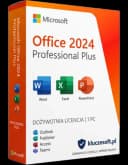
Microsoft Office 2024 to najnowsza wersja klasycznego pakietu biurowego Microsoftu, wydana jako licencja wieczysta (jednorazowy zakup, bez abonamentu). Instalacja przebiega przez portal konta Microsoft — po zalogowaniu się na stronie m365.cloud.microsoft/apps pobierasz instalator Click-to-Run, uruchamiasz go i w ciągu kilkunastu minut masz gotowy Word, Excel, PowerPoint i Outlook na swoim komputerze.
Kupiłeś w KluczeSoft Office 2024 Standard lub Professional Plus (klucz licencyjny lub ESD)? To licencja wolumenowa (klucz MAK), a ten poradnik opisuje wersje detaliczne (Home, Home & Business) i Maca. Klucza wolumenowego nie realizujesz na microsoft365.com/setup ani setup.office.com: pobierz instalator z panelu klienta (https://kluczesoft.pl/pomoc/pobieranie), a klucz wpisz w programie (Plik → Konto → Zmień klucz produktu) lub poleceniami
cscript "C:\Program Files\Microsoft Office\Office16\OSPP.VBS" /inpkey:XXXXX-XXXXX-XXXXX-XXXXX-XXXXXicscript "C:\Program Files\Microsoft Office\Office16\OSPP.VBS" /act. Aktywacja offline:/dinstid→ aka.ms/aoh →/actcid:ID_POTWIERDZENIA.
W skrócie
- Pobranie: przejdź do m365.cloud.microsoft/apps, zaloguj się na konto Microsoft powiązane z licencją i kliknij Zainstaluj.
- Instalacja: uruchom pobrany plik
Setup.exe(Windows) lub.pkg(Mac), postępuj zgodnie z kreatorem — pakiet sam usunie starszą wersję Office. - Aktywacja: otwórz dowolną aplikację (np. Word), zaakceptuj umowę licencyjną — Office aktywuje się automatycznie przez Internet. Jeśli pojawi się monit o klucz, wprowadź 25-znakowy kod z karty zakupu lub potwierdzenia e-mail.
Zanim zaczniesz — wymagania systemowe i przygotowanie
Office 2024 stawia wyższe wymagania niż poprzednie edycje. Oto minimalne warunki, które musi spełniać Twój komputer:
| Komponent | Windows | macOS |
|---|---|---|
| System operacyjny | Windows 10 (wersja 22H2 lub nowsza) / Windows 11 | macOS 12 (Monterey) lub nowszy |
| Procesor | 1,6 GHz, 2-rdzeniowy (x64 lub ARM64) | Intel lub Apple Silicon (M1/M2/M3/M4) |
| RAM | 4 GB (zalecane 8 GB) | 4 GB (zalecane 8 GB) |
| Miejsce na dysku | 12 GB wolnego miejsca | 12 GB wolnego miejsca |
| Rozdzielczość ekranu | 1280 × 768 | 1280 × 800 |
| Przeglądarka | Edge, Chrome, Firefox (aktualne wersje) | Safari, Edge, Chrome, Firefox |
| Internet | Wymagany do pobrania i aktywacji | Wymagany do pobrania i aktywacji |
Co zrobić przed instalacją
- Odinstaluj starszą wersję Office (2016, 2019, 2021 lub Microsoft 365). Instalator Office 2024 automatycznie usuwa poprzednią wersję, ale dla czystości procesu warto zrobić to ręcznie: Panel sterowania → Programy i funkcje → Odinstaluj Microsoft Office. Na Macu przeciągnij folder Microsoft Office z Aplikacji do Kosza.
- Sprawdź, czy masz klucz produktu (25 znaków w formacie XXXXX-XXXXX-XXXXX-XXXXX-XXXXX). Jeśli kupiłeś Office w wersji pudełkowej, klucz znajduje się na karcie wewnątrz opakowania. Przy zakupie online klucz przychodzi w e-mailu z potwierdzeniem.
- Zrealizuj klucz na koncie Microsoft — wejdź na microsoft365.com/setup, zaloguj się (lub utwórz bezpłatne konto Microsoft) i wpisz swój klucz. Ten krok przypisuje licencję do konta i wykonuje się go tylko raz.
- Zamknij wszystkie aplikacje — Word, Excel, przeglądarkę, program antywirusowy. Aktywny antywirus może spowolnić lub zablokować instalację.
- Upewnij się, że system jest aktualny — uruchom Windows Update lub macOS Software Update i zainstaluj wszystkie oczekujące aktualizacje.
Instalacja krok po kroku — Windows
- Wejdź na m365.cloud.microsoft/apps i zaloguj się na konto Microsoft, na którym zrealizowałeś klucz produktu. Jeśli nie pamiętasz hasła, użyj opcji Nie pamiętam hasła.
- Kliknij przycisk Zainstaluj aplikacje (lub Install apps w angielskiej wersji strony). Strona automatycznie rozpozna Twój system i zaproponuje odpowiednią wersję instalatora.
- Wybierz wersję językową i typ architektury — domyślnie instalowana jest wersja 64-bitowa w języku przypisanym do konta. Jeśli potrzebujesz innego języka lub architektury 32-bitowej, rozwiń menu przed kliknięciem Zainstaluj.
- Pobierz i uruchom plik
Setup.exe. Przeglądarka zapisze plik w folderze Pobrane — kliknij go dwukrotnie lub wybierz Uruchom z poziomu przeglądarki. - Potwierdź kontrolę konta użytkownika (UAC) — system Windows zapyta „Czy chcesz zezwolić tej aplikacji na wprowadzenie zmian na urządzeniu?”. Kliknij Tak.
- Poczekaj, aż instalator pobierze i zainstaluje Office. Proces trwa zazwyczaj od 5 do 20 minut, w zależności od szybkości łącza. Nie wyłączaj komputera i nie zamykaj okna instalatora — pasek postępu pokazuje stan pobierania.
- Zakończenie: gdy zobaczysz komunikat „Wszystko gotowe! Pakiet Office został zainstalowany”, kliknij Zamknij. Ikony Word, Excel, PowerPoint i Outlook powinny pojawić się w menu Start.
Instalacja krok po kroku — macOS
- Przejdź do m365.cloud.microsoft/apps i zaloguj się na swoje konto Microsoft.
- Kliknij Zainstaluj aplikacje — rozpocznie się pobieranie pliku
.pkg(np.Microsoft_Office_2024_Installer.pkg). - Otwórz Finder, przejdź do Pobrane i kliknij dwukrotnie pobrany plik
.pkg. Jeśli pojawi się ostrzeżenie o niezidentyfikowanym deweloperze, przytrzymaj klawisz Control i kliknij plik, a następnie wybierz Otwórz. - Kliknij Kontynuuj na ekranie powitalnym instalatora.
- Przejrzyj i zaakceptuj umowę licencyjną — kliknij Kontynuuj, a następnie Zgadzam się.
- Wybierz lokalizację instalacji (domyślnie dysk systemowy Macintosh HD). Możesz też kliknąć Dostosuj, aby odznaczyć aplikacje, których nie potrzebujesz.
- Wprowadź hasło administratora Maca i kliknij Zainstaluj oprogramowanie. Instalacja potrwa kilka minut.
- Kliknij Zamknij po zakończeniu. Aplikacje pojawią się w Launchpadzie. Aby przypiąć je do Docka, otwórz aplikację, kliknij prawym przyciskiem myszy jej ikonę w Docku i wybierz Opcje → Zachowaj w Docku.
Aktywacja Office 2024
Po zainstalowaniu otwórz dowolną aplikację pakietu (np. Word). Pierwsze uruchomienie automatycznie przeprowadzi aktywację:
- Zaakceptuj umowę licencyjną.
- Office połączy się z serwerami Microsoftu i zweryfikuje licencję przypisaną do Twojego konta.
- Jeśli pojawi się Kreator aktywacji — wpisz swój 25-znakowy klucz produktu ręcznie.
Ważne: jedna licencja Office 2024 (wersja Home & Student, Home & Business lub Professional) jest przypisana do jednego komputera. Możesz przenieść licencję na inny komputer w przypadku awarii sprzętu lub zakupu nowego urządzenia — wymaga to jednak ponownej instalacji i aktywacji.
Porównanie: Office 2024 (zakup wieczysty) vs Microsoft 365 (subskrypcja)
| Kryterium | Office 2024 (jednorazowy zakup) |
|---|---|
| Model płatności | Płatność raz, licencja bezterminowa |
| Aktualizacje funkcji | Brak (tylko poprawki zabezpieczeń) |
| Liczba urządzeń | 1 komputer (PC lub Mac) |
| OneDrive | Brak wliczonego miejsca |
| Aplikacje mobilne | Podstawowa funkcjonalność (darmowe) |
| Microsoft Teams | Nie |
| Microsoft Editor | Ograniczony |
| Outlook | Outlook Classic (bez AI) |
| Okres wsparcia | Do 9 października 2029 |
Rozwiązywanie typowych problemów podczas instalacji
Instalator utknął na „Pobieranie Office…”
Przyczyną może być wolne łącze internetowe, zapora sieciowa lub program antywirusowy. Rozwiązania:
- Tymczasowo wyłącz zaporę i antywirusa na czas instalacji.
- Użyj instalatora offline — Microsoft udostępnia go w sekcji Inne opcje na stronie pobierania.
- Podłącz komputer do sieci kablowej zamiast Wi-Fi.
Błąd „Nieobsługiwany system operacyjny”
Oznacza to, że Twój system jest za stary. Office 2024 nie działa na Windows 8.1, Windows 7 ani na macOS 11 (Big Sur) i starszych. Zaktualizuj system do Windows 10 22H2 / Windows 11 lub macOS 12 Monterey (lub nowszego).
„Nie można znaleźć konta z tym adresem e-mail”
Używasz adresu e-mail, który nie ma przypisanej licencji Office. Przypomnij sobie, na jakie konto realizowałeś klucz produktu na stronie microsoft365.com/setup — to właśnie na to konto musisz się zalogować.
Komunikat „Produkt nie został aktywowany” / „Produkt bez licencji”
- Sprawdź, czy komputer ma aktywne połączenie z Internetem — aktywacja wymaga jednorazowego kontaktu z serwerem Microsoftu.
- Jeśli kupiłeś klucz u zewnętrznego sprzedawcy, upewnij się, że jest to klucz do Office 2024, a nie do Microsoft 365 czy starszej wersji.
- Uruchom Word, przejdź do Plik → Konto i kliknij Aktualizuj licencję.
Brak ikon aplikacji po instalacji
Na Windows: otwórz menu Start i wpisz „Word” — aplikacja powinna się pojawić. Kliknij ją prawym przyciskiem myszy i wybierz Przypnij do ekranu startowego lub Więcej → Przypnij do paska zadań.
Na Macu: otwórz Launchpad i znajdź ikonę Word/Excel. Możesz też przejść do Finder → Aplikacje i kliknąć dwukrotnie aplikację.
Częste pytania
Czy mogę zainstalować Office 2024 bez klucza produktu?
Nie — Office 2024 działa wyłącznie z przypisaną licencją. Klucz produktu musisz najpierw zrealizować na koncie Microsoft na stronie microsoft365.com/setup. Bez tego instalator nie pobierze pełnej wersji pakietu. Dostępna jest jedynie bezpłatna, przeglądarkowa wersja Office dla sieci Web (z ograniczoną funkcjonalnością) na stronie office.com.
Czy mogę mieć jednocześnie Office 2024 i Microsoft 365 na tym samym komputerze?
Technicznie tak, ale nie jest to zalecane. Dwie wersje Office na jednym systemie mogą powodować konflikty asociacji plików, problemy z integracją Outlooka i błędy podczas aktualizacji. Jeśli potrzebujesz obu (np. testujesz Office 2024, a na co dzień używasz Microsoft 365 służbowego), instaluj je na osobnych maszynach wirtualnych lub używaj Office 2024 na jednym komputerze, a Microsoft 365 na drugim.
Czy Office 2024 działa na komputerach z procesorem ARM (Snapdragon X, Apple M1/M2/M3/M4)?
Tak. Office 2024 został skompilowany natywnie zarówno dla architektury x64, jak i ARM64. Na Windows 11 z procesorami Snapdragon X działa w trybie natywnym ARM64, co zapewnia pełną wydajność i niskie zużycie energii. Na komputerach Mac z Apple Silicon (M1, M2, M3, M4) aplikacje działają natywnie od pierwszej instalacji — nie wymagają Rosetty.
Czy stracę swoje dokumenty po odinstalowaniu starej wersji Office?
Nie — odinstalowanie Office (lub automatyczne usunięcie przez instalator Office 2024) dotyczy wyłącznie plików programowych, a nie Twoich dokumentów. Wszystkie pliki Word (.docx), Excel (.xlsx), PowerPoint (.pptx) i bazy danych pozostają nienaruszone w swoich lokalizacjach na dysku. Po reinstalacji otworzysz je bez problemu.
Czy mogę przenieść licencję Office 2024 na nowy komputer?
Tak — licencja wieczysta Office 2024 pozwala na przeniesienie na inny komputer, który jest Twoją własnością, w przypadku awarii sprzętu lub zakupu nowego urządzenia. Odinstaluj Office ze starego komputera, a następnie zaloguj się na m365.cloud.microsoft/apps z nowego urządzenia używając tego samego konta Microsoft i kliknij Zainstaluj. Limit przeniesień nie jest sztywno określony, ale Microsoft może zablokować nadużycia przy częstych reinstalacjach na różnych maszynach.
Jaka jest różnica między Office 2024 Home & Student a Office 2024 Professional?
| Edycja | Zawartość | Dla kogo |
|---|---|---|
| Home & Student | Word, Excel, PowerPoint | Użytkownicy domowi, studenci |
| Home & Business | Word, Excel, PowerPoint, Outlook | Dom + mała firma |
| Professional | Word, Excel, PowerPoint, Outlook, Access | Firmy, zaawansowani użytkownicy (tylko Windows) |
Wszystkie trzy edycje to licencje wieczyste — płacisz raz i używasz bezterminowo na jednym komputerze.
Potrzebujesz legalnej licencji Office 2024 bez przepłacania? W KluczeSoft znajdziesz sprawdzone klucze Microsoft Office 2024 w cenach niższych od sugerowanych przez producenta — wszystkie licencje są w pełni legalne na terenie Unii Europejskiej, zgodnie z wyrokiem Trybunału Sprawiedliwości UE w sprawie C-128/11 (UsedSoft).
Sprawdź też
- Jak zainstalować Office 2021 — kompletna instrukcja krok po kroku (Windows i Mac, 2026)
- Jak odinstalować Office 2021 — kompletny poradnik krok po kroku (Windows i Mac)
- Jak odinstalować Office 2024 — kompletny poradnik krok po kroku (Windows 10 i 11)
- Jak włączyć autozapis w Office 2021 — kompletna instrukcja krok po kroku
Sklep KluczeSoft
Potrzebujesz licencji? KluczeSoft.pl oferuje legalne klucze z gwarancją autentyczności i wysyłką w 1-3 minuty na e-mail:
Powiązane artykuły
- Jak zainstalować Office 2021 — kompletna instrukcja krok po kroku (Windows i Mac, 2026) — Microsoft Office 2021 to najnowsza wersja pakietu biurowego w modelu licencji wieczystej (jednorazowy zakup, bez abonamentu).
- Jak zainstalować Microsoft Access 2024 — kompletna instrukcja — Access 2024 samodzielny — bazy danych, formularze, raporty.
- Jak zainstalować Microsoft Excel 2024 — kompletna instrukcja — Excel 2024 samodzielny — IMAGE, TEXTSPLIT, VSTACK, dynamiczne wykresy.
- Jak zainstalować Microsoft Office 2024 Standard — kompletna instrukcja — Jak zainstalować Microsoft Office 2024 Standard?.
- Jak zainstalować Microsoft Outlook 2024 — kompletna instrukcja — Outlook 2024 samodzielny — Focus View, Gmail, Exchange, IMAP.
Powiązane produkty
- Microsoft Office 2024 Home & Business MAC klucz licencyjny — sprawdź dostępność i cenę w naszym sklepie
- Zobacz wszystkie office 2024 — pełna oferta w kategorii