Microsoft Office 2021 to wersja pakietu biurowego w modelu licencji wieczystej (jednorazowy zakup, bez abonamentu). Wersje Home & Student i Home & Business instaluje się przez witrynę setup.office.com (klucz produktu + konto Microsoft), a Office 2021 Professional Plus kupiony w KluczeSoft — z instalatora z panelu https://kluczesoft.pl/pomoc/pobieranie (klucz wpisujesz w aplikacji: Plik → Konto → Zmień klucz produktu); a cały proces na komputerze z Windows 10, Windows 11 lub macOS zajmuje 10–15 minut.
Uwaga — ważne w 2026 roku: zgodnie z polityką Microsoft Modern Lifecycle, wsparcie dla Office 2021 kończy się 13 października 2026. Po tej dacie Microsoft nie będzie już publikować poprawek bezpieczeństwa dla tej wersji. Jeśli instalujesz Office 2021 teraz, warto wiedzieć, że wkrótce konieczna będzie migracja na Microsoft 365 lub nowszą wersję.
W skrócie
- Krok 1. Zarejestruj klucz produktu na koncie Microsoft przez setup.office.com
- Krok 2. Pobierz instalator z poziomu konta Microsoft i uruchom go na swoim komputerze
- Krok 3. Po instalacji uruchom dowolną aplikację (np. Word) i zaakceptuj warunki licencji — Office aktywuje się automatycznie
Wymagania systemowe
Przed rozpoczęciem instalacji upewnij się, że Twój komputer spełnia minimalne wymagania techniczne Office 2021:
| Komponent | Windows | Mac |
|---|---|---|
| System operacyjny | Windows 11 | jedna z trzech najnowszych wersji macOS |
| Procesor | 1,1 GHz lub szybszy, 2 rdzenie | Intel lub Apple Silicon |
| RAM | 4 GB | 4 GB |
| Miejsce na dysku | 4 GB wolnego miejsca | 10 GB wolnego miejsca |
| Ekran | rozdzielczość 1280 × 768 | rozdzielczość 1280 × 800 |
| Karta graficzna | akceleracja sprzętowa wymaga DirectX 9 lub nowszego | nie dotyczy |
| .NET | niektóre funkcje mogą wymagać .NET 3.5 lub 4.6 i nowszych | nie dotyczy |
| Przeglądarka | Edge, Chrome, Firefox (aktualna wersja) | Safari, Chrome, Edge (aktualna wersja) |
Office 2021 jest dostępny w wersji 32- i 64-bitowej, a na Macu działa zarówno na procesorach Intel, jak i Apple Silicon. Domyślnie instalowana jest wersja 64-bitowa.
Gdzie kupić klucz — rodzaje licencji Office 2021
Office 2021 występuje w trzech głównych edycjach. Przed instalacją upewnij się, którą posiadasz — ma to znaczenie przy wyborze instalatora:
| Edycja | Zawartość | Liczba komputerów |
|---|---|---|
| Office Home & Student 2021 | Word, Excel, PowerPoint, OneNote | 1 PC lub 1 Mac |
| Office Home & Business 2021 | Word, Excel, PowerPoint, OneNote, Outlook + prawa do użytku komercyjnego | 1 PC lub 1 Mac |
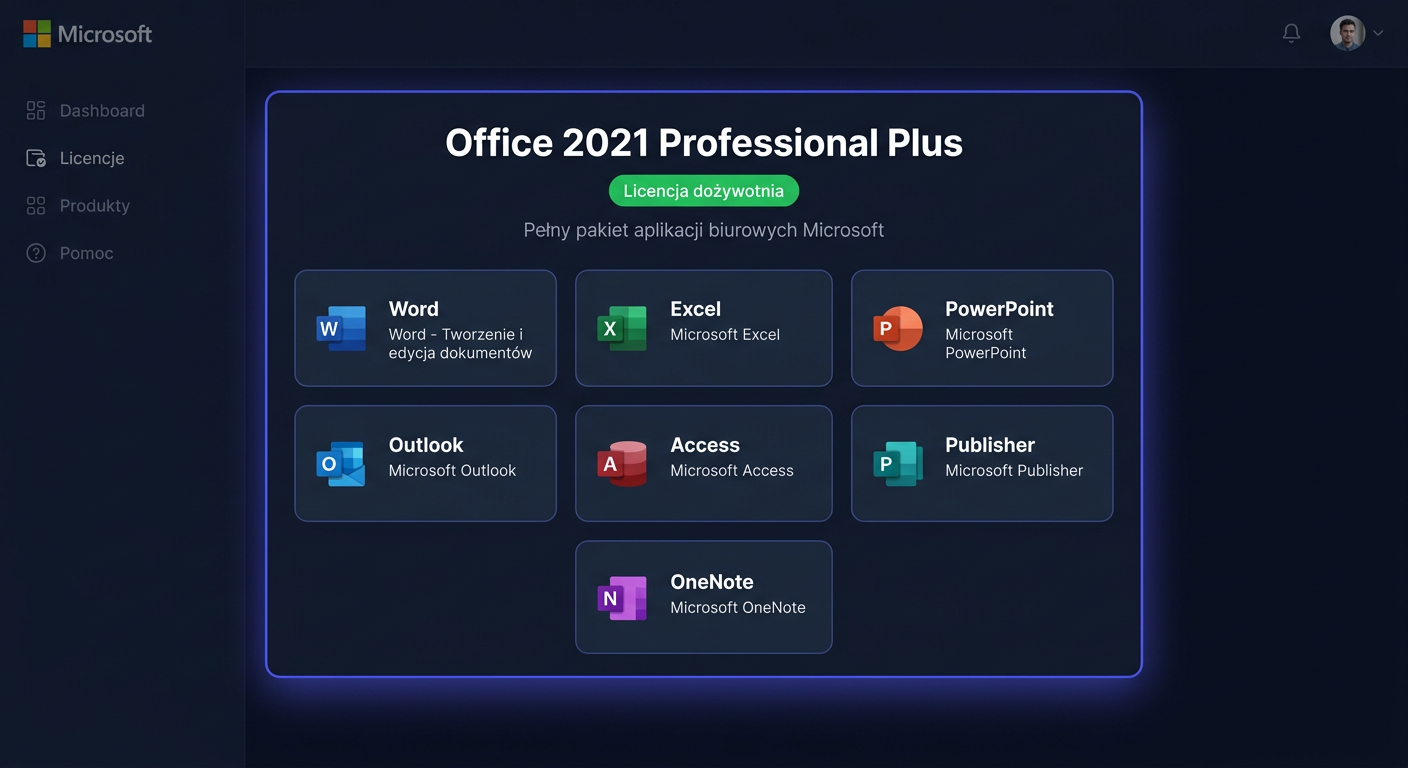
| Office Professional 2021 | Word, Excel, PowerPoint, OneNote, Outlook, Publisher, Access (tylko Windows) | 1 PC |
Licencja wieczysta Office 2021 przeznaczona jest do instalacji na jednym komputerze PC lub Mac; zasady ewentualnego przeniesienia na inne urządzenie określają postanowienia licencyjne Microsoft dołączone do produktu. Klucze można nabyć bezpośrednio od Microsoftu, u autoryzowanych sprzedawców detalicznych lub na rynku wtórnym (tzw. resale), co jest w pełni legalne w Unii Europejskiej zgodnie z wyrokiem TSUE w sprawie UsedSoft.
Instalacja Office 2021 — krok po kroku (Windows)
Krok 1: Zarejestruj klucz produktu
- Otwórz przeglądarkę i przejdź do setup.office.com
- Zaloguj się na swoje konto Microsoft (Outlook.com, Hotmail.com) — lub utwórz nowe, jeśli go nie masz
- Wprowadź 25-znakowy klucz produktu (format: XXXXX-XXXXX-XXXXX-XXXXX-XXXXX) i kliknij Dalej
- Microsoft zweryfikuje klucz i przypisze licencję do Twojego konta. Zobaczysz ekran: „Twój klucz został zrealizowany”
Ważne: klucz należy zarejestrować na koncie Microsoft tylko raz. Po rejestracji nie jest już potrzebny — wszystkie przyszłe reinstalacje wykonujesz bezpośrednio z poziomu konta Microsoft.
Krok 2: Pobierz i uruchom instalator
- Po zarejestrowaniu klucza kliknij przycisk „Zainstaluj pakiet Office”
- Przeglądarka pobierze plik instalatora (.exe)
- Kliknij pobrany plik. Jeśli pojawi się monit Kontrola konta użytkownika — wybierz „Tak”
- Instalator rozpocznie pobieranie pakietu Office i automatycznie przeprowadzi instalację w tle. Postęp widoczny jest na pasku stanu
- Po zakończeniu instalacji zobaczysz komunikat potwierdzający instalację pakietu Office — kliknij Zamknij
Cały proces trwa od 10 do 20 minut w zależności od szybkości łącza internetowego. Instalator działa w trybie online — do instalacji wymagane jest stałe połączenie z internetem.
Krok 3: Pierwsze uruchomienie i aktywacja
- Otwórz menu Start i wpisz Word — kliknij ikonę aplikacji
- Przy pierwszym uruchomieniu Word wyświetli okno „Co nowego” — zamknij je lub przejdź dalej
- Następnie pojawi się okno aktywacji — może być konieczne ponowne zalogowanie się na konto Microsoft, z którego realizowałeś klucz
- Zaakceptuj warunki licencji (kliknij Akceptuję)
- Office 2021 automatycznie pobierze najnowsze aktualizacje zabezpieczeń — nie przerywaj tego procesu
Aktywacja gotowa! W menu Start znajdziesz wszystkie zainstalowane aplikacje: Word, Excel, PowerPoint, OneNote, a w zależności od edycji także Outlook, Publisher i Access.
Instalacja Office 2021 na komputerze Mac
Proces na Macu przebiega analogicznie, z kilkoma różnicami:
- Przejdź do setup.office.com i zarejestruj klucz tak samo jak na Windows
- Po rejestracji kliknij Zainstaluj pakiet Office — pobrany zostanie plik
.pkg - Otwórz plik
.pkgz folderu Pobrane — jeśli macOS wyświetli ostrzeżenie o niezidentyfikowanym deweloperze, przytrzymaj klawisz Control i kliknij plik, a następnie wybierz Otwórz - Postępuj zgodnie z instrukcjami kreatora (klikaj Kontynuuj, potem Zainstaluj)
- Wprowadź hasło administratora Mac, gdy zostaniesz o to poproszony
- Po instalacji uruchom Word z Launchpada i zaloguj się na konto Microsoft, aby aktywować
Rozwiązywanie problemów z instalacją
Instalator utknął lub działa bardzo wolno
Najczęstsze przyczyny: wolne łącze internetowe, konflikt z programem antywirusowym lub zaporą sieciową, albo pozostałości poprzedniej instalacji Office. Rozwiązania (w tej kolejności):
- Uruchom naprawę pakietu Office lub skorzystaj z instrukcji rozwiązywania problemów z instalacją na stronie pomocy Microsoft (support.microsoft.com)
- Tymczasowo wyłącz antywirus i zaporę na czas instalacji
- Użyj instalatora offline — dostępnego po zalogowaniu się na konto Microsoft w sekcji Usługi i subskrypcje → Office 2021 → Zainstaluj → Inne opcje → Pobierz instalator offline
Komunikat „Ten klucz produktu został już użyty”
Oznacza to, że klucz został wcześniej zarejestrowany na innym koncie Microsoft. Sprawdź:
- Czy logujesz się na właściwe konto (sprawdź historię zamówień w account.microsoft.com/services)
- Czy klucz nie został przypadkiem zrealizowany przez inną osobę (np. członka rodziny)
- Jeśli kupiłeś klucz od zewnętrznego sprzedawcy i masz ten problem — skontaktuj się ze sprzedawcą; może to oznaczać, że klucz został odsprzedany wielokrotnie
Błąd „Nieobsługiwany system operacyjny”
Ten błąd pojawia się w trzech sytuacjach:
- Próbujesz zainstalować Office 2021 na Windows 7 lub Windows 8.1 — te systemy nie są obsługiwane
- Próbujesz zainstalować wersję Windows na Macu lub odwrotnie — upewnij się, że pobierasz właściwy instalator
- Próbujesz zainstalować Office 2021 na Chromebooku — nie jest obsługiwany
Problem z aktywacją — „Produkt bez licencji”
Po zakończeniu instalacji Office może wyświetlać komunikat o braku licencji mimo poprawnego klucza. Rozwiązania:
- Uruchom dowolną aplikację Office (np. Word) i przejdź do Plik → Konto → Aktualizuj licencję
- Wyloguj się z konta Microsoft w aplikacji Office i zaloguj ponownie
- Sprawdź w panelu account.microsoft.com/services, czy licencja Office 2021 widnieje na Twoim koncie
- Uruchom naprawę online pakietu Office: Panel sterowania → Programy i funkcje → Microsoft Office → Zmień → Naprawa szybka, a jeśli nie pomoże — Naprawa online
Błąd instalacji spowodowany poprzednią wersją Office
Instalację może blokować wcześniejsza wersja Office (np. Office 2016, 2019 lub wersja próbna Microsoft 365). Przed instalacją Office 2021 należy ją całkowicie odinstalować — przez Panel sterowania, a jeśli to nie pomoże, za pomocą narzędzia do odinstalowywania opisanego w artykule pomocy Microsoft „Odinstalowywanie pakietu Microsoft 365 lub Office z komputera PC”.
Office 2021 vs Microsoft 365 — którą wersję wybrać?
Jeśli dopiero zastanawiasz się nad zakupem, oto kluczowe różnice między licencją wieczystą Office 2021 a subskrypcją Microsoft 365 (stan na 2026 rok):
| Kryterium | Office 2021 (wieczysta) | Microsoft 365 (subskrypcja) |
|---|---|---|
| Model płatności | Jednorazowa opłata | Abonament miesięczny lub roczny |
| Aktualizacje funkcji | Brak — tylko poprawki bezpieczeństwa | Stałe, co miesiąc nowe funkcje |
| Copilot / AI | Niedostępny | Dostępny (z licencją Copilot) |
| OneDrive | Brak (chmura nie wliczona) | 1 TB na użytkownika |
| Liczba urządzeń | 1 komputer | 5 urządzeń jednocześnie |
| Wsparcie | Do 13.10.2026 | Bezterminowe (aktywna subskrypcja) |
Częste pytania
Czy mogę zainstalować Office 2021 bez klucza produktu?
Nie — Office 2021 w modelu wieczystym zawsze wymaga 25-znakowego klucza produktu, który rejestruje się na koncie Microsoft przez setup.office.com. Bez klucza instalator nie przejdzie do etapu pobierania. Jedyną alternatywą bez klucza jest skorzystanie z bezpłatnej wersji Office w przeglądarce (Office for the web) dostępnej na office.com — tam wystarczy samo konto Microsoft.
Czy mogę przenieść licencję Office 2021 na nowy komputer?
Zgodnie z warunkami licencyjnymi Microsoft, licencja wieczysta Office 2021 przypisana jest do jednego komputera. Zasady przeniesienia na inne urządzenie określają postanowienia licencyjne dołączone do produktu. Przed instalacją na nowym komputerze odinstaluj Office ze starego urządzenia; w razie problemów z aktywacją skontaktuj się ze wsparciem Microsoft.
Ile razy mogę ponownie zainstalować Office 2021 na tym samym komputerze?
Bez ograniczeń. Po zarejestrowaniu klucza na koncie Microsoft możesz wielokrotnie pobierać i reinstalować Office 2021 na tym samym komputerze — na przykład po reinstalacji systemu Windows. Wystarczy zalogować się na to samo konto Microsoft w witrynie account.microsoft.com/services i kliknąć Zainstaluj.
Czy Office 2021 działa na Windows 11?
Tak — Windows 11 jest wymieniony w wymaganiach systemowych Office 2021. Pamiętaj, że wsparcie Office 2021 kończy się 13 października 2026.
Czy potrzebuję internetu do korzystania z Office 2021 po instalacji?
Nie — po zakończeniu instalacji i aktywacji wszystkie aplikacje działają w pełni offline (Word, Excel, PowerPoint, OneNote, Outlook). Połączenie internetowe wymagane jest tylko podczas samej instalacji, aktywacji i do pobierania aktualizacji zabezpieczeń.
Co się stanie po 13 października 2026, gdy wsparcie Office 2021 się skończy?
Po tej dacie Microsoft nie będzie już udostępniać żadnych aktualizacji — w tym poprawek bezpieczeństwa, które chronią przed lukami typu zero-day. Programy będą nadal działać, ale korzystanie z nich po końcu wsparcia niesie rosnące ryzyko. Masz dwie opcje: (1) przejść na subskrypcję Microsoft 365 z ciągłymi aktualizacjami lub (2) kupić Office 2024, którego wsparcie trwa do 9 października 2029 roku.
Czy Office 2021 zawiera Microsoft Teams?
Tak — według Microsoft aplikacja Teams jest dołączona do Office 2021 (na Windows 10 i macOS; na Windows 11 jest wbudowana w system). Bez licencji firmowej korzystasz z bezpłatnej wersji Teams.
Potrzebujesz klucza Office 2021 w dobrej cenie?
W KluczeSoft.pl znajdziesz w pełni legalne, oryginalne klucze Microsoft Office 2021 — Home & Student, Home & Business i Professional. Wszystkie licencje pochodzą z legalnego rynku wtórnego UE i są trwale przypisane do Twojego konta Microsoft. Jeśli planujesz instalację Office 2021 przed końcem wsparcia w październiku 2026, to dobry moment, by kupić licencję w atrakcyjnej cenie.
→ Kup klucz Office 2021 w KluczeSoft.pl
Powyższy artykuł to samodzielny poradnik encyklopedyczny; KluczeSoft.pl jest niezależnym sprzedawcą i nie jest powiązany z Microsoft Corporation. Microsoft, Office, Windows i pozostałe znaki towarowe należą do Microsoft.
Sprawdź też
- Jak zainstalować Office 2024 — kompletna instrukcja krok po kroku (Windows i Mac)
- Jak odinstalować Office 2021 — kompletny poradnik krok po kroku (Windows i Mac)
- Jak włączyć autozapis w Office 2021 — kompletna instrukcja krok po kroku
- Jak zainstalować Microsoft 365 — kompletny poradnik krok po kroku (Windows i Mac, 2026)
Powiązane artykuły
- Jak zainstalować Office 2024 — kompletna instrukcja krok po kroku (Windows i Mac) — Microsoft Office 2024 to najnowsza wersja klasycznego pakietu biurowego Microsoftu, wydana jako licencja wieczysta (jednorazowy zakup, bez abonamentu).
- Jak zainstalować Microsoft 365 — kompletny poradnik krok po kroku (Windows i Mac, 2026) — Microsoft 365 instaluje się w kilku minutach przez portal konta Microsoft — wystarczy zalogować się na stronie m365.cloud.microsoft/apps(htt.
- Jak zainstalować Microsoft Office 2021 Standard — kompletna instrukcja — Instalacja Microsoft Office 2021 Standard krok po kroku.
- Jak włączyć autozapis w Office 2021 — kompletna instrukcja krok po kroku — Autozapis (AutoSave) w Microsoft Office 2021 zapisuje dokument automatycznie co kilka sekund, eliminując ryzyko utraty danych przez przypadkowe zamknięcie pliku lub awarię systemu.
- Jak zainstalować Microsoft Office 2021 Professional Plus — kompletna instrukcja — Instalacja Microsoft Office 2021 Professional Plus — montowanie ISO, aktywacja kluczem (GUI, CMD, telefon), rozwiązywanie problemów.
Powiązane produkty
- Microsoft Office 2024 Home & Business dla Mac klucz licencyjny — sprawdź dostępność i cenę w naszym sklepie
- Zobacz wszystkie Office 2024 — pełna oferta w kategorii