SQL Server 2022 (wersja 16.x) to flagowy system zarządzania relacyjną bazą danych Microsoftu, który łączy lokalne środowisko z chmurą Azure. Instalacja na systemie Windows — zarówno na Windows Server 2025/2022, jak i Windows 11 — zajmuje od 15 do 45 minut, zależnie od wybranych komponentów, i wymaga jedynie pobrania nośnika instalacyjnego, spełnienia podstawowych wymagań sprzętowych oraz przejścia przez kreator Setup.
W skrócie
- SQL Server 2022 wspiera: Windows Server 2016–2025, Windows 10/11, oraz Server Core
- Bezpłatne edycje do nauki i małych projektów: Developer (pełna funkcjonalność, nieprodukcyjna), Express (ograniczona do 10 GB/bazę)
- Płatne edycje produkcyjne: Standard, Enterprise — wymagają klucza licencyjnego (PID)
- Instalacja w 3 głównych krokach: (1) pobranie nośnika → (2) uruchomienie kreatora Setup → (3) konfiguracja poinstalacyjna
- Nowość w 2022: integracja Azure Extension for SQL Server, uwierzytelnianie Microsoft Entra ID, Azure Synapse Link, Ledger (nierozerwalny rejestr danych)
- SQL Server 2022 jest w pełni wspierany do 11 stycznia 2033 (mainstream support)
Wymagania sprzętowe i programowe
Przed rozpoczęciem instalacji upewnij się, że Twój serwer lub stacja robocza spełnia następujące minimum — oficjalne wymagania według Microsoft (stan na 2026):
Wymagania sprzętowe
| Komponent | Minimum | Zalecane |
|---|---|---|
| Procesor | x64, 1,4 GHz | x64, ≥2,0 GHz (do 64 rdzeni na węzeł NUMA) |
| Pamięć RAM | 1 GB (Express: 512 MB) | ≥4 GB — im więcej danych, tym więcej RAM |
| Dysk twardy | 6 GB wolnego miejsca | ≥10 GB (pełna instalacja wszystkich funkcji: ~8 GB + temp) |
| Monitor | Super-VGA (800×600) | Full HD lub lepszy |
Wymagania programowe
| Komponent | Wymaganie |
|---|---|
| System operacyjny | Windows Server 2016/2019/2022/2025; Windows 10/11 (tylko Developer, Standard, Express — Enterprise wymaga Windows Server) |
| .NET Framework | 4.7.2 (instalowany automatycznie przez Setup, jeśli brak) |
| Dodatkowe | Microsoft ODBC Driver 17 for SQL Server, Microsoft OLE DB Driver for SQL Server (instaluje Setup) |
⚠ Ważne: SQL Server 2022 nie wspiera procesorów 32-bitowych (x86). Wspierane są wyłącznie procesory x64. Jeśli korzystasz ze starszego sprzętu, rozważ migrację lub użycie SQL Server 2019.
Gdzie pobrać instalator
- Edycja Evaluation (180-dniowa, bezpłatna): microsoft.com/sql-server/sql-server-downloads
- Edycja Developer (bezpłatna, nieprodukcyjna): to samo źródło — pełna funkcjonalność Enterprise
- Edycja Express (bezpłatna, lekka): limit 10 GB na bazę, 1 GB RAM na instancję
- Edycje Standard i Enterprise: wymagają zakupu licencji; nośnik dostępny przez Volume Licensing Service Center lub subskrypcję Visual Studio
Instalacja krok po kroku — kreator Setup (SQL Server 2022)
Po pobraniu pliku ISO lub rozpakowaniu nośnika, przejdź do katalogu głównego i uruchom setup.exe jako Administrator (prawy przycisk → Uruchom jako administrator). Poniżej kompletna sekwencja kroków kreatora.
Krok 1. SQL Server Installation Center
Po uruchomieniu setup.exe zobaczysz Centrum instalacji SQL Server. W lewym menu wybierz Installation (Instalacja), a następnie kliknij pierwszą opcję: New SQL Server stand-alone installation or add features to an existing installation.
Krok 2. Wybór edycji (Edition)
Na stronie Edition wybierz odpowiednią opcję:
- Specify a free edition — wybierz z listy: Evaluation, Developer lub Express
- Enter the product key — wpisz 25-znakowy klucz produktu dla edycji Standard lub Enterprise
- Use pay-as-you-go billing through Microsoft Azure — nowość w SQL Server 2022: aktywacja przez subskrypcję Azure, płatność za użycie
Po wyborze kliknij Next.
Krok 3. Warunki licencyjne (License Terms)
Zaakceptuj warunki licencji, zaznaczając I accept the license terms and Privacy Statement. Kliknij Next.
Krok 4. Global Rules i Microsoft Update
Setup automatycznie sprawdzi reguły globalne (Global Rules). Jeśli nie ma błędów, przejdziesz do ekranu Microsoft Update — zalecamy zaznaczenie opcji pobierania aktualizacji, aby mieć najnowsze poprawki bezpieczeństwa.
Krok 5. Product Updates i Install Setup Files
Setup sprawdzi dostępność najnowszych aktualizacji SQL Server 2022. Jeśli znajdzie — pobierze je. Następnie na ekranie Install Setup Files zostaną zainstalowane pliki pomocnicze instalatora.
Krok 6. Install Rules
Kreator ponownie sprawdzi zgodność systemu. Jeśli pojawią się ostrzeżenia (np. brak włączonego Windows Firewalla), możesz je zignorować dla środowiska testowego — dla produkcyjnego zalecamy rozwiązanie wszystkich błędów.
Krok 7. Azure Extension for SQL Server (NOWOŚĆ 2022)
To nowy ekran w SQL Server 2022. Możesz:
- Zaznaczyć Azure Extension — połączyć instancję z Azure Arc (wymaga subskrypcji Azure; umożliwia Microsoft Defender for Cloud, Microsoft Purview, Entra ID)
- Odznaczyć — instalacja lokalna bez integracji z chmurą (wystarczy do nauki i klasycznych zastosowań)
Dla początkujących i środowisk testowych: odznacz i przejdź dalej. Integrację możesz dodać później.
Krok 8. Wybór funkcji (Feature Selection)
Zaznacz komponenty do instalacji. Minimalny zestaw dla typowego serwera bazodanowego:
| Komponent | Opis | Przestrzeń |
|---|---|---|
| Database Engine Services ⭐ | Silnik bazodanowy — rdzeń SQL Server | ~1 480 MB |
| SQL Server Replication | Replikacja danych między serwerami | (w ramach Engine) |
| Full-Text and Semantic Extractions | Wyszukiwanie pełnotekstowe | (w ramach Engine) |
| Client Tools Connectivity | Narzędzia łączności klienckiej | ~328 MB |
| SQL Server Management Studio | Osobne pobranie — najnowsze SSMS 20.x | Do pobrania z docs.microsoft.com |
💡 Wskazówka: SSMS (SQL Server Management Studio) nie jest już częścią instalatora SQL Server. Pobierz go osobno — za darmo — ze strony Download SSMS.
Kliknij Next. Setup sprawdzi reguły dla wybranych funkcji (Feature Rules).
Krok 9. Konfiguracja instancji (Instance Configuration)
Wybierz:
- Default instance — nazwa instancji:
MSSQLSERVER. Wybierz, jeśli to jedyna instancja na serwerze i chcesz łączyć się przez nazwę hosta (np.localhost). - Named instance — nadaj własną nazwę (np.
SQL2022). Wymagane, gdy na serwerze działa już inna instancja SQL Server. Łączysz się wtedy przezlocalhost\SQL2022.
Instance ID — domyślnie taka sama jak nazwa instancji; pozostaw bez zmian, chyba że masz konkretny powód do modyfikacji.
Krok 10. Konfiguracja serwera (Server Configuration)
Na karcie Service Accounts przypisz konta usług. Dla środowiska testowego wystarczą konta domyślne (NT Service). Dla produkcyjnego — użyj dedykowanych kont domenowych z zasadą najmniejszych uprawnień.
Polecane ustawienia:
- SQL Server Database Engine:
NT Service\MSSQLSERVER(lub dedykowane konto domenowe) - SQL Server Agent: ustaw typ uruchomienia na Automatic
- SQL Server Browser: jeśli potrzebujesz łączyć się przez nazwę instancji — Automatic
Zaznacz Grant Perform Volume Maintenance Task privilege — umożliwia natychmiastowe inicjowanie plików (Instant File Initialization, IFI), co przyspiesza tworzenie i powiększanie baz danych.
Na karcie Collation pozostaw domyślne sortowanie (chyba że masz specyficzne wymogi wielojęzyczne — w Polsce najczęściej używa się SQL_Latin1_General_CP1_CI_AS lub Polish_CI_AS).
Krok 11. Konfiguracja silnika bazy danych (Database Engine Configuration)
To kluczowy ekran. Na karcie Server Configuration:
Tryb uwierzytelniania
| Tryb | Opis |
|---|---|
| Windows Authentication mode | Tylko konta Windows (zalecane w domenie Active Directory) |
| Mixed Mode (SQL Server + Windows) | Logowanie Windows + loginy SQL (wymagane dla starszych aplikacji i konta sa) |
Jeśli wybierzesz Mixed Mode — ustaw silne hasło dla konta sa (minimum 8 znaków, wielkie/małe litery, cyfry, znaki specjalne).
Administratorzy SQL Server
Kliknij Add Current User, aby dodać swoje konto jako administratora (sysadmin). Możesz też dodać grupę domenową.
Na kolejnych kartach:
- Data Directories — ścieżki plików baz danych. Zalecamy osobny dysk dla plików danych (
.mdf) i logów transakcyjnych (.ldf), np.D:\SQLData\iE:\SQLLog\. - TempDB — skonfiguruj liczbę plików tymczasowych (zalecane: tyle plików, ile rdzeni CPU, maks. 8). Domyślny rozmiar: 8 MB, przyrost: 64 MB.
- MaxDOP — maksymalny stopień równoległości. Setup automatycznie wylicza zalecaną wartość na podstawie liczby rdzeni.
- Memory — zalecane wartości min/max RAM dla instancji. Setup proponuje oszacowanie — dla serwera dedykowanego SQL zostaw ok. 10-15% RAM dla systemu operacyjnego.
Krok 12. Ready to Install
Ekran podsumowujący wszystkie wybory. Przejrzyj drzewo konfiguracji — jeśli wszystko się zgadza, kliknij Install. Rozpocznie się proces instalacji (od kilku do kilkudziesięciu minut).
Krok 13. Zakończenie instalacji (Complete)
Po pomyślnym zakończeniu zobaczysz ekran Complete z linkiem do pliku dziennika instalacji, listą zainstalowanych komponentów i ewentualnymi ostrzeżeniami. Kliknij Close. Jeśli kreator poprosi o restart systemu — uruchom ponownie komputer.
Kroki poinstalacyjne — weryfikacja i konfiguracja
Po zakończeniu instalacji wykonaj te czynności, aby upewnić się, że wszystko działa:
- Sprawdź usługi — otwórz
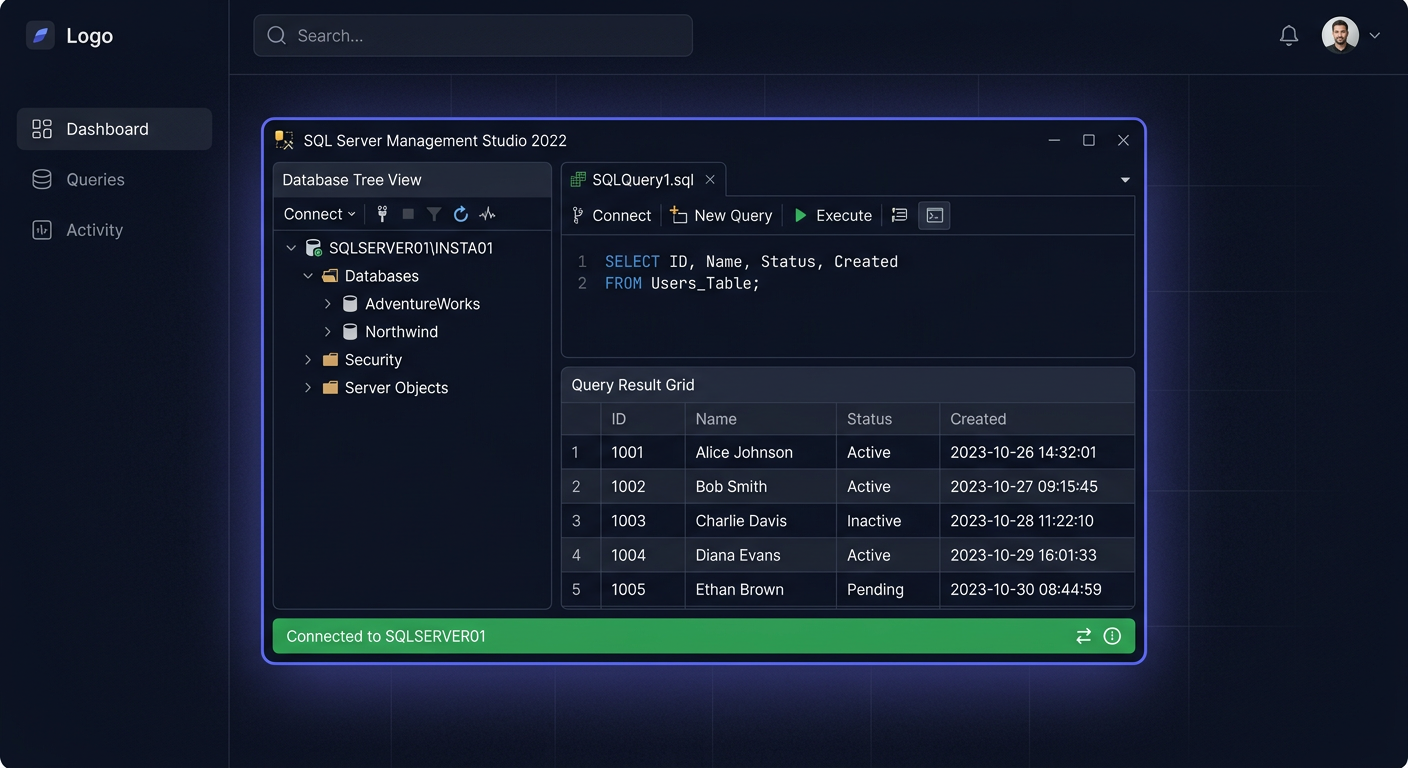
services.msci upewnij się, że usługa SQL Server (MSSQLSERVER) ma status Uruchomiona. - Otwórz SSMS — pobierz i zainstaluj SQL Server Management Studio, jeśli jeszcze go nie masz. Połącz się z lokalną instancją: nazwa serwera
.lublocalhost(dla instancji domyślnej) lub.\NAZWA_INSTANCJI. - Wykonaj testowe zapytanie — w nowym oknie zapytania (Query) wpisz i uruchom:
Powinieneś zobaczyć wersję:SELECT @@VERSION;Microsoft SQL Server 2022 (RTM) - 16.0... - Włącz porty w zaporze — jeśli potrzebujesz zdalnych połączeń, skonfiguruj Windows Firewall: dodaj regułę przychodzącą dla portu 1433 (TCP) oraz 1434 (UDP — SQL Browser).
- Włącz protokół TCP/IP — w SQL Server Configuration Manager → SQL Server Network Configuration → Protocols for [instancja] → TCP/IP → Enable. Uruchom ponownie usługę SQL Server.
- Zainstaluj najnowszy Cumulative Update (CU) — na maj 2026 dostępne są aktualizacje zbiorcze; pobierz najnowszy CU z Microsoft Update Catalog i zainstaluj.
Najczęstsze problemy podczas instalacji
Problem: „Rule 'Microsoft .NET Framework 4.7.2' failed”
Przyczyna: brak .NET Framework 4.7.2. Rozwiązanie: pobierz i zainstaluj .NET Framework 4.7.2 z oficjalnej strony Microsoft, uruchom ponownie serwer, a następnie wznów instalację SQL Server.
Problem: „The operating system on this computer does not meet the minimum requirements for SQL Server”
Przyczyna: próbujesz zainstalować SQL Server 2022 na nieobsługiwanym systemie (np. Windows 8, Windows Server 2012 R2). Rozwiązanie: zaktualizuj system do Windows Server 2016+ lub Windows 10/11. Alternatywnie użyj SQL Server 2019, który wciąż wspiera starsze systemy.
Problem: „Wait on the Database Engine recovery handle failed”
Częsty błąd po instalacji — silnik nie uruchamia się. Rozwiązanie: sprawdź uprawnienia konta usługi w katalogach danych, otwórz dziennik błędów SQL (ERRORLOG w katalogu \MSSQL\Log\), zweryfikuj, czy TempDB ma dostęp do ścieżki i czy nie brakuje miejsca na dysku.
Problem: „No mapping between account names and security IDs was done”
Przyczyna: konto usługi zostało usunięte lub zmienione poza konfiguratorem SQL. Rozwiązanie: otwórz SQL Server Configuration Manager, przejdź do właściwości usługi SQL Server, przypisz poprawne konto (np. NT Service\MSSQLSERVER) i podaj hasło. Uruchom usługę ponownie.
Problem: „TCP/IP is disabled — nie mogę połączyć się zdalnie”
Przyczyna: domyślnie po instalacji protokół TCP/IP jest wyłączony (tylko Shared Memory działa lokalnie). Rozwiązanie: SQL Server Configuration Manager → SQL Server Network Configuration → Protocols → TCP/IP → Enable. Uruchom ponownie usługę. Następnie dodaj port 1433 w Windows Firewall.
Porównanie edycji SQL Server 2022
| Cecha | Express | Developer | Standard | Enterprise |
|---|---|---|---|---|
| Cena | Bezpłatna | Bezpłatna | Płatna | Płatna |
| Limit RAM | 1,4 GB | Bez limitu | 128 GB (bufor) | Bez limitu |
| Limit bazy | 10 GB | Bez limitu | Bez limitu | Bez limitu |
| Always On AG | ❌ | ✅ | ❌ (tylko Basic) | ✅ |
| Partycjonowanie tabel | ❌ | ✅ | ❌ | ✅ |
| Transparent Data Encryption | ❌ | ✅ | ✅ | ✅ |
| Azure Synapse Link | ❌ | ✅ | ✅ | ✅ |
| Użycie produkcyjne | ✅ (ograniczone) | ❌ (tylko dev/test) | ✅ | ✅ |
| Licencjonowanie | Darmowa | Darmowa | Core / Server+CAL | Core |
Częste pytania
Czy SQL Server 2022 działa na Windows 11 Home?
Tak — edycje Developer, Standard i Express działają na Windows 11 Home. Edycja Enterprise wymaga systemu Windows Server (2016 lub nowszego). Do nauki i małych projektów na domowym laptopie wystarczy Developer Edition.
Czym różni się SQL Server 2022 od Azure SQL Database?
SQL Server 2022 to lokalny (on-premises) silnik bazodanowy — instalujesz go na własnym serwerze i samodzielnie zarządzasz. Azure SQL Database to w pełni zarządzana usługa w chmurze Microsoft Azure — nie instalujesz jej, tylko tworzysz bazę w portalu Azure. SQL Server 2022 łączy oba światy przez Azure Arc i Azure Synapse Link.
Czy mogę zainstalować wiele instancji SQL Server 2022 na jednym serwerze?
Tak — każda instancja musi mieć unikatową nazwę (named instance). Pierwsza instancja może być domyślna (MSSQLSERVER), każda kolejna wymaga własnej nazwy. Pamiętaj, że każda instancja zużywa osobny przydział RAM i CPU — sumaryczne zasoby serwera muszą wystarczyć dla wszystkich instancji.
Czy muszę instalować Azure Extension for SQL Server?
Nie — Azure Extension jest opcjonalny. Jeśli nie potrzebujesz integracji z Microsoft Defender for Cloud, Microsoft Purview ani Entra ID, możesz odznaczyć tę opcję podczas instalacji. W każdej chwili możesz później połączyć instancję z Azure Arc przez SQL Server Configuration Manager.
Jak długo działa wersja Evaluation?
SQL Server 2022 Evaluation Edition działa przez 180 dni od instalacji. Po tym okresie usługa SQL Server przestanie działać. Aby kontynuować, musisz przeprowadzić upgrade edycji (Edition Upgrade) do Developer (bezpłatna, nieprodukcyjna) lub zakupić licencję Standard/Enterprise i wprowadzić klucz produktu.
Gdzie znaleźć klucz produktu po instalacji?
Jeśli zgubiłeś klucz, nie da się go odczytać z zainstalowanej instancji. Dla wersji Evaluation możesz sprawdzić pozostały czas przez: SELECT SERVERPROPERTY('DaysUntilExpiration'). W przypadku licencji zakupionych — klucz znajduje się w potwierdzeniu zakupu. Jeśli potrzebujesz sprawdzonego źródła legalnych kluczy w atrakcyjnych cenach, sprawdź ofertę licencji serwerowych na KluczeSoft.pl.
Czy instalacja SQL Server 2022 nadpisuje starszą wersję?
Nie — SQL Server 2022 instaluje się jako osobna instancja obok starszych wersji (np. SQL Server 2019). Możesz mieć jednocześnie uruchomione SQL Server 2019 i 2022 na tym samym serwerze. Do migracji baz użyj narzędzia SQL Server Migration Assistant lub funkcyjności Backup/Restore z podniesieniem poziomu zgodności bazy danych.
Sprawdź też
- Backup SQL Server 2022 — najlepsze praktyki, strategia i konfiguracja krok po kroku
- Windows Server 2022 — instalacja krok po kroku. Kompletny poradnik (2026)
- SQL Server 2016 do 2022 — migracja krok po kroku (kompletny przewodnik 2026)
- Wymagania systemowe SQL Server 2022 — kompletny przegląd sprzętu, systemu i edycji
Sklep KluczeSoft
Potrzebujesz licencji? KluczeSoft.pl oferuje legalne klucze z gwarancją autentyczności i wysyłką w 1-3 minuty na e-mail:
Powiązane artykuły
- Windows Server 2022 — instalacja krok po kroku. Kompletny poradnik (2026) — Oficjalny obraz ISO Windows Server 2022 pobierzesz z witryny Microsoft Evaluation Center (bezpłatna wersja 180-dniowa) lub z Volume Licensing Service Center (VLSC) dla klientów z umową licencyjną.
- Jak zainstalować SQL Server 2022 — kompletny poradnik instalacji krok po kroku — Microsoft SQL Server 2022 to najnowsza wersja flagowego systemu zarządzania relacyjnymi bazami danych, wydana oficjalnie 16 listopada 2022 roku.
- Jak skonfigurować backup Windows Server 2022 — kompletny poradnik (2026) — Backup serwera Windows Server 2022 możesz skonfigurować trzema metodami: przez wbudowane narzędzie Windows Server Backup (GUI), za pomocą poleceń wbadmin (wiersz polecenia) lub z wykorzystaniem Azure Backup w chmurze.
- Migracja SQL Server on-premise do Azure SQL Database — kompletny poradnik krok po kroku (2026) — Azure SQL Database eliminuje konieczność zarządzania sprzętem, łatek, backupów i wysokiej dostępności — wszystko to zapewnia platforma.
- Jak aktywować Office 2024 — kompletny poradnik krok po kroku (2026) — Aby aktywować pakiet Microsoft Office 2024, potrzebujesz ważnego klucza produktu (25 znaków) i konta Microsoft.
Powiązane produkty
- Microsoft SQL Server 2022 Enterprise 16 Core klucz licencyjny — sprawdź dostępność i cenę w naszym sklepie