Nawigacja bloga

Najnowsze posty

Certyfikaty SSL na Windows Server — IIS + Let's Encrypt [2026]
5 wyświetlenia 0 Lubię

W 2026 roku strona bez HTTPS to nie tylko brak kłódki w przeglądarce — to utrata pozycji w Google, ostrzeżenia dla...

Czytaj więcej
DHCP i DNS na Windows Server — konfiguracja od zera [2026]
6 wyświetlenia 0 Lubię

DHCP i DNS to dwie usługi sieciowe, bez których żadna firmowa infrastruktura oparta na Windows Server nie może...

Czytaj więcej
Print Server na Windows Server — drukarki w firmie [2026]
6 wyświetlenia 0 Lubię

Masz 5 lub więcej drukarek w firmie i ręcznie instalujesz sterowniki na każdym komputerze? Każda wymiana urządzenia...

Czytaj więcej
Windows Admin Center — zarządzanie serwerami [2026]
6 wyświetlenia 0 Lubię

Przez ponad dekadę zarządzanie Windows Server oznaczało żonglowanie: Server Manager na stacji roboczej, kilka okienek...

Czytaj więcej
Storage Spaces Direct (S2D) — tanie macierze [Poradnik 2026]
7 wyświetlenia 0 Lubię

Tradycyjna macierz SAN kosztuje 50–200 tys. zł. Storage Spaces Direct daje porównywalną wydajność za ułamek tej ceny...

Czytaj więcej

Windows 10 Home, Pro, Enterprise i Education, czyli omówienie wersji systemu

89 Odsłony 0 Polubiony
 

Windows 10 Home, Pro i Enterprise — przegląd wszystkich edycji

Wybór odpowiedniej edycji Windows 10 to decyzja, która wpływa na bezpieczeństwo danych, możliwości zarządzania komputerem i komfort codziennej pracy. Microsoft zaprojektował trzy główne warianty systemu — Windows 10 Home, Pro i Enterprise — z myślą o różnych grupach użytkowników: od domowych, przez profesjonalistów i małe firmy, po wielkie korporacje z tysiącami stanowisk.

W tym obszernym przewodniku omówimy każdą edycję od podstaw, wyjaśnimy kluczowe różnice i pomożemy Ci zdecydować, która wersja najlepiej odpowiada Twoim potrzebom. Jeśli interesuje Cię szczegółowe porównanie Pro i Enterprise, polecamy lekturę artykułu: Windows 10 Pro vs Enterprise — która edycja lepsza?

Windows 10 Home — fundament dla każdego użytkownika

Windows 10 Home to edycja bazowa, z którą dostarczana jest większość komputerów konsumenckich. Obejmuje pełny zestaw funkcji potrzebnych do codziennej pracy, nauki i rozrywki.

Co oferuje Windows 10 Home?

Wersja Home zawiera wszystkie fundamentalne elementy systemu Windows 10:

  • Interfejs Windows 10 — Menu Start, Centrum Akcji, Pasek Zadań z wirtualnymi pulpitami.
  • Windows Hello — biometryczne logowanie odciskiem palca lub rozpoznawaniem twarzy.
  • Microsoft Edge (Chromium) — nowoczesna przeglądarka internetowa.
  • DirectX 12 i Game Mode — pełna obsługa gier, w tym Xbox Game Bar i Game Pass.
  • Windows Security (Defender) — wbudowany antywirus, firewall i ochrona przed ransomware.
  • OneDrive — integracja z chmurą Microsoft (5 GB darmowej przestrzeni).
  • Twój telefon (Phone Link) — synchronizacja z Androidem — powiadomienia, zdjęcia, SMS.
  • Asystent głosowy Cortana — sterowanie komputerem poleceniami głosowymi.

Dla kogo jest Windows 10 Home?

Windows 10 Home jest idealny dla:

  • Użytkowników domowych — przeglądanie internetu, multimedia, social media.
  • Studentów — praca z dokumentami, prezentacjami, nauczanie zdalne.
  • Graczy — pełna obsługa DirectX 12, Game Mode, Xbox.
  • Seniorów — prosty, przejrzysty interfejs bez zbędnych komplikacji.

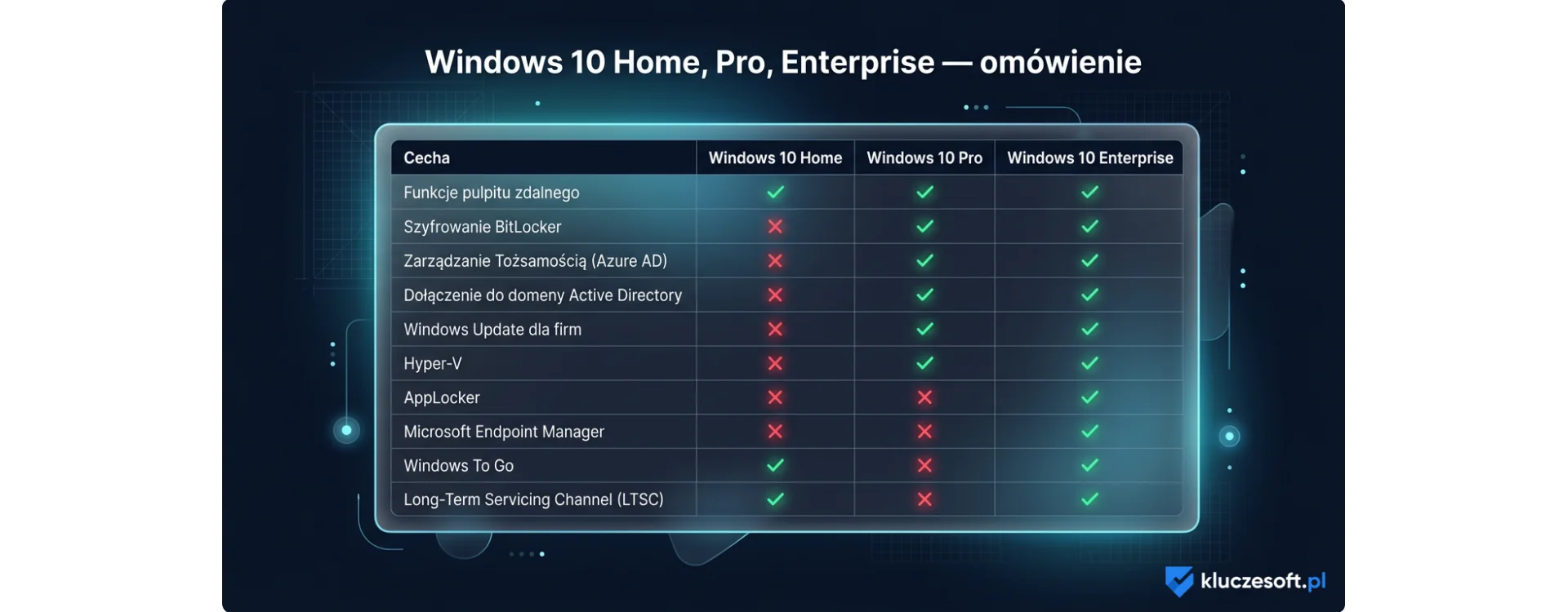
Wersja Home nie nadaje się do zastosowań profesjonalnych, w których wymagane jest szyfrowanie dysku (BitLocker), zdalny pulpit (Remote Desktop), wirtualizacja (Hyper-V) lub centralne zarządzanie (Group Policy, Active Directory).

Windows 10 Pro — narzędzie profesjonalisty

Windows 10 Pro rozszerza możliwości wersji Home o zestaw funkcji istotnych dla profesjonalistów, freelancerów i małych firm. To najbardziej wszechstronna edycja Windows 10, łącząca możliwości domowe z narzędziami biznesowymi.

Funkcje ekskluzywne dla Windows 10 Pro

FunkcjaCo robiDlaczego to ważne
BitLockerSzyfruje cały dysk systemowy i dyski dodatkoweW przypadku kradzieży laptopa nikt nie odczyta Twoich danych
Remote Desktop (host)Zdalny dostęp do komputera z dowolnego miejscaPraca zdalna, wsparcie techniczne, dostęp do plików z podróży
Hyper-VUruchamianie maszyn wirtualnych z innymi systemamiTestowanie oprogramowania, deweloperzy, laboratoria IT
Group Policy EditorZaawansowana konfiguracja systemu i politykKontrola nad aktualizacjami, bezpieczeństwem, instalacją oprogramowania
Windows SandboxIzolowane środowisko do testowania aplikacjiBezpieczne otwieranie podejrzanych plików bez ryzyka zainfekowania systemu
Active DirectoryDołączanie do domeny firmowejCentralne zarządzanie użytkownikami, politykami i zasobami sieciowymi
Windows Update for BusinessKontrola harmonogramu aktualizacjiOdraczanie aktualizacji, testowanie przed wdrożeniem w firmie
Assigned AccessTryb kiosku — ograniczenie do jednej aplikacjiUrządzenia publiczne, recepcje, kioski informacyjne

Windows 10 Pro w praktyce

Oto typowe scenariusze, w których wersja Pro udowadnia swoją wartość:

  • Freelancer grafik — używa BitLocker do ochrony projektów klientów, Remote Desktop do zdalnego dostępu do stacji roboczej w studio.
  • Programista — uruchamia maszyny wirtualne w Hyper-V do testowania na różnych systemach, korzysta z Windows Sandbox do sprawdzania nowych narzędzi.
  • Mała firma (10 pracowników) — komputery dołączone do domeny Active Directory, centralnie zarządzane polityki bezpieczeństwa przez Group Policy.
  • Księgowa — BitLocker chroni dane finansowe klientów, Remote Desktop umożliwia pracę z domu na firmowym komputerze.

Windows 10 Enterprise — forteca bezpieczeństwa

Windows 10 Enterprise to edycja przeznaczona wyłącznie dla dużych organizacji. Nie jest dostępna w standardowej sprzedaży detalicznej — wymaga umowy wolumenowej z Microsoftem (Enterprise Agreement, Microsoft Customer Agreement, CSP). Bazuje na Windows 10 Pro i dodaje zaawansowane mechanizmy ochrony, zarządzania i wdrażania.

Funkcje ekskluzywne dla Enterprise

  • Windows Defender Credential Guard — przechowuje poświadczenia użytkownika (hashe haseł, tokeny Kerberos) w izolowanym kontenerze wspieranym przez Hyper-V. Skutecznie blokuje ataki pass-the-hash i pass-the-ticket, które stanowią główne wektory ataków w sieciach korporacyjnych.
  • Windows Defender Application Guard (WDAG) — uruchamia przeglądarkę Microsoft Edge w odizolowanym kontenerze Hyper-V. Nawet jeśli użytkownik odwiedzi złośliwą stronę, malware nie może wydostać się z kontenera na system główny.
  • AppLocker — definiuje reguły kontroli uruchamiania aplikacji na podstawie wydawcy, ścieżki pliku lub hashu. Administrator może zezwolić tylko na uruchamianie zatwierdzonego oprogramowania, blokując wszystko inne.
  • Microsoft Defender for Endpoint — platforma ochrony endpoint klasy enterprise z wykrywaniem behawioralnym, reagowaniem na incydenty (EDR), analizą zagrożeń i automatyczną remediacją.
  • DirectAccess / Always On VPN — automatyczne, transparentne połączenie VPN bez interakcji użytkownika. Komputer firmowy łączy się z siecią korporacyjną zaraz po podłączeniu do internetu.
  • BranchCache — cachuje pobierane pliki i aktualizacje w oddziałach firmy, zmniejszając ruch na łączach WAN.
  • Windows To Go (wycofane, ale dostępne) — uruchamianie Windows z dysku USB. Przydatne dla pracowników terenowych.
  • LTSC (Long-Term Servicing Channel) — specjalna wersja Enterprise bez aktualizacji funkcji (bez Cortany, Edge, Microsoft Store), z 10-letnim wsparciem. Przeznaczona dla urządzeń krytycznych: bankomatów, terminali POS, sprzętu medycznego, systemów sterowania przemysłowego.

Bezpieczeństwo — porównanie mechanizmów ochrony

Bezpieczeństwo to główny czynnik różnicujący edycje Windows 10. Im wyższa edycja, tym więcej warstw ochrony:

Warstwa bezpieczeństwaHomeProEnterprise
Windows Security (Defender)TakTakTak
Windows FirewallTakTakTak
Device EncryptionTak*TakTak
BitLocker (pełne szyfrowanie)NieTakTak
Windows Information ProtectionNieTakTak
Credential GuardNieNieTak
Application GuardNieNieTak
AppLockerNieNieTak
Defender for Endpoint (EDR)NieNieTak
Exploit ProtectionTakTakTak

* Device Encryption w wersji Home wymaga kompatybilnego sprzętu (TPM, Modern Standby) i jest mniej konfigurowalne niż BitLocker.

Zarządzanie aktualizacjami — kluczowa różnica

Sposób zarządzania aktualizacjami to jedna z najbardziej praktycznych różnic między edycjami:

  • Windows 10 Home — aktualizacje instalują się automatycznie. Możesz tylko wstrzymać je na do 35 dni. Brak kontroli nad typem aktualizacji (funkcjonalne vs bezpieczeństwa).
  • Windows 10 Pro — Windows Update for Business pozwala odraczać aktualizacje funkcji do 365 dni i aktualizacje jakości do 30 dni. Group Policy daje dodatkową kontrolę.
  • Windows 10 Enterprise — pełna kontrola przez WSUS, SCCM/Intune, Group Policy. Możliwość testowania aktualizacji na grupie pilotażowej przed wdrożeniem w całej organizacji. Dostępny LTSC bez aktualizacji funkcji.

Wirtualizacja i narzędzia deweloperskie

Wirtualizacja (Hyper-V) jest jedną z najczęstszych przyczyn wyboru Windows 10 Pro zamiast Home. Oto co oferują poszczególne edycje:

Hyper-V (Pro i Enterprise)

Hyper-V to pełnoprawny hiperwizor typu 1 (bare-metal), umożliwiający uruchamianie maszyn wirtualnych z dowolnym systemem operacyjnym: Linux, Windows Server, starsze wersje Windows, a nawet inne dystrybucje. Typowe zastosowania:

  • Testowanie oprogramowania na różnych wersjach Windows.
  • Uruchamianie serwerów deweloperskich (SQL Server, IIS, Docker).
  • Izolacja środowisk projektowych.
  • Nauka administracji systemami — budowanie laboratorium IT.

Windows Sandbox (Pro i Enterprise)

Windows Sandbox to lekka maszyna wirtualna, która uruchamia się w kilka sekund i jest automatycznie usuwana po zamknięciu. Idealna do:

  • Otwierania podejrzanych załączników e-mail.
  • Testowania nieznanego oprogramowania.
  • Przeglądania potencjalnie niebezpiecznych stron internetowych.

WSL 2 (Windows Subsystem for Linux)

WSL 2 jest dostępny we wszystkich edycjach Windows 10 (od wersji 2004), ale deweloperzy najczęściej łączą go z Hyper-V i Docker Desktop — co wymaga co najmniej wersji Pro. Na Windows 10 Pro możesz uruchamiać kontenery Docker, środowiska Linux i maszyny wirtualne jednocześnie.

Migracja do Windows 11 — co warto wiedzieć?

Wraz ze zbliżającym się końcem wsparcia Windows 10 (październik 2025), wielu użytkowników planuje migrację do Windows 11. Warto wiedzieć, że:

  • Windows 10 Home → Windows 11 Home — darmowa aktualizacja (jeśli sprzęt spełnia wymagania: TPM 2.0, Secure Boot).
  • Windows 10 Pro → Windows 11 Pro — darmowa aktualizacja, zachowane wszystkie funkcje Pro.
  • Windows 10 Enterprise → Windows 11 Enterprise — przez umowę wolumenową.
  • Jeśli Twój komputer nie spełnia wymagań Windows 11, możesz kontynuować z Windows 10 + ESU (Extended Security Updates) lub kupić nowy komputer.

Porównanie edycji Windows 11 znajdziesz w artykule: Windows 11 Pro vs Home — które wybrać?

Najczęściej zadawane pytania (FAQ)

Czy gry działają tak samo na wszystkich edycjach Windows 10?

Tak — wydajność w grach jest identyczna we wszystkich trzech edycjach. DirectX 12, Game Mode, Xbox Game Bar i Game Pass są dostępne w każdej wersji. Wybierz Windows 10 Home — dopłacanie do Pro/Enterprise tylko dla gier nie ma sensu.

Czy mogę przejść z Windows 10 Home na Enterprise?

Nie bezpośrednio. Ścieżka to: Home → Pro (kupujesz klucz Windows 10 Pro i aktywujesz) → Enterprise (wymaga licencji wolumenowej od Microsoftu). Większość użytkowników nie potrzebuje Enterprise — Pro pokrywa 95% potrzeb biznesowych.

Czym jest Windows 10 S Mode?

Windows 10 w trybie S to ograniczona wersja Home, w której można instalować aplikacje wyłącznie z Microsoft Store. Przeznaczona dla edukacji i urządzeń o ograniczonych zasobach. Można bezpłatnie wyłączyć tryb S i przejść na pełną wersję Home (lub Pro, jeśli masz odpowiednią licencję).

Ile kosztuje aktualizacja z Home do Pro?

Cena detaliczna Microsoft to ~$99 / ~450 zł. W KluczeSoft.pl znajdziesz klucze Windows 10 Pro w znacznie korzystniejszych cenach. Aktualizacja odbywa się online, bez reinstalacji systemu — wprowadzasz nowy klucz w Ustawieniach i gotowe.

Czy Windows 10 Enterprise wymaga domeny Active Directory?

Nie — Enterprise działa również jako samodzielny system, bez domeny. Jednak większość funkcji ekskluzywnych dla Enterprise (Credential Guard, AppLocker, DirectAccess, ATP) ma sens tylko w zarządzanym środowisku korporacyjnym. Bez infrastruktury IT (AD DS, Intune, SCCM), Enterprise nie oferuje znaczącej przewagi nad Pro.

Podsumowanie

Wybór między Windows 10 Home, Pro i Enterprise zależy od Twoich potrzeb i kontekstu użytkowania:

  • Windows 10 Home — dom, nauka, gry, multimedia. Prosty, tani, wystarczający.
  • Windows 10 Pro — praca zdalna, freelancing, mała firma, deweloperzy. Bezpieczeństwo (BitLocker), elastyczność (Hyper-V), zarządzanie (Group Policy).
  • Windows 10 Enterprise — duże organizacje z zaawansowanymi wymaganiami bezpieczeństwa i zarządzania. Dostępny tylko w licencjonowaniu wolumenowym.

Wszystkie oryginalne licencje Windows 10 znajdziesz w KluczeSoft.pl — od Home po Pro, z natychmiastową dostawą klucza i pełną obsługą. A jeśli planujesz przeskok na nową generację — sprawdź też Windows 11 Pro.

Polecane produkty

Najczesciej zadawane pytania

Kto może kupić licencję Windows 11 Education?

Licencje Education są dostępne dla szkół, uczelni, nauczycieli i studentów przez programy akademickie Microsoft.

Czym się różni Windows 11 Education od Pro?

Education zawiera wszystkie funkcje Pro plus dodatkowe narzędzia zarządzania dla szkół. Funkcjonalnie są niemal identyczne.

Czy student może kupić tańszy Windows?

Tak, studenci mogą uzyskać Windows 11 Education przez uczelnię lub kupić Windows 11 Pro w promocyjnej cenie w KluczeSoft.

 
Czy ten wpis na blogu był dla Ciebie pomocny?
Opublikowano w: Windows

Dodaj komentarz

Kod zabezpieczający
z VAT
🛒 Do koszyka