Licencja OEM vs Retail vs Volume — czym się różnią i którą wybrać?
Przy zakupie systemu Windows lub pakietu Microsoft Office jedną z najważniejszych decyzji jest wybór odpowiedniego typu licencji. OEM, Retail i Volume — te trzy kategorie różnią się nie tylko ceną, ale przede wszystkim zasadami użytkowania, możliwością przenoszenia na inne urządzenia oraz warunkami wsparcia technicznego. Wybranie niewłaściwego typu licencji może oznaczać utratę klucza przy wymianie komputera lub problemy z aktywacją.
W tym obszernym poradniku wyjaśniamy dokładne różnice między licencjami OEM, Retail i Volume, pokazujemy, w jakich sytuacjach każdy typ sprawdza się najlepiej, i pomagamy podjąć świadomą decyzję zakupową. Jeśli szukasz legalnego klucza w rozsądnej cenie, na końcu artykułu znajdziesz rekomendacje.
Co oznaczają skróty OEM, Retail i Volume?
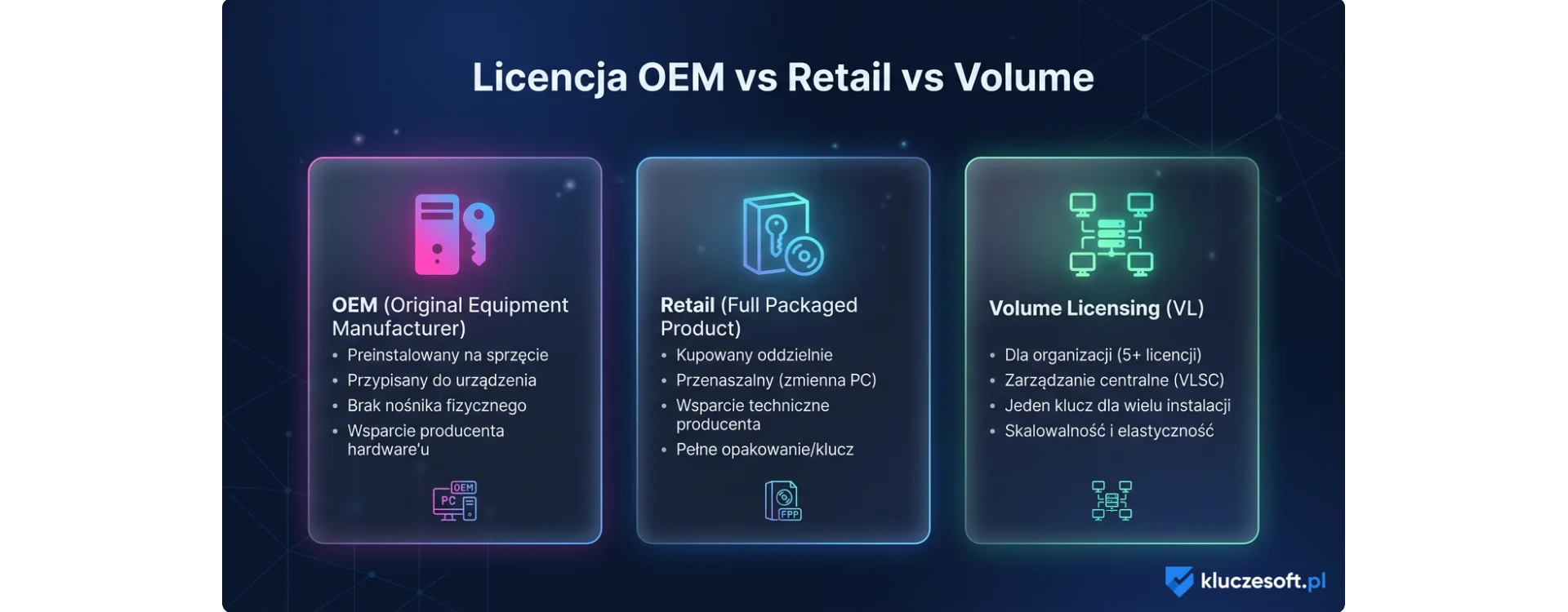
Licencja OEM (Original Equipment Manufacturer)
Licencja OEM to klucz produktu przeznaczony do sprzedaży wraz z nowym komputerem lub podzespołem. Termin „OEM" oznacza dosłownie „producent oryginalnego sprzętu" — firmy takie jak Dell, HP, Lenovo czy ASUS kupują licencje OEM hurtowo od Microsoft i preinstalują je na sprzedawanych komputerach.
Kluczowa cecha licencji OEM: jest trwale przypisana do pierwszego komputera, na którym została aktywowana. Konkretnie — do płyty głównej. Oznacza to, że jeśli komputer ulegnie awarii i wymienisz płytę główną, licencja OEM formalnie traci ważność (choć Microsoft niekiedy pozwala na reaktywację telefoniczną w uzasadnionych przypadkach).
Licencje OEM są również sprzedawane jako oddzielne klucze w sklepach internetowych, w tym w KluczeSoft.pl. Są to tzw. klucze „OEM DSP" (Delivery Service Partner) — identyczne technicznie z tymi preinstalowanymi przez producentów komputerów.
Licencja Retail (pudełkowa / detaliczna)
Licencja Retail to klucz produktu kupowany bezpośrednio przez użytkownika końcowego — w sklepie stacjonarnym (stąd nazwa „pudełkowa" lub „box") lub online. To najbardziej elastyczny typ licencji, oferujący pełne prawa do przenoszenia.
Najważniejsza cecha: licencję Retail można przenosić na inny komputer. Wystarczy dezaktywować ją na starym urządzeniu i aktywować na nowym. Nie ma ograniczeń co do liczby przeniesień — jedyny warunek to używanie licencji na jednym komputerze w danym momencie.
Licencje Retail są droższe niż OEM, ale oferują wsparcie techniczne bezpośrednio od Microsoft i pełną elastyczność użytkowania.
Licencja Volume (wolumenowa / korporacyjna)
Licencje Volume są przeznaczone dla organizacji, firm i instytucji, które potrzebują aktywować system Windows lub Office na dużej liczbie komputerów. Microsoft oferuje programy licencyjne Volume takie jak Open License, Select Plus, Enterprise Agreement czy Microsoft 365 for Business.
Licencje Volume wykorzystują specjalne mechanizmy aktywacji:
- KMS (Key Management Service) — serwer w sieci firmowej automatycznie aktywuje komputery co 180 dni.
- MAK (Multiple Activation Key) — klucz pozwala na określoną liczbę aktywacji online lub telefonicznych.
- Azure AD-based activation — nowoczesna metoda powiązana z subskrypcją Microsoft 365.
Licencje Volume nie są przeznaczone do sprzedaży indywidualnej. Jeśli ktoś oferuje „klucz Volume" pojedynczo, warto zachować ostrożność — więcej na ten temat przeczytasz w artykule Czy klucze Windows ze sklepów internetowych są legalne?.
Porównanie licencji OEM, Retail i Volume — tabela
| Cecha | OEM | Retail | Volume (VL) |
|---|
| Przeznaczenie | Producenci komputerów, użytkownicy indywidualni | Użytkownicy indywidualni | Firmy, instytucje (min. 5 licencji) |
| Przenoszenie na inny komputer | ❌ Nie — przypisana do płyty głównej | ✅ Tak — nieograniczone przenoszenie | ⚠️ Zależy od umowy licencyjnej |
| Liczba aktywacji | 1 (na jednym urządzeniu) | 1 jednocześnie (przenoszenie dozwolone) | Wg umowy (KMS: automatycznie; MAK: limit aktywacji) |
| Wsparcie techniczne Microsoft | Przez producenta sprzętu (Dell, HP itp.) | Bezpośrednio od Microsoft | Dedykowany kontakt korporacyjny |
| Cena orientacyjna (Windows 11 Pro) | ~60–150 zł | ~800–1 400 zł (oficjalna) | Negocjowana indywidualnie |
| Metoda aktywacji | Online lub BIOS (automatyczna) | Online, telefonicznie lub przez konto Microsoft | KMS (sieciowa), MAK (online/telefonicznie), Azure AD |
| Ważność | Dożywotnia (na danym urządzeniu) | Dożywotnia | Dożywotnia lub subskrypcyjna |
| Identyfikacja (slmgr /dlv) | OEM_DM channel | Retail channel | Volume_MAK / Volume_KMS channel |
| Wymiana sprzętu | Wymiana płyty głównej = utrata licencji | Wymiana dowolnych podzespołów — licencja przenosi się | Reaktywacja automatyczna (KMS) lub ręczna (MAK) |
| Legalność zakupu indywidualnego | ✅ Tak — legalne w UE (orzeczenie TSUE) | ✅ Tak | ⚠️ Tylko przez autoryzowane programy MS |
Licencja OEM — szczegółowa analiza
Dla kogo jest licencja OEM?
Licencja OEM to najlepszy wybór, jeśli:
- Kupujesz lub składasz nowy komputer i nie planujesz zmiany płyty głównej
- Chcesz zaoszczędzić — ceny OEM są wielokrotnie niższe niż Retail
- Potrzebujesz legalnej licencji na jedno urządzenie na dłuższy czas
- Nie potrzebujesz przenoszenia licencji między komputerami
Zalety OEM
- Cena — nawet 5–10 razy tańsza niż licencja Retail
- Identyczna funkcjonalność — system Windows z licencją OEM działa dokładnie tak samo jak z licencją Retail
- Dożywotnia ważność — klucz nie wygasa, dopóki korzystasz z tego samego komputera
- Natychmiastowa dostawa — w sklepach online jak KluczeSoft.pl klucz otrzymasz w ciągu kilku minut
Wady OEM
- Brak przenoszenia — przy wymianie komputera potrzebujesz nowej licencji
- Wsparcie ograniczone — Microsoft kieruje do producenta sprzętu
- Ryzyko przy awarii płyty głównej — wymiana może wymagać zakupu nowej licencji
Czy licencja OEM kupiona oddzielnie jest legalna?
Tak. Trybunał Sprawiedliwości Unii Europejskiej (TSUE) w orzeczeniu z 2012 roku (sprawa UsedSoft vs Oracle, C-128/11) potwierdził zasadę wyczerpania prawa do dystrybucji oprogramowania w UE. Oznacza to, że raz sprzedana licencja może być odsprzedana dalej — w tym licencje OEM. Polskie prawo jest z tym zgodne.
Warto jednak kupować od zaufanych sprzedawców, którzy gwarantują oryginalność klucza i oferują wsparcie w razie problemów z aktywacją. W KluczeSoft.pl każdy klucz jest sprawdzony przed wysyłką i objęty gwarancją aktywacji.
Licencja Retail — pełna elastyczność
Dla kogo jest licencja Retail?
Licencja Retail to najlepszy wybór, jeśli:
- Regularnie zmieniasz komputery (np. co 2–3 lata) i chcesz przenosić licencję
- Budujesz komputery i często modernizujesz podzespoły, w tym płytę główną
- Chcesz mieć pełne wsparcie techniczne bezpośrednio od Microsoft
- Potrzebujesz jednej licencji, która „podąża" za Tobą, nie za sprzętem
Zalety Retail
- Przenoszenie — przenieś licencję na dowolny komputer, bez ograniczeń
- Wsparcie Microsoft — bezpośredni kontakt, pomoc przy aktywacji i rozwiązywaniu problemów
- Odporność na awarie — wymiana płyty głównej nie powoduje utraty licencji
- Wartość odsprzedaży — licencja Retail zachowuje wartość i może być odsprzedana
Wady Retail
- Wysoka cena oficjalna — Windows 11 Pro Retail kosztuje ok. 1 099 zł w Microsoft Store
- Nadmiarowość dla stacjonarnego użycia — jeśli nie planujesz przenoszenia, elastyczność Retail nie jest wykorzystywana
Jak przenieść licencję Retail na nowy komputer
- Na starym komputerze otwórz wiersz polecenia jako administrator.
- Dezaktywuj licencję:
slmgr /upk (uninstall product key) - Wyczyść klucz z rejestru:
slmgr /cpky (clear product key from registry) - Na nowym komputerze wprowadź klucz:
slmgr /ipk XXXXX-XXXXX-XXXXX-XXXXX-XXXXX - Aktywuj online:
slmgr /ato
Jeśli aktywacja online się nie powiedzie, użyj aktywacji telefonicznej: slui 4.
Licencja Volume — rozwiązanie dla firm
Dla kogo jest licencja Volume?
Licencje Volume są przeznaczone dla:
- Firm z co najmniej 5 komputerami wymagającymi licencji
- Instytucji edukacyjnych i rządowych (specjalne programy cenowe)
- Organizacji, które potrzebują centralnego zarządzania aktywacją
- Firm korzystających z Microsoft 365 lub Enterprise Agreement
Programy licencji Volume
| Program | Min. licencji | Dla kogo | Metoda aktywacji |
|---|
| Open License | 5 | Małe i średnie firmy | MAK |
| Select Plus | 250+ punktów | Średnie firmy | MAK lub KMS |
| Enterprise Agreement | 500 | Duże korporacje | KMS, Azure AD |
| Microsoft 365 Business | 1 | Firmy dowolnej wielkości | Subskrypcja online |
| Academic (EDU) | Zależy od umowy | Szkoły, uczelnie | KMS lub MAK |
KMS vs MAK — jak działają
KMS (Key Management Service) to serwer instalowany w sieci firmowej, który automatycznie aktywuje komputery podłączone do sieci. Każdy komputer kontaktuje się z serwerem KMS co 180 dni i odnawia aktywację. Wymaga minimum 25 komputerów z Windows (lub 5 z Office) w sieci.
MAK (Multiple Activation Key) to klucz z określoną liczbą aktywacji. Każdy komputer aktywuje się online lub telefonicznie, zużywając jedną aktywację z puli. Po wykorzystaniu wszystkich aktywacji trzeba kontaktować się z Microsoft w celu zwiększenia limitu.
Dlaczego nie kupować licencji Volume indywidualnie
Licencje Volume sprzedawane poza oficjalnymi programami Microsoft mogą stanowić problem prawny. Klucze MAK mają ograniczoną liczbę aktywacji i mogą zostać zablokowane przez Microsoft, jeśli zostaną użyte niezgodnie z umową licencyjną. Klucze KMS wymagają działającego serwera w sieci — bez niego aktywacja wygaśnie po 180 dniach.
Dla użytkowników indywidualnych zdecydowanie lepszym wyborem jest licencja OEM — jest tańsza, łatwiejsza w aktywacji i nie budzi wątpliwości prawnych.
Co to jest licencja ESD?
Termin ESD (Electronic Software Distribution) pojawia się często w kontekście zakupów online i bywa mylony z typem licencji. ESD to jednak forma dostawy, a nie typ licencji. Oznacza, że oprogramowanie jest dostarczane elektronicznie (klucz produktu e-mailem + link do pobrania), a nie w fizycznym pudełku.
Zarówno licencje OEM, jak i Retail mogą być sprzedawane w formie ESD. Kiedy kupujesz klucz w KluczeSoft.pl, otrzymujesz go właśnie w formie ESD — natychmiastowa dostawa na e-mail, bez czekania na przesyłkę.
ESD vs BOX — porównanie form dostawy
| Cecha | ESD (elektroniczna) | BOX (pudełkowa) |
|---|
| Dostawa | Natychmiast (e-mail) | Kilka dni roboczych (kurier/poczta) |
| Co otrzymujesz | Klucz produktu + link do pobrania | Pudełko + nośnik USB/DVD + klucz na naklejce |
| Cena | Niższa (brak kosztów fizycznych) | Wyższa (opakowanie, nośnik, logistyka) |
| Ekologiczność | Brak plastiku i opakowania | Pudełko, plastik, emisja transportu |
| Ryzyko zgubienia | Klucz w e-mailu — łatwo odszukać | Pudełko może zaginąć, naklejka wyblaknie |
| Typ licencji | OEM lub Retail (zależy od sprzedawcy) | Zwykle Retail |
Którą licencję wybrać? — scenariusze decyzyjne
Scenariusz 1: Kupuję lub składam nowy komputer stacjonarny
Rekomendacja: Licencja OEM
Komputer stacjonarny używa się zazwyczaj przez 4–6 lat. Jeśli nie planujesz wymiany płyty głównej, licencja OEM zapewni pełną funkcjonalność systemu przez cały okres użytkowania — za ułamek ceny Retail. Polecamy Windows 11 Pro OEM w KluczeSoft.pl.
Scenariusz 2: Regularnie zmieniam laptopy
Rekomendacja: Licencja Retail
Jeśli co 2–3 lata kupujesz nowy laptop, licencja Retail to inwestycja, która się zwraca. Zamiast kupować nową licencję za każdym razem, przenosisz ją na nowe urządzenie. W perspektywie 6–9 lat (2–3 laptopy) Retail może okazać się tańszy niż kupowanie OEM za każdym razem.
Scenariusz 3: Prowadzę małą firmę (5–20 komputerów)
Rekomendacja: OEM na stacje robocze + rozważ Microsoft 365 Business
Dla niewielkich firm licencje OEM na poszczególne komputery są najkorzystniejsze cenowo. Jeśli potrzebujesz również pakietu Office, rozważ subskrypcję Microsoft 365 Business Standard, która obejmuje Office + Exchange + Teams w jednej opłacie miesięcznej. Alternatywnie, kup jednorazowe licencje Office 2024 Professional Plus.
Scenariusz 4: Duża firma (100+ komputerów)
Rekomendacja: Licencja Volume (Enterprise Agreement lub CSP)
Przy dużej skali licencje Volume oferują centralne zarządzanie, elastyczność i zbiorcze rozliczenia. Skontaktuj się z autoryzowanym partnerem Microsoft w celu negocjacji warunków.
Scenariusz 5: Chcę najtańszą legalną opcję
Rekomendacja: Licencja OEM z zaufanego sklepu
Najtańszą legalną opcją jest licencja OEM kupiona w sprawdzonym sklepie internetowym. W KluczeSoft.pl znajdziesz klucze Windows 10 Pro i Windows 11 Pro w cenach wielokrotnie niższych niż w oficjalnym sklepie Microsoft, z gwarancją aktywacji i natychmiastową dostawą.
Jak sprawdzić, jaki typ licencji posiadam?
Jeśli nie wiesz, czy masz licencję OEM, Retail czy Volume, możesz to łatwo sprawdzić. Szczegółowy poradnik krok po kroku znajdziesz w artykule Jak sprawdzić klucz produktu Windows 10 i 11, ale oto najszybsza metoda:
- Otwórz Wiersz polecenia jako administrator (Win + R →
cmd → Ctrl+Shift+Enter) - Wpisz:
slmgr /dli - W oknie, które się pojawi, sprawdź pole Opis:
OEM_DM channel → Licencja OEMRETAIL channel → Licencja RetailVOLUME_MAK channel lub VOLUME_KMS channel → Licencja Volume
Dodatkowo polecenie slmgr /dlv wyświetli bardziej szczegółowe informacje, w tym częściowy klucz produktu i status aktywacji.
Mity i nieporozumienia dotyczące licencji Windows
Mit 1: „Licencja OEM to piracka wersja Windows"
Fałsz. Licencja OEM jest w pełni legalna i autoryzowana przez Microsoft. To ten sam system Windows, z tymi samymi aktualizacjami i funkcjami. Jedyna różnica to ograniczenie przenoszenia. Orzeczenie TSUE z 2012 roku potwierdziło legalność odsprzedaży licencji OEM w Unii Europejskiej.
Mit 2: „Licencja Retail daje lepszą wersję Windows"
Fałsz. Windows 11 Pro z licencją OEM jest identyczny z Windows 11 Pro z licencją Retail. Żadna funkcja nie jest zablokowana — różnica dotyczy wyłącznie warunków licencyjnych (przenoszenie, wsparcie), nie funkcjonalności.
Mit 3: „Klucz Volume jest najlepszy, bo ma nieograniczone aktywacje"
Fałsz. Klucze MAK mają ograniczoną liczbę aktywacji. Klucze KMS wymagają serwera i odnawiania co 180 dni. Żaden z nich nie oferuje „nieograniczonych aktywacji" — to mit rozpowszechniany przez nieuczciwych sprzedawców.
Mit 4: „Tania licencja = piracka licencja"
Częściowy fałsz. Niska cena nie oznacza automatycznie piractwa. Licencje OEM są produkowane taniej (brak pudełka, brak wsparcia Microsoft), dlatego ich cena jest niższa. Problem pojawia się przy klucza Volume sprzedawanych indywidualnie — te mogą naruszać warunki licencji. Więcej na ten temat w artykule Czy klucze Windows ze sklepów internetowych są legalne?
Licencja Windows a upgrade do Windows 11
Jeśli posiadasz legalną licencję Windows 10 (niezależnie od typu — OEM, Retail czy Volume), możesz bezpłatnie uaktualnić system do Windows 11, pod warunkiem spełnienia wymagań sprzętowych. Klucz produktu jest kompatybilny między generacjami — klucz Windows 10 Pro aktywuje Windows 11 Pro.
Jeśli Twój komputer nie spełnia wymagań TPM 2.0, przeczytaj nasz poradnik Jak zainstalować Windows 11 bez TPM 2.0.
Warto pamiętać, że po upgrade:
- Licencja OEM — pozostaje przypisana do tego samego urządzenia
- Licencja Retail — zachowuje pełne prawa do przenoszenia
- Licencja Volume — zależy od umowy z Microsoft
Często zadawane pytania (FAQ)
Czy mogę zmienić licencję OEM na Retail?
Tak. Wystarczy wprowadzić nowy klucz Retail do systemu za pomocą polecenia slmgr /ipk XXXXX-XXXXX-XXXXX-XXXXX-XXXXX, a następnie aktywować go poleceniem slmgr /ato. System przejdzie z kanału OEM na Retail, co odblokuje możliwość przenoszenia licencji na inny komputer.
Co się stanie z licencją OEM, jeśli wymienię płytę główną?
Formalnie licencja OEM traci ważność po wymianie płyty głównej. W praktyce Microsoft czasami pozwala na reaktywację telefoniczną — szczególnie jeśli wymiana wynika z awarii (nie modernizacji). Nie jest to jednak gwarantowane. Jeśli planujesz modernizację, rozważ zakup licencji Retail lub nowej licencji OEM.
Czy licencja Retail jest dożywotnia?
Tak, licencja Retail nie ma daty wygaśnięcia. Możesz jej używać tak długo, jak chcesz, przenosząc ją między komputerami. Jedyny warunek — aktywacja na jednym komputerze w danym momencie. Pamiętaj jednak, że sam system operacyjny ma określony cykl wsparcia (np. wsparcie dla Windows 10 kończy się w październiku 2025 — rozważ przejście na Windows 11).
Czy licencja ESD to to samo co OEM?
Nie. ESD (Electronic Software Distribution) to forma dostawy, nie typ licencji. Licencja ESD może być zarówno OEM, jak i Retail — zależy to od konkretnego produktu. Przed zakupem sprawdź, jaki typ licencji (OEM/Retail) jest dostarczany w formie ESD.
Czy mogę kupić licencję Volume jako osoba prywatna?
Oficjalnie programy licencji Volume wymagają bycia organizacją (firma, instytucja). Osoby prywatne nie mogą uczestniczyć w programach takich jak Open License czy Enterprise Agreement. Jako osoba prywatna najlepszym wyborem jest licencja OEM (jeśli liczy się cena) lub Retail (jeśli liczy się elastyczność).
Jaka jest różnica między Windows Home a Pro w kontekście licencji?
Typ licencji (OEM/Retail/Volume) jest niezależny od edycji Windows (Home/Pro). Zarówno Windows 11 Home, jak i Windows 11 Pro są dostępne w wersjach OEM i Retail. Edycja Pro oferuje dodatkowe funkcje (BitLocker, Remote Desktop, Hyper-V, zarządzanie grupowe), ale typ licencji określa jedynie zasady użytkowania, nie funkcjonalność systemu. Szczegółowe porównanie znajdziesz w artykule Windows 11 Pro vs Home — które wybrać?
Kupuję komputer z Allegro / OLX — jaki typ licencji powinienem oczekiwać?
Komputery nowe powinny mieć licencję OEM (klucz w BIOS lub na naklejce COA na obudowie). Komputery używane — sprawdź status aktywacji poleceniem slmgr /dli. Jeśli komputer nie ma licencji lub ma licencję Volume (co może budzić wątpliwości prawne), rozważ zakup legalnego klucza OEM w KluczeSoft.pl.
Czy licencja Office też dzieli się na OEM/Retail/Volume?
Tak, te same zasady dotyczą pakietu Microsoft Office. Licencja OEM Office jest przypisana do komputera, Retail można przenosić, a Volume jest przeznaczona dla organizacji. W KluczeSoft.pl znajdziesz zarówno klucze Windows, jak i Office 2024 Professional Plus z natychmiastową dostawą.
Podsumowanie — klucz do świadomego wyboru
Wybór między licencją OEM, Retail i Volume sprowadza się do trzech pytań:
- Czy planujesz przenosić licencję na inny komputer? → Tak: Retail. Nie: OEM.
- Ile komputerów potrzebujesz licencjonować? → 1–4: OEM lub Retail. 5+: rozważ Volume.
- Jaki jest Twój budżet? → Ograniczony: OEM. Bez ograniczeń: Retail.
Dla zdecydowanej większości użytkowników indywidualnych licencja OEM jest optymalnym wyborem — oferuje pełną funkcjonalność systemu Windows w najniższej cenie. Licencja Retail ma sens, jeśli regularnie zmieniasz sprzęt lub cenisz bezpośrednie wsparcie Microsoft. Licencje Volume są zarezerwowane dla organizacji.
Niezależnie od wybranego typu, KluczeSoft.pl oferuje oryginalne klucze produktów z gwarancją aktywacji, natychmiastową dostawą na e-mail i pomocą techniczną. Sprawdź nasze najczęściej wybierane licencje: Windows 11 Pro, Windows 10 Pro i Office 2024 Professional Plus.
Więcej z kategorii O nas i gwarancja legalnosci:
Polecane produkty:






![100+ skrótów klawiszowych Windows 11 i 10 — kompletna ściąga [2026]](https://kluczesoft.pl/img/ybc_blog/post/thumb/hero-26.png "100+ skrótów klawiszowych Windows 11 i 10 — kompletna ściąga [2026]")



![Jak aktywować Windows 11 telefonicznie — aktywacja przez telefon krok po kroku [2026]](https://kluczesoft.pl/img/ybc_blog/post/thumb/thumb-134.jpg "Jak aktywować Windows 11 telefonicznie — aktywacja przez telefon krok po kroku [2026]")



![Kalkulator licencji Windows Server — oblicz ile potrzebujesz [2026]](https://kluczesoft.pl/img/ybc_blog/post/thumb/hero-339.png "Kalkulator licencji Windows Server — oblicz ile potrzebujesz [2026]")
![Jak wyłączyć aktualizacje Windows 11 — 5 metod [2026]](https://kluczesoft.pl/img/ybc_blog/post/thumb/hero-367.png)
![Jak nagrywać ekran w Windows 11 — 4 metody [2026]](https://kluczesoft.pl/img/ybc_blog/post/thumb/hero-368.png)
![Jak sprawdzić specyfikację komputera w Windows 11 i 10 [2026]](https://kluczesoft.pl/img/ybc_blog/post/thumb/hero-369.png)
Masz pytanie do tego artykulu?
Zespol KluczeSoft chetnie odpowie. Pomagamy w wyborze licencji Microsoft, faktur KSeF i zakupach B2B.
Skontaktuj sie Centrum pomocy