Dlaczego aktywacja Windows 11 jest ważna?
Aktywacja Windows 11 to proces weryfikacji Twojej licencji przez serwery Microsoft. Bez aktywacji system działa z ograniczeniami: nie możesz zmienić tapety, kolorów motywu, ustawień personalizacji, a w prawym dolnym rogu ekranu wyświetla się irytujący napis „Aktywuj system Windows". Co ważniejsze, nieaktywowany system może nie otrzymywać wszystkich aktualizacji zabezpieczeń, narażając Twój komputer na zagrożenia.
W tym kompletnym poradniku pokażemy Ci wszystkie metody aktywacji Windows 11 — od standardowej aktywacji kluczem produktu, przez powiązanie z kontem Microsoft, po rozwiązywanie typowych problemów. Każda metoda jest opisana krok po kroku z ilustracjami i wskazówkami.
Jeśli nie masz jeszcze klucza licencyjnego, odwiedź nasz sklep: Windows 11 Pro lub Windows 11 Home — oryginalna licencja w najlepszej cenie z natychmiastową dostawą.
Jaką edycję Windows 11 wybrać — Home czy Pro?
Zanim przejdziemy do aktywacji, warto upewnić się, że masz właściwą edycję systemu. Klucz produktu jest przypisany do konkretnej edycji — klucz Pro nie zadziała na Home i odwrotnie.
Porównanie Windows 11 Home i Pro
| Funkcja | Windows 11 Home | Windows 11 Pro |
|---|
| Podstawowe funkcje Windows 11 | Tak | Tak |
| Microsoft Store i aplikacje | Tak | Tak |
| Windows Hello (logowanie biometryczne) | Tak | Tak |
| Snap Layout (układanie okien) | Tak | Tak |
| BitLocker (szyfrowanie dysku) | Nie | Tak |
| Pulpit zdalny (Remote Desktop — host) | Nie | Tak |
| Hyper-V (wirtualizacja) | Nie | Tak |
| Dołączenie do domeny Active Directory | Nie | Tak |
| Group Policy Editor (gpedit) | Nie | Tak |
| Windows Sandbox | Nie | Tak |
| Windows Information Protection | Nie | Tak |
| Idealna dla | Użytkowników domowych | Profesjonalistów, firm |
Jak sprawdzić, jaką edycję masz zainstalowaną?
- Naciśnij Win + I, aby otworzyć Ustawienia.
- Przejdź do System → Informacje.
- W sekcji Specyfikacje systemu Windows znajdziesz edycję, wersję i numer kompilacji.
Jeśli potrzebujesz funkcji dostępnych tylko w edycji Pro (BitLocker, Remote Desktop, Hyper-V), sprawdź naszą ofertę na Windows 11 Pro. Dla użytkowników domowych wystarczy Windows 11 Home.
Metoda 1: Aktywacja kluczem produktu (najczęstsza)
To standardowa i najprostsza metoda aktywacji. Potrzebujesz 25-znakowego klucza produktu w formacie XXXXX-XXXXX-XXXXX-XXXXX-XXXXX. Klucz możesz kupić w naszym sklepie lub otrzymać od producenta komputera.
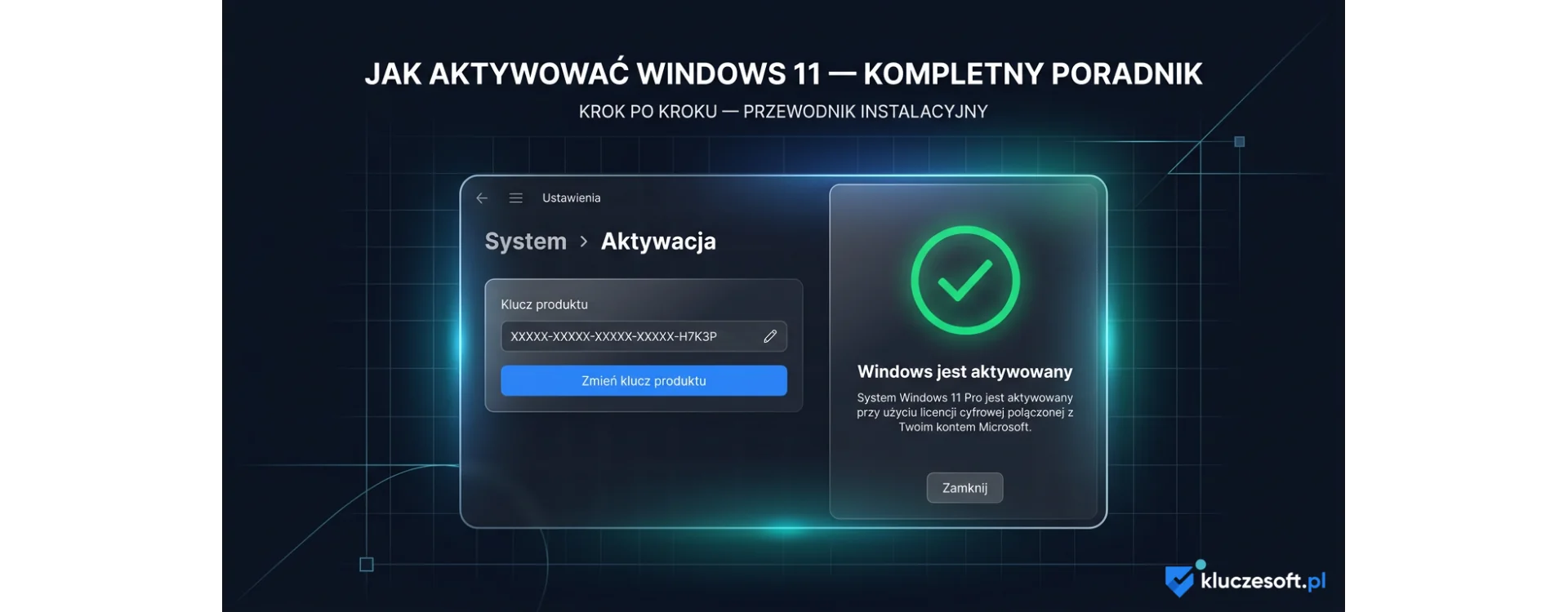
Aktywacja przez Ustawienia (zalecana)
- Naciśnij Win + I, aby otworzyć Ustawienia.
- Przejdź do System → Aktywacja.
- Kliknij Zmień klucz produktu (lub „Zmień" obok „Klucz produktu").
- Wpisz swój 25-znakowy klucz produktu.
- Kliknij Dalej, a następnie Aktywuj.
- Poczekaj kilka sekund na weryfikację — system powinien wyświetlić komunikat „Windows został aktywowany".
Aktywacja podczas instalacji systemu
Jeśli instalujesz Windows 11 od zera, instalator poprosi o klucz produktu na jednym z pierwszych ekranów. Wpisz go w odpowiednim polu i kliknij Dalej. Aktywacja nastąpi automatycznie po połączeniu z internetem. Możesz również kliknąć „Nie mam klucza produktu" i wprowadzić go później (jak opisano powyżej).
Aktywacja przez Wiersz polecenia
Dla użytkowników preferujących terminal:
- Otwórz Wiersz polecenia jako Administrator (wyszukaj „cmd" → kliknij prawym → „Uruchom jako administrator").
- Wpisz:
slmgr /ipk XXXXX-XXXXX-XXXXX-XXXXX-XXXXX (zastąp X-ami swoim kluczem). - Naciśnij Enter i poczekaj na komunikat potwierdzający instalację klucza.
- Wpisz:
slmgr /ato i naciśnij Enter, aby aktywować system online. - Poczekaj na komunikat „Produkt został aktywowany pomyślnie".
Po zakupie klucza w KluczeSoft.pl otrzymasz go e-mailem w ciągu kilku minut. Wystarczy skopiować i wkleić w odpowiednim polu.
Metoda 2: Aktywacja cyfrowa (powiązanie z kontem Microsoft)
Licencja cyfrowa (digital license) to metoda aktywacji, która nie wymaga ręcznego wprowadzania klucza produktu. Licencja jest powiązana z Twoim kontem Microsoft i automatycznie aktywuje system po zalogowaniu na to konto. To najwygodniejszy sposób aktywacji, szczególnie przy reinstalacji systemu.
Kiedy masz licencję cyfrową?
- Kupiłeś Windows 11 w Microsoft Store.
- Zaktualizowałeś system z aktywowanego Windows 10 (darmowa aktualizacja).
- Kupiłeś komputer z preinstalowanym Windows 11 (licencja OEM zapisana w BIOS/UEFI).
- Wcześniej aktywowałeś Windows 11 kluczem produktu i powiązałeś licencję z kontem Microsoft.
Jak powiązać licencję z kontem Microsoft:
- Otwórz Ustawienia → Konta → Twoje informacje.
- Zaloguj się na swoje konto Microsoft (jeśli jeszcze tego nie zrobiłeś).
- Przejdź do Ustawienia → System → Aktywacja.
- Status powinien wyświetlać: „System Windows jest aktywowany licencją cyfrową powiązaną z Twoim kontem Microsoft".
Reaktywacja po wymianie sprzętu
Jeśli wymienisz płytę główną lub znacząco zmienisz konfigurację sprzętową, Windows może się dezaktywować. Powiązanie z kontem Microsoft pozwala łatwo reaktywować system:
- Otwórz Ustawienia → System → Aktywacja.
- Kliknij Rozwiązywanie problemów.
- Wybierz Ostatnio wymieniono sprzęt na tym urządzeniu.
- Zaloguj się na konto Microsoft.
- Wybierz urządzenie z listy i kliknij Aktywuj.
Ważne: Licencje OEM (preinstalowane przez producenta komputera) są przypisane do konkretnego urządzenia i nie mogą być przeniesione na inny komputer. Licencje Retail (zakupione oddzielnie) mogą być przeniesione — wystarczy powiązać je z kontem Microsoft.
Metoda 3: Aktywacja telefoniczna (offline)
Jeśli Twój komputer nie ma dostępu do internetu lub aktywacja online nie działa z powodu problemów z serwerami Microsoft, możesz aktywować system telefonicznie.
Krok po kroku:
- Otwórz Wiersz polecenia jako Administrator.
- Wpisz:
slui 4 i naciśnij Enter. - Wybierz Polskę z listy krajów.
- Zadzwoń pod wyświetlony numer telefonu.
- Podaj identyfikator instalacji (ciąg cyfr wyświetlony na ekranie) — automatyczny system telefoniczny lub konsultant poprosi Cię o odczytanie tych cyfr.
- Otrzymasz identyfikator potwierdzenia — wpisz go w odpowiednie pola na ekranie.
- Kliknij Aktywuj.
Aktywacja telefoniczna działa 24/7 przez automatyczny system IVR. Cała procedura zajmuje 5-10 minut. Jest to przydatne w środowiskach firmowych, gdzie komputery nie mają bezpośredniego dostępu do internetu.
Metoda 4: Aktualizacja z Windows 10 do Windows 11 (darmowa)
Jeśli masz aktywowany Windows 10, możesz bezpłatnie zaktualizować go do Windows 11. Twoja licencja zostanie automatycznie przeniesiona jako licencja cyfrowa.
Warunki darmowej aktualizacji:
- Windows 10 musi być aktywowany (oryginalną licencją).
- Komputer musi spełniać wymagania sprzętowe Windows 11 (TPM 2.0, Secure Boot, kompatybilny procesor).
- Edycja się przenosi: Windows 10 Home → Windows 11 Home, Windows 10 Pro → Windows 11 Pro.
Jak zaktualizować:
- Otwórz Ustawienia → Windows Update.
- Jeśli Twój komputer jest kompatybilny, pojawi się opcja „Aktualizacja do Windows 11 jest gotowa".
- Kliknij Pobierz i zainstaluj.
- Poczekaj na pobranie i instalację (30-60 minut).
- Po restarcie Windows 11 będzie automatycznie aktywowany licencją cyfrową.
Jeśli opcja aktualizacji nie jest widoczna, Twój komputer może nie spełniać wymagań sprzętowych. W takim przypadku sprawdź, czy Twój procesor jest na liście kompatybilnych i czy masz włączony TPM 2.0 w BIOS/UEFI.
Metoda 5: Upgrade z Home do Pro
Jeśli masz Windows 11 Home i potrzebujesz funkcji dostępnych w edycji Pro (BitLocker, Remote Desktop, Hyper-V, Group Policy), możesz dokonać upgrade'u bez reinstalacji systemu.
Jak uaktualnić Home do Pro:
- Kup klucz Windows 11 Pro w naszym sklepie.
- Otwórz Ustawienia → System → Aktywacja.
- Kliknij Zmień klucz produktu.
- Wpisz klucz Windows 11 Pro.
- Kliknij Dalej i Rozpocznij uaktualnienie.
- System pobierze brakujące komponenty Pro i uruchomi się ponownie.
- Po restarcie będziesz mieć Windows 11 Pro z zachowaniem wszystkich plików i programów.
Ważne: Proces upgrade'u nie kasuje żadnych plików ani aplikacji. Wszystkie Twoje dane pozostają nienaruszone. Cały proces trwa 15-30 minut.
Jak sprawdzić status aktywacji?
Po aktywacji warto zweryfikować, czy wszystko przebiegło poprawnie. Oto trzy sposoby na sprawdzenie statusu.
Metoda 1: Ustawienia
- Naciśnij Win + I.
- Przejdź do System → Aktywacja.
- Status aktywacji: „Aktywny" z typem licencji (klucz produktu lub licencja cyfrowa).
Metoda 2: Wiersz polecenia
- Otwórz Wiersz polecenia jako Administrator.
- Wpisz:
slmgr /xpr — wyświetli status aktywacji i datę wygaśnięcia (dla licencji wieczystych: „jest trwale aktywowany"). - Wpisz:
slmgr /dli — wyświetli szczegółowe informacje o licencji (edycja, typ, status).
Metoda 3: Informacje o systemie
- Naciśnij Win + R, wpisz
winver i naciśnij Enter. - W oknie „Informacje o systemie Windows" zobaczysz wersję, edycję i informację, czy system jest licencjonowany.
Rozwiązywanie problemów z aktywacją
Czasami aktywacja nie przebiega pomyślnie. Oto najczęstsze problemy i ich rozwiązania.
Błąd 0xC004F074 — nie można połączyć z serwerem aktywacji
Przyczyna: Brak połączenia z internetem, firewall blokujący serwery Microsoft lub tymczasowe problemy z serwerami.
Rozwiązanie:
- Sprawdź połączenie z internetem.
- Tymczasowo wyłącz firewall/VPN i spróbuj ponownie.
- Uruchom
slmgr /ato z Wiersza polecenia (Admin). - Jeśli problem się utrzymuje, użyj aktywacji telefonicznej (metoda 3 powyżej).
Błąd 0xC004F034 — nieprawidłowy klucz produktu
Przyczyna: Klucz jest dla innej edycji Windows (np. klucz Home na Pro) lub został wpisany z błędem.
Rozwiązanie:
- Sprawdź, czy klucz odpowiada zainstalowanej edycji (Home/Pro/Enterprise).
- Dokładnie sprawdź, czy nie pomyliłeś liter (O/0, I/1, B/8).
- Skopiuj klucz i wklej (Ctrl + V) zamiast wpisywać ręcznie.
Błąd 0xC004C008 — klucz został już użyty
Przyczyna: Klucz jest aktywowany na innym urządzeniu. Licencje Retail można przenieść, ale trzeba najpierw dezaktywować na starym komputerze.
Rozwiązanie:
- Na starym komputerze otwórz Wiersz polecenia (Admin).
- Wpisz:
slmgr /upk — odinstalowuje klucz produktu. - Wpisz:
slmgr /cpky — czyści klucz z rejestru. - Na nowym komputerze wpisz klucz i aktywuj ponownie.
Błąd 0x803F7001 — nie znaleziono ważnej licencji
Przyczyna: System nie może znaleźć licencji cyfrowej, najczęściej po wymianie płyty głównej lub reinstalacji.
Rozwiązanie:
- Zaloguj się na konto Microsoft powiązane z licencją.
- Przejdź do Ustawienia → System → Aktywacja → Rozwiązywanie problemów.
- Wybierz „Ostatnio wymieniono sprzęt na tym urządzeniu".
- Jeśli to nie pomaga, wprowadź klucz produktu ręcznie.
Narzędzie do rozwiązywania problemów z aktywacją
- Otwórz Ustawienia → System → Aktywacja.
- Kliknij Rozwiązywanie problemów.
- Windows automatycznie wykryje i spróbuje naprawić problemy z aktywacją.
- Postępuj zgodnie z instrukcjami na ekranie.
Jeśli żadne z powyższych rozwiązań nie pomogło, skontaktuj się z pomocą techniczną Microsoft (numer telefonu: 00800 441 17 33, bezpłatna linia w Polsce) lub napisz do nas — pomożemy rozwiązać problem z aktywacją klucza zakupionego w KluczeSoft.pl.
Licencje OEM vs Retail — co wybrać?
Na rynku dostępne są dwa główne typy licencji Windows 11. Zrozumienie różnic pomoże Ci wybrać odpowiednią opcję.
| Cecha | Licencja OEM | Licencja Retail |
|---|
| Cena | Niższa | Wyższa |
| Powiązanie | Z płytą główną | Z kontem Microsoft |
| Przenoszenie | Nie (przypisana do jednego PC) | Tak (na inny komputer) |
| Wsparcie Microsoft | Przez producenta PC | Bezpośrednio od Microsoft |
| Wymiana podzespołów | Wymiana płyty głównej = utrata licencji | Bez ograniczeń |
| Idealna dla | Komputerów stacjonarnych, firm | Entuzjastów, częstych upgrade'ów |
W KluczeSoft.pl oferujemy licencje w najlepszych cenach — zarówno na Windows 11 Pro, jak i Windows 11 Home. Każdy klucz jest oryginalny i gwarantuje pełną aktywację.
Aktywacja w środowisku firmowym (KMS, MAK)
Firmy z wieloma komputerami korzystają ze specjalnych metod aktywacji zbiorczej. Oto krótki przegląd.
KMS (Key Management Service)
KMS to system aktywacji zbiorczej, w którym firma uruchamia własny serwer aktywacji w sieci lokalnej. Komputery automatycznie aktywują się, łącząc z tym serwerem. Aktywacja KMS musi być odnawiana co 180 dni (automatycznie, jeśli komputer ma łączność z serwerem).
MAK (Multiple Activation Key)
MAK to klucz, który może aktywować określoną liczbę komputerów (np. 50, 100, 500). Każda aktywacja jest jednorazowa i trwała — nie wymaga odnawiania. Idealne dla firm z rozproszoną infrastrukturą, gdzie nie każdy komputer ma dostęp do serwera KMS.
Dla firm poszukujących licencji zbiorczych na Windows 11 oraz pakiety biurowe, zapraszamy do kontaktu. Oferujemy konkurencyjne ceny na licencje Office 2024 Professional Plus i Windows 11 Pro z obsługą aktywacji MAK.
Najczęściej zadawane pytania (FAQ)
Czy mogę używać Windows 11 bez aktywacji?
Technicznie tak — system działa bez aktywacji, ale z poważnymi ograniczeniami. Nie możesz zmieniać tapety, motywu, kolorów i innych ustawień personalizacji. Na ekranie wyświetla się znak wodny „Aktywuj system Windows". Ponadto Microsoft może w przyszłości ograniczyć dostęp do aktualizacji zabezpieczeń dla nieaktywowanych kopii. Zalecamy aktywację — nawet z ekonomicznego punktu widzenia, klucz w KluczeSoft.pl to niewielki koszt.
Czy aktywacja Windows 11 jest darmowa, jeśli mam Windows 10?
Tak. Jeśli masz aktywowany Windows 10, możesz bezpłatnie zaktualizować do Windows 11 (przy spełnieniu wymagań sprzętowych). Twoja licencja zostanie automatycznie przeniesiona. Windows 10 Home → Windows 11 Home, Windows 10 Pro → Windows 11 Pro.
Ile komputerów mogę aktywować jednym kluczem?
Standardowa licencja (Retail lub OEM) uprawnia do aktywacji na jednym komputerze. Licencja Retail może być przeniesiona na inny komputer po dezaktywacji na obecnym. Licencja OEM jest przypisana do jednego urządzenia na stałe.
Co się stanie po wymianie dysku twardego?
Wymiana dysku nie wpływa na aktywację. Licencja jest powiązana z płytą główną (OEM) lub kontem Microsoft (Retail). Po reinstalacji Windows na nowym dysku system powinien automatycznie się aktywować. Jeśli tak się nie stanie, zaloguj się na konto Microsoft i użyj rozwiązywania problemów z aktywacją.
Czy mogę przenieść licencję ze starego komputera na nowy?
To zależy od typu licencji. Licencja Retail — tak, możesz ją przenieść. Najpierw dezaktywuj na starym PC (slmgr /upk), potem aktywuj na nowym. Licencja OEM — nie, jest przypisana do oryginalnego urządzenia. Preinstalowany Windows od producenta to zawsze OEM.
Jak aktywować Windows 11 bez internetu?
Użyj aktywacji telefonicznej: otwórz Wiersz polecenia (Admin), wpisz slui 4, wybierz Polskę i zadzwoń pod podany numer. Automatyczny system przeczyta Twój identyfikator potwierdzenia. Szczegóły w sekcji „Metoda 3" powyżej.
Czy zmiana wersji językowej wymaga nowej aktywacji?
Nie. Zmiana języka wyświetlania Windows 11 nie wpływa na status aktywacji. Możesz dodawać i zmieniać pakiety językowe bez konieczności ponownej aktywacji. Przejdź do Ustawienia → Czas i język → Język i region, aby dodać nowy język.
Dlaczego mój Windows się dezaktywował po aktualizacji?
To rzadki, ale znany problem. Duże aktualizacje Windows (np. zmiana wersji z 23H2 na 24H2) mogą tymczasowo dezaktywować system. Zazwyczaj aktywacja wraca automatycznie po kilku godzinach. Jeśli nie, uruchom Rozwiązywanie problemów z aktywacją w Ustawieniach lub wprowadź klucz ponownie.
Podsumowanie
Aktywacja Windows 11 to prosty proces, który zajmuje kilka minut. Najwygodniejsza metoda to aktywacja kluczem produktu przez Ustawienia — wpisujesz 25-znakowy klucz, klikasz Aktywuj i gotowe. Powiązanie licencji z kontem Microsoft dodatkowo zabezpiecza Cię na wypadek reinstalacji lub wymiany sprzętu.
Pamiętaj o kilku kluczowych zasadach:
- Zawsze kupuj oryginalne klucze — nielegalne aktywatory narażają Cię na malware i utratę licencji.
- Powiąż licencję z kontem Microsoft — ułatwia reaktywację w przyszłości.
- Klucz musi odpowiadać edycji — klucz Pro na Home nie zadziała i odwrotnie.
- Zachowaj klucz w bezpiecznym miejscu — zapisz go np. w menedżerze haseł.
Kup oryginalny klucz Windows 11 w KluczeSoft.pl:
Przeczytaj nasze inne poradniki:
Najczęściej zadawane pytania
Jak aktywować Windows 11 kluczem produktu?
Przejdź do Ustawienia > System > Aktywacja > Zmień klucz produktu. Wpisz 25-znakowy klucz i kliknij Dalej. System aktywuje się automatycznie po weryfikacji online.
Co się stanie, jeśli nie aktywuję Windows 11?
Windows 11 bez aktywacji działa normalnie, ale nie pozwala zmienić tapety, kolorów ani ustawień personalizacji. Pojawi się też znak wodny "Aktywuj system Windows".
Czy klucz Windows 10 działa do aktywacji Windows 11?
Tak, ważny klucz Windows 10 (Home lub Pro) aktywuje odpowiadającą edycję Windows 11. Microsoft nadal honoruje klucze Windows 7 i 8.1.
Często zadawane pytania
Ile kosztuje aktywacja Windows 11?
Co się stanie jeśli nie aktywuję Windows 11?
System będzie działać z ograniczeniami: nie zmienisz tapety ani kolorów, pojawi się znak wodny "Aktywuj system Windows" i nie otrzymasz niektórych aktualizacji. Wszystkie aplikacje działają normalnie.
Czy mogę aktywować Windows 11 bez internetu?
Czy klucz Windows 10 aktywuje Windows 11?
Tak. Klucz Home aktywuje Home, klucz Pro aktywuje Pro. Działa zarówno przy czystej instalacji, jak i po aktualizacji.




![Jak sprawdzić klucz produktu Windows 11 i Windows 10 — 5 metod [2026]](https://kluczesoft.pl/img/ybc_blog/post/thumb/thumb-132.jpg "Jak sprawdzić klucz produktu Windows 11 i Windows 10 — 5 metod [2026]")
![100+ skrótów klawiszowych Windows 11 i 10 — kompletna ściąga [2026]](https://kluczesoft.pl/img/ybc_blog/post/thumb/hero-26.png "100+ skrótów klawiszowych Windows 11 i 10 — kompletna ściąga [2026]")
![Jak przyspieszyć Windows 11 — 15 sprawdzonych metod [2026]](https://kluczesoft.pl/img/ybc_blog/post/thumb/hero-213.png "Jak przyspieszyć Windows 11 — 15 sprawdzonych metod [2026]")


![Kalkulator licencji Windows Server — oblicz ile potrzebujesz [2026]](https://kluczesoft.pl/img/ybc_blog/post/thumb/hero-339.png "Kalkulator licencji Windows Server — oblicz ile potrzebujesz [2026]")
![Licencja OEM vs ESD vs BOX vs Retail — kompletne porownanie z infografika [2026]](https://kluczesoft.pl/img/ybc_blog/post/thumb/hero-338.png "Licencja OEM vs ESD vs BOX vs Retail — kompletne porownanie z infografika [2026]")
![Jak kupić Microsoft Word osobno — bez całego pakietu Office [2026]](https://kluczesoft.pl/img/ybc_blog/post/thumb/hero-351.png)
![Czy klucz Office za darmo istnieje? Legalne sposoby na darmowego Office [2026]](https://kluczesoft.pl/img/ybc_blog/post/thumb/hero-349.png)
![Jak przenieść licencję Office na nowy komputer — ESD, OEM, Retail [2026]](https://kluczesoft.pl/img/ybc_blog/post/thumb/hero-341.png)
