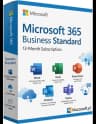
Microsoft 365 to zestaw aplikacji i usług chmurowych, który stał się standardem w edukacji wyższej — od pisania prac dyplomowych, przez współpracę przy projektach grupowych, aż po organizację całego semestru. W 2026 roku pakiet ten przeszedł szereg istotnych zmian, które jeszcze mocniej wiążą studenta z ekosystemem Microsoftu. W tym przewodniku rozkładamy na części pierwszą ofertę Microsoft 365 dla studentów: co dokładnie zawiera, ile kosztuje, jakie są alternatywy i na co zwrócić uwagę przed zakupem. Artykuł powstał z myślą o studentach i osobach kupujących licencje na własną rękę — bez umów korporacyjnych, z dojściem do klucza w kilka minut.
Microsoft 365 dla studentów w 2026 roku — co się zmieniło
Rok 2026 przyniósł trzy duże zmiany. Po pierwsze, Microsoft zakończył wsparcie dla Office 2019 — od stycznia 2026 poprawki bezpieczeństwa dla tej wersji nie są już wydawane, co praktycznie zmusza użytkowników do migracji na subskrypcję. Po drugie, producent przemodelował ofertę dla edukacji, dzieląc ją na dwa główne nurty: Microsoft 365 Education (dla szkół i uczelni w modelu wolumenowym) oraz Microsoft 365 Personal/Family, który studenci kupują samodzielnie jako konsumenci. Po trzecie, aplikacje Microsoft 365 otrzymały natywne wsparcie dla Copilota — asystent AI jest teraz głęboko zintegrowany z Wordem, Excel i PowerPoint i stanowi realną pomoc przy tworzeniu notatek, streszczeń i analizie danych.
Dla studenta kluczowe jest to, że w 2026 roku nie ma już jednej, wiecznie darmowej licencji "Office 365 dla uczniów". Darmowa wersja Education (plan A1) wciąż istnieje, ale jest dostępna wyłącznie przez uczelnię — i tylko jeśli dana szkoła podpisała z Microsoft odpowiednią umowę. Jeśli Twoja uczelnia tego nie zrobiła, pozostaje Ci zakup licencji na własną rękę. I tu właśnie pojawia się potrzeba świadomego wyboru.
Plany Microsoft 365 dostępne dla studenta
W 2026 roku student samodzielnie kupujący licencję ma do wyboru cztery realne opcje:
Microsoft 365 Basic to najtańsza bramka do ekosystemu. Otrzymujesz dostęp do aplikacji webowych Word, Excel, PowerPoint, 100 GB miejsca w OneDrive, Outlook.com bez reklam oraz podstawowe funkcje Copilota w wersji przeglądarkowej. Nie ma tu jednak aplikacji desktopowych — pracujesz wyłącznie w przeglądarce. Dla studenta korzystającego głównie z laptopa z przeglądarką to może wystarczyć, ale przy braku internetu zostajesz z niczym.
Microsoft 365 Personal to plan środkowy. W cenie ok. 299 zł rocznie dostajesz pełne aplikacje desktopowe (Word, Excel, PowerPoint, OneNote, Outlook, Publisher i Access na PC), 1 TB miejsca w OneDrive, zaawansowane funkcje Copilota (w tym generowanie całych dokumentów i analizę arkuszy), tryb offline oraz Microsoft Editor do zaawansowanego sprawdzania pisowni i gramatyki w wielu językach. To plan, który dla 95% studentów będzie optymalny.
Microsoft 365 Family różni się od Personal przede wszystkim skalą — licencja dla 6 osób, każda z własnym 1 TB OneDrive i osobnym kontem.
Microsoft 365 Education A3 — jeśli Twoja uczelnia ma umowę, możesz otrzymać ten plan za darmo lub za symboliczną opłatą. Zawiera wszystko co Personal plus dodatkowe narzędzia: Minecraft Education Edition, zaawansowane zabezpieczenia i nieograniczoną liczbę instalacji. W praktyce jednak większość studentów w Polsce nie ma do niego dostępu lub musi o niego aktywnie wnioskować przez dziekanat.
Wybór między tymi planami sprowadza się do odpowiedzi na pytania: czy potrzebujesz aplikacji desktopowych, czy pracujesz offline, ile miejsca w chmurze potrzebujesz i ile osób w gospodarstwie domowym będzie korzystać z pakietu.
Aplikacje, które realnie pomagają w nauce
Nie wszystkie składniki Microsoft 365 są równie przydatne studentowi. Oto te, które robią różnicę na co dzień:
Word — procesor tekstu, w którym od 2026 roku Copilot potrafi wygenerować konspekt pracy zaliczeniowej na podstawie kilku zdań opisu, streszczać długie artykuły naukowe i sugerować poprawki stylistyczne. Funkcja Researcher wyszukuje źródła bezpośrednio w aplikacji, a menedżer cytatów obsługuje najpopularniejsze style: APA 7, MLA 9, Chicago i ISO 690.
Excel — w wersji desktopowej obsługuje tabele przestawne, Power Query i teraz także analizę danych z użyciem języka naturalnego (opisujesz słowami czego potrzebujesz, a Excel generuje formuły i wykresy). Dla studentów kierunków ścisłych, ekonomii i zarządzania to oszczędność godzin pracy.
OneNote — notatnik cyfrowy, który w 2026 roku dostał funkcję transkrypcji wykładu w czasie rzeczywistym i automatyczne generowanie fiszek (flashcards) z Twoich notatek. Integruje się z Outlook i To Do, tworząc spójny system zarządzania zadaniami.
PowerPoint — Copilot potrafi zaprojektować całą prezentację na podstawie konspektu, dobrać układ slajdów, grafiki i animacje. Funkcja Speaker Coach ocenia tempo mówienia, wypełniacze i kontakt wzrokowy podczas próby prezentacji.
OneDrive — 1 TB to przestrzeń, która pomieści cały dorobek studencki wraz z kopiami zapasowymi. Aplikacja synchronizuje pliki między urządzeniami i umożliwia przywracanie wcześniejszych wersji — ratunek przy przypadkowym nadpisaniu pracy.
Dlaczego wersja przeglądarkowa na studia nie zawsze wystarcza
Kuszące jest skorzystanie z darmowych aplikacji webowych Microsoft 365 — Word, Excel i PowerPoint Online są dostępne za darmo z kontem Microsoft. Student może jednak szybko natrafić na ograniczenia. Aplikacje webowe nie działają offline, co przy niestabilnym internecie w akademiku czy w pociągu potrafi skutecznie przerwać pracę. Excel Online nie obsługuje makr VBA, zaawansowanych formuł tablicowych ani Power Query — na zajęciach z ekonometrii czy statystyki to blokada. Word Online nie zapisuje w formacie PDF/A wymaganym przez wiele dziekanatów przy składaniu prac dyplomowych.
Do tego dochodzi brak Publisher i Access (potrzebne na niektórych kierunkach), ograniczona funkcjonalność Copilota i limity rozmiaru plików. Wersja desktopowa z planu Personal eliminuje te wszystkie ograniczenia, a przy okazji działa szybciej — aplikacje natywne po prostu płynniej reagują na polecenia niż ich odpowiedniki w przeglądarce.
Copilot dla studenta — co potrafi asystent AI w Microsoft 365
W 2026 roku Copilot jest już nie dodatkiem, a integralną częścią Microsoft 365. Student otrzymuje narzędzie, które:
- W Wordzie podsumowuje artykuły wgrane jako PDF i generuje z nich notatki z przypisami.
- W Excelu analizuje arkusz, wykrywa trendy i tworzy prognozy na podstawie opisu słownego.
- W PowerPoint tworzy prezentację z pojedynczego promptu, wyszukując grafiki i dobierając układ.
- W Outlooku podsumowuje długie wątki mailowe i proponuje odpowiedzi.
- W OneNote zamienia nagranie wykładu w ustrukturyzowaną notatkę z wyróżnionymi kluczowymi pojęciami.
Ważne: pełna funkcjonalność Copilota (w tym integracja z danymi z całego konta Microsoft — tzw. Copilot with Graph-grounded chat) jest dostępna wyłącznie w płatnych planach Personal i Family. Wersja Basic i bezpłatna ograniczają Copilota do podstawowych podsumowań i prostych promptów, co dla intensywnie uczącego się studenta może oznaczać stratę czasu zamiast jego oszczędności.
Warto też wiedzieć, że Microsoft nie wykorzystuje danych z planów konsumenckich do trenowania modeli AI — to rozróżnienie ma znaczenie przy przetwarzaniu prywatnych notatek i prac zaliczeniowych.
Microsoft 365 a konkurencja — co wybrać na studia
Student ma dziś do wyboru trzy główne pakiety biurowe. Porównajmy je uczciwie:
Google Workspace (dawniej G Suite) — bezpłatne dla posiadaczy konta Google. Docs, Sheets i Slides działają świetnie w chmurze, współpraca w czasie rzeczywistym jest płynniejsza niż w Microsoft 365, a 15 GB darmowej przestrzeni wystarcza na większość zastosowań. Copilot Microsoftu odpowiada tutaj Gemini — dostępny, ale mniej zintegrowany z aplikacjami. Słabe strony: ograniczona funkcjonalność offline, brak zaawansowanych funkcji w Sheets, problemy z formatowaniem przy eksporcie do DOCX, brak odpowiednika OneNote i Outlook.
LibreOffice i OnlyOffice — całkowicie darmowe, działają na wszystkich systemach, otwierają i zapisują formaty Microsoftu. Dla studenta z ograniczonym budżetem to realna alternatywa. Minusy: nie ma asystenta AI, nie ma chmury (chyba że podepniesz własną), brak integracji mobilnej, a prezentacje przygotowane w Impressie często rozjeżdżają się po otwarciu w PowerPoint na uczelnianym komputerze.
Pages, Numbers, Keynote (Apple iWork) — darmowe na urządzeniach Apple. Znakomite interfejsy, świetna integracja z iCloud. Problem: na uczelni standardem jest format Microsoft Office. Eksport do DOCX/PPTX potrafi uszkodzić formatowanie pracy dyplomowej, a otwieranie skomplikowanych arkuszy Excel w Numbers kończy się utratą formuł.
Wniosek jest pragmatyczny: jeśli Twoja uczelnia wymaga plików w natywnym formacie Microsoft Office (DOCX, XLSX, PPTX), jedynym pakietem gwarantującym 100% zgodność jest Microsoft 365. Google Workspace jest świetnym uzupełnieniem do szybkiej współpracy. LibreOffice i iWork to opcje zapasowe, ale na egzamin czy obronę lepiej mieć pewność co do formatowania.
Ile kosztuje Microsoft 365 dla studenta — ceny, triki, okresy próbne
Oficjalne ceny w Polsce w 2026 roku:
| Plan | Cena roczna (Microsoft Store, stan na 09.2026) | Cena miesięczna (Microsoft Store, stan na 09.2026) |
|---|---|---|
| Microsoft 365 Basic | sprawdź na stronie Microsoft | — |
| Microsoft 365 Personal | 429,99 zł | 42,99 zł |
| Microsoft 365 Family | 559,99 zł | 55,99 zł |
Microsoft standardowo oferuje 30-dniowy bezpłatny okres próbny dla planów Personal i Family, co daje miesiąc na przetestowanie przed egzaminami. Studenci mogą też szukać promocji sezonowych — najczęściej pojawiają się we wrześniu (początek roku akademickiego) i w styczniu (sesja). Klucze kupowane poza oficjalnym sklepem Microsoft — na przykład u autoryzowanych sprzedawców — potrafią być o 15–30% tańsze niż cena katalogowa, szczególnie przy wyborze subskrypcji rocznej zamiast miesięcznej.
Warto też pamiętać, że klucze do Microsoft 365 nie są przypisane do jednego urządzenia — na jednej licencji Personal możesz zainstalować aplikacje na komputerze PC, Macu, tablecie i telefonie jednocześnie (limit to 5 urządzeń zalogowanych na to samo konto).
Instalacja i pierwsze kroki — od klucza do gotowego środowiska pracy
Proces od zakupu do rozpoczęcia pracy zajmuje dosłownie kilka minut. Po zakupie klucza otrzymujesz go mailem, przechodzisz na stronę microsoft.com/redeem, logujesz się na swoje konto Microsoft (lub zakładasz nowe) i wpisujesz kod. Subskrypcja aktywuje się natychmiast, a aplikacje możesz od razu pobrać i zainstalować.
Kilka praktycznych wskazówek dla studentów instalujących pakiet:
- Zainstaluj na wszystkich urządzeniach od razu — nie tylko na laptopie, ale też na telefonie. OneNote na telefonie z funkcją skanowania notatek z tablicy i konwersji pisma odręcznego na tekst cyfrowy (OCR) to niedoceniane narzędzie podczas wykładów.
- Skonfiguruj OneDrive jako folder domyślny — dzięki temu każdy dokument automatycznie trafi do chmury i unikniesz scenariusza "padł dysk, przepadła praca".
- Włącz uwierzytelnianie wieloskładnikowe (MFA) na koncie Microsoft — praca dyplomowa i notatki są zbyt cenne, by ryzykować włamanie na hasło.
- Dodaj konto uczelniane do Outlook — jeśli uczelnia używa własnego serwera Exchange, możesz scalić maile służbowe i prywatne w jednym kliencie.
- Oznacz język polski i angielski w Microsoft Editor — sprawdzanie gramatyki działa w obu językach jednocześnie, co przy pracach zawierających cytaty anglojęzyczne jest bezcenne.
Częste pytania
Czy istnieje darmowa wersja Microsoft 365 dla studentów w 2026 roku?
Tak, ale wyłącznie jeśli Twoja uczelnia uczestniczy w programie Microsoft 365 Education. Wówczas możesz otrzymać plan A1 (aplikacje webowe) lub A3 (pełne aplikacje desktopowe). Nie jest to licencja dostępna bezpośrednio — musisz sprawdzić w dziekanacie lub dziale IT uczelni, czy Twoja placówka ma podpisaną umowę. Samodzielnie jako konsument nie uzyskasz darmowej licencji studenckiej — najtańszy samodzielny plan to Basic.
Jak długo można korzystać z Microsoft 365 na licencji studenckiej?
Jeśli licencję zapewnia uczelnia, traci ona ważność z chwilą skreślenia z listy studentów — zazwyczaj do końca roku akademickiego po obronie. Jeśli kupujesz licencję samodzielnie (Personal lub Family), obowiązuje ona przez 12 miesięcy od aktywacji i nie jest w żaden sposób powiązana ze statusem studenta. Możesz ją przedłużać tak długo, jak chcesz.
Czy Microsoft 365 działa offline?
Tak, aplikacje desktopowe z planów Personal i Family działają w pełni offline. Dokumenty są synchronizowane z OneDrive automatycznie po odzyskaniu połączenia. Aplikacje webowe (Basic, darmowe wersje Online) wymagają stałego dostępu do internetu. Jeśli często pracujesz w podróży, pociągu lub w miejscach ze słabym WiFi, plan Personal to konieczność.
Ile urządzeń może korzystać z jednej licencji?
Licencja Personal pozwala na instalację na 5 urządzeniach jednocześnie (dowolna kombinacja PC, Mac, tablet, telefon) plus dostęp przez przeglądarkę na nieograniczonej liczbie urządzeń. Licencja Family daje niezależnie 5 urządzeń na każde z 6 kont — łącznie do 30 urządzeń. W praktyce jeden student instaluje pakiet na laptopie, telefonie i ewentualnie tablecie, więc limit 5 urządzeń jest więcej niż wystarczający.
Czy można przenieść licencję Microsoft 365 na nowy komputer?
Tak, bez żadnych ograniczeń. Wystarczy wylogować się z aplikacji na starym komputerze, a na nowym zalogować się tym samym kontem Microsoft i pobrać aplikacje. Klucz jest przypisany do konta, nie do sprzętu. Przy wymianie laptopa w połowie semestru to kwestia kilkunastu minut.
Czy Microsoft 365 jest zgodny z MacBookiem i iPadem?
Tak, wszystkie aplikacje Microsoft 365 istnieją w natywnych wersjach na macOS i iPadOS. W 2026 roku wersje na sprzęt Apple nie ustępują funkcjonalnie odpowiednikom Windows — mają pełne wsparcie Copilota, obsługują Apple Silicon i integrują się z iCloud. Jedynym wyjątkiem są Publisher i Access, które nie mają wersji na macOS. W praktyce studenckiej rzadko są potrzebne.
Czy do Microsoft 365 można dokupić dodatkowe miejsce w OneDrive?
Tak, Microsoft oferuje rozszerzenie do 2 TB (dodatkowy 1 TB ponad podstawowy limit planu) w ramach subskrypcji.
Co się stanie z moimi plikami po wygaśnięciu subskrypcji?
Po wygaśnięciu subskrypcji nie tracisz plików — Microsoft 365 przechodzi w tryb tylko do odczytu. Możesz otwierać i przeglądać dokumenty, ale nie możesz ich edytować ani tworzyć nowych w aplikacjach desktopowych. OneDrive nadal przechowuje Twoje dane przez co najmniej 30 dni (w praktyce dłużej). Jeśli odnowisz subskrypcję w ciągu kilku tygodni, wszystko wraca bez zmian. Jeśli nie — pliki zostaną po pewnym czasie usunięte z OneDrive, ale lokalne kopie na Twoim komputerze pozostają nienaruszone.
Czy student może używać Microsoft 365 komercyjnie?
Tak, licencje Personal i Family nie mają ograniczeń komercyjnych — możesz legalnie używać ich do pracy zarobkowej. To istotna różnica względem darmowego planu Education A1, który zabrania użytku komercyjnego. Jeśli dorabiasz jako freelancer, prowadzisz korepetycje czy tworzysz materiały zlecone, Personal jest bezpiecznym wyborem prawnym.
Który plan Microsoft 365 jest najlepszy dla studenta?
Dla 95% studentów optymalnym wyborem jest Microsoft 365 Personal. Otrzymujesz pełny zestaw aplikacji desktopowych, 1 TB w chmurze, pełną funkcjonalność Copilota i możliwość pracy offline — wszystko za równowartość ok. 25 zł miesięcznie. Jeśli mieszkasz z rodziną lub współlokatorami, którzy też potrzebują Office, Family obniża koszt do niecałych 6 zł miesięcznie na osobę. Basic jest opcją dla studentów z bardzo ograniczonym budżetem i stałym dostępem do internetu — ale tracisz aplikacje desktopowe i znaczną część możliwości Copilota, co na dłuższą metę może spowolnić naukę i pracę.
Wybierając licencję Microsoft 365 dla studenta, warto zwrócić uwagę nie tylko na cenę katalogową, ale też na dostępne promocje w sklepach z licencjami. W serwisie KluczeSoft.pl znajdziesz legalne licencje Microsoft (m.in. Windows i Office) z fakturą VAT i dostawą na e-mail.
Sprawdź też
- Office 365 dla studentów — przewodnik 2026
- Office dla studentów — kompletny przewodnik (2026)
- Autocad dla studentów — przewodnik 2026
- Microsoft Office dla studentów — przewodnik 2026: najlepsze opcje, ceny i jak zdobyć taniej
Potrzebujesz licencji? Office 2024 (licencja bez subskrypcji) — sprawdź ofertę KluczeSoft.pl — legalne klucze, faktura VAT, dostawa e-mail.
Potrzebujesz licencji? Office 2024 (licencja bez subskrypcji) — sprawdź ofertę KluczeSoft.pl — legalne klucze, faktura VAT, dostawa e-mail.
<!-- INLINE-LINKS-V1 -->