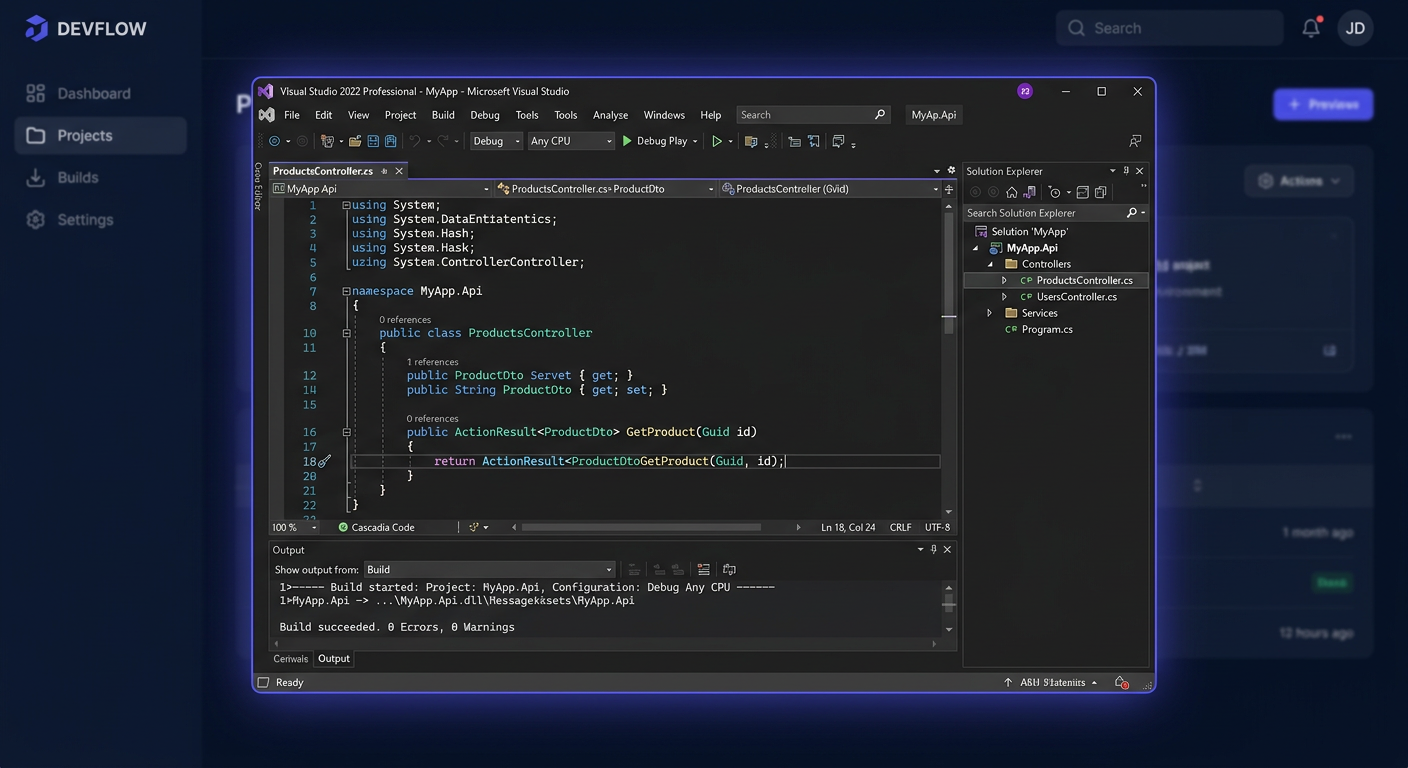
Visual Studio 2022 to flagowe środowisko IDE Microsoftu do tworzenia aplikacji w .NET, C++, Pythonie, JavaScript i dziesiątkach innych technologii — dostępne w wersjach Community (darmowa), Professional i Enterprise. W tym poradniku pokażę Ci dokładnie, jak pobrać i zainstalować Visual Studio 2022 na Windows 10 lub Windows 11, wybrać odpowiednie obciążenia (workloads) i uniknąć typowych błędów — nawet jeśli robisz to pierwszy raz.
W skrócie
- Czas instalacji: od 20 minut (podstawowa) do ponad godziny (pełna z wieloma workloadami)
- Wymagane miejsce na dysku: minimum 850 MB, typowo 20–50 GB w zależności od wybranych komponentów
- System: wyłącznie Windows 64-bit — Windows 10 (wersja 1909+) lub Windows 11; Windows Server 2016/2019/2022/2025
- RAM: minimum 4 GB, zalecane 16 GB; procesor 4-rdzeniowy lub lepszy
- Uprawnienia: wymagane konto administratora na czas instalacji
- Trzy edycje: Community (bezpłatna dla indywidualnych, open-source, edukacji), Professional (małe zespoły, płatna), Enterprise (duże organizacje, płatna)
- Visual Studio 2022 można zainstalować obok starszych wersji (2019, 2017) bez konfliktów
Zanim zaczniesz — wymagania i przygotowanie systemu
Wymagania sprzętowe i systemowe
| Komponent | Minimum | Zalecane |
|---|---|---|
| System operacyjny | Windows 10 64-bit (1909+) | Windows 11 64-bit (22H2 lub nowszy) |
| Procesor | x64 lub ARM64, 2 rdzenie | 4 rdzenie lub więcej (x64) |
| Pamięć RAM | 4 GB | 16 GB |
| Miejsce na dysku | 850 MB (pusta instalacja) | 20–50 GB (typowa instalacja); SSD |
| Rozdzielczość ekranu | 1366 × 768 | 1920 × 1080 lub wyższa |
| .NET Framework | 4.8 (instalowany automatycznie) | — |
| Uprawnienia | Administrator lokalny | Administrator lokalny |
⚠ Ważne: Visual Studio 2022 nie działa na 32-bitowym Windows, na Windows 10 w trybie S, na ARM32 ani na macOS. Użytkownicy Mac mogą skorzystać z Visual Studio Code lub Visual Studio 2022 w maszynie wirtualnej z Windows.
Przygotowanie przed instalacją
- Zainstaluj wszystkie aktualizacje Windows — Start → Ustawienia → Windows Update → Sprawdź aktualizacje. Brakujące aktualizacje to jedna z najczęstszych przyczyn niepowodzeń instalacji.
- Uruchom ponownie komputer — zalegające instalacje w tle mogą blokować instalator VS.
- Zwolnij miejsce na dysku systemowym — użyj narzędzia Oczyszczanie dysku (
cleanmgr) lub ręcznie usuń niepotrzebne pliki. Instalator nie pozwoli kontynuować, jeśli zabraknie miejsca. - Tymczasowo wyłącz antywirusa firm trzecich — rzadko potrzebne, ale niektóre agresywne AV potrafią zablokować pobieranie komponentów.
Krok 1 — pobranie instalatora
Wejdź na oficjalną stronę: visualstudio.microsoft.com/pl/downloads. Zobaczysz trzy edycje:
| Edycja | Dla kogo | Cena |
|---|---|---|
| Community | Indywidualni deweloperzy, open-source, edukacja, małe firmy (do 5 użytkowników) | Bezpłatna |
| Professional | Zespoły do 250 użytkowników, zaawansowane narzędzia (CodeLens, współpraca) | Płatna (subskrypcja) |
| Enterprise | Duże organizacje, testowanie wydajnościowe, IntelliTrace, architektura | Płatna (subskrypcja) |
Kliknij „Pobierz bezpłatnie” przy wybranej edycji. Do folderu Pobrane trafi mały plik instalatora startowego (ok. 2–3 MB) o nazwie podobnej do vs_Community.exe, vs_Professional.exe lub vs_Enterprise.exe.
💡 Jeśli masz wolne łącze lub instalujesz VS na wielu komputerach, możesz pobrać pełny instalator offline:
vs_Community.exe --layout C:\VSLayout --lang pl-PL. Zajmuje to ok. 30–50 GB, ale pozwala instalować bez internetu.
Krok 2 — uruchomienie instalatora i wybór komponentów
- Kliknij dwukrotnie pobrany plik instalatora (np.
vs_Community.exe). - Jeśli pojawi się okno Kontrola konta użytkownika (UAC), kliknij Tak.
- Zaakceptuj warunki licencyjne Microsoft i politykę prywatności — kliknij Kontynuuj.
- Instalator pobierze i uruchomi właściwy Visual Studio Installer (może to potrwać 1–2 minuty).
Po uruchomieniu Instalatora zobaczysz ekran wyboru obciążeń (workloads). To najważniejszy moment — od niego zależy, co będziesz mógł robić w VS i ile miejsca zajmie instalacja.
Najpopularniejsze obciążenia (workloads)
| Obciążenie | Do czego służy | Przybliżony rozmiar |
|---|---|---|
| ASP.NET i tworzenie aplikacji internetowych | Aplikacje webowe, API, Blazor, Razor Pages | ~4 GB |
| Programowanie aplikacji klasycznych .NET | WPF, WinForms, .NET MAUI, aplikacje okienkowe | ~3,5 GB |
| Programowanie aplikacji klasycznych w C++ | Aplikacje natywne Windows, gry, sterowniki | ~5 GB |
| Tworzenie aplikacji platformy Azure | Praca z chmurą Microsoft Azure | ~3 GB |
| Programowanie w języku Python | Data science, skrypty, aplikacje Python | ~2 GB |
| Tworzenie gier w C++ | Unity, Unreal Engine | ~6 GB |
| Tworzenie aplikacji mobilnych .NET MAUI | Aplikacje na iOS, Android, Windows z jednego kodu | ~4 GB |
| Node.js development | Backend Node.js, aplikacje full-stack JS | ~1,5 GB |
Zaznacz potrzebne obciążenia. Jeśli nie jesteś pewien, na początek wystarczy ASP.NET i tworzenie aplikacji internetowych + Programowanie aplikacji klasycznych .NET — pokrywają ~80% typowych zastosowań.
💡 Moja rada: nie zaznaczaj wszystkiego „na zapas”. Każde obciążenie możesz dodać później przez Instalator → Modyfikuj. Przeciążona instalacja tylko spowalnia uruchamianie VS.
Krok 3 — karta „Poszczególne składniki” i pakiety językowe (opcjonalnie)
Po wybraniu obciążeń możesz przejść na zakładkę Poszczególne składniki, aby dodać konkretne narzędzia nieobjęte workloadami — np.:
- Git for Windows (jeśli nie masz zainstalowanego osobno)
- GitHub Copilot (narzędzie AI do uzupełniania kodu, dostępne również jako rozszerzenie)
- .NET Framework 4.8 targeting pack
- SQL Server Express LocalDB
- Starsze zestawy SDK (np. .NET 6.0, .NET 7.0 — jeśli utrzymujesz legacy projekty)
Na zakładce Pakiety językowe możesz zmienić język interfejsu VS. Domyślnie instalator dopasowuje język do systemu Windows — jeśli Twój Windows jest po polsku, VS zainstaluje się z polskim interfejsem. Możesz dodać angielski jako dodatkowy (polecane, bo dokumentacja i komunikaty błędów są precyzyjniejsze po angielsku).
Krok 4 — lokalizacja instalacji i rozpoczęcie
Na dole okna Instalatora znajdziesz sekcję Lokalizacja instalacji:
- Ścieżka IDE: domyślnie
C:\Program Files\Microsoft Visual Studio\2022\Community. Możesz zmienić na inny dysk (np.D:\) — ale tylko przy pierwszej instalacji. Po zainstalowaniu nie zmienisz tej ścieżki bez pełnej reinstalacji. - Pamięć podręczna pobierania (download cache): domyślnie na dysku systemowym. Możesz przenieść na inny dysk, aby zaoszczędzić miejsce na
C:.
Gdy wszystko gotowe, kliknij przycisk Zainstaluj (w prawym dolnym rogu). Rozpocznie się pobieranie i instalacja. Pasek postępu pokazuje, które komponenty są aktualnie przetwarzane. Czas zależy od liczby obciążeń i prędkości internetu — typowo 20–40 minut dla standardowego zestawu.
Krok 5 — pierwsze uruchomienie i logowanie
Po zakończeniu instalacji kliknij Uruchom. Visual Studio otworzy okno startowe, w którym możesz:
- Sklonować repozytorium (z GitHub, Azure DevOps itp.)
- Otworzyć istniejący projekt lub rozwiązanie
- Utworzyć nowy projekt (wybierz szablon — np. „Aplikacja konsolowa .NET”, „ASP.NET Core Web API”)
- Kontynuować bez kodu (pusty edytor)
Przy pierwszym uruchomieniu VS poprosi o zalogowanie się na konto Microsoft. W wersji Community jest to wymagane — bez logowania VS Community przestanie działać po 30 dniach. W Professional i Enterprise logowanie jest opcjonalne, ale odblokowuje 90-dniowy okres próbny dla nowych użytkowników.
Możesz też spersonalizować środowisko: wybrać motyw kolorystyczny (ciemny/jasny/niebieski), skonfigurować układ okien i zainstalować rozszerzenia z Visual Studio Marketplace (np. GitHub Copilot, ReSharper, Visual Assist).
Krok 6 — weryfikacja poprawności instalacji
Po uruchomieniu sprawdź, czy wszystko działa:
- Utwórz nowy projekt: wybierz „Aplikacja konsolowa (.NET)” → nazwa
TestConsole→ Utwórz. - W pliku
Program.cspowinien znajdować się szablonConsole.WriteLine("Hello, World!");. - Naciśnij F5 (lub zielony przycisk ▶ na pasku narzędzi). Powinno otworzyć się okno konsoli z napisem „Hello, World!”.
- Jeśli konsola znika od razu, dodaj
Console.ReadKey();na końcu metodyMain.
Jeśli projekt się kompiluje i uruchamia — instalacja przebiegła prawidłowo. ✅
Najczęstsze problemy i jak je rozwiązać
„Instalator utknął / nie pobiera komponentów”
Najczęstsza przyczyna: brak miejsca na dysku lub zaporowa/blokada sieciowa. Sprawdź, czy masz minimum 30 GB wolnego miejsca na dysku, na który instalujesz. Jeśli używasz firmowej sieci z proxy, skonfiguruj je: wyszukaj „Ustawienia internetowe” w Windows → karta „Połączenia” → „Ustawienia sieci LAN”.
„Visual Studio nie uruchamia się — błąd .NET Framework”
VS 2022 wymaga .NET Framework 4.8. Jeśli go brakuje, instalator instaluje go automatycznie — ale jeśli instalacja się nie powiodła, pobierz ręcznie z dotnet.microsoft.com.
„Brakuje szablonów projektów mimo zaznaczenia workloadu”
Otwórz Instalator Visual Studio z menu Start → znajdź swoją instalację → kliknij Modyfikuj → sprawdź, czy odpowiednie workloady i składniki są zaznaczone → kliknij Modyfikuj. Alternatywnie: w samym VS wybierz Narzędzia → Pobierz narzędzia i funkcje.
„Nie mogę zmienić ścieżki instalacji po pierwszej instalacji”
To ograniczenie znane od lat. Jedynym rozwiązaniem jest odinstalowanie VS (przez Instalator) i ponowna instalacja ze wskazaniem nowej ścieżki. Pamiętaj, że udostępnione składniki (shared components) pozostaną na starej lokalizacji — ich ścieżki nie można zmienić.
„Visual Studio Community prosi o odnowienie licencji”
Wersja Community wymaga logowania na konto Microsoft co 30 dni. Zaloguj się ponownie: Plik → Ustawienia konta → Zaloguj się. Jeśli używasz VS Community w firmie powyżej 5 deweloperów lub do celów komercyjnych przekraczających dozwolony zakres — potrzebujesz licencji Professional lub Enterprise.
Częste pytania
Czy Visual Studio 2022 Community jest naprawdę darmowe?
Tak, całkowicie darmowe dla indywidualnych deweloperów, projektów open-source, edukacji oraz małych zespołów (do 5 osób i przychodów poniżej 1 mln USD rocznie). Wymaga logowania kontem Microsoft. Dla większych firm konieczna jest płatna edycja Professional lub Enterprise.
Czy mogę zainstalować Visual Studio 2022 obok starszej wersji (2019)?
Tak, Visual Studio 2022 instaluje się niezależnie od VS 2019, 2017 czy 2015. Możesz mieć wszystkie cztery wersje jednocześnie na tym samym komputerze — nie kolidują ze sobą. Jedynym wyjątkiem są udostępnione składniki (shared components), które są współdzielone między wersjami.
Ile miejsca naprawdę zajmuje Visual Studio 2022?
Minimalna instalacja (IDE bez workloadów) to ok. 850 MB. Typowa konfiguracja z 2–3 workloadami (.NET desktop + ASP.NET + C++) zajmuje 20–30 GB. Instalacja „wszystkiego” może przekroczyć 80–100 GB. Dodatkowo pamięć podręczna pobierania (download cache) może zajmować kolejne 10–15 GB — można ją usunąć po instalacji.
Czy Visual Studio 2022 działa na ARM64 (Snapdragon X)?
Tak — od 2024 roku Visual Studio 2022 natywnie wspiera procesory ARM64, w tym układy Qualcomm Snapdragon X w laptopach Copilot+. Nie wszystkie workloady są jednak dostępne: m.in. Azure, Python, data science i Mobile C++ nie działają na ARM64. Większość codziennych scenariuszy (.NET, C++, web) działa normalnie.
Jak zainstalować Visual Studio całkowicie offline?
Użyj przełącznika --layout: otwórz wiersz polecenia jako administrator, przejdź do folderu z instalatorem i wykonaj vs_Community.exe --layout C:\VSLayout --lang pl-PL. Instalator pobierze wszystkie komponenty do folderu C:\VSLayout (30–50 GB). Następnie na maszynie bez internetu uruchom C:\VSLayout\vs_Community.exe — instalacja przebiegnie z lokalnych plików.
Co zrobić, gdy instalator wyświetla błąd WebView2?
Visual Studio 2022 wymaga środowiska uruchomieniowego WebView2. Jeśli instalator nie może go zainstalować (np. przez zasady grupy blokujące aktualizacje), pobierz i zainstaluj WebView2 ręcznie z developer.microsoft.com/microsoft-edge/webview2 przed ponownym uruchomieniem instalatora VS.
Czy mogę używać Visual Studio 2022 z Windows Server?
Tak — obsługiwane są Windows Server 2016, 2019, 2022 i 2025 w wersjach Standard i Datacenter. Niektóre funkcje (np. projektowanie aplikacji UWP) są ograniczone na Serverze. Visual Studio Build Tools działają również na Server Core.
Potrzebujesz systemu Windows do Visual Studio?
Visual Studio 2022 wymaga w pełni sprawnego, aktywowanego systemu Windows 10 lub Windows 11. Jeśli Twój system nie jest aktywowany, aktualizacje bezpieczeństwa mogą być blokowane, a niektóre komponenty VS (np. emulator Windows, Hyper-V) nie będą działać poprawnie.
W naszym sklepie znajdziesz w pełni legalne klucze licencyjne Microsoft w atrakcyjnych cenach:
→ Microsoft Windows 11 Pro — klucz licencyjny
→ Microsoft Windows 11 Home — dla użytkowników domowych
→ Microsoft Windows Server — dla środowisk serwerowych
KluczeSoft.pl jest niezależnym sprzedawcą i nie jest powiązany z Microsoft Corporation. Sprzedajemy legalne licencje z rynku wtórnego UE, zgodnie z wyrokiem Trybunału Sprawiedliwości UE (sprawa C-128/11, UsedSoft).
Sprawdź też
- Visual Studio 2019 vs 2022 — porównanie wersji, różnice, którą wybrać w 2026
- Visual Studio 2022 — cennik, pełna lista edycji i subskrypcji na 2026 rok
- Najlepsze rozszerzenia Visual Studio 2022 — lista niezbędnych dodatków, które przyspieszają pracę programisty w 2026 roku
- Windows Server 2022 — instalacja krok po kroku. Kompletny poradnik (2026)
Powiązane artykuły
- FAQ: Microsoft Visual Studio 2022 Professional — Studio 2022 — FAQ: Microsoft Visual Studio 2022 Professional - cena, dostawa, aktywacja, legalność, wsparcie.
- ESET NOD32 — instalacja krok po kroku (Windows 10 i Windows 11, 2026) — Przed rozpoczęciem instalacji upewnij się, że Twój komputer spełnia minimalne wymagania techniczne.
- SQL Server 2016 do 2022 — migracja krok po kroku (kompletny przewodnik 2026) — SQL Server 2016 był przełomową wersją — wprowadził Always Encrypted, Query Store, In-Memory OLTP i R Services.
- Instalacja SQL Server 2022 krok po kroku — kompletny poradnik dla Windows (2026) — Przed rozpoczęciem instalacji upewnij się, że Twój serwer lub stacja robocza spełnia następujące minimum — oficjalne wymagania według Micros.
- FAQ: Microsoft Visual Studio 2022 Professional — Vs2022pro — Sprawdź FAQ o Microsoft Visual Studio 2022 Professional: legalność klucza, licencję wieczystą, aktywację, przenoszenie i różnice edycji.