Skróty klawiszowe w Windows 10 przyspieszają codzienną pracę nawet o 30% — eliminują potrzebę sięgania po mysz przy dziesiątkach powtarzalnych czynności. Poniższy zestaw obejmuje ponad 100 najważniejszych kombinacji klawiszy: od zarządzania oknami i pulpitami wirtualnymi, przez Eksplorator plików i zrzuty ekranu, aż po zaawansowane skróty wiersza polecenia. Wszystkie przetestowane w Windows 10 w wersji 22H2 (najnowsza aktualizacja, stan na 2026 rok) i działają identycznie w polskiej wersji systemu.
W skrócie
- 100+ skrótów pogrupowanych w 8 kategorii — od podstawowych po zaawansowane.
- Top 15 pokrywa ok. 70% codziennych czynności w systemie.
- Skróty z klawiszem Windows (
Win) otwierają kluczowe narzędzia: ustawienia, wyszukiwanie, Eksplorator, widok zadań. - Skróty wirtualnych pulpitów (
Win + Ctrl + D) to największa produktywnościowa rewolucja Windows 10. - Wszystkie działają w Windows 10 22H2, większość również w Windows 11.
Top 15 skrótów, bez których nie wyobrażasz sobie pracy
Te kombinacje klawiszy pokrywają większość codziennych interakcji z systemem. Jeśli masz zapamiętać tylko 15 — oto one.
| Skrót | Co robi |
|---|---|
Win + D | Pokaż/ukryj pulpit (natychmiastowy powrót do pulpitu) |
Win + E | Otwórz Eksplorator plików |
Win + I | Otwórz Ustawienia systemu |
Win + L | Zablokuj komputer (ekran logowania) |
Win + Tab | Otwórz Widok zadań — wszystkie okna + pulpity wirtualne |
Win + Strzałka w lewo/prawo | Przyciągnij okno do lewej/prawej połowy ekranu |
Win + Shift + S | Wycinanie fragmentu ekranu (zrzut ekranu wybranego obszaru) |
Win + V | Otwórz historię schowka (pierwsze użycie aktywuje funkcję) |
Win + X | Otwórz menu szybkiego łącza (to samo co prawy klik na Start) |
Win + R | Otwórz okno Uruchamianie |
Win + , (przecinek) | Podgląd pulpitu (chwilowe podejrzenie — puść, by wrócić) |
Win + Ctrl + D | Utwórz nowy pulpit wirtualny |
Win + Ctrl + strzałki | Przełączaj między pulpitami wirtualnymi |
Alt + Tab | Przełączaj między otwartymi oknami |
Ctrl + Shift + Esc | Otwórz Menedżer zadań bezpośrednio (bez ekranu zabezpieczeń) |
Pełna lista skrótów — kategoryzowana
🖥 Zarządzanie oknami i pulpitem
| Skrót | Działanie |
|---|---|
Win + D | Pokaż/ukryj pulpit |
Win + M | Minimalizuj wszystkie okna |
Win + Shift + M | Przywróć zminimalizowane okna |
Win + Home | Zminimalizuj wszystkie okna oprócz aktywnego |
Win + ↑ | Zmaksymalizuj aktywne okno |
Win + ↓ | Zminimalizuj / przywróć aktywne okno |
Win + ← | Przyciągnij okno do lewej połowy ekranu |
Win + → | Przyciągnij okno do prawej połowy ekranu |
Win + Shift + ↑ | Rozciągnij okno do pełnej wysokości ekranu |
Win + Shift + ↓ | Przywróć okno (jeśli zminimalizowane/powiększone) |
Alt + F4 | Zamknij aktywne okno (lub wyloguj, gdy brak okien) |
Alt + Spacja | Otwórz menu systemowe aktywnego okna |
Alt + Esc | Przełączaj między oknami w kolejności otwarcia |
🪟 Pulpity wirtualne
Windows 10 wprowadził pulpity wirtualne — osobne przestrzenie robocze idealne do separacji projektów.
| Skrót | Działanie |
|---|---|
Win + Tab | Otwórz Widok zadań (wszystkie okna i pulpity wirtualne) |
Win + Ctrl + D | Utwórz nowy pulpit wirtualny |
Win + Ctrl + → | Przełącz na następny pulpit wirtualny |
Win + Ctrl + ← | Przełącz na poprzedni pulpit wirtualny |
Win + Ctrl + F4 | Zamknij bieżący pulpit wirtualny (aplikacje przechodzą na poprzedni) |
📁 Eksplorator plików
| Skrót | Działanie |
|---|---|
Win + E | Otwórz Eksplorator plików |
Alt + D / Ctrl + L | Przejdź do paska adresu |
Ctrl + E / Ctrl + F | Przejdź do pola wyszukiwania |
Ctrl + N | Otwórz nowe okno Eksploratora |
Ctrl + W | Zamknij aktywne okno |
Ctrl + T | Otwórz nową kartę |
Ctrl + Tab | Przełącz na następną kartę |
Ctrl + Shift + N | Utwórz nowy folder |
Alt + Enter | Wyświetl Właściwości zaznaczonego elementu |
F2 | Zmień nazwę zaznaczonego elementu |
F3 | Wyszukaj plik lub folder |
F5 | Odśwież okno |
F11 | Pełny ekran (maksymalizuj bez ramki) |
Alt + ← / Backspace | Przejdź do poprzedniego folderu |
Alt + → | Przejdź do następnego folderu |
Alt + ↑ | Przejdź o poziom wyżej w ścieżce folderu |
Alt + P | Pokaż/ukryj panel podglądu |
Ctrl + Shift + 1–9 | Zmień styl widoku (2=duże ikony, 6=szczegóły) |
Home | Przewiń na początek okna |
End | Przewiń na koniec okna |
Shift + Delete | Usuń trwale (z pominięciem Kosza) |
🔍 Wyszukiwanie, ustawienia i narzędzia systemowe
| Skrót | Działanie |
|---|---|
Win + S / Win + Q | Otwórz wyszukiwanie Windows |
Win + I | Otwórz Ustawienia |
Win + A | Otwórz Centrum akcji (powiadomienia + szybkie akcje) |
Win + X | Otwórz menu szybkiego łącza (Start prawym przyciskiem) |
Win + R | Otwórz okno dialogowe Uruchamianie |
Win + Pause | Otwórz System → Informacje w Ustawieniach |
Win + U | Otwórz Centrum ułatwień dostępu |
Win + K | Otwórz panel Połącz (projekcja ekranu, urządzenia Bluetooth) |
Win + P | Wybierz tryb wyświetlania projektora/drugiego ekranu |
Win + F | Otwórz Centrum opinii i wykonaj zrzut ekranu |
Win + G | Otwórz pasek gry (nagrywanie ekranu, przechwytywanie) |
Win + H | Rozpocznij dyktowanie głosowe |
Win + . / Win + ; | Otwórz panel emoji (😊🎉💻) |
Ctrl + Shift + Esc | Otwórz Menedżer zadań bezpośrednio |
Ctrl + Alt + Del | Ekran zabezpieczeń (blokada, zmiana użytkownika, menedżer zadań) |
📸 Zrzuty ekranu i schowek
| Skrót | Działanie |
|---|---|
PrtScn | Zrzut całego ekranu do schowka |
Win + PrtScn | Zrzut całego ekranu → automatycznie zapisany w Obrazy\Zrzuty ekranu |
Alt + PrtScn | Zrzut tylko aktywnego okna do schowka |
Win + Shift + S | Wycinanie fragmentu ekranu — wybierz obszar, zapis do schowka |
Win + V | Otwórz historię schowka (wymaga wcześniejszego włączenia w Ustawieniach) |
Win + Shift + R | Nagraj klip wideo z ekranu (zapis do Wideo\Nagrania ekranu) |
📋 Pasek zadań
| Skrót | Działanie |
|---|---|
Win + T | Przełączaj fokus między aplikacjami na pasku zadań |
Win + 1…9 | Uruchom / przełącz do aplikacji przypiętej na pozycji 1–9 |
Win + Shift + 1…9 | Uruchom nowe wystąpienie aplikacji na danej pozycji |
Win + Ctrl + 1…9 | Przełącz do ostatniego aktywnego okna aplikacji na danej pozycji |
Win + Alt + 1…9 | Otwórz listę szybkiego dostępu dla aplikacji na danej pozycji |
Win + Ctrl + Shift + 1…9 | Uruchom aplikację na danej pozycji jako administrator |
Win + B | Ustaw fokus na obszarze powiadomień (tacka systemowa) |
Ctrl + Shift + klik | Uruchom aplikację z paska zadań jako administrator |
⌨️ Wiersz polecenia (CMD)
| Skrót | Działanie |
|---|---|
Ctrl + C / Ctrl + Insert | Kopiuj zaznaczony tekst |
Ctrl + V / Shift + Insert | Wklej tekst |
Ctrl + M | Wejdź w tryb oznaczania |
Ctrl + ↑ | Przewiń historię wyników o 1 linię w górę |
Ctrl + ↓ | Przewiń historię wyników o 1 linię w dół |
Ctrl + Home | Skocz na początek bufora (tryb oznaczania) |
Ctrl + End | Skocz na koniec bufora (tryb oznaczania) |
Alt + klawisz wyboru | Rozpocznij zaznaczanie w trybie blokowym |
Mało znane skróty, które oszczędzają godziny
| Skrót | Co robi (i dlaczego warto) |
|---|---|
Win + , (przecinek) | Podgląd pulpitu na czas przytrzymania — idealne, by rzucić okiem na gadżety na pulpicie bez minimalizowania wszystkich okien. |
Win + Shift + ←/→ | Przenieś okno na inny monitor — błyskawiczne przerzucanie okien między ekranami bez przeciągania myszą. |
Win + Ctrl + Shift + B | Restart sterownika grafiki — gdy ekran zamarł lub jest czarny. System odświeża sterownik bez restartu komputera. |
Ctrl + Shift + N | Nowy folder w Eksploratorze — szybsze niż prawy klik → Nowy → Folder. |
Alt + Print Screen | Zrzut tylko aktywnego okna — nie trzeba przycinać całego ekranu na potem. |
Shift + F10 | Menu kontekstowe (prawy klik) z klawiatury — działa wszędzie tam, gdzie nie ma dedykowanego klawisza Menu. |
Win + Ctrl + Enter | Uruchom Narratora — czytnik ekranu dla osób niedowidzących. |
Praktyczne workflow — skróty w użyciu
Workflow 1: Błyskawiczne przygotowanie prezentacji na drugim ekranie
- Podłącz drugi monitor / projektor.
Win + P— wybierz Duplikuj lub Rozszerz.Win + Shift + →— przerzuć okno prezentacji na drugi monitor.F11(w Eksploratorze / przeglądarce) — pełny ekran bez rozpraszaczy.
Workflow 2: Porządkowanie przestrzeni roboczej w 15 sekund
Win + Ctrl + D— nowy pulpit wirtualny na osobny projekt.Win + Tab— zobacz wszystkie pulpity, przeciągnij okna między nimi myszą.Win + Ctrl + ←/→— błyskawicznie przełączaj się między kontekstami (np. „praca" vs „korespondencja prywatna").Win + Ctrl + F4— zakończ projekt, zamknij pulpit.
Workflow 3: Zrzut ekranu i szybka edycja
Win + Shift + S— wybierz obszar ekranu (prostokąt, swobodny kształt, okno lub pełny ekran).- Obraz trafia do schowka.
Win + V— otwórz historię schowka, by podejrzeć lub ponownie wykorzystać. - Wklej w dowolnym programie (
Ctrl + V).
Różnice między Windows 10 a Windows 11
Większość skrótów działa identycznie w obu systemach. Oto kluczowe różnice:
| Funkcja | Windows 10 | Windows 11 |
|---|---|---|
Win + C | Cortana (domyślnie wyłączona) | Copilot (asystent AI) |
Win + A | Centrum akcji (powiadomienia) | Szybkie ustawienia + powiadomienia |
Win + Z | Polecenia aplikacji pełnoekranowej | Układy przyciągania (snap layouts) |
Win + W | Windows Ink Workspace | Panel Widżety |
Win + N | Centrum powiadomień i kalendarza | Centrum powiadomień |
| Układy przyciągania | Tylko lewo/prawo + 4 narożniki | Win + Z — pełne układy (3 kolumny, siatka) |
Częste pytania
Czy skróty klawiszowe Windows 10 działają w polskiej wersji systemu?
Tak — Microsoft stosuje identyczne kombinacje klawiszy niezależnie od języka systemu operacyjnego. Skróty Win + litera oraz Ctrl + litera są uniwersalne i bazują na fizycznych klawiszach, a nie na układzie językowym klawiatury. Jedyny wyjątek: niektóre aplikacje mogą mieć własne, przetłumaczone skróty (np. polskie wersje Office).
Jak szybko nauczyć się skrótów klawiszowych?
Zacznij od 3 nowych skrótów tygodniowo — to realistyczne tempo, które pozwala wyrobić pamięć mięśniową. Wydrukuj naszą ściągawkę, umieść obok monitora i świadomie zastępuj czynności myszkowe skrótami. Po miesiącu będziesz używać 12–15 nowych kombinacji automatycznie. Najważniejsze: nie próbuj uczyć się wszystkich naraz.
Czy Windows 10 nadal dostaje aktualizacje w 2026 roku?
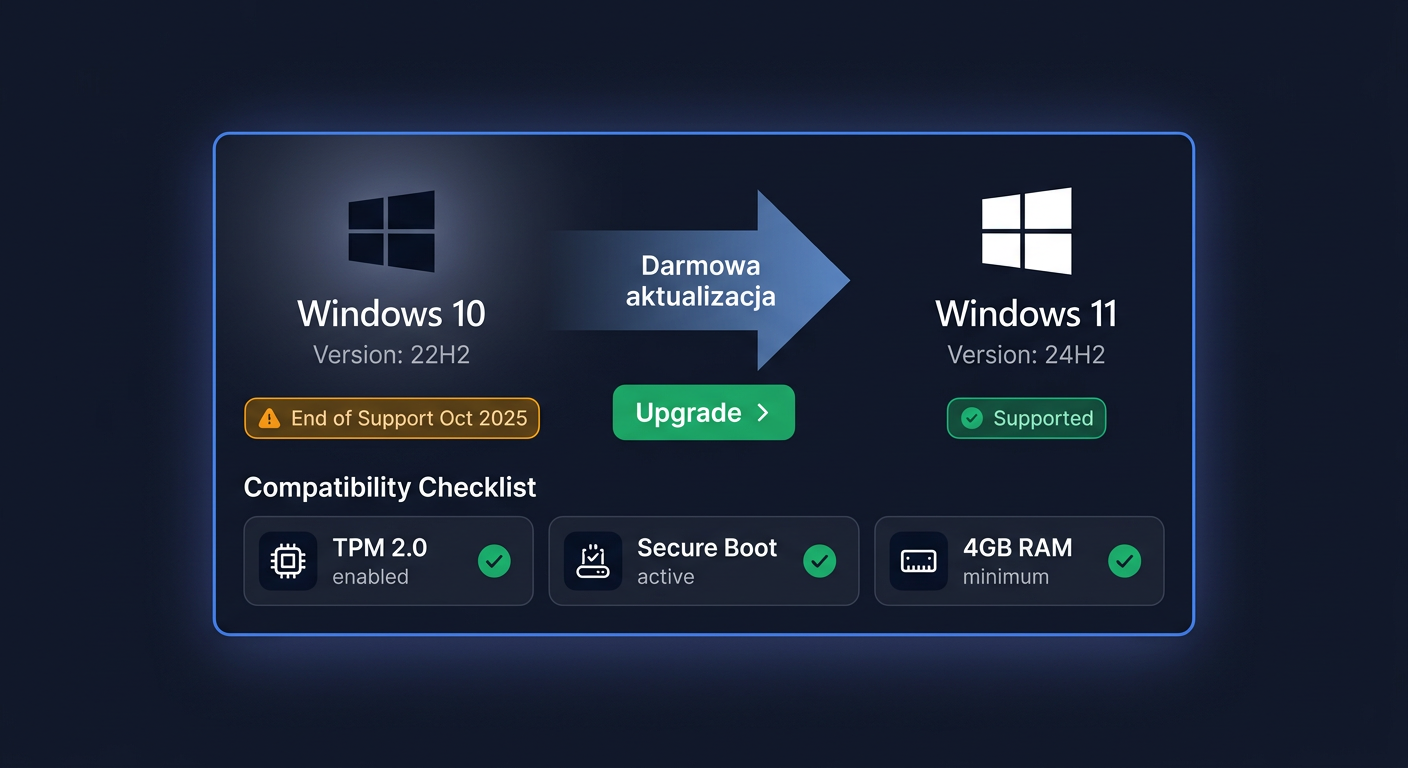
Nie. Wsparcie głównego nurtu dla Windows 10 zakończyło się 14 października 2025 roku. Oznacza to brak darmowych aktualizacji zabezpieczeń, chyba że organizacja wykupiła rozszerzone aktualizacje zabezpieczeń (ESU) w ramach programu Microsoft. Wszystkie skróty opisane w artykule pozostają jednak w pełni funkcjonalne — koniec wsparcia nie usuwa istniejących funkcji systemu.
Które skróty nie działają na klawiaturach bez klawisza Windows?
Na klawiaturach bez fizycznego klawisza Win (np. starsze klawiatury mechaniczne, układy dla systemów Unix) wszystkie skróty z Win + … są niedostępne. Rozwiązania: (1) użyj Ctrl + Esc jako substytutu samego klawisza Windows (otwiera menu Start), (2) zmapuj inny klawisz jako Win przez oprogramowanie typu PowerToys lub SharpKeys, (3) rozważ wymianę klawiatury — praktycznie wszystkie modele dostępne na rynku od 2010 roku posiadają klawisz Windows.
Dlaczego niektóre skróty nie działają na moim komputerze?
Trzy najczęstsze przyczyny: (1) Konflikt ze sterownikiem karty graficznej — skróty Ctrl + Alt + strzałka są często przechwytywane przez sterowniki Intel / NVIDIA do obracania ekranu (można wyłączyć w panelu sterowania grafiki). (2) Oprogramowanie innych firm — aplikacje takie jak menedżery schowka, nagrywarki ekranu czy komunikatory często przejmują globalne skróty (sprawdź ustawienia każdej aplikacji). (3) Tryb edycji w aplikacji — niektóre skróty systemowe są blokowane, gdy kursor znajduje się w polu tekstowym; wyjdź z pola edycyjnego klawiszem Esc.
Jak przenosić okna między monitorami bez użycia myszy?
Najszybsza metoda: Win + Shift + ← przenosi aktywne okno na monitor po lewej, a Win + Shift + → na monitor po prawej. Działa to z przyciąganiem (Win + ←/→) — możesz błyskawicznie rozmieścić 4 okna na 2 monitorach, używając wyłącznie klawiatury.
Czy historię schowka (Win + V) trzeba włączać ręcznie?
Tak — historia schowka jest domyślnie wyłączona. Przy pierwszym naciśnięciu Win + V system wyświetli monit z prośbą o włączenie funkcji. Możesz też włączyć ją ręcznie: Win + I → System → Schowek → włącz przełącznik Historia schowka. Po aktywacji schowek przechowuje do 25 ostatnich elementów (tekst, obrazy, HTML) i synchronizuje je między urządzeniami zalogowanymi na to samo konto Microsoft.
Potrzebujesz licencji Windows 10 lub Windows 11?
Jeśli Twój system wymaga legalnej aktywacji lub planujesz przejście na nowszą wersję, sprawdź naszą ofertę:
→ Klucze Windows 10 Pro — licencje wieczyste w atrakcyjnych cenach → Windows 11 Pro — najnowszy system Microsoft z pełnym wsparciem
Wszystkie klucze pochodzą z legalnego rynku wtórnego UE (zgodnie z wyrokiem Trybunału Sprawiedliwości UE w sprawie UsedSoft) i są w pełni funkcjonalne — aktywacja online, aktualizacje, wsparcie techniczne.
KluczeSoft.pl jest niezależnym sprzedawcą i nie jest powiązany z Microsoft Corporation.
Sprawdź też
- Skróty klawiszowe Chrome — kompletna ściągawka 90+ skrótów na Windows i Mac
- Skróty klawiszowe Windows 11 — kompletna lista 90 najważniejszych skrótów (2026)
- Skróty klawiszowe Microsoft Edge — pełna lista 80 skrótów (Windows i Mac)
- Skróty klawiszowe Figma — kompletna lista 119 skrótów dla projektantów UI/UX (PDF do druku)
Powiązane artykuły
- Skróty klawiszowe OBS — kompletna lista skrótów i hotkeys dla streamerów (2026) — OBS Studio to najpopularniejsze darmowe narzędzie do streamingu i nagrywania — a znajomość jego skrótów klawiszowych eliminuje potrzebę sięgania po mysz w trakcie transmisji na żywo.
- Skróty klawiszowe Windows 11 — kompletna lista 90 najważniejszych skrótów (2026) — Skróty klawiszowe w Windows 11 pozwalają wykonać praktycznie każdą operację systemową 2–4 razy szybciej niż przy użyciu myszy — od zarządzania oknami, przez pulpity wirtualne, aż po narzędzie Wycinanie i schowek.
- Skróty klawiszowe Firefox — kompletna lista 90+ skrótów (Firefox 153, 2026) — Skróty klawiszowe w przeglądarce Mozilla Firefox pozwalają wykonywać codzienne czynności 3-5× szybciej niż przy użyciu myszy — od błyskawicznego przełączania kart, przez nawigację w historii, aż po narzędzia deweloperskie.
- Skróty klawiszowe Figma — kompletna lista 119 skrótów dla projektantów UI/UX (PDF do druku) — Skróty klawiszowe w Figmie skracają czas projektowania interfejsów o 30–50% — zamiast przeklikiwać się przez panele i menu, wykonujesz operacje w ułamku sekundy.
- Skróty klawiszowe Chrome — kompletna ściągawka 90+ skrótów na Windows i Mac — Skróty klawiszowe w Google Chrome pozwalają obsługiwać przeglądarkę bez odrywania rąk od klawiatury, skracając czas wykonywania powtarzalnych czynności nawet o połowę.
Powiązane produkty
- Zobacz wszystkie windows 10 — pełna oferta w kategorii