Autor: Zespół KluczeSoft | Zaktualizowano: Marzec 2026 | Czas czytania: ~22 minuty
Czysta instalacja Windows 11 — kompletny poradnik krok po kroku [2026]
W skrócie: Czysta instalacja Windows 11 polega na sformatowaniu dysku i zainstalowaniu systemu od zera z bootowalnego pendrive'a USB. Potrzebujesz: pendrive'a 8 GB+, narzędzia Media Creation Tool (lub Rufus) i klucza produktu. Cały proces trwa 20–40 minut. Poniżej znajdziesz szczegółową instrukcję — od pobrania obrazu ISO, przez konfigurację BIOS/UEFI, po instalację sterowników i aktywację systemu.
Czysta instalacja Windows 11 to najskuteczniejszy sposób na odświeżenie komputera. W odróżnieniu od aktualizacji „w miejscu", podczas której stary system zostaje nadpisany, czysta instalacja formatuje dysk i stawia system od podstaw — bez śmieci, starych sterowników, zbędnych programów i rejestru obciążonego latami użytkowania. Efekt? Szybszy start, mniej błędów i system działający jak nowy.
W tym poradniku przeprowadzimy Cię przez każdy etap czystej instalacji: od sprawdzenia wymagań sprzętowych, przez tworzenie bootowalnego pendrive'a, ustawienia BIOS/UEFI, właściwą instalację, aż po konfigurację po instalacji, instalowanie sterowników i aktywację klucza. Wszystko z praktycznymi wskazówkami i rozwiązaniami najczęstszych problemów.
Spis treści
- Kiedy warto zrobić czystą instalację Windows 11?
- Wymagania sprzętowe Windows 11
- Co przygotować przed instalacją
- Tworzenie bootowalnego pendrive'a — Media Creation Tool
- Tworzenie bootowalnego pendrive'a — Rufus (alternatywa)
- Ustawienie bootowania z USB w BIOS/UEFI
- Czysta instalacja krok po kroku
- Konfiguracja po instalacji (OOBE)
- Instalacja sterowników
- Aktywacja Windows 11
- Optymalizacja świeżo zainstalowanego systemu
- Rozwiązywanie problemów podczas instalacji
- Najczęściej zadawane pytania (FAQ)
1. Kiedy warto zrobić czystą instalację Windows 11?
Czysta instalacja nie jest konieczna przy każdej aktualizacji, ale w kilku sytuacjach to zdecydowanie najlepsze rozwiązanie:
- Komputer działa wolno — system gromadzi śmieci przez miesiące i lata. Czysta instalacja przywraca oryginalną wydajność.
- Przesiadka z Windows 10 na 11 — zamiast aktualizacji w miejscu (która przenosi stare problemy), lepiej zacząć od zera. Sprawdź nasz poradnik porównujący Windows 11 Pro i Home.
- Problemy z systemem — częste BSoD (niebieski ekran), zawieszanie się, błędy rejestru, infekcje malware.
- Wymiana dysku — nowy SSD zasługuje na czysty system, nie klonowany obraz ze starymi błędami.
- Sprzedaż komputera — czysta instalacja usuwa wszystkie Twoje dane i przywraca system do stanu fabrycznego.
- Po dużej aktualizacji Windows — jeśli aktualizacja funkcyjna (np. 24H2) spowodowała problemy, czysta instalacja je eliminuje.
⚠️ Ważne: Czysta instalacja kasuje wszystkie dane z dysku systemowego (partycji, na której instalujesz Windows). Przed rozpoczęciem wykonaj kopię zapasową plików, zdjęć, dokumentów i haseł zapisanych w przeglądarce.
2. Wymagania sprzętowe Windows 11
Zanim zaczniesz, upewnij się, że Twój komputer spełnia minimalne wymagania sprzętowe Windows 11. Microsoft zaostrzył je w porównaniu z Windows 10 — najważniejsze to TPM 2.0 i Secure Boot:
| Komponent | Wymaganie minimalne | Zalecane |
|---|
| Procesor | 1 GHz, 2+ rdzenie, 64-bit | Intel 8. gen+ / AMD Ryzen 2000+ |
| RAM | 4 GB | 8 GB lub więcej |
| Dysk | 64 GB wolnego miejsca | SSD 256 GB+ |
| TPM | TPM 2.0 | TPM 2.0 |
| Secure Boot | Wymagany (UEFI) | Włączony |
| Karta graficzna | DirectX 12 + WDDM 2.0 | Dedykowana GPU |
| Ekran | 9" / 720p | 1080p lub więcej |
Jak sprawdzić kompatybilność? Pobierz bezpłatną aplikację PC Health Check od Microsoftu — automatycznie zweryfikuje, czy Twój sprzęt spełnia wymagania. Jeśli jedyną przeszkodą jest TPM, sprawdź w BIOS-ie, czy moduł nie jest po prostu wyłączony (często jest domyślnie nieaktywny).
3. Co przygotować przed instalacją
Zanim przejdziesz do tworzenia pendrive'a instalacyjnego, przygotuj następujące rzeczy:
Checklist przed czystą instalacją
- Pendrive USB minimum 8 GB — najlepiej USB 3.0 (instalacja będzie szybsza). Uwaga: wszystkie dane na pendrive'ie zostaną skasowane.
- Kopia zapasowa danych — skopiuj na zewnętrzny dysk lub do chmury: dokumenty, zdjęcia, pobrane pliki, zakładki przeglądarki, konfigurację programów.
- Klucz produktu Windows 11 — 25-znakowy kod aktywacyjny w formacie XXXXX-XXXXX-XXXXX-XXXXX-XXXXX. Jeśli go jeszcze nie masz, kup oryginalny klucz Windows 11 w KluczeSoft — dostaniesz go natychmiast na e-mail.
- Sterowniki sprzętowe — pobierz sterowniki karty graficznej (NVIDIA/AMD/Intel), chipsetu, sieci (LAN/Wi-Fi) i audio ze strony producenta laptopa lub płyty głównej. Zapisz na osobnym pendrive'ie lub dysku.
- Połączenie internetowe — potrzebne do pobrania obrazu ISO i późniejszych aktualizacji.
- Zasilanie — laptop podłącz do ładowarki. Przerwa w zasilaniu podczas instalacji może uszkodzić dane.
- Lista programów — spisz aplikacje, które chcesz zainstalować po czystej instalacji, żeby niczego nie pominąć.
4. Tworzenie bootowalnego pendrive'a — Media Creation Tool
Media Creation Tool to oficjalne narzędzie Microsoftu do pobierania Windows 11 i tworzenia nośnika instalacyjnego. Jest najprostszą metodą i idealnie nadaje się dla większości użytkowników.
Krok po kroku:
- Pobierz Media Creation Tool — wejdź na stronę
microsoft.com/software-download/windows11 i kliknij „Pobierz teraz" w sekcji „Tworzenie nośnika instalacyjnego systemu Windows 11". - Uruchom narzędzie — zaakceptuj warunki licencji.
- Wybierz język i edycję — dom{�lnie narzędzie wykryje Twoje ustawienia. Odznacz „Użyj zalecanych opcji", jeśli chcesz zmienić język na inny.
- Wybierz nośnik: „Dysk flash USB" — kliknij Dalej.
- Wskaż pendrive'a — wybierz właściwy dysk USB z listy. Upewnij się, że to ten pendrive, który chcesz użyć (wszystkie dane zostaną usunięte!).
- Poczekaj na pobranie i przygotowanie — narzędzie pobierze obraz Windows 11 (~5–6 GB) i automatycznie przygotuje bootowalny nośnik. Czas zależy od szybkości internetu (zwykle 10–30 minut).
- Gotowe! — po zakończeniu kliknij „Zakończ". Pendrive jest gotowy do instalacji.
? Wskazówka: Media Creation Tool zawsze pobiera najnowszą wersję Windows 11 (aktualnie 24H2). Nie musisz szukać pliku ISO osobno — narzędzie zrobi wszystko za Ciebie.
5. Tworzenie bootowalnego pendrive'a — Rufus (alternatywa)
Rufus to darmowe narzędzie, które daje większą kontrolę nad procesem tworzenia nośnika instalacyjnego. Jest szczególnie przydatny, gdy:
- Chcesz obejść wymaganie TPM 2.0 na starszym sprzęcie
- Potrzebujesz skonfigurować konto lokalne zamiast konta Microsoft
- Masz już pobrany plik ISO i nie chcesz pobierać go ponownie
Krok po kroku z Rufusem:
- Pobierz Rufus — ze strony
rufus.ie. Program jest przenośny — nie wymaga instalacji. - Podłācz pendrive'a i uruchom Rufus.
- Pobierz obraz ISO — w polu „Rozruch" kliknij strzałkę obok „Wybierz" i zmień na „Pobierz". Rufus pobierze oficjalny obraz ISO od Microsoftu.
- Konfiguracja:
- Schemat partycji: GPT (dla UEFI — standard na nowoczesnych komputerach)
- System plikóv: NTFS
- Rozmiar klastra: domyślny
- Kliknij START — Rufus wyświetli okno „Windows User Experience":
- ✅ „Remove requirement for 4GB+ RAM, Secure Boot and TPM 2.0" — zaznacz, jeśli instalujesz na starszym sprzęcie
- ✅ „Remove requirement for an online Microsoft account" — zaznacz, jeśli chcesz konto lokalne
- ✅ „Disable data collection (Skip privacy questions)" — opcjonalnie
- Poczekaj — Rufus sformatuje pendrive'a i zapisze pliki instalacyjne (5–15 minut).
Media Creation Tool vs Rufus — co wybrać?
Dla 90% użytkowników Media Creation Tool jest wystarczający — jest prostszy i oficjalnie wspierany przez Microsoft. Rufus wybierz, jeśli Twój komputer nie spełnia wymagań TPM/Secure Boot lub potrzebujesz konta lokalnego bez obejść.
6. Ustawienie bootowania z USB w BIOS/UEFI
Po przygotowaniu pendrive'a musisz poinstruować komputer, żeby uruchomił się z niego zamiast z dysku twardego. Służy do tego menu BIOS/UEFI lub jednorazowe menu bootowania.
Metoda 1: Jednorazowe menu bootowania (Boot Menu) — najszybsza
Podczas uruchamiania komputera naciśnij odpowiedni klawisz, zanim pojawi się logo Windows:
| Producent | Klawisz Boot Menu | Klawisz BIOS/UEFI |
|---|
| ASUS | F8 | F2 / Del |
| MSI | F11 | Del |
| Gigabyte | F12 | Del |
| ASRock | F11 | F2 / Del |
| Lenovo | F12 | F1 / F2 |
| HP | F9 | F10 / Esc |
| Dell | F12 | F2 |
| Acer | F12 | F2 / Del |
W menu bootowania wybierz swój pendrive USB (zwykle oznaczony nazwD� producenta pendrive'a lub „UEFI: [nazwa]") i naciśnij Enter.
Metoda 2: Zmiana kolejności bootowania w BIOS/UEFI
- Uruchom komputer i naciśnij klawisz BIOS (patrz tabela wyżej).
- Przejdź do zakładki Boot (lub „Boot Priority").
- Ustaw pendrive'a USB jako pierwszy w kolejności bootowania.
- Upewnij się, że Secure Boot jest włączony (chyba że używasz Rufusa do instalacji na sprzęcie bez TPM).
- Zapisz zmiany (F10 → Yes) i uruchom ponownie.
Metoda 3: Z poziomu Windows (dla UEFI)
Jeśli nie zdążysz nacisnąć klawisza podczas szybkiego startu:
- Otwórz Ustawienia → System → Odzyskiwanie.
- Kliknij „Uruchom ponownie teraz" przy opcji „Zaawansowane uruchamianie".
- Wybierz Użyj urządzenia → pendrive USB.
7. Czysta instalacja krok po kroku
Oto dokładny przebieg instalacji Windows 11 po uruchomieniu z pendrive'a USB:
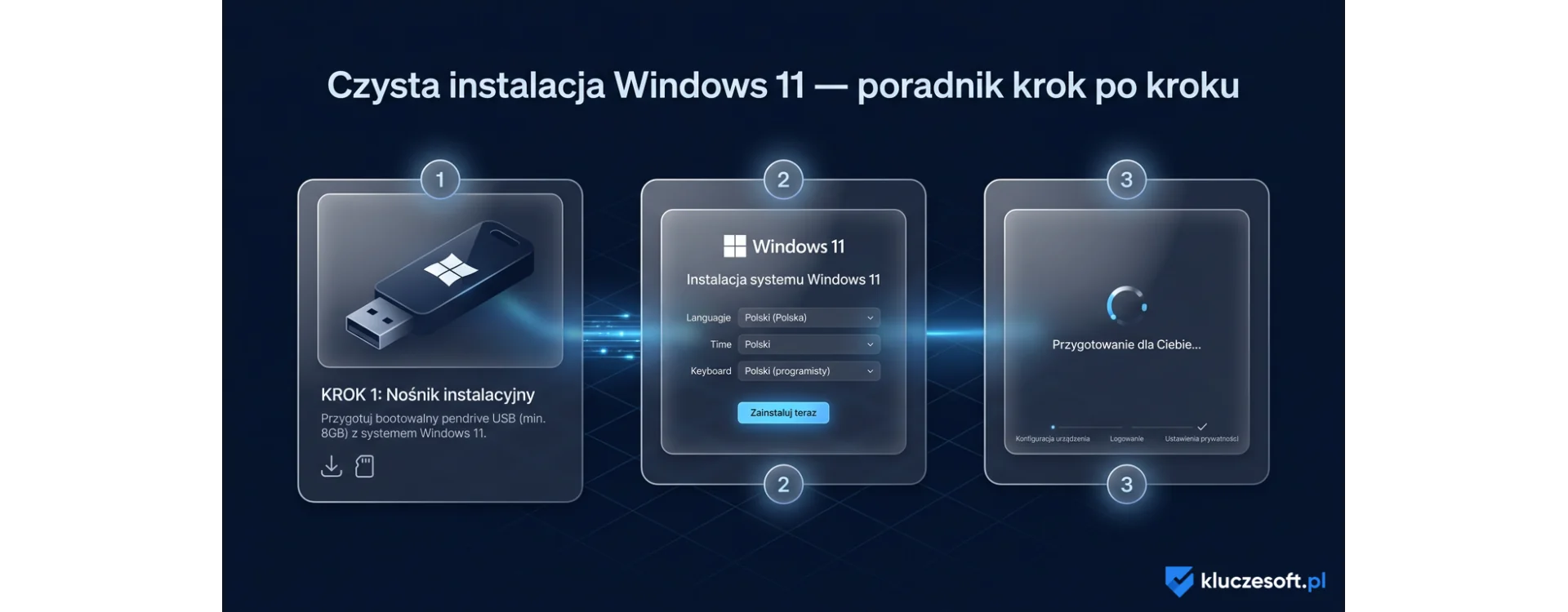
Krok 1: Ekran startowy instalatora
Po chwili ładowania pojawi się ekran „Instalator Windows". Ustaw:
- Język instalacji: Polski
- Format godziny i waluty: polski (Polska)
- Klawiatura: polska (programisty)
Kliknij Dalej, a następnie „Zainstaluj teraz".
Krok 2: Klucz produktu
Wpisz swój 25-znakowy klucz produktu Windows 11. Jeśli go jeszcze nie masz, kliknij „Nie mam klucza produktu" — możesz go wprowadzić później. Jednak zalecamy wpisanie go teraz, bo automatycznie wybierze właściwą edycję (Home lub Pro).
Nie masz jeszcze klucza? W KluczeSoft kupisz oryginalny klucz
Windows 11 Pro lub
Windows 11 Home w najlepszej cenie — otrzymasz go natychmiast na e-mail i wpiszesz podczas instalacji.
Krok 3: Wybór edycji
Jeśli nie wpisałeś klucza, instalator poprosi o wybór edycji: Windows 11 Home lub Windows 11 Pro. Wybierz tę, do której masz (lub planujesz kupić) klucz. Nie da się łatwo zmienić edycji po instalacji bez ponownej reinstalacji.
Krok 4: Warunki licencji
Zaakceptuj warunki licencyjne (EULA) i kliknij Dalej.
Krok 5: Typ instalacji — WAŻNE
Zobaczysz dwa warianty:
- Uaktualnienie — instaluje Windows, zachowując pliki i programy (NIE czysta instalacja)
- Niestandardowa: tylko zainstaluj system Windows (zaawansowana) — to opcja czystej instalacji ✅
Wybierz „Niestandardowa" — tylko ta opcja wykonuje czystą instalację.
Krok 6: Partycjonowanie dysku — najważniejszy krok
Zobaczysz listę dysków i partycji. Tu musisz podjąć decyzję:
⚠️ Uwaga: Usunięcie partycji trwale kasuje wszystkie dane. Upewnij się, że masz kopię zapasową, zanim kontynuujesz!
Opcja A — Jeden dysk, pełne formatowanie (zalecane dla większości):
- Wybierz każdą partycję na dysku systemowym i kliknij „Usuń".
- Po usunięciu wszystkich partycji zostanie „Nieprzydzielone miejsce na dysku".
- Kliknij to nieprzydzielone miejsce i wybierz „Nowe" (lub po prostu „Dalej" — instalator sam utworzy potrzebne partycje).
Opcja B — Wiele dysków, selektywne formatowanie:
- Usuń partycje tylko na dysku, na którym instalujesz Windows (np. Dysk 0).
- Pozostaw inne dyski (np. Dysk 1 z danymi) nietknięte.
- Wybierz nieprzydzielone miejsce na Dysku 0 i kliknij Dalej.
Instalator automatycznie utworzy potrzebne partycje systemowe (EFI, MSR, Recovery) i rozpocznie kopiowanie plików.
Krok 7: Instalacja plików
Windows skopiuje pliki, zainstaluje funkcje i aktualizacje. Komputer uruchomi się ponownie kilka razy — to normalne. Nie wyciągaj pendrive'a, dopóki nie zobaczysz ekranu konfiguracji (OOBE). Całość trwa zazwyczaj 10–25 minut w zależności od szybkości dysku.
8. Konfiguracja po instalacji (OOBE)
Po zakończeniu instalacji plików Windows 11 uruchomi kreator konfiguracji wstępnej (OOBE — Out of Box Experience). Oto co zobaczysz:
- Region — wybierz „Polska".
- Układ klawiatury — „Polska (programisty)". Możesz dodać drugi układ lub pominąć.
- Nazwa urządzenia — wpisz nazwę komputera (np. „MojPC" lub „Biuro-PC"). Możesz też pominąć.
- Konto Microsoft — Windows 11 Home wymaga konta Microsoft i połączenia z internetem. Windows 11 Pro pozwala na konto lokalne (opcja „Opcje logowania" → „Dołącz do domeny").
- PIN / Windows Hello — ustaw PIN do logowania (minimum 4 cyfry, ale zalecamy 6+).
- Prywatność — przejrzyj ustawienia prywatności. Zalecamy wyłączenie: identyfikatora reklam, danych diagnostycznych, personalizowanych reklam i udostępniania lokalizacji.
- Personalizacja — wybierz sposób użytkowania (do pracy, gier, nauki itp.) — wpływa tylko na sugerowane aplikacje.
? Konto lokalne w Windows 11 Home: Oficjalnie wymaga konta Microsoft, ale możesz to obejść: podczas ekranu logowania wpisz
[email protected] jako adres e-mail i dowolne hasło. System wyświetli błąd i zaproponuje konto lokalne. Alternatywnie użyj pendrive'a z Rufusa z opcją „Remove requirement for online Microsoft account".
9. Instalacja sterowników
Po pierwszym uruchomieniu pulpitu Windows 11 zainstaluje podstawowe sterowniki przez Windows Update. Jednak dla optymalnej wydajności zainstaluj sterowniki od producenta:
Kolejność instalacji sterowników:
- Sterownik chipsetu — ze strony producenta płyty głównej (ASUS, MSI, Gigabyte) lub procesora (Intel/AMD). Zapewnia prawidłową komunikację między komponentami.
- Sterownik karty graficznej:
- NVIDIA:
nvidia.pl/Download (lub GeForce Experience) - AMD:
amd.com/drivers (Adrenalin Software) - Intel Arc/Iris:
intel.com/content/www/pl/pl/download-center
- Sterowniki sieci — LAN (Ethernet) i Wi-Fi. Jeśli po instalacji nie masz internetu, pobierz sterownik sieci na drugim komputerze i przenieś na pendrive'ie.
- Sterownik audio — Realtek lub inny, ze strony producenta płyty głównej.
- Sterowniki urządzeń peryferyjnych — drukarka, skaner, kontroler Bluetooth itp.
Szybka metoda: Wiele producentów oferuje narzędzia do automatycznego wykrywania i instalacji sterowników (np. ASUS Armoury Crate, MSI Center, Lenovo Vantage, Dell SupportAssist).
10. Aktywacja Windows 11
Jeśli wpisałeś klucz produktu podczas instalacji, Windows 11 powinien aktywować się automatycznie po połączeniu z internetem. Jeśli nie:
- Otwórz Ustawienia → System → Aktywacja.
- Kliknij „Zmień klucz produktu".
- Wpisz swój 25-znakowy klucz i kliknij „Dalej".
- System połączy się z serwerami Microsoft i potwierdzi aktywację.
Po pom{�lnej aktywacji zobaczysz status: „System Windows jest aktywowany przy użyciu licencji cyfrowej" lub „...przy użyciu klucza produktu".
Szczegółowy opis wszystkich metod aktywacji (w tym telefonicznej i przez wiersz poleceń) znajdziesz w naszym poradniku: Jak aktywować Windows 11 — kompletny poradnik aktywacji.
11. Optymalizacja świeżo zainstalowanego systemu
Po czystej instalacji warto wykonać kilka kroków, żeby system działał optymalnie od samego początku:
Windows Update
Otwórz Ustawienia → Windows Update i zainstaluj wszystkie dostępne aktualizacje. Uruchom ponownie po zakończeniu i sprawdź ponownie — często pojawiają się aktualizacje zależne.
Wyłączenie zbędnych programów startowych
Otwórz Menedżer zadań (Ctrl+Shift+Esc) → Autostart. Wyłącz programy, których nie potrzebujesz przy uruchamianiu systemu (np. Microsoft Teams, OneDrive, Cortana).
Optymalizacja dysku SSD
- Wyłącz defragmentację (SSD nie wymaga defragmentacji — Windows 11 dom{�lnie ustawia TRIM, ale warto sprawdzić)
- Wyłącz hibernację (jeśli nie korzystasz): w wierszu poleceń jako administrator wpisz
powercfg -h off — odzyskasz kilka GB na dysku - Upewnij się, że TRIM jest włączony:
fsutil behavior query DisableDeleteNotify — wartość 0 oznacza, że TRIM jest aktywny
Plan zasilania
Na komputerze stacjonarnym zmień plan zasilania na „Wysoka wydajność": Panel sterowania → Opcje zasilania → Pokaż dodatkowe plany.
Personalizacja pasek zadań
- Kliknij prawym na pasek zadań → Ustawienia paska zadań
- Wyłącz niepotrzebne elementy: Widżety, Czat Teams, Wyszukiwanie (lub zmień na ikonę)
- Opcjonalnie: zmień wyrównanie paska zadań na „Lewy" (jak w Windows 10)
12. Rozwiązywanie problemów podczas instalacji
Najczęstsze problemy i ich rozwiązania:
„Ten komputer nie spełnia wymagań systemu Windows 11"
Przyczyna: Brak TPM 2.0 lub Secure Boot.
Rozwiązanie:
- Wejdź w BIOS i włącz TPM (szukaj: „Intel PTT" na płytach Intel lub „AMD fTPM" na płytach AMD)
- Włącz Secure Boot (zakładka Security/Boot)
- Jeśli Twój sprzęt nie obsługuje TPM 2.0 — użyj Rufusa z opcją pomijania wymagań TPM
Instalator nie widzi dysku
Przyczyna: Brak sterownika kontrolera dysku (częste na płytach z Intel RST/VMD).
Rozwiązanie:
- Pobierz sterownik Intel RST/VMD ze strony producenta płyty głównej na osobny pendrive
- W oknie wyboru dysku kliknij „Załaduj sterownik" → wskaż folder ze sterownikiem
- Alternatywnie: wyłącz Intel VMD w BIOS (szukaj: VMD Controller → Disabled)
Komputer nie bootuje z pendrive'a
Rozwiązanie:
- Sprawdź, czy pendrive jest podłączony do portu USB 2.0/3.0 (nie USB-C przez hub)
- Upewnij się, że pendrive został prawidłowo przygotowany (spróbuj ponownie z Media Creation Tool)
- W BIOS sprawdź, czy Fast Boot nie blokuje bootowania z USB — wyłącz tymczasowo
- Zmień tryb bootowania z CSM na UEFI (lub odwrotnie)
Błąd 0x80070001, 0x80070003 lub 0x80070006
Przyczyna: Problem z nośnikiem USB lub plikami instalacyjnymi.
Rozwiązanie: Utwórz nośnik instalacyjny od nowa. Użyj innego pendrive'a i innego portu USB.
Niebieski ekran (BSoD) podczas instalacji
Przyczyna: Najczęściej wadliwa pamięć RAM lub uszkodzony plik instalacyjny.
Rozwiązanie:
- Przetestuj RAM narzędziem MemTest86
- Pobierz ISO ponownie i utwórz nowy nośnik
- Spróbuj z jedną kością RAM (wyciągnij drugą na czas instalacji)
Windows 11 nie aktywuje się po instalacji
Rozwiązanie: Sprawdź nasz szczegółowy poradnik: Jak aktywować Windows 11 — kompletny poradnik. Najczęstsze przyczyny to błędnie wpisany klucz, brak internetu lub klucz przypisany do innego sprzętu.
13. Najczęściej zadawane pytania (FAQ)
Czy czysta instalacja Windows 11 formatuje cały dysk?
Nie — formatuje tylko te partycje, które sam usuniesz lub sformatujesz w kroku 6. Jeśli masz dwa dyski (np. SSD na system i HDD na dane), możesz sformatować tylko dysk systemowy, a dane na drugim dysku pozostaną nienaruszone. Zawsze jednak zalecamy kopię zapasową na wszelki wypadek.
Ile trwa czysta instalacja Windows 11?
Samo kopiowanie plików i instalacja to 10–25 minut na dysku SSD (na HDD może trwać 30–60 minut). Dochodzi do tego czas tworzenia pendrive'a (10–30 minut), konfiguracji OOBE (5–10 minut) i instalacji sterowników/aktualizacji (15–45 minut). Łącznie cały proces zajmuje 40–120 minut.
Czy mogę zainstalować Windows 11 bez klucza produktu?
Tak — podczas instalacji możesz kliknąć „Nie mam klucza produktu" i zainstalować system. Windows 11 będzie działaŁ, ale w trybie nieaktywowanym: ze znakiem wodnym na pulpicie i ograniczoną personalizacją. Klucz możesz wpisać później w Ustawieniach → Aktywacja.
Kup oryginalny klucz Windows 11 w KluczeSoft i aktywuj system w dowolnym momencie.
Czy mogę zainstalować Windows 11 na komputerze bez TPM 2.0?
Oficjalnie nie — Microsoft wymaga TPM 2.0. Nieoficjalnie możesz użyć narzędzia Rufus, które pozwala ominąć to wymaganie podczas tworzenia pendrive'a instalacyjnego. Pamiętaj jednak, że Microsoft może w przyszłości ograniczyć aktualizacje dla sprzętu bez TPM. Jeśli Twój procesor to Intel 8. gen lub nowszy (albo AMD Ryzen 2000+), TPM jest prawdopodobnie wbudowany — wystarczy go włączyć w BIOS.
Czy klucz Windows 10 zadziała do aktywacji Windows 11?
Tak — oryginalny klucz Windows 10 (Home → Home, Pro → Pro) aktywuje Windows 11 bez dodatkowych opłat. To dlatego, że Microsoft oferuje bezpłatne uaktualnienie z Windows 10 do 11 dla kompatybilnych komputerów. Klucz Windows 10 Pro aktywuje Windows 11 Pro, a klucz Home — Windows 11 Home.
Czy po czystej instalacji stracę licencję cyfrową?
Nie — jeśli Twój komputer był wcześniej aktywowany licencją cyfrową (powiązaną z kontem Microsoft lub identyfikatorem sprzętowym), Windows 11 powinien aktywować się automatycznie po połączeniu z internetem, nawet po czystej instalacji. Licencja cyfrowa jest powiązana z płytą główną, więc działa tak długo, jak nie wymieniasz płyty głównej.
Windows 11 Home czy Pro — co wybrać przy czystej instalacji?
Home wystarczy dla typowego użytku domowego.
Pro warto wybrać, jeśli potrzebujesz: BitLocker (szyfrowania dysku), Hyper-V (maszyn wirtualnych), Remote Desktop (zdalnego pulpitu), Group Policy Editor (zarządzania grupowego) lub planujesz używać komputera w firmie. Szczegółowe porównanie znajdziesz w artykule:
12 powodów, dla których warto wybrać Windows 11 Pro.
Jak wrócić do Windows 10 po nieudanej instalacji Windows 11?
Jeśli zrobiłeś czystą instalację, nie da się „cofnąć" do Windows 10 bez ponownej instalacji. Musisz utworzyć nowy pendrive instalacyjny z Windows 10 (Media Creation Tool dla Windows 10) i zainstalować system od nowa. Dlatego tak ważna jest kopia zapasowa przed czystą instalacją.
Podsumowanie
Czysta instalacja Windows 11 to najlepszy sposób na świeży, szybki i stabilny system. Choć wymaga nieco przygotowania (kopia zapasowa, pendrive, sterowniki), cały proces zajmuje mniej niż godzinę i daje rezultaty, których nie osiągniesz żadnym „narzędziem do czyszczenia" systemu.
Kluczowe kroki: przygotuj bootowalny pendrive (Media Creation Tool lub Rufus) → ustaw bootowanie z USB w BIOS → wybierz „Niestandardowa" instalacja → sformatuj partycję systemową → skonfiguruj system → zainstaluj sterowniki → aktywuj kluczem.
? Potrzebujesz oryginalnego klucza Windows 11?
W KluczeSoft znajdziesz licencje Windows 11 Home i Pro w najlepszych cenach. Klucz otrzymasz natychmiast na e-mail — gotowy do wpisania podczas czystej instalacji.
? Kup klucz Windows 11 Pro | Kup klucz Windows 11 Home
Powiązane poradniki:
 Dostawa w 1 min
 100% Oryginalne
 TrustedShops 4.81 · 3 783 opinii




![Jak sprawdzić klucz produktu Windows 11 i Windows 10 — 5 metod [2026]](https://kluczesoft.pl/img/ybc_blog/post/thumb/thumb-132.jpg "Jak sprawdzić klucz produktu Windows 11 i Windows 10 — 5 metod [2026]")
![100+ skrótów klawiszowych Windows 11 i 10 — kompletna ściąga [2026]](https://kluczesoft.pl/img/ybc_blog/post/thumb/hero-26.png "100+ skrótów klawiszowych Windows 11 i 10 — kompletna ściąga [2026]")
![Jak przyspieszyć Windows 11 — 15 sprawdzonych metod [2026]](https://kluczesoft.pl/img/ybc_blog/post/thumb/hero-213.png "Jak przyspieszyć Windows 11 — 15 sprawdzonych metod [2026]")


![Kalkulator licencji Windows Server — oblicz ile potrzebujesz [2026]](https://kluczesoft.pl/img/ybc_blog/post/thumb/hero-339.png "Kalkulator licencji Windows Server — oblicz ile potrzebujesz [2026]")
![Licencja OEM vs ESD vs BOX vs Retail — kompletne porownanie z infografika [2026]](https://kluczesoft.pl/img/ybc_blog/post/thumb/hero-338.png "Licencja OEM vs ESD vs BOX vs Retail — kompletne porownanie z infografika [2026]")
![Jak wyłączyć aktualizacje Windows 11 — 5 metod [2026]](https://kluczesoft.pl/img/ybc_blog/post/thumb/hero-367.png)
![Jak nagrywać ekran w Windows 11 — 4 metody [2026]](https://kluczesoft.pl/img/ybc_blog/post/thumb/hero-368.png)
Dodaj komentarz