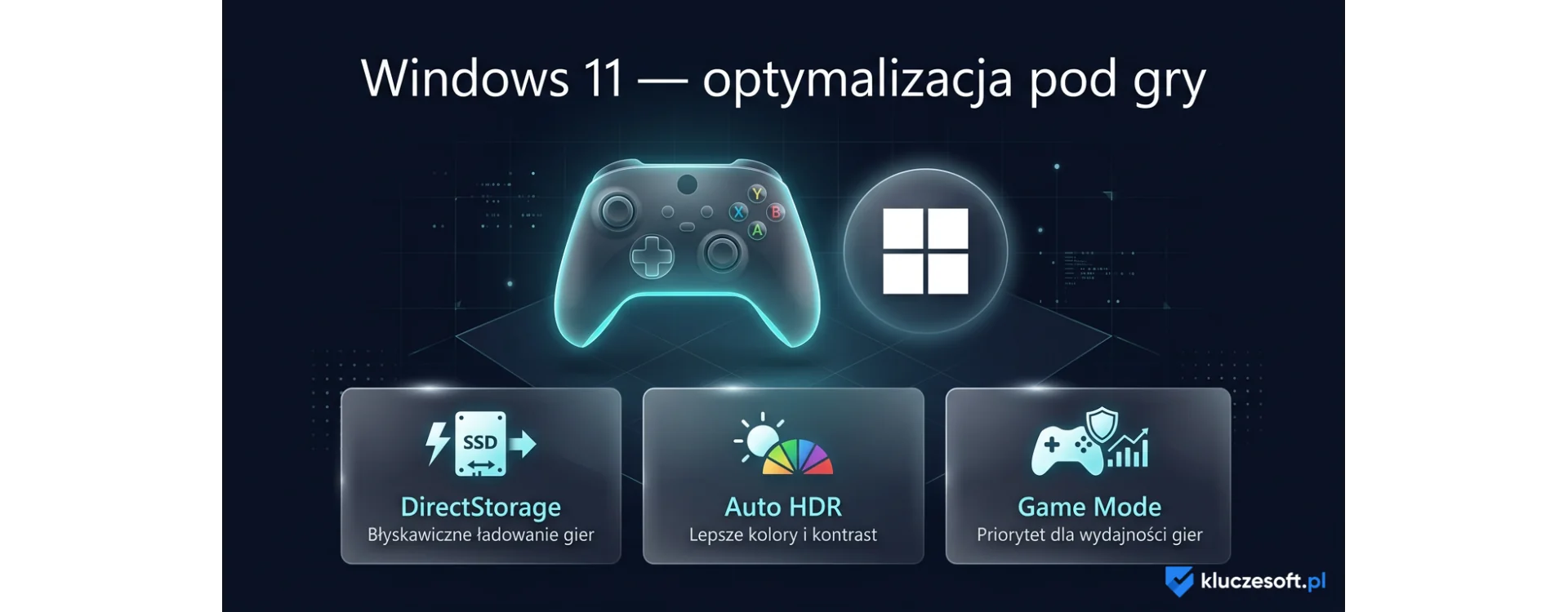
Windows 11 – optymalizacja pod gry
Potrzebujesz legalnego klucza do Windows 11? Windows 11 Pro — licencja wieczysta z fakturą VAT, klucz e-mailem w 1–3 min.
Dlaczego warto optymalizować Windows 11 pod gry?
Windows 11 to najnowszy system operacyjny Microsoftu, który wprowadził szereg technologii dedykowanych graczom — od DirectStorage przez Auto HDR po ulepszony Game Mode. Jednak domyślne ustawienia systemu nie zawsze wyciągają maksimum z Twojego sprzętu. Odpowiednia optymalizacja Windows 11 pod gry może przynieść zauważalny wzrost FPS, zmniejszyć input lag i wyeliminować irytujące mikroprzycięcia.
W tym poradniku pokażemy Ci krok po kroku, jak skonfigurować system, aby każda gra działała płynniej. Niezależnie od tego, czy grasz w kompetytywne strzelanki, wymagające RPG-i z otwartym światem czy indie tytuły — te ustawienia pomogą Ci w pełni wykorzystać potencjał komputera. Sprawdź również nasz artykuł o Windows 11 dla graczy — wydajność, DirectStorage i Auto HDR, gdzie omawiamy te technologie bardziej szczegółowo.
Co nowego w kwietniu 2026
W kwietniu 2026 warto patrzeć na Windows 11 już przez pryzmat wersji 24H2, która została udostępniona jako stabilna aktualizacja jesienią 2024 roku i od tego czasu otrzymuje regularne poprawki zbiorcze. Dla użytkowników domowych oznacza to mniej problemów z kompatybilnością niż w pierwszych miesiącach wydania, a dla graczy i osób pracujących na laptopach także dojrzalsze sterowniki, lepsze zarządzanie energią oraz poprawki zabezpieczeń. Funkcja Recall pozostaje tematem głównie dla komputerów Copilot+ PC, szczególnie z procesorami ARM, i wymaga świadomego podejścia do prywatności oraz konfiguracji Windows Hello. Microsoft rozwija też mechanizmy aktualizacji bez pełnego restartu, czyli hotpatching, najpierw w środowiskach firmowych; użytkownicy Windows 11 Pro powinni śledzić jego dostępność w kanałach zarządzanych przez Windows Update for Business. W praktyce najważniejsza rada na 2026 rok jest prosta: korzystaj z aktualnego 24H2, instaluj poprawki z kwietnia 2026 i unikaj poradników opartych na starych kompilacjach Windows 11.
Game Mode — włącz tryb gry w Windows 11
Tryb gry (Game Mode) to wbudowana funkcja Windows 11, która automatycznie optymalizuje zasoby systemowe podczas uruchamiania gier. Po włączeniu system priorytetyzuje procesy związane z grą, ogranicza aktualizacje w tle i redukuje liczbę niepotrzebnych zadań.
Jak włączyć Game Mode?
- Otwórz Ustawienia (Win + I)
- Przejdź do Granie → Tryb gry
- Ustaw przełącznik na Włączony
Tryb gry w Windows 11 działa inteligentniej niż w poprzednich wersjach systemu. Automatycznie wykrywa uruchomione gry i dostosowuje alokację zasobów. W testach różnica może wynosić od 2 do 8% dodatkowych FPS, szczególnie na słabszych konfiguracjach, gdzie każda klatka ma znaczenie.
Game Bar — przydatne narzędzie czy zbędny balast?
Xbox Game Bar (Win + G) oferuje nakładkę z monitoringiem wydajności, nagrywaniem rozgrywki i czatem. Jeśli nie korzystasz z tych funkcji, wyłączenie Game Bar może odciążyć system. Przejdź do Ustawienia → Granie → Xbox Game Bar i wyłącz tę opcję. Pamiętaj jednak, że wyłączenie Game Bar nie wyłącza Game Mode — to dwie niezależne funkcje.
DirectStorage i Auto HDR — technologie przyszłości
DirectStorage to rewolucyjna technologia, która pozwala grom ładować zasoby bezpośrednio z dysku NVMe SSD do karty graficznej, omijając tradycyjne wąskie gardło procesora. Efekt? Drastycznie krótsze czasy ładowania — w niektórych tytułach nawet o 60-70% szybciej.
Wymagania DirectStorage
| Komponent | Wymaganie minimalne | Zalecane |
|---|---|---|
| Dysk | NVMe SSD | NVMe SSD PCIe Gen 4 |
| Karta graficzna | DirectX 12 Ultimate | RTX 3060 / RX 6700 XT lub nowsza |
| System | Windows 11 | Windows 11 24H2 |
| Sterowniki | WDDM 3.0 | Najnowsze sterowniki GPU |
Auto HDR automatycznie dodaje efekty HDR (High Dynamic Range) do starszych gier, które nie zostały zaprojektowane z myślą o tej technologii. Dzięki temu kolory są bogatsze, a kontrast wyrazistszy — nawet w tytułach sprzed 10 lat. Aby włączyć Auto HDR, przejdź do Ustawienia → System → Ekran → HDR i aktywuj opcję Auto HDR. Oczywiście potrzebujesz monitora obsługującego HDR.
Więcej o tych technologiach przeczytasz w naszym dedykowanym artykule: DirectStorage i Auto HDR w Windows 11.
Optymalizacja ustawień graficznych Windows 11
Sam system Windows 11 ma kilka ustawień, które bezpośrednio wpływają na wydajność w grach. Warto je odpowiednio skonfigurować przed uruchomieniem jakiejkolwiek gry.
Hardware-accelerated GPU scheduling (planowanie GPU)
Ta funkcja przenosi część zarządzania pamięcią graficzną z procesora na GPU, co może zmniejszyć opóźnienia i poprawić wydajność w grach:
- Otwórz Ustawienia → System → Ekran → Grafika
- Kliknij Zmień domyślne ustawienia grafiki
- Włącz Planowanie GPU z przyspieszeniem sprzętowym
- Uruchom ponownie komputer
Wybór procesora graficznego dla konkretnych gier
Jeśli masz laptopa z dedykowaną kartą graficzną i zintegrowaną, Windows 11 pozwala przypisać konkretną grę do odpowiedniego GPU:
- Przejdź do Ustawienia → System → Ekran → Grafika
- Dodaj grę z listy lub wyszukaj plik .exe
- Kliknij Opcje i wybierz Wysoka wydajność (dedykowany GPU)
Wyłączenie efektów wizualnych
Windows 11 domyślnie używa wielu efektów wizualnych — animacji, przezroczystości, cieni — które zużywają zasoby. Aby je wyłączyć:
- Wpisz w wyszukiwarkę „Dostosuj wygląd i wydajność systemu Windows"
- Wybierz Dostosuj dla lepszej wydajności
- Opcjonalnie zaznacz kilka efektów, które chcesz zachować (np. wygładzanie czcionek)
Na starszych komputerach ta zmiana może dać nawet 5-10% więcej FPS, ponieważ odciąża zarówno CPU, jak i GPU. Więcej porad znajdziesz w artykule Jak przyspieszyć Windows 11 — 15 sprawdzonych metod.
Plany zasilania i zarządzanie energią
Domyślny plan zasilania w Windows 11 to Zrównoważony, który dynamicznie dostosowuje wydajność do obciążenia. Dla graczy lepszym wyborem jest plan Wysoka wydajność lub ukryty plan Najwyższa wydajność.
Jak aktywować plan Najwyższa wydajność?
- Otwórz Wiersz polecenia jako administrator
- Wpisz:
powercfg -duplicatescheme e9a42b02-d5df-448d-aa00-03f14749eb61 - Przejdź do Panel sterowania → Opcje zasilania
- Wybierz nowo utworzony plan Najwyższa wydajność
| Plan zasilania | Taktowanie CPU | Zarządzanie energią GPU | Najlepszy do |
|---|---|---|---|
| Oszczędzanie energii | Ograniczone | Agresywne oszczędzanie | Laptopy na baterii |
| Zrównoważony | Dynamiczne | Standardowe | Codzienne użytkowanie |
| Wysoka wydajność | Maksymalne | Preferuj wydajność | Granie, praca kreatywna |
| Najwyższa wydajność | Zawsze maksymalne | Maksymalna wydajność | Stacje robocze, e-sport |
Uwaga dla laptopów: Plan Najwyższa wydajność znacząco zwiększa zużycie energii i temperatury. Na laptopach zalecamy używanie go tylko podczas grania podłączonym do zasilacza.
Sterowniki GPU — fundament wydajności
Aktualne sterowniki karty graficznej to absolutna podstawa wydajnego grania. Zarówno NVIDIA, jak i AMD regularnie wypuszczają aktualizacje sterowników zoptymalizowane pod najnowsze gry.
NVIDIA — sterowniki Game Ready
NVIDIA publikuje sterowniki Game Ready w dniu premiery dużych tytułów AAA. Zawierają one optymalizacje specyficzne dla danej gry, które mogą poprawić wydajność nawet o 20-30%. Aby zaktualizować sterowniki:
- Pobierz aplikację NVIDIA GeForce Experience lub nowe NVIDIA App
- Zaloguj się i przejdź do zakładki Sterowniki
- Kliknij Pobierz przy najnowszej wersji
- Wybierz Instalację niestandardową i zaznacz Czysta instalacja
AMD — sterowniki Adrenalin
AMD oferuje sterowniki Adrenalin Edition z wbudowanym narzędziem do tuningu. Panel AMD Adrenalin zawiera profile gier, nagrywanie rozgrywki i zaawansowane ustawienia wyświetlania. Aktualizuj regularnie przez aplikację AMD Software: Adrenalin Edition.
Intel Arc — nowy gracz na rynku
Jeśli posiadasz kartę Intel Arc, koniecznie aktualizuj sterowniki — Intel intensywnie pracuje nad optymalizacjami, a każda aktualizacja przynosi zauważalne poprawki wydajności. Sterowniki pobierzesz z Intel Driver & Support Assistant.
Wyłączenie zbędnych procesów w tle
Windows 11 domyślnie uruchamia dziesiątki procesów w tle, które zjadają RAM i cykle procesora. Oto jak je ograniczyć:
Aplikacje startowe
- Otwórz Menedżer zadań (Ctrl + Shift + Esc)
- Przejdź do zakładki Uruchamianie
- Wyłącz wszystkie niepotrzebne aplikacje (komunikatory, chmury, programy aktualizacyjne)
Usługi systemowe
Niektóre usługi systemowe można bezpiecznie wyłączyć dla grania:
- SysMain (Superfetch) — buforowanie aplikacji w RAM; na dysku SSD daje minimalną korzyść, a może powodować mikroprzycięcia
- Windows Search — indeksowanie plików; wyłącz jeśli nie korzystasz z wyszukiwarki systemowej
- Connected User Experiences — telemetria Microsoftu; wyłączenie nie wpływa na funkcjonalność
Aby wyłączyć usługę: wpisz services.msc w wyszukiwarkę, znajdź usługę, kliknij prawym przyciskiem → Właściwości → Typ uruchomienia: Wyłączony.
Powiadomienia i aktualizacje
Nic nie psuje immersji bardziej niż powiadomienie Windows Update w środku meczu rankingowego. Aby temu zapobiec:
- Włącz Godziny aktywności w Ustawienia → Windows Update — system nie będzie restartował komputera w tych godzinach
- Wyłącz powiadomienia z aplikacji, które nie są Ci potrzebne: Ustawienia → System → Powiadomienia
- Rozważ Focus Assist (Nie przeszkadzać) — aktywuj automatycznie podczas gier
Optymalizacja sieci dla gier online
Dla graczy online niski ping i stabilne połączenie to priorytet. Windows 11 oferuje kilka ustawień, które mogą poprawić jakość połączenia.
Algorytm Nagle'a
Domyślnie włączony algorytm Nagle'a buforuje małe pakiety sieciowe i wysyła je razem, co zwiększa efektywność, ale dodaje opóźnienie. Dla gier online warto go wyłączyć przez Rejestr Windows:
- Otwórz Regedit (Win + R → regedit)
- Przejdź do
HKEY_LOCAL_MACHINE SYSTEM CurrentControlSet Services Tcpip Parameters Interfaces - Znajdź interfejs sieciowy z Twoim adresem IP
- Utwórz wartość DWORD:
TcpAckFrequency= 1 iTCPNoDelay= 1
DNS — szybszy serwer
Zmiana serwera DNS na szybszy może skrócić czas połączenia z serwerami gier:
- Cloudflare: 1.1.1.1 / 1.0.0.1 (najszybszy)
- Google: 8.8.8.8 / 8.8.4.4 (stabilny)
- OpenDNS: 208.67.222.222 / 208.67.220.220 (filtrowanie)
Zmień DNS w Ustawienia → Sieć i Internet → Wi-Fi/Ethernet → Właściwości → Przypisanie serwera DNS.
Ustawienia pamięci wirtualnej i RAM
Pamięć wirtualna (plik stronicowania) to przestrzeń na dysku, której Windows używa jako rozszerzenia RAM-u. Prawidłowe ustawienie może zapobiec przycięciom w grach.
Optymalne ustawienie pliku stronicowania
- Otwórz Zaawansowane ustawienia systemu (sysdm.cpl)
- Zakładka Zaawansowane → Wydajność → Ustawienia
- Zakładka Zaawansowane → Pamięć wirtualna → Zmień
- Odznacz Automatycznie zarządzaj rozmiarem pliku stronicowania
- Ustaw rozmiar niestandardowy: Rozmiar początkowy = Rozmiar maksymalny = 1,5x ilość RAM
Przykładowo, jeśli masz 16 GB RAM, ustaw plik stronicowania na 24576 MB. Dla 32 GB RAM wystarczy 16384 MB, ponieważ przy dużej ilości pamięci system rzadko korzysta z pliku stronicowania.
Ile RAM-u potrzebujesz do grania?
- 8 GB — absolutne minimum; wystarczy do starszych gier i e-sportowych tytułów
- 16 GB — standard w 2024/2025; komfortowe granie w większość tytułów
- 32 GB — zalecane dla gier AAA i multitaskingu (gra + streaming + Discord)
- 64 GB — overkill dla grania; przydatne tylko przy profesjonalnej produkcji treści
Windows 11 Pro vs Home — która wersja lepsza dla graczy?
Wielu graczy zastanawia się, czy Windows 11 Pro daje jakąkolwiek przewagę w grach nad wersją Windows 11 Home. Krótka odpowiedź: wydajność w grach jest identyczna. Obie wersje korzystają z tych samych technologii gamingowych — DirectStorage, Auto HDR, Game Mode.
Jednak Windows 11 Pro oferuje dodatkowe narzędzia, które mogą być przydatne dla zaawansowanych graczy:
- Hyper-V — wirtualizacja; przydatne, jeśli chcesz testować gry w izolowanym środowisku
- Edytor zasad grupy (gpedit) — pozwala na głębszą konfigurację systemu i wyłączenie telemetrii
- Szyfrowanie BitLocker — ochrona danych na dysku
- Remote Desktop — zdalne granie na innym komputerze w sieci domowej
Porównanie obu wersji znajdziesz w naszym artykule Windows 11 Pro vs Home — którą wersję wybrać?
Klucz do Windows 11 Pro kupisz w KluczeSoft.pl w atrakcyjnej cenie z dostawą e-mailem w 1–3 min. Jeśli wystarczy Ci podstawowa wersja, sprawdź również Windows 11 Home.
Zaawansowane tweaki dla doświadczonych graczy
Poniższe optymalizacje są przeznaczone dla użytkowników, którzy czują się komfortowo z modyfikacją rejestru i zaawansowanymi ustawieniami systemu.
Wyłączenie HPET (High Precision Event Timer)
HPET może powodować mikrostuttering w niektórych konfiguracjach. Aby go wyłączyć:
- Otwórz Wiersz polecenia jako administrator
- Wpisz:
bcdedit /deletevalue useplatformclock - Uruchom ponownie komputer
Uwaga: Testuj tę zmianę indywidualnie — na niektórych konfiguracjach wyłączenie HPET może pogorszyć wydajność.
Ustawienie priorytetu GPU w rejestrze
- Otwórz Regedit
- Przejdź do
HKEY_LOCAL_MACHINE SOFTWARE Microsoft Windows NT CurrentVersion Multimedia SystemProfile Tasks Games - Ustaw
GPU Priorityna 8 - Ustaw
Priorityna 6 - Ustaw
Scheduling Categoryna High
Wyłączenie VBS (Virtualization-Based Security)
VBS to funkcja bezpieczeństwa, która może obniżyć wydajność w grach o 5-15%. Aby sprawdzić i wyłączyć:
- Wpisz
msinfo32w wyszukiwarkę — sprawdź „Zabezpieczenia oparte na wirtualizacji" - Jeśli jest włączone, przejdź do Ustawienia → Prywatność i zabezpieczenia → Zabezpieczenia Windows → Zabezpieczenia urządzenia → Izolacja rdzenia
- Wyłącz Integralność pamięci
Ważne: Wyłączenie VBS zmniejsza poziom bezpieczeństwa systemu. Rób to świadomie, szczególnie jeśli komputer służy również do pracy.
Najczęściej zadawane pytania (FAQ)
Czy Windows 11 jest lepszy do grania niż Windows 10?
Tak, Windows 11 oferuje technologie niedostępne w Windows 10 — DirectStorage, Auto HDR, ulepszony Game Mode. W nowszych grach, które korzystają z tych technologii, różnica jest odczuwalna. Jednak na starszych komputerach z ograniczoną pamięcią RAM Windows 10 może działać płynniej ze względu na niższe wymagania systemowe.
Ile FPS zyskam po optymalizacji Windows 11?
Łączny przyrost zależy od konfiguracji sprzętowej i aktualnych ustawień. Typowo można oczekiwać 10-25% poprawy FPS po zastosowaniu wszystkich opisanych optymalizacji. Największe zyski dotyczą komputerów ze słabszymi podzespołami lub systemów z wieloma niepotrzebnymi programami w tle.
Czy optymalizacja Windows 11 może uszkodzić komputer?
Opisane w artykule optymalizacje są bezpieczne i odwracalne. Największe ryzyko wiąże się z modyfikacją rejestru — zawsze twórz punkt przywracania systemu przed wprowadzaniem zmian. Unikaj narzędzi „jednym kliknięciem", które obiecują cudowne przyspieszenie — mogą uszkodzić stabilność systemu.
Czy powinienem wyłączyć Windows Defender podczas grania?
Nie zalecamy wyłączania Windows Defender. W Windows 11 jest on zoptymalizowany i ma minimalny wpływ na wydajność w grach. Zamiast tego dodaj folder z grami do wykluczeń antywirusowych: Ustawienia → Zabezpieczenia Windows → Ochrona przed wirusami → Wykluczenia.
Jak sprawdzić aktualne FPS w grze?
Windows 11 ma wbudowany licznik FPS w Xbox Game Bar (Win + G → Performance). Alternatywnie możesz użyć: MSI Afterburner + RivaTuner (najbardziej konfigurowalne), NVIDIA GeForce Experience (Alt + R) lub Steam Overlay (w ustawieniach Steam).
Czy warto robić czystą instalację Windows 11 pod gry?
Jeśli Twój system ma ponad rok i instalowałeś wiele programów, czysta instalacja może dać zauważalny przyrost wydajności. Usuwa nagromadzone śmieci, stare sterowniki i konflikty oprogramowania. Pobierz obraz ISO z oficjalnej strony Microsoftu i wykonaj czystą instalację na sformatowanym dysku.
DirectStorage — które gry go obsługują?
Lista gier z obsługą DirectStorage stale rośnie. Do najważniejszych tytułów należą: Forspoken, Ratchet & Clank: Rift Apart, Star Wars Outlaws i nadchodzące gry na Unreal Engine 5. Nawet jeśli Twoje ulubione gry jeszcze nie obsługują DirectStorage, warto mieć włączoną tę funkcję — działa automatycznie, gdy gra ją wspiera.
Czy Windows 11 24H2 jest lepszy do grania?
Aktualizacja Windows 11 24H2 wprowadziła dodatkowe optymalizacje gamingowe, w tym ulepszony DirectStorage i poprawki wydajności. Zalecamy aktualizację do najnowszej wersji systemu. Sprawdź dostępność w Ustawienia → Windows Update.
Podsumowanie — maksymalna wydajność w grach na Windows 11
Optymalizacja Windows 11 pod gry to proces, który wymaga uwagi na kilku poziomach — od podstawowych ustawień systemowych, przez konfigurację sterowników, aż po zaawansowane tweaki rejestru. Kluczowe kroki to:
- Włączenie Game Mode i wyłączenie zbędnych nakładek
- Aktywacja DirectStorage i Auto HDR
- Aktualizacja sterowników GPU do najnowszej wersji
- Wyłączenie niepotrzebnych procesów w tle i aplikacji startowych
- Ustawienie planu zasilania na Wysoką wydajność
- Optymalizacja ustawień sieciowych dla gier online
Pamiętaj, że fundamentem wydajności jest legalny, aktywowany system operacyjny. Windows 11 Pro w KluczeSoft.pl to gwarancja oryginalnej licencji w najlepszej cenie — z dostawą klucza e-mailem w 1–3 min. Jeśli szukasz wersji podstawowej, sprawdź Windows 11 Home.
Masz pytania dotyczące optymalizacji Windows 11? Nasz zespół wsparcia odpowiada e-mailem w 1–2 dni robocze. Zapraszamy również do lektury powiązanych artykułów: 15 sprawdzonych metod na przyspieszenie Windows 11 oraz porównanie Windows 11 Pro i Home.
Polecane produkty
- Windows 11 Pro — Auto HDR, DirectStorage i tryb gry wbudowane w system — maksymalna wydajność bez dopłat
Najczęściej zadawane pytania
Jaki Windows jest najlepszy do gier?
Windows 11 Pro — oferuje DirectStorage, Auto HDR i Game Mode dla najlepszej wydajności w grach.
Czy Windows 11 jest szybszy w grach niż Windows 10?
Tak, dzięki DirectStorage gry ładują się nawet 40% szybciej z dysku NVMe SSD. Auto HDR poprawia jakość obrazu.
Jak zoptymalizować Windows 11 pod gry?
Włącz tryb gry (Ustawienia → Granie), zaktualizuj sterowniki GPU, wyłącz niepotrzebne programy startowe i włącz plan zasilania Wysoka wydajność.
Więcej z kategorii Klucze Windows:
- Jak sformatować dysk SSD pod Windows 11 — GPT, NTFS, optymalizacja
- Jak aktywować Windows 11 telefonicznie — aktywacja przez telefon krok po kroku [2026]
- Jak sprawdzić czy klucz Windows jest legalny — kompletny poradnik 2026
Polecane produkty:
Podsumowanie 2026: w kwietniu 2026 najbezpieczniej opierać poradnik na Windows 11 24H2 z bieżącymi poprawkami, a nie na ustawieniach z pierwszych wydań systemu. Kluczowe pozostają aktualizacje, poprawne sterowniki, zgodność sprzętu z TPM 2.0 i rozsądne podejście do nowych funkcji AI, takich jak Recall na komputerach Copilot+ PC. Windows 11 Pro daje dodatkowe narzędzia administracyjne, ale największą różnicę robi legalna aktywacja i regularne aktualizacje.
Powiązane produkty

Windows 11 Pro klucz licencyjny

Windows 11 Home klucz licencyjny
Powiązane posty
 Czy przepłaciłeś za laptopa z NPU? Microsoft zmienił reguły — producenci i użytkownicy na lodzie
![Jak wyłączyć aktualizacje Windows 11 — 5 metod [2026]](https://kluczesoft.pl/img/ybc_blog/post/thumb/hero-367.png) Jak wyłączyć aktualizacje Windows 11 — 5 metod [2026]
Jak wyłączyć aktualizacje Windows 11 — 5 metod [2026]![Jak nagrywać ekran w Windows 11 — 4 metody [2026]](https://kluczesoft.pl/img/ybc_blog/post/thumb/hero-368.png) Jak nagrywać ekran w Windows 11 — 4 metody [2026]
Jak nagrywać ekran w Windows 11 — 4 metody [2026]![Jak sprawdzić specyfikację komputera w Windows 11 i 10 [2026]](https://kluczesoft.pl/img/ybc_blog/post/thumb/hero-369.png) Jak sprawdzić specyfikację komputera w Windows 11 i 10 [2026]
Jak sprawdzić specyfikację komputera w Windows 11 i 10 [2026]![Windows 10 klucz aktywacyjny — gdzie kupić legalnie i jak aktywować [2026]](https://kluczesoft.pl/img/ybc_blog/post/thumb/hero-352.png) Windows 10 klucz aktywacyjny — gdzie kupić legalnie i jak aktywować [2026]
Windows 10 klucz aktywacyjny — gdzie kupić legalnie i jak aktywować [2026]
Masz pytanie do tego artykułu?
Zespół KluczeSoft chętnie odpowie. Pomagamy w wyborze licencji Microsoft, faktur KSeF i zakupach B2B.
Skontaktuj się Centrum pomocy