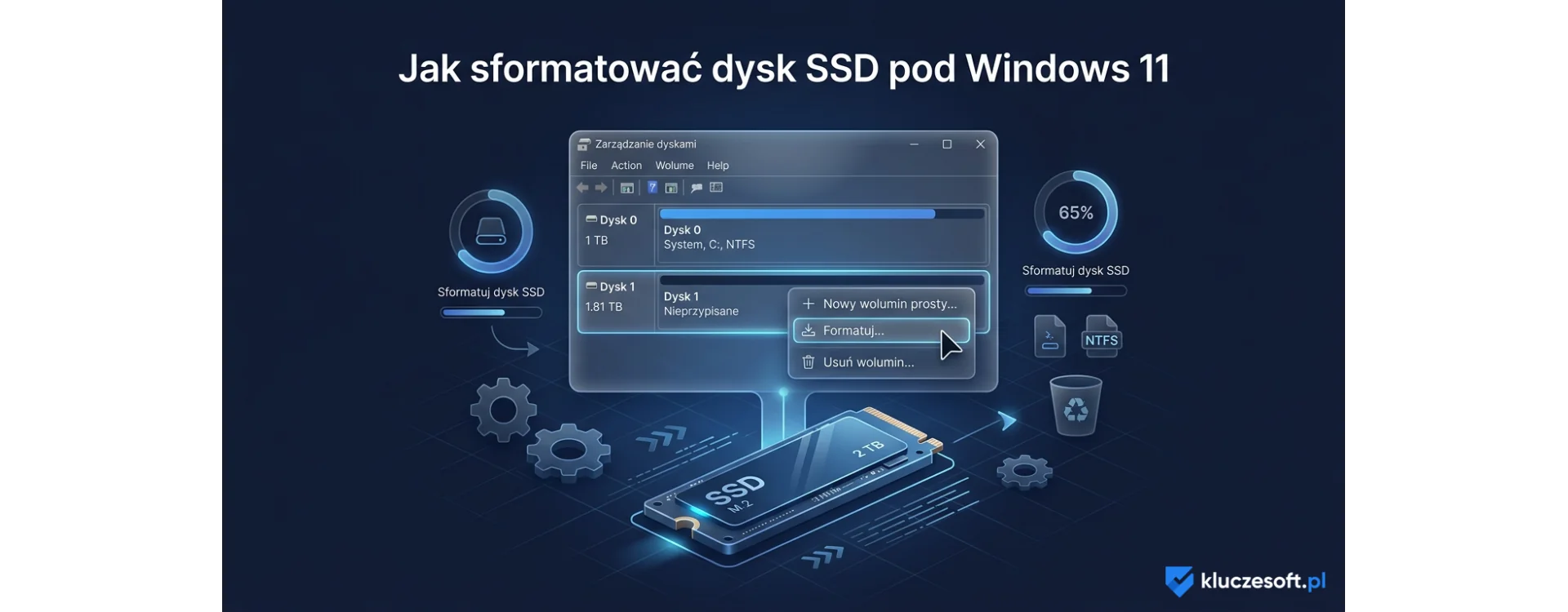
Jak sformatować dysk SSD pod Windows 11 — GPT, NTFS, optymalizacja
Jak przygotować dysk SSD pod Windows 11
Nowy dysk SSD wymaga sformatowania przed instalacją Windows 11. Oto jak to zrobić poprawnie.
Metoda 1: Formatowanie podczas instalacji Windows
- Uruchom komputer z pendrive'a instalacyjnego Windows 11
- Na ekranie „Gdzie chcesz zainstalować Windows?" zobaczysz listę dysków
- Wybierz dysk SSD
- Kliknij Formatuj (lub Usuń, jeśli chcesz wyczyścić partycje)
- Kliknij Nowy, aby utworzyć nową partycję
- Wybierz partycję i kliknij Dalej
Metoda 2: Zarządzanie dyskami (w działającym systemie)
- Kliknij prawym przyciskiem na Start > Zarządzanie dyskami
- Znajdź nowy dysk SSD (będzie oznaczony jako „Nie zainicjowany")
- Kliknij prawym > Zainicjuj dysk > wybierz GPT
- Kliknij prawym na nieprzydzielonym obszarze > Nowy wolumin prosty
- System plików: NTFS, rozmiar: cały dysk
GPT vs MBR — co wybrać?
- GPT (GUID Partition Table): Wymagany dla Windows 11 z UEFI. Obsługuje dyski powyżej 2 TB. ZAWSZE wybieraj GPT.
- MBR (Master Boot Record): Starszy standard. Limit 2 TB. NIE zalecany dla Windows 11.
Optymalizacja SSD
- TRIM: Włączony domyślnie w Windows 11 — optymalizuje wydajność SSD
- Defragmentacja: NIE defragmentuj SSD! Windows 11 automatycznie uruchamia TRIM zamiast defragmentacji
- Szybki rozruch: SSD NVMe = start systemu w 5-10 sekund
Podsumowanie
Formatowanie SSD pod Windows 11 jest proste — wystarczy wybrać GPT i NTFS. Klucz Windows 11 Pro w KluczeSoft.
Kup Windows 11 Pro »Najczęstsze pytania (FAQ)
Ostatnia aktualizacja: Luty 2026
Artykuł zawiera aktualne informacje na stan luty 2026.
Polecane produkty
- 🔑 Windows 11 Professional — od 239,90 zł
- 🔑 Windows 10 Professional — od 159,90 zł
- 🔑 Office 2024 Professional Plus — od 449,90 zł
Formatowanie SSD vs HDD — dlaczego różnica ma znaczenie
Dyski SSD i HDD mają fundamentalnie różną budowę, co wpływa na sposób formatowania i optymalizacji:
| Aspekt | SSD (Solid State Drive) | HDD (Hard Disk Drive) |
|---|---|---|
| Nośnik danych | Pamięć flash NAND | Obracające się talerze magnetyczne |
| Czas dostępu | 0,1 ms | 5-10 ms |
| Defragmentacja | NIGDY — skraca żywotność | Zalecana — poprawia wydajność |
| TRIM | Kluczowy — utrzymuje wydajność | Nie dotyczy |
| Formatowanie | Szybkie formatowanie wystarczy | Pełne formatowanie sprawdza sektory |
| Tablica partycji | GPT (wymagany dla UEFI/Windows 11) | GPT lub MBR |
TRIM i garbage collection — co to i dlaczego ważne
TRIM to polecenie, które system operacyjny wysyła do dysku SSD, informując go, które bloki danych nie są już potrzebne. Bez TRIM wydajność SSD stopniowo spada.
Jak działa TRIM:
- Usuwasz plik w Windows — system oznacza go jako usunięty
- Windows wysyła polecenie TRIM do SSD
- Kontroler SSD oznacza bloki jako wolne
- Garbage collection — kontroler SSD konsoliduje dane i przygotowuje czyste bloki do zapisu
Jak sprawdzić czy TRIM jest włączony:
- Otwórz Wiersz polecenia jako administrator
- Wpisz:
fsutil behavior query DisableDeleteNotify - Wynik 0 = TRIM włączony (poprawnie)
- Wynik 1 = TRIM wyłączony — włącz:
fsutil behavior set DisableDeleteNotify 0
Formatowanie przez Zarządzanie dyskami — krok po kroku
- Naciśnij Win + X i wybierz Zarządzanie dyskami
- Znajdź nowy dysk SSD — pojawi się jako Nieznany lub Nie zainicjowany
- Kliknij prawym przyciskiem na dysk → Zainicjuj dysk
- Wybierz GPT (GUID Partition Table) — obowiązkowe dla Windows 11
- Kliknij prawym na Nieprzydzielone → Nowy wolumin prosty
- Rozmiar: pozostaw domyślny (cały dysk)
- Litera dysku: wybierz wolną literę (np. D:)
- System plików: NTFS
- Rozmiar jednostki alokacji: Domyślny (4096)
- Zaznacz Wykonaj szybkie formatowanie
- Kliknij Dalej → Zakończ
Formatowanie przez CMD (diskpart) — zaawansowana metoda
Diskpart pozwala na pełną kontrolę nad partycjonowaniem. Używaj ostrożnie — wybranie złego dysku kasuje dane.
- Otwórz Wiersz polecenia jako administrator (Win + X → Terminal (Administrator))
- Wpisz kolejno:
diskpart list disk select disk X (X = numer Twojego SSD — sprawdź rozmiar!) clean (usuwa wszystkie partycje) convert gpt (konwertuje na GPT) create partition primary format fs=ntfs quick (szybkie formatowanie NTFS) assign letter=D (przypisz literę dysku) exitclean nieodwracalnie usuwa wszystkie partycje z wybranego dysku. Upewnij się, że wybrałeś właściwy dysk (sprawdź rozmiar w list disk).Formatowanie pod instalację Windows (z pendrive)
Jeśli formtujesz SSD pod czystą instalację Windows 11:
- Pobierz Media Creation Tool z microsoft.com
- Utwórz bootowalny pendrive USB (min. 8 GB)
- Uruchom komputer z pendrive (F12 lub Del przy starcie → Boot Menu)
- W instalatorze Windows na ekranie Gdzie chcesz zainstalować Windows?:
- Usuń wszystkie istniejące partycje na SSD (kliknij każdą → Usuń)
- Wybierz Nieprzydzielone miejsce i kliknij Dalej
- Instalator automatycznie utworzy partycje GPT (EFI, MSR, System)
Systemy plików: NTFS vs exFAT vs FAT32 — który dla SSD
| System plików | Maks. plik | Maks. partycja | Zastosowanie |
|---|---|---|---|
| NTFS | 16 TB | 256 TB | Dysk systemowy Windows — jedyny prawidłowy wybór |
| exFAT | 16 EB | 128 PB | Przenośne SSD, pendrive, karty SD — kompatybilność Windows + Mac |
| FAT32 | 4 GB | 2 TB | Starsze urządzenia, BIOS boot — nie dla SSD systemowego |
Najczęstsze błędy przy formatowaniu SSD
- Wybór MBR zamiast GPT — Windows 11 wymaga GPT z UEFI. MBR = brak możliwości instalacji
- Pełne formatowanie zamiast szybkiego — zużywa cykle zapisu, trwa godziny, bez korzyści dla SSD
- Defragmentacja SSD — Windows 11 wykonuje TRIM, nie defragmentację. Ręczna defragmentacja skraca żywotność
- Brak wyrównania partycji (alignment) — Windows 11 robi to automatycznie, ale starsze narzędzia mogą tego nie robić
- Formatowanie w FAT32 — limit 4 GB na plik, brak uprawnień NTFS, brak szyfrowania BitLocker
Najczęściej zadawane pytania
Czy szybkie formatowanie wystarczy dla nowego SSD?
Tak. Dla nowego dysku SSD szybkie formatowanie jest zalecane. Pełne formatowanie zapisuje zera na każdym sektorze, co niepotrzebnie zużywa cykle zapisu pamięci NAND i trwa znacznie dłużej — bez żadnych korzyści dla nowego dysku.
Jak bezpiecznie wymazać dane z SSD przed sprzedażą?
Użyj narzędzia Secure Erase od producenta SSD (np. Samsung Magician, Crucial Storage Executive). Zwykłe formatowanie nie wymazuje danych trwale. Polecenie ATA Secure Erase resetuje wszystkie komórki NAND do stanu fabrycznego — jest to jedyna pewna metoda dla SSD.
Czy mogę sformatować SSD NVMe M.2 tak samo jak SATA SSD?
Tak — proces formatowania w Windows 11 jest identyczny dla SSD NVMe i SATA. Windows rozpoznaje oba typy dysków automatycznie. Jedyna różnica to wydajność: NVMe jest 5-7x szybszy niż SATA (do 7000 MB/s vs 550 MB/s), ale formatowanie przebiega tak samo.
Więcej z kategorii Klucze Windows:
- Wbudowane aplikacje Windows 11 — Snipping Tool, Paint, Notatnik i inne
- Backup Windows 11 — jak zrobić kopię zapasową krok po kroku
- Autostart Windows 11 — jak zarządzać programami uruchamianymi przy starcie [2026]
Polecane produkty:
Powiązane posty
 Czy przepłaciłeś za laptopa z NPU? Microsoft zmienił reguły — producenci i użytkownicy na lodzie
![Jak wyłączyć aktualizacje Windows 11 — 5 metod [2026]](https://kluczesoft.pl/img/ybc_blog/post/thumb/hero-367.png) Jak wyłączyć aktualizacje Windows 11 — 5 metod [2026]
Jak wyłączyć aktualizacje Windows 11 — 5 metod [2026]![Jak nagrywać ekran w Windows 11 — 4 metody [2026]](https://kluczesoft.pl/img/ybc_blog/post/thumb/hero-368.png) Jak nagrywać ekran w Windows 11 — 4 metody [2026]
Jak nagrywać ekran w Windows 11 — 4 metody [2026]![Jak sprawdzić specyfikację komputera w Windows 11 i 10 [2026]](https://kluczesoft.pl/img/ybc_blog/post/thumb/hero-369.png) Jak sprawdzić specyfikację komputera w Windows 11 i 10 [2026]
Jak sprawdzić specyfikację komputera w Windows 11 i 10 [2026]![Windows 10 klucz aktywacyjny — gdzie kupić legalnie i jak aktywować [2026]](https://kluczesoft.pl/img/ybc_blog/post/thumb/hero-352.png) Windows 10 klucz aktywacyjny — gdzie kupić legalnie i jak aktywować [2026]
Windows 10 klucz aktywacyjny — gdzie kupić legalnie i jak aktywować [2026]
Masz pytanie do tego artykułu?
Zespół KluczeSoft chętnie odpowie. Pomagamy w wyborze licencji Microsoft, faktur KSeF i zakupach B2B.
Skontaktuj się Centrum pomocy