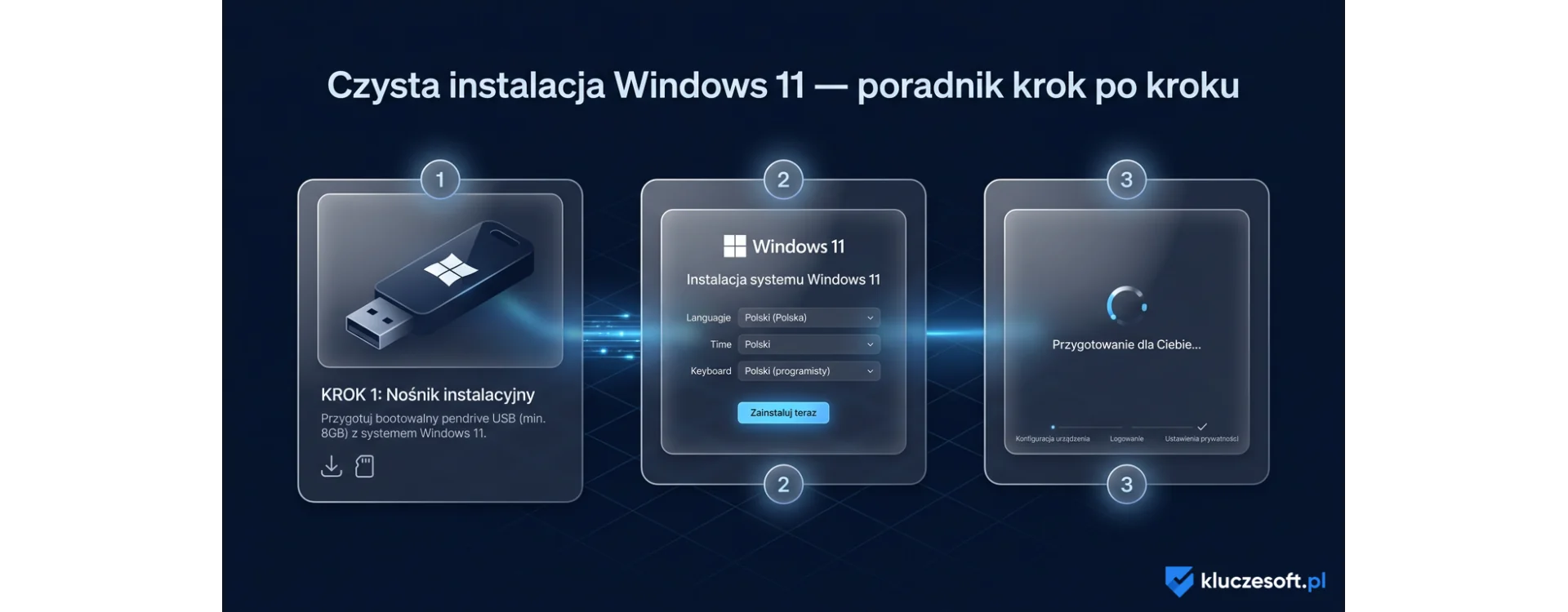
Czysta instalacja Windows 11 — kompletny poradnik krok po kroku
Potrzebujesz legalnego klucza? Windows 11 Pro — licencja wieczysta z fakturą VAT, klucz e-mailem w 1–3 min.
Czysta instalacja Windows 11 to najskuteczniejszy sposób na odświeżenie komputera. W odróżnieniu od aktualizacji „w miejscu", podczas której stary system zostaje nadpisany, czysta instalacja formatuje dysk i stawia system od podstaw — bez śmieci, starych sterowników, zbędnych programów i rejestru obciążonego latami użytkowania. Efekt? Szybszy start, mniej błędów i system działający jak nowy.
W tym poradniku przeprowadzimy Cię przez każdy etap czystej instalacji: od sprawdzenia wymagań sprzętowych, przez tworzenie bootowalnego pendrive'a, ustawienia BIOS/UEFI, właściwą instalację, aż po konfigurację po instalacji, instalowanie sterowników i aktywację klucza. Wszystko z praktycznymi wskazówkami i rozwiązaniami najczęstszych problemów.
Spis treści
- Kiedy warto zrobić czystą instalację Windows 11?
- Wymagania sprzętowe Windows 11
- Co przygotować przed instalacją
- Tworzenie bootowalnego pendrive'a — Media Creation Tool
- Tworzenie bootowalnego pendrive'a — Rufus (alternatywa)
- Ustawienie bootowania z USB w BIOS/UEFI
- Czysta instalacja krok po kroku
- Konfiguracja po instalacji (OOBE)
- Instalacja sterowników
- Aktywacja Windows 11
- Optymalizacja świeżo zainstalowanego systemu
- Rozwiązywanie problemów podczas instalacji
- Najczęściej zadawane pytania (FAQ)
1. Kiedy warto zrobić czystą instalację Windows 11?
Czysta instalacja nie jest konieczna przy każdej aktualizacji, ale w kilku sytuacjach to zdecydowanie najlepsze rozwiązanie:
- Komputer działa wolno — system gromadzi śmieci przez miesiące i lata. Czysta instalacja przywraca oryginalną wydajność.
- Przesiadka z Windows 10 na 11 — zamiast aktualizacji w miejscu (która przenosi stare problemy), lepiej zacząć od zera. Sprawdź nasz poradnik porównujący Windows 11 Pro i Home.
- Problemy z systemem — częste BSoD (niebieski ekran), zawieszanie się, błędy rejestru, infekcje malware.
- Wymiana dysku — nowy SSD zasługuje na czysty system, nie klonowany obraz ze starymi błędami.
- Sprzedaż komputera — czysta instalacja usuwa wszystkie Twoje dane i przywraca system do stanu fabrycznego.
- Po dużej aktualizacji Windows — jeśli aktualizacja funkcyjna (np. 24H2) spowodowała problemy, czysta instalacja je eliminuje.
2. Wymagania sprzętowe Windows 11
Zanim zaczniesz, upewnij się, że Twój komputer spełnia minimalne wymagania sprzętowe Windows 11. Microsoft zaostrzył je w porównaniu z Windows 10 — najważniejsze to TPM 2.0 i Secure Boot:
| Komponent | Wymaganie minimalne | Zalecane |
|---|---|---|
| Procesor | 1 GHz, 2+ rdzenie, 64-bit | Intel 8. gen+ / AMD Ryzen 2000+ |
| RAM | 4 GB | 8 GB lub więcej |
| Dysk | 64 GB wolnego miejsca | SSD 256 GB+ |
| TPM | TPM 2.0 | TPM 2.0 |
| Secure Boot | Wymagany (UEFI) | Włączony |
| Karta graficzna | DirectX 12 + WDDM 2.0 | Dedykowana GPU |
| Ekran | 9" / 720p | 1080p lub więcej |
Jak sprawdzić kompatybilność? Pobierz bezpłatną aplikację PC Health Check od Microsoftu — automatycznie zweryfikuje, czy Twój sprzęt spełnia wymagania. Jeśli jedyną przeszkodą jest TPM, sprawdź w BIOS-ie, czy moduł nie jest po prostu wyłączony (często jest domyślnie nieaktywny).
3. Co przygotować przed instalacją
Zanim przejdziesz do tworzenia pendrive'a instalacyjnego, przygotuj następujące rzeczy:
Checklist przed czystą instalacją
- Pendrive USB minimum 8 GB — najlepiej USB 3.0 (instalacja będzie szybsza). Uwaga: wszystkie dane na pendrive'ie zostaną skasowane.
- Kopia zapasowa danych — skopiuj na zewnętrzny dysk lub do chmury: dokumenty, zdjęcia, pobrane pliki, zakładki przeglądarki, konfigurację programów.
- Klucz produktu Windows 11 — 25-znakowy kod aktywacyjny w formacie XXXXX-XXXXX-XXXXX-XXXXX-XXXXX. Jeśli go jeszcze nie masz, kup oryginalny klucz Windows 11 w KluczeSoft — dostaniesz go natychmiast na e-mail.
- Sterowniki sprzętowe — pobierz sterowniki karty graficznej (NVIDIA/AMD/Intel), chipsetu, sieci (LAN/Wi-Fi) i audio ze strony producenta laptopa lub płyty głównej. Zapisz na osobnym pendrive'ie lub dysku.
- Połączenie internetowe — potrzebne do pobrania obrazu ISO i późniejszych aktualizacji.
- Zasilanie — laptop podłącz do ładowarki. Przerwa w zasilaniu podczas instalacji może uszkodzić dane.
- Lista programów — spisz aplikacje, które chcesz zainstalować po czystej instalacji, żeby niczego nie pominąć.
4. Tworzenie bootowalnego pendrive'a — Media Creation Tool
Media Creation Tool to oficjalne narzędzie Microsoftu do pobierania Windows 11 i tworzenia nośnika instalacyjnego. Jest najprostszą metodą i idealnie nadaje się dla większości użytkowników.
Krok po kroku:
- Pobierz Media Creation Tool — wejdź na stronę
microsoft.com/software-download/windows11i kliknij „Pobierz teraz" w sekcji „Tworzenie nośnika instalacyjnego systemu Windows 11". - Uruchom narzędzie — zaakceptuj warunki licencji.
- Wybierz język i edycję — dom{�lnie narzędzie wykryje Twoje ustawienia. Odznacz „Użyj zalecanych opcji", jeśli chcesz zmienić język na inny.
- Wybierz nośnik: „Dysk flash USB" — kliknij Dalej.
- Wskaż pendrive'a — wybierz właściwy dysk USB z listy. Upewnij się, że to ten pendrive, który chcesz użyć (wszystkie dane zostaną usunięte!).
- Poczekaj na pobranie i przygotowanie — narzędzie pobierze obraz Windows 11 (~5–6 GB) i automatycznie przygotuje bootowalny nośnik. Czas zależy od szybkości internetu (zwykle 10–30 minut).
- Gotowe! — po zakończeniu kliknij „Zakończ". Pendrive jest gotowy do instalacji.
5. Tworzenie bootowalnego pendrive'a — Rufus (alternatywa)
Rufus to darmowe narzędzie, które daje większą kontrolę nad procesem tworzenia nośnika instalacyjnego. Jest szczególnie przydatny, gdy:
- Chcesz obejść wymaganie TPM 2.0 na starszym sprzęcie
- Potrzebujesz skonfigurować konto lokalne zamiast konta Microsoft
- Masz już pobrany plik ISO i nie chcesz pobierać go ponownie
Krok po kroku z Rufusem:
- Pobierz Rufus — ze strony
rufus.ie. Program jest przenośny — nie wymaga instalacji. - Podłācz pendrive'a i uruchom Rufus.
- Pobierz obraz ISO — w polu „Rozruch" kliknij strzałkę obok „Wybierz" i zmień na „Pobierz". Rufus pobierze oficjalny obraz ISO od Microsoftu.
- Konfiguracja:
- Schemat partycji: GPT (dla UEFI — standard na nowoczesnych komputerach)
- System plikóv: NTFS
- Rozmiar klastra: domyślny
- Kliknij START — Rufus wyświetli okno „Windows User Experience":
- ✅ „Remove requirement for 4GB+ RAM, Secure Boot and TPM 2.0" — zaznacz, jeśli instalujesz na starszym sprzęcie
- ✅ „Remove requirement for an online Microsoft account" — zaznacz, jeśli chcesz konto lokalne
- ✅ „Disable data collection (Skip privacy questions)" — opcjonalnie
- Poczekaj — Rufus sformatuje pendrive'a i zapisze pliki instalacyjne (5–15 minut).
Dla 90% użytkowników Media Creation Tool jest wystarczający — jest prostszy i oficjalnie wspierany przez Microsoft. Rufus wybierz, jeśli Twój komputer nie spełnia wymagań TPM/Secure Boot lub potrzebujesz konta lokalnego bez obejść.
6. Ustawienie bootowania z USB w BIOS/UEFI
Po przygotowaniu pendrive'a musisz poinstruować komputer, żeby uruchomił się z niego zamiast z dysku twardego. Służy do tego menu BIOS/UEFI lub jednorazowe menu bootowania.
Metoda 1: Jednorazowe menu bootowania (Boot Menu) — najszybsza
Podczas uruchamiania komputera naciśnij odpowiedni klawisz, zanim pojawi się logo Windows:
| Producent | Klawisz Boot Menu | Klawisz BIOS/UEFI |
|---|---|---|
| ASUS | F8 | F2 / Del |
| MSI | F11 | Del |
| Gigabyte | F12 | Del |
| ASRock | F11 | F2 / Del |
| Lenovo | F12 | F1 / F2 |
| HP | F9 | F10 / Esc |
| Dell | F12 | F2 |
| Acer | F12 | F2 / Del |
W menu bootowania wybierz swój pendrive USB (zwykle oznaczony nazwD� producenta pendrive'a lub „UEFI: [nazwa]") i naciśnij Enter.
Metoda 2: Zmiana kolejności bootowania w BIOS/UEFI
- Uruchom komputer i naciśnij klawisz BIOS (patrz tabela wyżej).
- Przejdź do zakładki Boot (lub „Boot Priority").
- Ustaw pendrive'a USB jako pierwszy w kolejności bootowania.
- Upewnij się, że Secure Boot jest włączony (chyba że używasz Rufusa do instalacji na sprzęcie bez TPM).
- Zapisz zmiany (F10 → Yes) i uruchom ponownie.
Metoda 3: Z poziomu Windows (dla UEFI)
Jeśli nie zdążysz nacisnąć klawisza podczas szybkiego startu:
- Otwórz Ustawienia → System → Odzyskiwanie.
- Kliknij „Uruchom ponownie teraz" przy opcji „Zaawansowane uruchamianie".
- Wybierz Użyj urządzenia → pendrive USB.
7. Czysta instalacja krok po kroku
Oto dokładny przebieg instalacji Windows 11 po uruchomieniu z pendrive'a USB:
Krok 1: Ekran startowy instalatora
Po chwili ładowania pojawi się ekran „Instalator Windows". Ustaw:
- Język instalacji: Polski
- Format godziny i waluty: polski (Polska)
- Klawiatura: polska (programisty)
Kliknij Dalej, a następnie „Zainstaluj teraz".
Krok 2: Klucz produktu
Wpisz swój 25-znakowy klucz produktu Windows 11. Jeśli go jeszcze nie masz, kliknij „Nie mam klucza produktu" — możesz go wprowadzić później. Jednak zalecamy wpisanie go teraz, bo automatycznie wybierze właściwą edycję (Home lub Pro).
Krok 3: Wybór edycji
Jeśli nie wpisałeś klucza, instalator poprosi o wybór edycji: Windows 11 Home lub Windows 11 Pro. Wybierz tę, do której masz (lub planujesz kupić) klucz. Nie da się łatwo zmienić edycji po instalacji bez ponownej reinstalacji.
Krok 4: Warunki licencji
Zaakceptuj warunki licencyjne (EULA) i kliknij Dalej.
Krok 5: Typ instalacji — WAŻNE
Zobaczysz dwa warianty:
- Uaktualnienie — instaluje Windows, zachowując pliki i programy (NIE czysta instalacja)
- Niestandardowa: tylko zainstaluj system Windows (zaawansowana) — to opcja czystej instalacji ✅
Wybierz „Niestandardowa" — tylko ta opcja wykonuje czystą instalację.
Krok 6: Partycjonowanie dysku — najważniejszy krok
Zobaczysz listę dysków i partycji. Tu musisz podjąć decyzję:
Opcja A — Jeden dysk, pełne formatowanie (zalecane dla większości):
- Wybierz każdą partycję na dysku systemowym i kliknij „Usuń".
- Po usunięciu wszystkich partycji zostanie „Nieprzydzielone miejsce na dysku".
- Kliknij to nieprzydzielone miejsce i wybierz „Nowe" (lub po prostu „Dalej" — instalator sam utworzy potrzebne partycje).
Opcja B — Wiele dysków, selektywne formatowanie:
- Usuń partycje tylko na dysku, na którym instalujesz Windows (np. Dysk 0).
- Pozostaw inne dyski (np. Dysk 1 z danymi) nietknięte.
- Wybierz nieprzydzielone miejsce na Dysku 0 i kliknij Dalej.
Instalator automatycznie utworzy potrzebne partycje systemowe (EFI, MSR, Recovery) i rozpocznie kopiowanie plików.
Krok 7: Instalacja plików
Windows skopiuje pliki, zainstaluje funkcje i aktualizacje. Komputer uruchomi się ponownie kilka razy — to normalne. Nie wyciągaj pendrive'a, dopóki nie zobaczysz ekranu konfiguracji (OOBE). Całość trwa zazwyczaj 10–25 minut w zależności od szybkości dysku.
8. Konfiguracja po instalacji (OOBE)
Po zakończeniu instalacji plików Windows 11 uruchomi kreator konfiguracji wstępnej (OOBE — Out of Box Experience). Oto co zobaczysz:
- Region — wybierz „Polska".
- Układ klawiatury — „Polska (programisty)". Możesz dodać drugi układ lub pominąć.
- Nazwa urządzenia — wpisz nazwę komputera (np. „MojPC" lub „Biuro-PC"). Możesz też pominąć.
- Konto Microsoft — Windows 11 Home wymaga konta Microsoft i połączenia z internetem. Windows 11 Pro pozwala na konto lokalne (opcja „Opcje logowania" → „Dołącz do domeny").
- PIN / Windows Hello — ustaw PIN do logowania (minimum 4 cyfry, ale zalecamy 6+).
- Prywatność — przejrzyj ustawienia prywatności. Zalecamy wyłączenie: identyfikatora reklam, danych diagnostycznych, personalizowanych reklam i udostępniania lokalizacji.
- Personalizacja — wybierz sposób użytkowania (do pracy, gier, nauki itp.) — wpływa tylko na sugerowane aplikacje.
no@thankyou.com jako adres e-mail i dowolne hasło. System wyświetli błąd i zaproponuje konto lokalne. Alternatywnie użyj pendrive'a z Rufusa z opcją „Remove requirement for online Microsoft account".9. Instalacja sterowników
Po pierwszym uruchomieniu pulpitu Windows 11 zainstaluje podstawowe sterowniki przez Windows Update. Jednak dla optymalnej wydajności zainstaluj sterowniki od producenta:
Kolejność instalacji sterowników:
- Sterownik chipsetu — ze strony producenta płyty głównej (ASUS, MSI, Gigabyte) lub procesora (Intel/AMD). Zapewnia prawidłową komunikację między komponentami.
- Sterownik karty graficznej:
- NVIDIA:
nvidia.pl/Download(lub GeForce Experience) - AMD:
amd.com/drivers(Adrenalin Software) - Intel Arc/Iris:
intel.com/content/www/pl/pl/download-center
- NVIDIA:
- Sterowniki sieci — LAN (Ethernet) i Wi-Fi. Jeśli po instalacji nie masz internetu, pobierz sterownik sieci na drugim komputerze i przenieś na pendrive'ie.
- Sterownik audio — Realtek lub inny, ze strony producenta płyty głównej.
- Sterowniki urządzeń peryferyjnych — drukarka, skaner, kontroler Bluetooth itp.
Szybka metoda: Wiele producentów oferuje narzędzia do automatycznego wykrywania i instalacji sterowników (np. ASUS Armoury Crate, MSI Center, Lenovo Vantage, Dell SupportAssist).
10. Aktywacja Windows 11
Jeśli wpisałeś klucz produktu podczas instalacji, Windows 11 powinien aktywować się automatycznie po połączeniu z internetem. Jeśli nie:
- Otwórz Ustawienia → System → Aktywacja.
- Kliknij „Zmień klucz produktu".
- Wpisz swój 25-znakowy klucz i kliknij „Dalej".
- System połączy się z serwerami Microsoft i potwierdzi aktywację.
Po pom{�lnej aktywacji zobaczysz status: „System Windows jest aktywowany przy użyciu licencji cyfrowej" lub „...przy użyciu klucza produktu".
Szczegółowy opis wszystkich metod aktywacji (w tym telefonicznej i przez wiersz poleceń) znajdziesz w naszym poradniku: Jak aktywować Windows 11 — kompletny poradnik aktywacji.
11. Optymalizacja świeżo zainstalowanego systemu
Po czystej instalacji warto wykonać kilka kroków, żeby system działał optymalnie od samego początku:
Windows Update
Otwórz Ustawienia → Windows Update i zainstaluj wszystkie dostępne aktualizacje. Uruchom ponownie po zakończeniu i sprawdź ponownie — często pojawiają się aktualizacje zależne.
Wyłączenie zbędnych programów startowych
Otwórz Menedżer zadań (Ctrl+Shift+Esc) → Autostart. Wyłącz programy, których nie potrzebujesz przy uruchamianiu systemu (np. Microsoft Teams, OneDrive, Cortana).
Optymalizacja dysku SSD
- Wyłącz defragmentację (SSD nie wymaga defragmentacji — Windows 11 dom{�lnie ustawia TRIM, ale warto sprawdzić)
- Wyłącz hibernację (jeśli nie korzystasz): w wierszu poleceń jako administrator wpisz
powercfg -h off— odzyskasz kilka GB na dysku - Upewnij się, że TRIM jest włączony:
fsutil behavior query DisableDeleteNotify— wartość 0 oznacza, że TRIM jest aktywny
Plan zasilania
Na komputerze stacjonarnym zmień plan zasilania na „Wysoka wydajność": Panel sterowania → Opcje zasilania → Pokaż dodatkowe plany.
Personalizacja pasek zadań
- Kliknij prawym na pasek zadań → Ustawienia paska zadań
- Wyłącz niepotrzebne elementy: Widżety, Czat Teams, Wyszukiwanie (lub zmień na ikonę)
- Opcjonalnie: zmień wyrównanie paska zadań na „Lewy" (jak w Windows 10)
12. Rozwiązywanie problemów podczas instalacji
Najczęstsze problemy i ich rozwiązania:
„Ten komputer nie spełnia wymagań systemu Windows 11"
Przyczyna: Brak TPM 2.0 lub Secure Boot.
Rozwiązanie:
- Wejdź w BIOS i włącz TPM (szukaj: „Intel PTT" na płytach Intel lub „AMD fTPM" na płytach AMD)
- Włącz Secure Boot (zakładka Security/Boot)
- Jeśli Twój sprzęt nie obsługuje TPM 2.0 — użyj Rufusa z opcją pomijania wymagań TPM
Instalator nie widzi dysku
Przyczyna: Brak sterownika kontrolera dysku (częste na płytach z Intel RST/VMD).
Rozwiązanie:
- Pobierz sterownik Intel RST/VMD ze strony producenta płyty głównej na osobny pendrive
- W oknie wyboru dysku kliknij „Załaduj sterownik" → wskaż folder ze sterownikiem
- Alternatywnie: wyłącz Intel VMD w BIOS (szukaj: VMD Controller → Disabled)
Komputer nie bootuje z pendrive'a
Rozwiązanie:
- Sprawdź, czy pendrive jest podłączony do portu USB 2.0/3.0 (nie USB-C przez hub)
- Upewnij się, że pendrive został prawidłowo przygotowany (spróbuj ponownie z Media Creation Tool)
- W BIOS sprawdź, czy Fast Boot nie blokuje bootowania z USB — wyłącz tymczasowo
- Zmień tryb bootowania z CSM na UEFI (lub odwrotnie)
Błąd 0x80070001, 0x80070003 lub 0x80070006
Przyczyna: Problem z nośnikiem USB lub plikami instalacyjnymi.
Rozwiązanie: Utwórz nośnik instalacyjny od nowa. Użyj innego pendrive'a i innego portu USB.
Niebieski ekran (BSoD) podczas instalacji
Przyczyna: Najczęściej wadliwa pamięć RAM lub uszkodzony plik instalacyjny.
Rozwiązanie:
- Przetestuj RAM narzędziem MemTest86
- Pobierz ISO ponownie i utwórz nowy nośnik
- Spróbuj z jedną kością RAM (wyciągnij drugą na czas instalacji)
Windows 11 nie aktywuje się po instalacji
Rozwiązanie: Sprawdź nasz szczegółowy poradnik: Jak aktywować Windows 11 — kompletny poradnik. Najczęstsze przyczyny to błędnie wpisany klucz, brak internetu lub klucz przypisany do innego sprzętu.
13. Najczęściej zadawane pytania (FAQ)
Czy czysta instalacja Windows 11 formatuje cały dysk?Podsumowanie
Czysta instalacja Windows 11 to najlepszy sposób na świeży, szybki i stabilny system. Choć wymaga nieco przygotowania (kopia zapasowa, pendrive, sterowniki), cały proces zajmuje mniej niż godzinę i daje rezultaty, których nie osiągniesz żadnym „narzędziem do czyszczenia" systemu.
Kluczowe kroki: przygotuj bootowalny pendrive (Media Creation Tool lub Rufus) → ustaw bootowanie z USB w BIOS → wybierz „Niestandardowa" instalacja → sformatuj partycję systemową → skonfiguruj system → zainstaluj sterowniki → aktywuj kluczem.
? Potrzebujesz oryginalnego klucza Windows 11?
W KluczeSoft znajdziesz licencje Windows 11 Home i Pro w najlepszych cenach. Klucz otrzymasz natychmiast na e-mail — gotowy do wpisania podczas czystej instalacji.
Powiązane poradniki:
- Jak aktywować Windows 11 — kompletny poradnik aktywacji
- Migracja z Windows 10 na Windows 11 — kompletny poradnik
- 12 powodów, dla których warto wybrać Windows 11 Pro zamiast Home
- Najczęstsze błędy aktywacji Windows 11 i jak je naprawić
Polecane produkty
- 🔑 Microsoft Windows 11 Professional — od 239,90 zł
- 🔑 Microsoft Windows 11 Home — od 239,90 zł
- 🔑 Microsoft Office 2024 Standard — od 389,90 zł
Najczęściej zadawane pytania
Czy instalacja Windows kasuje dane?
Czysta instalacja formatuje dysk i usuwa wszystkie dane. Aktualizacja (upgrade) zachowuje pliki i programy.
Jaki pendrive do instalacji Windows?
Potrzebujesz pendrive o pojemności minimum 8 GB, najlepiej USB 3.0 dla szybszej instalacji.
Ile trwa instalacja Windows?
Na dysku SSD instalacja trwa 15-30 minut. Na tradycyjnym HDD może zająć 45-60 minut.
Więcej z kategorii Klucze Windows:
- Gaming na Windows 11 — DirectStorage, Auto HDR i Game Mode
- Jak przyspieszyć Windows 11 — 15 sprawdzonych sposobów
- Windows 11 – optymalizacja pod gry
Polecane produkty:
Powiązane produkty
Windows 11 Pro klucz licencyjny
Windows 11 Home klucz licencyjny
Windows 11 Pro OEM
Powiązane posty
 Czy przepłaciłeś za laptopa z NPU? Microsoft zmienił reguły — producenci i użytkownicy na lodzie
![Jak wyłączyć aktualizacje Windows 11 — 5 metod [2026]](https://kluczesoft.pl/img/ybc_blog/post/thumb/hero-367.png) Jak wyłączyć aktualizacje Windows 11 — 5 metod [2026]
Jak wyłączyć aktualizacje Windows 11 — 5 metod [2026]![Jak nagrywać ekran w Windows 11 — 4 metody [2026]](https://kluczesoft.pl/img/ybc_blog/post/thumb/hero-368.png) Jak nagrywać ekran w Windows 11 — 4 metody [2026]
Jak nagrywać ekran w Windows 11 — 4 metody [2026]![Jak sprawdzić specyfikację komputera w Windows 11 i 10 [2026]](https://kluczesoft.pl/img/ybc_blog/post/thumb/hero-369.png) Jak sprawdzić specyfikację komputera w Windows 11 i 10 [2026]
Jak sprawdzić specyfikację komputera w Windows 11 i 10 [2026]![Windows 10 klucz aktywacyjny — gdzie kupić legalnie i jak aktywować [2026]](https://kluczesoft.pl/img/ybc_blog/post/thumb/hero-352.png) Windows 10 klucz aktywacyjny — gdzie kupić legalnie i jak aktywować [2026]
Windows 10 klucz aktywacyjny — gdzie kupić legalnie i jak aktywować [2026]
Masz pytanie do tego artykułu?
Zespół KluczeSoft chętnie odpowie. Pomagamy w wyborze licencji Microsoft, faktur KSeF i zakupach B2B.
Skontaktuj się Centrum pomocy