Czym różni się Access od Excela?
Wprowadzenie — dwa narzędzia, jedno pytanie
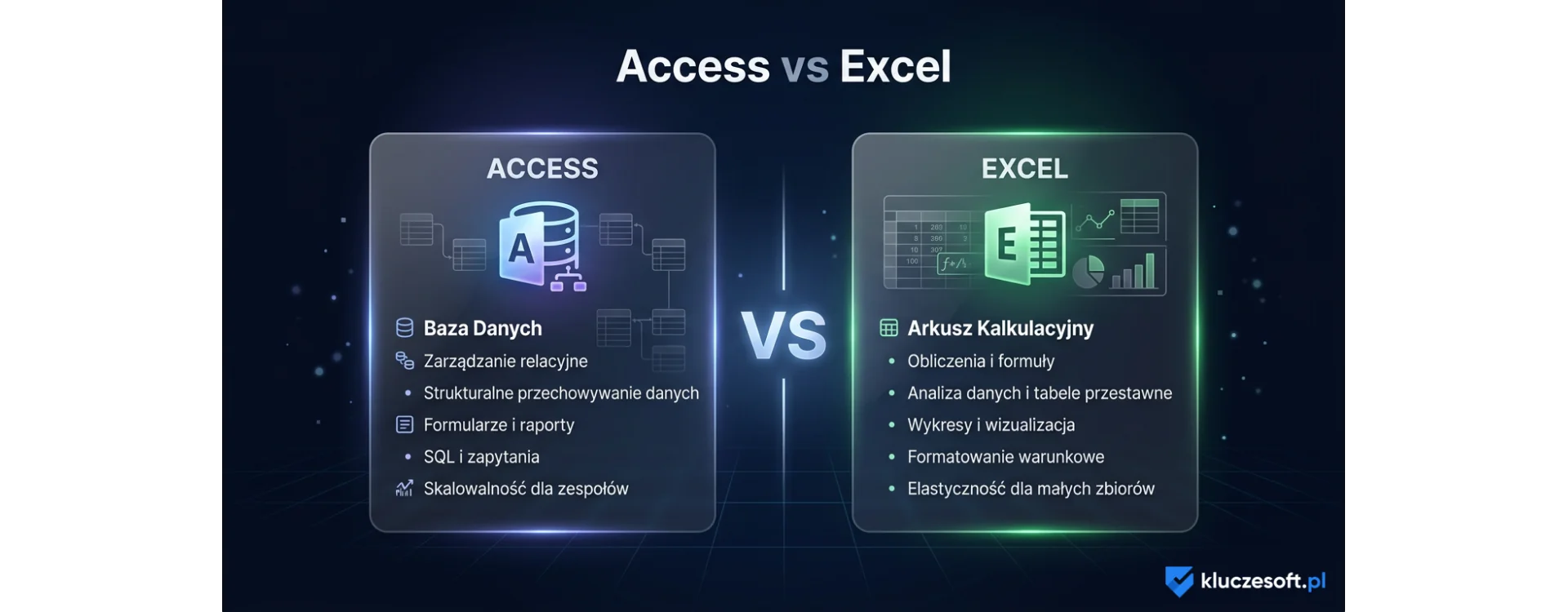
Microsoft Access i Microsoft Excel to dwa narzędzia, które na pierwszy rzut oka robią to samo — organizują dane w tabelach. Oba są częścią pakietu Microsoft Office, oba obsługują dane liczbowe i tekstowe, oba pozwalają tworzyć raporty i wykresy. Ale pod tą powierzchniową podobnością kryją się fundamentalnie różne filozofie: Excel to arkusz kalkulacyjny, a Access to system zarządzania bazą danych (DBMS). Ta różnica determinuje, kiedy każde z nich jest właściwym wyborem.
W polskich firmach Excel dominuje niemal wszędzie — od prostych list kontaktów po skomplikowane systemy śledzenia zamówień, budżetów, stanów magazynowych i harmonogramów projektów. Problem? Wiele z tych „arkuszy Excela" dawno przerosło możliwości arkusza kalkulacyjnego i powinno być bazą danych. Z drugiej strony, Access bywa używany tam, gdzie wystarczyłby prosty arkusz — co dodaje niepotrzebnej złożoności.
W tym artykule szczegółowo porównamy Access vs Excel pod każdym kątem: możliwości, wydajność, wielodostęp, raportowanie, automatyzacja, koszty i scenariusze użycia. Pomożemy ci podjąć świadomą decyzję, które narzędzie jest odpowiednie dla twojego konkretnego zastosowania — a może przekonamy cię, że najlepsza strategia to używanie obu jednocześnie.
Czym jest Microsoft Excel?
Excel to arkusz kalkulacyjny — narzędzie do organizowania danych w komórkach, wierszach i kolumnach, z potężnym silnikiem formuł i funkcji matematycznych, statystycznych, tekstowych i logicznych. Excel istnieje od 1985 roku i jest prawdopodobnie najbardziej wszechstronnym narzędziem biurowym w historii.
Mocne strony Excela
- Elastyczność — dowolna struktura danych, formatowanie, łączenie komórek, wykresy na tej samej stronie co dane
- Formuły i funkcje — ponad 500 wbudowanych funkcji (WYSZUKAJ.PIONOWO, JEŻELI, SUMA.JEŻELI, tabele przestawne, Power Query, Power Pivot)
- Wizualizacja — wykresy, sparkline, formatowanie warunkowe, heatmapy — wszystko w kilka kliknięć
- Dostępność — każdy pracownik biurowy zna Excela. Krzywa uczenia = minimalna
- Szybki start — otwórz, wpisz dane, gotowe. Bez projektowania schematów, bez konfiguracji
- Przenośność — plik .xlsx działa wszędzie: Windows, Mac, web, telefon, Google Sheets
Ograniczenia Excela
- Limit wierszy — 1 048 576 wierszy i 16 384 kolumny na arkusz. Brzmi dużo, ale bazy transakcyjne przekraczają to szybko
- Brak relacji — dane w osobnych arkuszach/plikach nie są powiązane relacyjnie. WYSZUKAJ.PIONOWO to obejście, nie rozwiązanie
- Integralność danych — brak walidacji typów, brak unikalności, brak obowiązkowych pól. Każdy może wpisać „abc" w kolumnie „Cena"
- Wielodostęp — współdzielone pliki Excela to przepis na katastrofę: konflikty, nadpisywanie, uszkodzenia pliku
- Duplikacja danych — te same dane kopiowane między arkuszami i plikami. Zmiana w jednym → zapomnienie o aktualizacji w pozostałych
- Wydajność — pliki > 50 MB stają się powolne. Pliki > 100 MB — niepraktyczne
Czym jest Microsoft Access?
Access to relacyjny system zarządzania bazą danych (RDBMS) z graficznym interfejsem. Pozwala projektować tabele z typami danych, definiować relacje między tabelami, tworzyć zapytania SQL, formularze do wprowadzania danych i raporty do prezentacji — wszystko bez pisania kodu (choć VBA jest dostępny dla zaawansowanych).
Mocne strony Accessa
- Relacje — tabele powiązane kluczami głównymi i obcymi. Klient → Zamówienia → Pozycje zamówień → Produkty. Zmiana nazwy klienta aktualizuje się wszędzie.
- Integralność danych — typy danych (tekst, liczba, data, waluta, tak/nie), walidacja, wartości domyślne, pola wymagane, unikalne indeksy. Baza nie pozwoli wpisać „abc" w pole walutowe.
- Zapytania — SQL z graficznym projektantem. Filtrowanie, sortowanie, grupowanie, agregacja, łączenie tabel — potężniejsze niż filtry Excela.
- Formularze — profesjonalne interfejsy do wprowadzania danych. Listy rozwijane, pola wyboru, walidacja na żywo — jak mini-aplikacja.
- Raporty — formatowane raporty do druku: faktury, etykiety, podsumowania miesięczne, zestawienia z grupowaniem i podsumowaniami.
- Wielodostęp — baza danych może być umieszczona na udziale sieciowym, a wielu użytkowników może pracować jednocześnie bez ryzyka nadpisywania.
- Skalowalność — do 2 GB na plik (rozłożone na wiele tabel), obsługa tysięcy rekordów bez spowolnienia.
Ograniczenia Accessa
- Krzywa uczenia — znacznie trudniejszy niż Excel. Wymaga zrozumienia relacji, kluczy, normalizacji danych.
- Tylko Windows — brak wersji na Mac, brak wersji webowej (Access Web Apps zakończone). Dane można udostępniać, ale aplikacja działa tylko na Windows.
- Limit 2 GB — plik bazy danych .accdb nie może przekroczyć 2 GB. Dla bardzo dużych zbiorów — migracja do SQL Server.
- Brak wykresów inline — wykresy są mniej elastyczne niż w Excelu. Do wizualizacji danych lepiej eksportować do Excela lub Power BI.
- Zanikanie — Microsoft nie rozwija aktywnie Accessa. Nie jest w Microsoft 365 web. Nie ma wersji mobilnej. Długoterminowa przyszłość niepewna.
Porównanie bezpośrednie — Access vs Excel
| Kryterium | Microsoft Excel | Microsoft Access | Zwycięzca |
|---|---|---|---|
| Typ narzędzia | Arkusz kalkulacyjny | Baza danych (RDBMS) | — |
| Krzywa uczenia | Niska — każdy zna Excela | Średnia-wysoka — wymaga zrozumienia DB | Excel |
| Max rozmiar danych | ~1M wierszy / plik ~50 MB praktycznie | 2 GB / plik, tysiące tabel | Access |
| Relacje między danymi | Brak (obejście: WYSZUKAJ.PIONOWO) | Pełne relacje (1:1, 1:N, N:M) | Access |
| Integralność danych | Minimalna (brak typów, walidacji) | Pełna (typy, walidacja, unikalne klucze) | Access |
| Wielodostęp | Problematyczny (konflikty, nadpisywanie) | Wbudowany (blokowanie rekordów) | Access |
| Obliczenia i formuły | 500+ funkcji, Power Query, Power Pivot | Ograniczone (wyrażenia, SQL) | Excel |
| Wizualizacja | Doskonała (wykresy, sparklines, heatmapy) | Podstawowa | Excel |
| Raportowanie | Ręczne (formatowanie, tabele przestawne) | Profesjonalne (automatyczne, do druku) | Access |
| Formularze | Brak (VBA UserForms — archaiczne) | Wbudowane, graficzny projektant | Access |
| Automatyzacja | VBA, Power Automate, Office Scripts | VBA, makra Access | Remis |
| Platformy | Windows, Mac, Web, Mobile | Tylko Windows | Excel |
| Przyszłość | Aktywnie rozwijany, AI (Copilot) | Utrzymywany, brak nowych funkcji | Excel |
Kiedy wybrać Excel? — 8 scenariuszy
Excel jest lepszym wyborem, gdy:
1. Analiza danych i obliczenia
Budżety, prognozy finansowe, modele wyceny, analizy what-if, symulacje Monte Carlo. Excel z Power Pivot i Power Query to potężne narzędzie analityczne zbliżone możliwościami do Power BI.
2. Wizualizacja danych
Wykresy, dashboardy, raporty wizualne, prezentacje dla zarządu. Formatowanie warunkowe, sparklines, wykresy kombi — Excel nie ma sobie równych.
3. Jednorazowe projekty
Analiza danych z jednorazowego eksportu, porównanie ofert dostawców, kalkulator cenowy na spotkanie — dane, które nie wymagają trwałego przechowywania.
4. Szybkie prototypy
Pierwszy draft modelu danych, zanim zbudujesz bazę. Excel pozwala szybko eksperymentować ze strukturą bez projektowania schematów.
5. Współpraca w chmurze
Excel Online w Microsoft 365 pozwala wielu osobom edytować plik jednocześnie w przeglądarce. Access nie ma odpowiednika webowego. Porównanie subskrypcji z jednorazowym zakupem — w artykule Microsoft 365 vs Office 2024.
6. Mało danych (< 10 000 wierszy)
Lista klientów, cennik, harmonogram, ewidencja — jeśli mieści się na kilku arkuszach i nie rośnie gwałtownie, Excel jest prostszy.
7. Potrzeba przenośności
Plik musi działać na Mac, w przeglądarce, na telefonie, w Google Sheets — Excel jest uniwersalny. Access to Windows-only.
8. Dane tymczasowe lub osobiste
Osobisty budżet, lista zakupów, tracker nawyków — kiedy tylko ty korzystasz z danych i nie potrzebujesz bazy danych.
Kiedy wybrać Access? — 8 scenariuszy
Access jest lepszym wyborem, gdy:
1. Powtarzalne wprowadzanie danych przez wielu użytkowników
Pracownicy codziennie dodają zamówienia, rejestrują zgłoszenia, wprowadzają dane klientów. Access z formularzami i walidacją eliminuje błędy, które w Excelu są nieuniknione. Połącz Access z Office 2024 Professional Plus, aby mieć kompletny zestaw narzędzi do zarządzania danymi firmowymi.
2. Relacje między danymi
Klienci → Zamówienia → Produkty → Dostawcy. Jeśli dane są ze sobą powiązane i chcesz uniknąć duplikacji — Access z relacjami jest naturalnym wyborem.
3. Duże zbiory danych (10 000 – 1 000 000 rekordów)
Excel spada poniżej 100 000 wierszy. Access obsługuje setki tysięcy rekordów bez mrugnięcia okiem — indeksy i zapytania SQL działają błyskawicznie.
4. Potrzeba raportów do druku
Faktury, etykiety wysyłkowe, listy obecności, zestawienia miesięczne — projektant raportów Access generuje profesjonalne dokumenty gotowe do druku lub PDF.
5. Wielodostęp bez chmury
5-15 pracowników w biurze pracujących na tych samych danych, serwer plików na Windows Server 2022 (porównanie wersji serwerowych: Windows Server 2022 vs 2019 vs 2016). Access rozdziela frontend (formularze, raporty — kopia na każdym PC) od backendu (dane — jeden plik na serwerze).
6. Integralność danych jest krytyczna
Medyczne, finansowe, prawne dane — gdzie literówka lub brak danych mogą mieć konsekwencje. Access wymusza typy danych, walidację, obowiązkowe pola i integralność referencyjną.
7. Potrzebujesz mini-aplikacji bez programisty
Formularz rejestracji zdarzeń, system rezerwacji sal, tracker sprzętu IT — Access pozwala zbudować działającą „aplikację" bez kodowania (lub z minimalnym VBA). Jeśli preferujesz automatyzację w Excelu zamiast formularzy Access, sprawdź nasz artykuł o nowościach w Excel 2024 z opisem Office Scripts.
8. Migracja do SQL Server w przyszłości
Access może działać jako frontend dla SQL Server (linked tables). Zaczynasz z Access → gdy dane rosną → migrujesz backend do SQL Server → frontend Access dalej działa.
Access i Excel razem — najlepsza strategia
W praktyce najlepsza strategia to używanie obu narzędzi — każde w swojej roli:
- Access = magazyn danych (storage, wprowadzanie, relacje, formularze)
- Excel = narzędzie analityczne (obliczenia, wykresy, dashboardy, raporty ad-hoc)
Jak to połączyć?
- Access jako backend — wszystkie dane przechowywane w bazie Access: klienci, zamówienia, produkty, faktury. Formularze Access do codziennego wprowadzania danych.
- Excel jako frontend analityczny — połącz Excel z Access przez „Pobierz dane" (Data → Get Data → From Database → From Microsoft Access Database). Dane aktualizują się automatycznie — analizy, wykresy i tabele przestawne zawsze na bieżąco.
- Power BI jako dashboard — dla zaawansowanych: połącz Power BI z Access i twórz interaktywne dashboardy udostępniane w przeglądarce.
Przykład: firma handlowa
| Funkcja | Narzędzie | Dlaczego |
|---|---|---|
| Rejestracja zamówień | Access (formularz) | Walidacja, relacje, wielodostęp |
| Baza klientów | Access (tabela + formularz) | Unikalność, historia kontaktów |
| Cennik produktów | Access (tabela) | Jeden źródłowy cennik, relacja z zamówieniami |
| Analiza sprzedaży miesięcznej | Excel (tabele przestawne) | Wykresy, sortowanie, filtrowanie ad-hoc |
| Prognoza sprzedaży | Excel (formuły, scenariusze) | Obliczenia what-if, modele prognostyczne |
| Faktury | Access (raport) | Profesjonalny układ, automatyczne numerowanie |
| Dashboard dla zarządu | Excel / Power BI | Wizualizacja KPI, wykresy, prezentacja |
Kiedy żadne z nich nie wystarczy — alternatywy
Zarówno Excel, jak i Access mają swoje limity. Oto kiedy warto rozważyć inne rozwiązania:
SharePoint Lists
Jeśli potrzebujesz „Access w chmurze" — listy SharePoint w Microsoft 365 oferują: tabele z typami danych, widoki, filtry, formularze, Power Automate, wielodostęp — i działają w przeglądarce. Idealne dla zespołów zdalnych. Więcej w artykule SharePoint Server — jak zbudować intranet firmowy. W tym scenariuszu dobrze sprawdza się też system operacyjny Windows 11 Pro z natywną integracją OneDrive i SharePoint.
SQL Server / Azure SQL
Gdy dane przekraczają 2 GB, masz 50+ jednoczesnych użytkowników lub potrzebujesz zaawansowanych funkcji (transakcje, triggery, widoki zmaterializowane) — migracja do SQL Server na Windows Server 2022. Access może pozostać jako frontend (linked tables). Porównanie serwerów — w artykule Windows Server 2022 vs 2019 vs 2016.
Power Apps
Microsoft Power Apps to „następca Access w chmurze" — tworzenie aplikacji biznesowych bez kodowania, z danymi w SharePoint, Dataverse lub SQL. Działa na telefonie, tablecie i komputerze.
Airtable / Notion
Chmurowe bazy danych z interfejsem „Excel meets Access". Łatwe w użyciu, ale dane poza twoją infrastrukturą i płatne w skali firmowej.
Praktyczny poradnik — jak migrować z Excela do Access
Jeśli twój Excel przerodził się w potwora — plik ma 50+ MB, kilkadziesiąt tysięcy wierszy, wielokrotnie kopiowane dane, ciągłe błędy — czas na migrację do Access.
Krok po kroku
- Zidentyfikuj encje — jakie „rzeczy" śledzisz? Klienci, produkty, zamówienia, pracownicy, projekty? Każda encja = tabela w Access.
- Zdefiniuj relacje — klient składa zamówienia (1:N). Zamówienie zawiera produkty (N:M przez tabelę łączącą). Narysuj diagram.
- Znormalizuj dane — usuń duplikację. Nazwa klienta powinna być w JEDNEJ tabeli, nie powtarzana przy każdym zamówieniu. Używaj ID (kluczy obcych).
- Utwórz tabele w Access — zaprojektuj tabele z odpowiednimi typami danych, kluczami głównymi, relacjami.
- Zaimportuj dane — Access: Dane zewnętrzne → Excel → importuj arkusze do odpowiednich tabel. Wyczyść dane (duplikaty, puste wiersze, niespójne formaty).
- Utwórz formularze — kreator formularzy Access wygeneruje podstawowy formularz z tabeli. Dostosuj: dodaj listy rozwijane, walidację, przyciski.
- Utwórz raporty — kreator raportów z grupowaniem, podsumowaniami, sortowaniem. Eksport do PDF.
- Połącz Excel z Access — dane w Access, analizy w Excelu. Najlepsze z dwóch światów.
Najczęściej zadawane pytania (FAQ)
Czy Access jest częścią Office 2024?
Tak — Microsoft Access 2024 jest zawarty w pakiecie Office 2024 Professional Plus. Nie jest natomiast w wersjach Home & Student ani Home & Business. W Microsoft 365 Business Standard Access jest dostępny jako aplikacja desktopowa (tylko Windows). Pamiętaj, że nowe funkcje oparte na AI (Excel Copilot) przychodzą do Excela w Microsoft 365, ale nie do Accessa.
Czy Access działa na Mac?
Nie — Microsoft Access jest dostępny wyłącznie na Windows. Na Mac możesz otworzyć plik .accdb tylko przez wirtualizację (Parallels, VMware) lub Remote Desktop. Alternatywy na Mac: FileMaker Pro, LibreOffice Base, SQLite z GUI.
Czy Excel może zastąpić Access?
Dla prostych scenariuszy (< 10 000 wierszy, 1-2 użytkowników, brak relacji) — tak. Dla scenariuszy z wieloma użytkownikami, relacjami, formularzami i dużymi zbiorami danych — nie. Excel to narzędzie analityczne, nie baza danych. Używanie Excela jako bazy to źródło błędów, duplikacji i problemów ze skalowaniem.
Czy Access jest przestarzały?
Access nie jest aktywnie rozwijany (brak nowych funkcji od kilku lat), ale jest utrzymywany i wspierany — Microsoft potwierdził wsparcie do 2029 roku. Dla nowych projektów Microsoft rekomenduje Power Apps + Dataverse jako „następcę" Accessa, ale istniejące bazy Access działają i będą działać jeszcze lata.
Ile rekordów obsługuje Access?
Limit to 2 GB na plik bazy danych, co w praktyce oznacza miliony rekordów (zależnie od złożoności — typowo 500 000-5 000 000). Wydajność jest doskonała dzięki indeksom i skompilowanym zapytaniom SQL. Przy granicy 2 GB — migruj backend do SQL Server.
Czy mogę współdzielić bazę Access w sieci?
Tak — to jeden z kluczowych atutów Accessa. Rozdziel bazę na frontend (.accdb z formularzami i raportami — kopia na każdym komputerze) i backend (.accdb z tabelami danych — na udziale sieciowym, np. na Windows Server). Do 15-25 jednoczesnych użytkowników bez problemów. Powyżej — rozważ SQL Server jako backend.
Jak nauczyć się Accessa?
Zacznij od: (1) Microsoft Learn — darmowe kursy Access, (2) stwórz prostą bazę „Kontakty" z jedną tabelą, formularzem i raportem, (3) dodaj drugą tabelę (np. „Spotkania") i utwórz relację. Kluczowe koncepcje do opanowania: tabele, klucze główne, relacje, zapytania, formularze, raporty, normalizacja danych.
Czy warto uczyć się Accessa w 2025 roku?
Jeśli pracujesz w firmie, która używa Access — zdecydowanie tak. W połączeniu z Windows 11 Pro i Office 2024 Professional Plus masz kompletne środowisko do budowania baz danych. Tysiące polskich firm nadal polegają na bazach Access. Jeśli zaczynasz od zera — rozważ Power Apps + SharePoint Lists jako bardziej przyszłościową alternatywę. Ale umiejętność projektowania relacyjnych baz danych (którą daje Access) jest uniwersalna i przydatna niezależnie od narzędzia.
Podsumowanie — Access czy Excel? Odpowiedni wybór dla odpowiedniego zadania
Odpowiedź na pytanie „Access czy Excel?" jest prosta: to zależy od zadania. Excel jest idealny do analizy danych, obliczeń, wizualizacji i szybkich projektów. Access jest idealny do przechowywania strukturalnych danych, wielodostępu, formularzy i raportów. Najlepsza strategia? Używaj obu — Access jako baza danych, Excel jako narzędzie analityczne połączone z Access.
Zasada kciuka: jeśli twój plik Excel ma więcej niż 10 000 wierszy, pracuje na nim więcej niż 2 osoby, dane powtarzają się między arkuszami, albo potrzebujesz formularzy z walidacją — czas na Access (lub SharePoint Lists, jeśli preferujesz chmurę).
Oba narzędzia znajdziesz w Office 2024 Professional Plus dostępnym w KluczeSoft z dostawą klucza e-mailem w 1–3 min. Jeśli potrzebujesz wyłącznie Excela (bez Accessa) — sprawdź Office 2024 Home & Business. A jeśli potrzebujesz również chmurowej wersji Excela ze współpracą w czasie rzeczywistym i AI Copilot, rozważ Microsoft 365 Business Standard. A nowe funkcje Excela 2024 — w tym zaawansowane formuły, dynamiczne tablice i ulepszone tabele przestawne — opisaliśmy szczegółowo w artykule Nowości w Excel 2024 — nowe funkcje, formuły i AI.
Polecane produkty
- 🔑 Office 2024 Professional Plus — od 449,90 zł
Najczęściej zadawane pytania
Czy Office 2024 wymaga subskrypcji?
Nie, Office 2024 to jednorazowy zakup z licencją wieczystą — płacisz raz i korzystasz bez limitu czasowego.
Jaka jest różnica między Office 2024 a Microsoft 365?
Office 2024 to jednorazowy zakup bez ciągłych aktualizacji. Microsoft 365 to subskrypcja z aktualizacjami, 1 TB OneDrive i aplikacjami mobilnymi.
Gdzie kupić najtaniej Office 2024?
W KluczeSoft — oryginalne klucze Office 2024 z dostawą e-mailem w 1–3 min i fakturą VAT.
Więcej z kategorii Office 2024 Standard:
- Makro Excel — automatyczne wysyłanie maili przez Outlook (VBA)
- Jak skutecznie organizować i zarządzać swoimi danymi w MS Access?
- Jak skonfigurować Outlook — kompletny poradnik [2026]
Polecane produkty:
Powiązane posty
 Microsoft podnosi ceny Microsoft 365 o 13-33% od lipca 2026 — co to oznacza dla Twojej firmy?
![Czy tanie klucze Windows i Office z internetu są legalne? Kompletny poradnik [2026]](https://kluczesoft.pl/img/ybc_blog/post/thumb/hero-350.png) Czy tanie klucze Windows i Office z internetu są legalne? Kompletny poradnik [2026]
Czy tanie klucze Windows i Office z internetu są legalne? Kompletny poradnik [2026]![Jak kupić Microsoft Word osobno — bez całego pakietu Office [2026]](https://kluczesoft.pl/img/ybc_blog/post/thumb/hero-351.png) Jak kupić Microsoft Word osobno — bez całego pakietu Office [2026]
Jak kupić Microsoft Word osobno — bez całego pakietu Office [2026]![Czy klucz Office za darmo istnieje? Legalne sposoby na darmowego Office [2026]](https://kluczesoft.pl/img/ybc_blog/post/thumb/hero-349.png) Czy klucz Office za darmo istnieje? Legalne sposoby na darmowego Office [2026]
Czy klucz Office za darmo istnieje? Legalne sposoby na darmowego Office [2026]![Jak przenieść licencję Office na nowy komputer — ESD, OEM, Retail [2026]](https://kluczesoft.pl/img/ybc_blog/post/thumb/hero-341.png) Jak przenieść licencję Office na nowy komputer — ESD, OEM, Retail [2026]
Jak przenieść licencję Office na nowy komputer — ESD, OEM, Retail [2026]
Masz pytanie do tego artykułu?
Zespół KluczeSoft chętnie odpowie. Pomagamy w wyborze licencji Microsoft, faktur KSeF i zakupach B2B.
Skontaktuj się Centrum pomocy