Dlaczego profesjonalne prezentacje mają znaczenie?
Umiejętność tworzenia profesjonalnych prezentacji w PowerPoint to jedna z najważniejszych kompetencji w dzisiejszym środowisku biznesowym i edukacyjnym. Niezależnie od tego, czy prezentujecie raport kwartalny zarządowi, bronicie pracy dyplomowej czy przedstawiacie pomysł na startupu inwestorom — jakość prezentacji wpływa na odbiór Waszego przekazu. Badania pokazują, że 65% ludzi to wzrokowcy, co oznacza, że dobrze zaprojektowana prezentacja wielokrotnie zwiększa skuteczność komunikacji.
Microsoft PowerPoint pozostaje niekwestionowanym liderem wśród programów do prezentacji — z niego korzysta ponad 500 milionów użytkowników na świecie. W tym poradniku pokażemy, jak tworzyć prezentacje, które przyciągają uwagę, przekonują odbiorców i wyglądają profesjonalnie — nawet jeśli nie jesteś grafikiem. Jeśli interesują Cię najnowsze funkcje programu, przeczytaj nasz artykuł PowerPoint 2024 — nowości, Designer i AI.
Planowanie prezentacji — zanim otworzysz PowerPoint
Najczęstszym błędem jest rozpoczynanie od uruchomienia PowerPointa. Profesjonalna prezentacja zaczyna się od planowania — określenia celu, grupy docelowej i kluczowego przesłania.
Zdefiniuj cel prezentacji
Każda prezentacja powinna mieć jeden jasny cel. Zadaj sobie pytanie: „Po zakończeniu prezentacji, co chcę, żeby odbiorcy zrobili, wiedzieli lub czuli?" Przykłady:
- Informacyjna — przekazanie wiedzy (raport, szkolenie, wykład)
- Przekonująca — zmiana opinii lub decyzji (pitch inwestorski, propozycja projektu)
- Instruktażowa — nauczenie umiejętności (tutorial, onboarding)
- Inspirująca — motywacja do działania (konferencja, przemówienie)
Poznaj swoich odbiorców
Prezentacja dla zarządu wymaga innego podejścia niż prezentacja dla studentów. Określ:
- Jaki jest poziom wiedzy odbiorców na dany temat?
- Czego się spodziewają? Szczegółów technicznych czy ogólnego przeglądu?
- Ile czasu masz na prezentację?
- W jakiej formie będzie prezentacja? (na żywo, online, wysłana e-mailem)
Struktura — zasada 10-20-30
Guy Kawasaki, legendarny inwestor venture capital, zaproponował zasadę 10-20-30:
- 10 slajdów — maksymalna liczba
- 20 minut — maksymalny czas prezentacji
- 30 punktów — minimalny rozmiar czcionki
Ta zasada sprawdza się szczególnie w prezentacjach biznesowych. Dla prezentacji edukacyjnych i szkoleniowych limity mogą być elastyczniejsze, ale zasada minimalizmu pozostaje aktualna — mniej znaczy więcej.
Projektowanie slajdów — podstawy wizualne
Dobry design prezentacji opiera się na kilku fundamentalnych zasadach, które może zastosować każdy — nawet bez doświadczenia graficznego.
Zasada jednego pomysłu na slajd
Każdy slajd powinien komunikować jedną myśl. Jeśli chcesz omówić trzy punkty, użyj trzech slajdów — nie upychaj wszystkiego na jednym. Odbiorca powinien zrozumieć treść slajdu w 3 sekundy.
Typografia — czcionki, które działają
| Typ czcionki | Przykłady | Kiedy używać |
|---|
| Bezszeryfowe (sans-serif) | Calibri, Segoe UI, Arial, Montserrat | Większość prezentacji — czytelne na ekranie |
| Szeryfowe (serif) | Georgia, Cambria, Garamond | Formalne prezentacje, długie teksty |
| Monospacowane | Consolas, Courier New | Fragmenty kodu, dane techniczne |
| Ozdobne | Impact, Brush Script | Tylko nagłówki, ostrożnie — łatwo przesadzić |
Złote zasady typografii w prezentacjach:
- Używaj maksymalnie 2 czcionek — jednej dla nagłówków, drugiej dla treści
- Rozmiar nagłówka: 28-36 pt, rozmiar treści: 18-24 pt
- Nigdy nie używaj czcionki mniejszej niż 16 pt — jeśli nie mieści się tekst, podziel na dwa slajdy
- Unikaj CAPS LOCK w długich tekstach — trudne do czytania
Kolorystyka — mniej znaczy więcej
Profesjonalna prezentacja wykorzystuje 3-5 kolorów:
- Kolor dominujący — tło (biały, ciemny szary lub kolor firmowy)
- Kolor akcentowy — nagłówki, ważne elementy (1-2 kolory)
- Kolor tekstu — ciemny na jasnym tle, jasny na ciemnym tle
Unikaj jaskrawych kombinacji (żółty tekst na białym tle) i zawsze testuj czytelność na projektorze — kolory wyglądają inaczej na monitorze i na rzutniku.
Jak zrobić prezentację w PowerPoint — krok po kroku
Omówmy konkretne kroki tworzenia profesjonalnej prezentacji w najnowszej wersji PowerPointa. Jeśli jeszcze nie masz programu, Office 2024 Professional Plus zawiera najnowszego PowerPointa z funkcjami AI i Designerem.
Krok 1: Wybierz odpowiedni szablon
PowerPoint oferuje dziesiątki wbudowanych szablonów. Wybierz ten, który pasuje do kontekstu prezentacji:
- Otwórz PowerPoint → Nowy
- Przeglądaj kategorie szablonów lub wyszukaj po temacie
- Wybierz szablon i dostosuj kolory firmowe w zakładce Projektowanie
Profesjonalna rada: unikaj nadmiernie ozdobnych szablonów. Najlepsze prezentacje biznesowe korzystają z minimalistycznych wzorów — czystego tła z subtelnym akcentem kolorystycznym.
Krok 2: Zaplanuj układ slajdów
PowerPoint oferuje kilka układów slajdów (Slide Layouts):
- Slajd tytułowy — pierwszy slajd, tytuł + podtytuł + Twoje dane
- Tytuł i zawartość — standardowy slajd z nagłówkiem i treścią
- Dwie kolumny — porównania, zestawienia
- Tylko tytuł — do slajdów z dużą grafiką lub wykresem
- Pusty — pełna kontrola nad rozmieszczeniem elementów
Krok 3: Dodaj treść — zasada 6×6
Zasada 6×6 mówi: maksymalnie 6 punktów na slajdzie, maksymalnie 6 słów na punkt. Prezentacja to nie dokument do czytania — to wizualne wsparcie Twojego wystąpienia. Odbiorca powinien słuchać Ciebie, a nie czytać slajdy.
Krok 4: Wstaw elementy multimedialne
Profesjonalna prezentacja to nie tylko tekst. Wykorzystaj:
- Zdjęcia — wysokiej jakości, związane z tematem (Unsplash, Pexels — darmowe banki zdjęć)
- Ikony — PowerPoint 2024 ma wbudowaną bibliotekę ikon (zakładka Wstawianie → Ikony)
- Wykresy — wizualizacja danych zamiast tabel z liczbami
- SmartArt — diagramy procesów, hierarchii, cykli
- Wideo — osadzone lub linkowane z YouTube
Krok 5: Zastosuj animacje — z umiarem
Animacje w prezentacjach to miecz obosieczny. Dobrze użyte skupiają uwagę, źle — rozpraszają i wyglądają amatorsko.
Zalecane animacje:
- Pojawianie (Fade) — subtelne, profesjonalne
- Wsuwanie (Wipe) — dobre do list i punktów
- Wzrastanie (Grow & Turn) — wykresy i dane
Unikaj:
- Latających liter i efektów dźwiękowych
- Obracających się obiektów i sprężyn
- Różnych animacji na każdym slajdzie — bądź konsekwentny
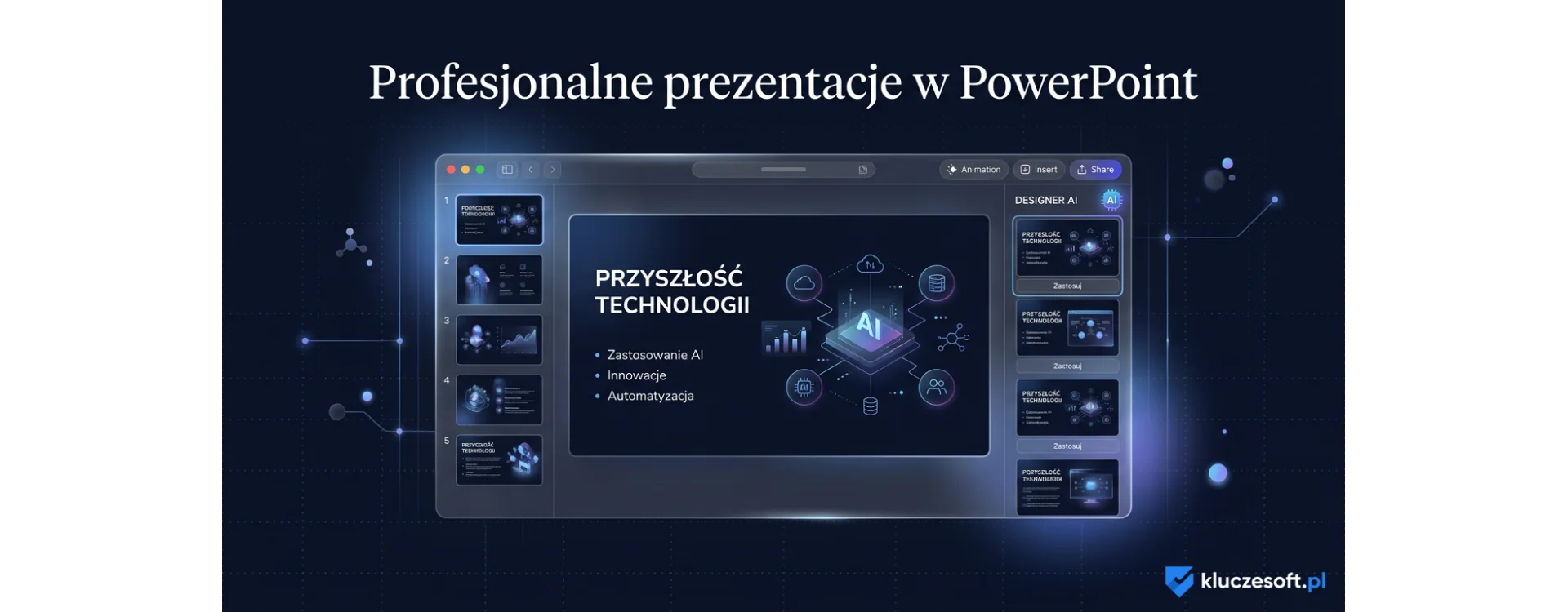
PowerPoint Designer — AI projektuje za Ciebie
Jedną z najcenniejszych funkcji w najnowszym PowerPoint (dostępnym w Office 2024 Professional Plus i Office 2024 Home & Business) jest PowerPoint Designer — asystent AI, który automatycznie proponuje profesjonalne układy slajdów.
Jak działa Designer?
- Wpisz tekst na slajdzie lub wstaw zdjęcie
- Po prawej stronie pojawia się panel Pomysły na projekt
- Przeglądaj propozycje i kliknij tę, która Ci odpowiada
- Designer automatycznie rozmieszcza elementy, dobiera tło i formatuje tekst
Designer analizuje treść slajdu i proponuje układy dopasowane do kontekstu — inny dla zdjęcia z jednym zdaniem, inny dla listy punktów, jeszcze inny dla osi czasu. Więcej o tej funkcji w artykule PowerPoint 2024 — nowości, Designer i AI.
Copilot w PowerPoint — generowanie prezentacji AI
Najnowsze wersje PowerPointa z integracją Microsoft Copilot potrafią:
- Wygenerować całą prezentację na podstawie krótkiego opisu
- Podsumować długi dokument Word w formie prezentacji
- Zaproponować notatki prelegenta dla każdego slajdu
- Przeorganizować istniejącą prezentację
Jak zapisać prezentację — formaty i eksport
Prawidłowe zapisanie prezentacji jest równie ważne jak jej stworzenie. PowerPoint oferuje wiele formatów:
| Format | Rozszerzenie | Kiedy używać |
|---|
| Prezentacja PowerPoint | .pptx | Domyślny — do dalszej edycji |
| Pokaz slajdów | .ppsx | Auto-uruchomienie pokazu po otwarciu |
| PDF | .pdf | Do dystrybucji — niezmienialny format |
| Wideo | .mp4 | Do publikacji online, YouTube |
| Obrazy | .png / .jpg | Każdy slajd jako osobny obraz |
| Szablon | .potx | Wielokrotne użycie wzoru |
| ODP (OpenDocument) | .odp | Kompatybilność z LibreOffice |
Jak zapisać prezentację na pendrive?
To jedno z najczęstszych pytań. Oto kilka wskazówek:
- Plik → Zapisz jako → Przeglądaj → wybierz pendrive
- Zapisz w formacie .pptx (do edycji) lub .ppsx (auto-uruchomienie pokazu)
- Ważne: Jeśli prezentacja zawiera niestandardowe czcionki, zaznacz opcję Plik → Opcje → Zapisywanie → Osadź czcionki w pliku
- Jeśli prezentacja zawiera filmy, sprawdź, czy pliki wideo są w tym samym folderze
Jak zapętlić prezentację?
Zapętlenie jest przydatne na stoiskach targowych, w recepcji czy na ekranach informacyjnych:
- Przejdź do Pokaz slajdów → Konfiguruj pokaz slajdów
- Zaznacz Kontynuuj pokazywanie do naciśnięcia klawisza Esc
- W zakładce Przejścia ustaw automatyczne przechodzenie co X sekund dla każdego slajdu
Prezentacja danych — wykresy i tabele
Efektywna wizualizacja danych to klucz do przekonujących prezentacji biznesowych. PowerPoint oferuje zaawansowane narzędzia do tworzenia wykresów.
Wybór odpowiedniego typu wykresu
- Wykres słupkowy/kolumnowy — porównanie wartości (sprzedaż kwartalnie, budżet vs realizacja)
- Wykres liniowy — trendy w czasie (wzrost przychodu, liczba klientów)
- Wykres kołowy — udział procentowy (struktura kosztów, segmenty rynku) — maks. 5-6 kategorii
- Wykres kaskadowy (waterfall) — nowy w PowerPoint 2024, świetny do analiz finansowych
- Mapa ciepła — dane geograficzne, intensywność zjawisk
Tabele w prezentacjach — kiedy i jak
Tabele w prezentacjach powinny być maksymalnie uproszczone. Złota zasada: jeśli tabela ma więcej niż 5 wierszy i 4 kolumny, zamień ją na wykres lub podziel na kilka slajdów. Jeśli potrzebujesz rozbudowanej analizy tabelarycznej, rozważ użycie Excela — najnowsze funkcje opisujemy w artykule Nowości w Excel 2024.
Prezentowanie — techniki wystąpień publicznych
Nawet najlepsza prezentacja nie uratuje słabego wystąpienia. Oto kluczowe techniki:
Widok prezentera
Widok prezentera to Twój sekretny sprzymierzeniec — na Twoim ekranie widzisz notatki, następny slajd i zegar, podczas gdy publiczność widzi tylko bieżący slajd. Aktywuj go w Pokaz slajdów → Użyj widoku prezentera.
Zasada 10-sekundowa
Żaden slajd nie powinien być wyświetlany dłużej niż 2 minuty i krócej niż 10 sekund. Jeśli potrzebujesz więcej czasu na jeden slajd, podziel go na kilka.
Storytelling — opowiadaj historię
Najskuteczniejsze prezentacje to te, które opowiadają historię. Struktura:
- Problem — zidentyfikuj problem, który dotyczy odbiorców
- Implikacje — pokaż, co się stanie, jeśli problemu nie rozwiążesz
- Rozwiązanie — przedstaw swoje rozwiązanie
- Dowód — pokaż dane, przykłady, referencje
- Call to Action — powiedz, co odbiorcy powinni zrobić dalej
Alternatywy dla PowerPointa
Chociaż PowerPoint jest standardem branżowym, warto znać alternatywy:
- Prezentacje Google (Google Slides) — darmowe, świetna współpraca online, ale ograniczone funkcje projektowe
- Canva Prezentacje — piękne szablony, intuicyjny interfejs, ale ograniczona interakcja z danymi
- Keynote — standard na macOS/iOS, eleganckie animacje, ale ograniczona kompatybilność z Windows
- Prezi — nieliniowe prezentacje z zoomem, efektowne ale mogą wywoływać nudności u wrażliwych widzów
- LibreOffice Impress — darmowy odpowiednik PowerPointa, kompatybilny z .pptx
PowerPoint wygrywa dzięki: najszerszej bazie szablonów, Designerowi AI, doskonałej obsłudze wykresów i danych, kompatybilności biznesowej i integracji z ekosystemem Microsoft (Word, Excel, Teams). Najnowszą wersję programu znajdziesz w pakietach Office 2024 Professional Plus i Office 2024 Home & Business.
Najczęstsze błędy w prezentacjach — i jak ich unikać
1. Za dużo tekstu
Prezentacja to nie dokument. Jeśli musisz czytać slajd słowo po słowie, oznacza to, że tekstu jest za dużo. Ogranicz się do kluczowych fraz i rozwiń je ustnie.
2. Niespójna grafika
Mieszanie stylów zdjęć, ikon z różnych zestawów i przypadkowych grafik wygląda chaotycznie. Użyj jednego stylu wizualnego w całej prezentacji.
3. Brak kontaktu wzrokowego
Czytanie ze slajdów to sygnał, że nie znasz materiału. Notatki prezentera są po to, byś mógł patrzeć na publiczność.
4. Zbyt wiele animacji
Latające litery, obracające się wykresy i dźwięki przejść to lata 2000. Profesjonalna prezentacja używa subtelnych animacji lub wcale.
5. Ignorowanie aspektu technicznego
Zawsze sprawdź prezentację na docelowym sprzęcie. Rozdzielczość rzutnika, proporcje ekranu (4:3 vs 16:9) i dostępność czcionek mogą zrujnować efekt końcowy.
Najczęściej zadawane pytania (FAQ)
Jak zrobić prezentację w PowerPoint za darmo?
Możesz użyć PowerPoint Online (darmowy, w przeglądarce) na stronie office.com — wymaga konta Microsoft. Ma ograniczone funkcje w porównaniu z wersją desktopową, ale w zupełności wystarcza do podstawowych prezentacji. Dla pełnych funkcji (Designer AI, zaawansowane animacje, tryb prezentera) potrzebujesz wersji desktopowej z pakietu Office 2024.
Jaki rozmiar powinny mieć slajdy?
Standard branżowy to 16:9 (szerokoekranowy). PowerPoint domyślnie używa tego formatu. Starszy format 4:3 jest odpowiedni tylko dla starszych projektorów. Nie zmieniaj proporcji po stworzeniu prezentacji — może to zdeformować zawartość.
Jak odzyskać niezapisaną prezentację?
PowerPoint automatycznie zapisuje kopie robocze. Przejdź do Plik → Informacje → Zarządzaj prezentacją → Odzyskaj niezapisane prezentacje. Pliki tymczasowe są przechowywane domyślnie przez 4 dni.
Ile slajdów na 10-minutową prezentację?
Standardowa zasada to 1-2 minuty na slajd, co daje 5-10 slajdów na 10-minutową prezentację. Slajdy z danymi/wykresami wymagają więcej czasu, slajdy z jednym zdaniem/zdjęciem mogą być wyświetlane krócej.
Jak połączyć dwie prezentacje w jedną?
Otwórz docelową prezentację → Wstawianie → Nowy slajd → Użyj slajdów → wybierz drugą prezentację. Możesz wybrać, które slajdy chcesz wstawić, i zdecydować, czy zachować oryginalne formatowanie.
Czy PowerPoint 2024 obsługuje współpracę w czasie rzeczywistym?
Tak, jeśli prezentacja jest zapisana w OneDrive lub SharePoint, wiele osób może ją edytować jednocześnie — widać kursory współpracowników w czasie rzeczywistym. Ta funkcja jest dostępna zarówno w wersji desktopowej Office 2024, jak i w PowerPoint Online.
Jak otworzyć prezentację z Keynote w PowerPoint?
W Keynote eksportuj prezentację do formatu .pptx (Plik → Eksportuj → PowerPoint). Alternatywnie, Keynote na iCloud.com pozwala pobrać prezentację jako .pptx. Pamiętaj, że niektóre animacje i efekty Keynote mogą nie być w pełni kompatybilne z PowerPointem.
Jakie rozszerzenie ma prezentacja PowerPoint?
Prezentacja PowerPoint ma rozszerzenie .pptx (od wersji 2007). Pokaz slajdów to .ppsx. Starsze wersje używały formatu .ppt. Szablony mają rozszerzenie .potx.
Podsumowanie — Twoja droga do profesjonalnych prezentacji
Tworzenie profesjonalnych prezentacji w PowerPoint to umiejętność, którą można systematycznie doskonalić. Zapamiętaj kluczowe zasady:
- Planuj przed otwarciem PowerPointa — cel, odbiorcy, struktura
- Jeden pomysł na slajd — prostota ponad bogactwo treści
- Maksymalnie 2 czcionki, 3-5 kolorów — spójność wizualna
- Designer AI w PowerPoint 2024 — profesjonalny wygląd bez wysiłku
- Animacje z umiarem — subtelne przejścia, nigdy latające litery
- Ćwicz wystąpienie — prezentacja to Ty, nie slajdy
Aby tworzyć najlepsze prezentacje, potrzebujesz najnowszego narzędzia. Office 2024 Professional Plus w KluczeSoft.pl to PowerPoint z Designerem AI, najnowszymi szablonami i pełną integracją z Copilotem — w najlepszej cenie z natychmiastową dostawą cyfrową klucza aktywacyjnego. Dla użytkowników domowych dostępna jest również wersja Office 2024 Home & Business.
Polecamy również nasze powiązane artykuły:
Najczęściej zadawane pytania
Gdzie kupić tanie licencje Microsoft?
W KluczeSoft.pl — oryginalne klucze Windows i Office od 149 zł z natychmiastową dostawą e-mailem.
Czy dostawa klucza jest natychmiastowa?
Tak, klucz produktu jest wysyłany automatycznie e-mailem w ciągu 5 minut od zaksięgowania płatności.
Czy mogę zwrócić zakupiony klucz?
Tak, oferujemy 14-dniowe prawo zwrotu zgodnie z prawem konsumenckim UE — bez podawania przyczyny.







![100+ skrótów klawiszowych Windows 11 i 10 — kompletna ściąga [2026]](https://kluczesoft.pl/img/ybc_blog/post/thumb/hero-26.png "100+ skrótów klawiszowych Windows 11 i 10 — kompletna ściąga [2026]")





![Kalkulator licencji Windows Server — oblicz ile potrzebujesz [2026]](https://kluczesoft.pl/img/ybc_blog/post/thumb/hero-339.png "Kalkulator licencji Windows Server — oblicz ile potrzebujesz [2026]")
![Czy tanie klucze Windows i Office z internetu są legalne? Kompletny poradnik [2026]](https://kluczesoft.pl/img/ybc_blog/post/thumb/hero-350.png)
![Jak kupić Microsoft Word osobno — bez całego pakietu Office [2026]](https://kluczesoft.pl/img/ybc_blog/post/thumb/hero-351.png)
![Czy klucz Office za darmo istnieje? Legalne sposoby na darmowego Office [2026]](https://kluczesoft.pl/img/ybc_blog/post/thumb/hero-349.png)
![Jak przenieść licencję Office na nowy komputer — ESD, OEM, Retail [2026]](https://kluczesoft.pl/img/ybc_blog/post/thumb/hero-341.png)
Masz pytanie do tego artykulu?
Zespol KluczeSoft chetnie odpowie. Pomagamy w wyborze licencji Microsoft, faktur KSeF i zakupach B2B.
Skontaktuj sie Centrum pomocy