Czym jest Microsoft Access i dlaczego warto go poznać?
Microsoft Access to system zarządzania relacyjnymi bazami danych (RDBMS), który od ponad 30 lat stanowi pomost między prostymi arkuszami kalkulacyjnymi a profesjonalnymi serwerami baz danych. Jeśli Excel przestaje wystarczać do zarządzania rosnącą ilością danych — zbyt wiele wierszy, brak relacji między tabelami, problemy z integralnością — to MS Access jest naturalnym następnym krokiem.
Access wyróżnia się na tle innych systemów bazodanowych dzięki wizualnemu interfejsowi, który pozwala tworzyć kompletne aplikacje bazodanowe bez pisania kodu SQL. Formularze, raporty, kwerendy — wszystko projektujesz graficznie, metodą „przeciągnij i upuść". Jednocześnie, dla zaawansowanych użytkowników, Access oferuje pełne wsparcie SQL, VBA (Visual Basic for Applications) i integrację z SQL Server.
W tym poradniku poznasz zarządzanie danymi w MS Access — od tworzenia pierwszej bazy danych, przez projektowanie tabel i relacji, po zaawansowane kwerendy i raporty. Access jest częścią pakietu Office 2024 Professional Plus, który zawiera kompletny zestaw narzędzi biurowych.
Kiedy wybrać Access zamiast Excela?
To fundamentalne pytanie, które zadaje sobie wielu użytkowników. Oto jasne kryteria wyboru:
| Kryterium | Excel | Access |
|---|
| Liczba rekordów | Do ~100 000 (potem spowalnia) | Do 2 GB (miliony rekordów) |
| Relacje między danymi | Brak natywnych relacji | Pełne relacje (1:1, 1:N, N:M) |
| Wielodostęp | Ograniczony (konflikty edycji) | Do 255 jednoczesnych użytkowników |
| Integralność danych | Brak (można wpisać cokolwiek) | Pełna (typy danych, walidacja, reguły) |
| Formularze | Brak natywnych | Zaawansowany kreator formularzy |
| Raporty | Tabele i wykresy | Profesjonalne raporty do druku |
| Obliczenia | Doskonałe (formuły, funkcje) | Kwerendy (bardziej strukturalne) |
| Krzywa nauki | Łatwy start | Średnia (wymaga zrozumienia relacji) |
Zasada kciuka: Jeśli Twoje dane mają relacje (np. klienci → zamówienia → produkty), potrzebujesz walidacji danych lub wielu użytkowników jednocześnie — wybierz Access. Jeśli potrzebujesz zaawansowanych obliczeń i wizualizacji na małym zbiorze danych — Excel. Najnowsze funkcje Excela opisaliśmy w artykule Nowości w Excel 2024.
Tworzenie pierwszej bazy danych w Access
Przejdźmy do praktyki. Stworzymy bazę danych dla małej firmy — system zarządzania klientami i zamówieniami.
Krok 1: Nowa baza danych
- Otwórz Microsoft Access
- Wybierz Pusta baza danych na pulpicie
- Nadaj nazwę (np. „FirmaXYZ.accdb") i wybierz lokalizację
- Kliknij Utwórz
Access utworzy plik .accdb — to jedyny plik, który zawiera wszystko: tabele, kwerendy, formularze, raporty, makra i moduły VBA. Możesz go łatwo przenosić, kopiować i archiwizować.
Krok 2: Projektowanie tabel
Tabele to fundament każdej bazy danych. Każda tabela reprezentuje jeden typ obiektu (klienci, produkty, zamówienia). Przełącz się na Widok projektu, aby zdefiniować strukturę tabeli.
Przykładowa tabela Klienci:
| Nazwa pola | Typ danych | Opis |
|---|
| ID_Klienta | Autonumerowanie | Klucz główny, automatyczny |
| Imie | Krótki tekst (50) | Imię klienta |
| Nazwisko | Krótki tekst (50) | Nazwisko klienta |
| Email | Krótki tekst (100) | Adres e-mail |
| Telefon | Krótki tekst (20) | Numer telefonu |
| Miasto | Krótki tekst (50) | Miasto zamieszkania |
| DataRejestracji | Data/Godzina | Data dodania klienta |
| Aktywny | Tak/Nie | Czy klient jest aktywny |
Krok 3: Klucze główne i typy danych
Klucz główny (Primary Key) to pole, które jednoznacznie identyfikuje każdy rekord w tabeli. Najczęściej jest to pole Autonumerowanie — Access automatycznie przypisuje kolejne numery. Każda tabela musi mieć klucz główny.
Typy danych w Access:
- Krótki tekst — do 255 znaków (nazwy, kody, e-maile)
- Długi tekst (Memo) — do 1 GB tekstu (opisy, notatki)
- Liczba — całkowita lub zmiennoprzecinkowa
- Waluta — wartości pieniężne z precyzją do 4 miejsc po przecinku
- Data/Godzina — daty i czasy
- Tak/Nie — wartość logiczna (boolean)
- Autonumerowanie — automatyczny, unikalny numer (klucz główny)
- Obiekt OLE — osadzone pliki (obrazy, dokumenty)
- Hiperłącze — adresy URL i ścieżki plików
- Załącznik — pliki dołączone do rekordu
- Obliczeniowy — pole obliczane na podstawie innych pól
Relacje między tabelami — serce bazy danych
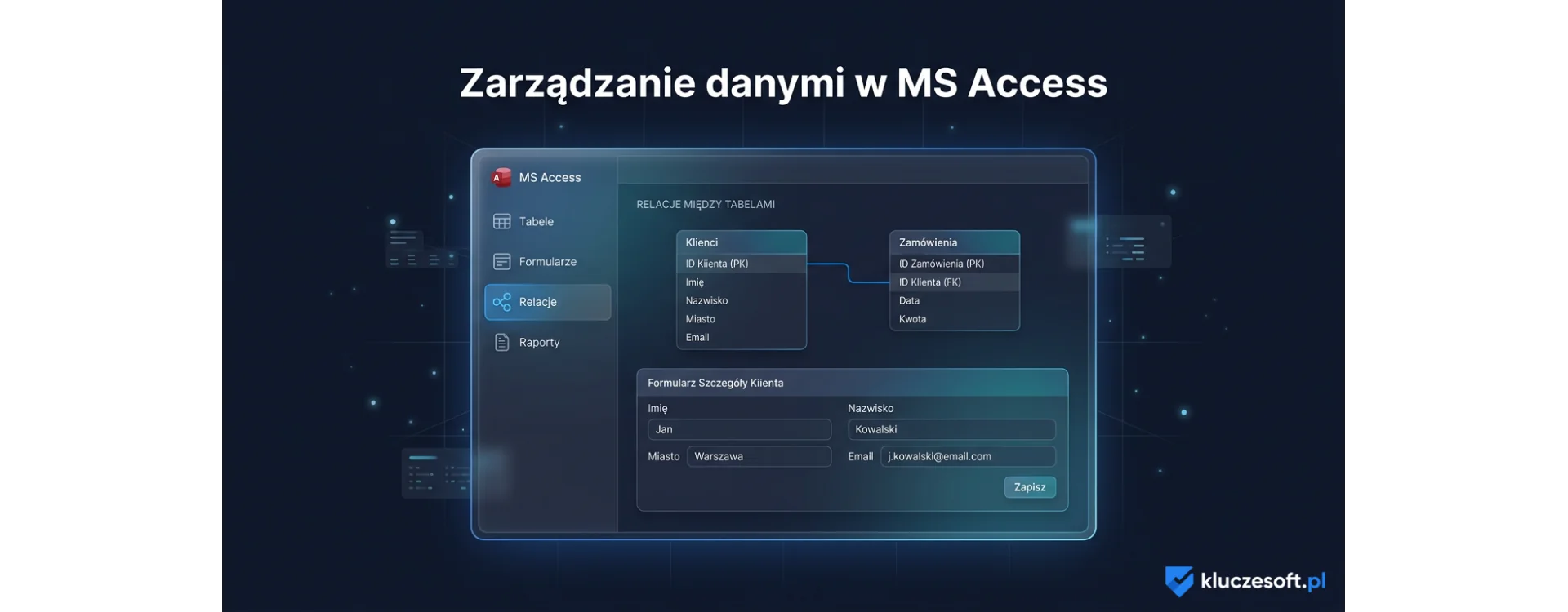
Relacje to najważniejsza koncepcja w bazach danych relacyjnych. Łączą tabele w logiczną całość i zapewniają integralność referencyjną — czyli gwarancję, że dane są spójne.
Typy relacji
- Jeden do wielu (1:N) — najczęstsza. Przykład: jeden klient ma wiele zamówień, ale każde zamówienie należy do jednego klienta
- Jeden do jednego (1:1) — rzadka. Przykład: pracownik ma jeden szczegółowy profil
- Wiele do wielu (N:M) — wymaga tabeli pośredniczącej. Przykład: zamówienie zawiera wiele produktów, produkt pojawia się w wielu zamówieniach
Jak utworzyć relację w Access?
- Przejdź do Narzędzia baz danych → Relacje
- Dodaj tabele, które chcesz powiązać
- Przeciągnij pole klucza głównego z jednej tabeli na pole klucza obcego w drugiej
- W oknie dialogowym zaznacz Wymuszaj integralność referencyjną
- Opcjonalnie zaznacz Kaskadowe aktualizowanie i Kaskadowe usuwanie
Integralność referencyjna oznacza, że Access nie pozwoli na:
- Dodanie zamówienia dla nieistniejącego klienta
- Usunięcie klienta, który ma zamówienia (chyba że włączysz kaskadowe usuwanie)
- Zmianę klucza głównego, jeśli istnieją powiązane rekordy
Kwerendy — wyciąganie informacji z danych
Kwerendy (zapytania) to narzędzia do wyciągania, filtrowania, sortowania i przekształcania danych. Access oferuje zarówno wizualny kreator kwerend (siatka QBE — Query By Example), jak i edytor SQL.
Kwerenda wybierająca (SELECT)
Najprostsza i najczęściej używana kwerenda — pobiera dane z jednej lub wielu tabel:
- Przejdź do Utwórz → Projekt kwerendy
- Dodaj tabele
- Przeciągnij pola, które chcesz wyświetlić, na siatkę
- Dodaj kryteria filtrowania (np. Miasto = „Warszawa")
- Uruchom kwerendę (przycisk „!")
Kwerenda z parametrem
Kwerenda parametryczna pyta użytkownika o wartość filtru podczas uruchomienia. W polu Kryteria wpisz pytanie w nawiasach kwadratowych, np. [Podaj miasto:] — Access wyświetli okno dialogowe z pytaniem.
Kwerendy akcji
Kwerendy akcji modyfikują dane:
- Aktualizująca — zmienia wartości w istniejących rekordach (np. podnieś cenę o 10%)
- Dołączająca — dodaje rekordy z jednej tabeli do drugiej
- Usuwająca — usuwa rekordy spełniające kryteria
- Tworząca tabelę — tworzy nową tabelę z wyników kwerendy
Uwaga: Kwerendy akcji trwale zmieniają dane. Zawsze twórz kopię zapasową bazy przed ich uruchomieniem.
Kwerendy krzyżowe (Crosstab)
Kwerendy krzyżowe tworzą tabele przestawne — podobne do tabel przestawnych w Excelu. Grupują dane w wiersze i kolumny, obliczając sumy, średnie lub liczebności. Idealny sposób na podsumowanie sprzedaży kwartalnej czy analizy porównawcze.
Formularze — interfejs użytkownika bazy danych
Formularze to okna, przez które użytkownicy wchodzą w interakcję z danymi — zamiast edytować surowe tabele, pracują z przejrzystymi formularzami z polami tekstowymi, listami rozwijanymi, przyciskami i walidacją.
Kreator formularzy
- Wybierz tabelę lub kwerendę jako źródło danych
- Przejdź do Utwórz → Kreator formularzy
- Wybierz pola do wyświetlenia
- Wybierz układ (kolumnowy, tabelaryczny, arkusz danych, wyrównany)
- Kliknij Zakończ — Access wygeneruje formularz
Projektowanie formularza w widoku Projekt
Po utworzeniu formularza kreatorem, przełącz się na Widok Projekt, aby dostosować:
- Pola tekstowe — wyświetlanie i edycja danych
- Etykiety — opisy pól
- Pola kombi (combo box) — listy rozwijane z wartościami z innej tabeli
- Przyciski — akcje (zapisz, zamknij, przejdź do następnego rekordu)
- Podformularze — formularz w formularzu (np. zamówienia klienta na formularzu klienta)
- Karty (Tabs) — organizacja dużych formularzy w zakładki
Walidacja danych w formularzu
Access pozwala na walidację na dwóch poziomach:
- Na poziomie tabeli — reguła sprawdzania poprawności w definicji pola (np. wiek > 0 AND wiek < 150)
- Na poziomie formularza — zdarzenie „Przed aktualizacją" z kodem VBA sprawdzającym złożone warunki
Raporty — profesjonalna prezentacja danych
Raporty w Access służą do tworzenia profesjonalnych dokumentów przeznaczonych do wydruku lub eksportu do PDF. To jedno z największych atutów Accessa w porównaniu z Excelem.
Do czego służą raporty w bazie danych MS Access?
Raporty w Access to potężne narzędzie do:
- Podsumowań — sumy, średnie, liczebności pogrupowane według kategorii
- Faktur i dokumentów — profesjonalnie sformatowane dokumenty do druku
- Etykiet — adresowe, produktowe, inwentaryzacyjne
- Wykresów — graficzne wizualizacje danych z tabel i kwerend
- Zestawień okresowych — raporty dzienne, tygodniowe, miesięczne, roczne
Tworzenie raportu
- Wybierz źródło danych (tabelę lub kwerendę)
- Przejdź do Utwórz → Kreator raportów
- Wybierz pola i poziomy grupowania
- Wybierz sortowanie i podsumowania (sumy, średnie, min/max)
- Wybierz układ i orientację strony
- W Widoku Projekt dodaj nagłówki, stopki, obliczenia i formatowanie
Eksport raportów
Gotowe raporty można eksportować do:
- PDF — uniwersalny format do dystrybucji
- Excel — dalsza analiza w arkuszu
- Word — edycja tekstu raportu
- E-mail — automatyczne wysyłanie raportu jako załącznik
Makra i VBA — automatyzacja bazy danych
Access oferuje dwa poziomy automatyzacji:
Makra (bez kodowania)
Makra Access to wizualne narzędzie automatyzacji — nie wymagają pisania kodu. Składają się z akcji (np. OtwórzFormularz, ZamknijBazęDanych, WyświetlKomunikat) uruchamianych po kolei lub warunkowo.
Typowe zastosowania makr:
- Otwieranie formularza po kliknięciu przycisku
- Filtrowanie danych w raporcie
- Wyświetlanie komunikatów ostrzegawczych
- Automatyczne wykonywanie kwerend
VBA — pełna moc programowania
Visual Basic for Applications to język programowania wbudowany w Access. Pozwala na:
- Złożoną logikę biznesową (obliczenia, walidacja, workflow)
- Integrację z innymi aplikacjami Office (Excel, Word, Outlook)
- Obsługę błędów i transakcje
- Tworzenie niestandardowych funkcji
- Automatyzację importu/eksportu danych
Edytor VBA jest dostępny przez Alt + F11 lub Narzędzia baz danych → Visual Basic.
W jaki sposób można wprowadzić dane do bazy danych MS Access?
Access oferuje wiele metod wprowadzania danych:
Ręczne wprowadzanie
- Widok arkusza danych — bezpośrednio do tabeli (jak Excel)
- Formularze — przejrzysty interfejs z walidacją
Import danych
- Excel — Dane zewnętrzne → Nowe źródło danych → Z pliku → Excel. Access może importować dane lub utworzyć łącze do arkusza
- CSV/Tekst — Import plików tekstowych z separatorami
- Inne bazy Access — Import tabel, kwerend, formularzy z innej bazy .accdb
- SQL Server — Łączenie z serwerem SQL jako źródłem danych
- SharePoint — Import list SharePoint
- ODBC — Połączenie z dowolnym źródłem danych przez sterownik ODBC
Automatyczny import
Access pozwala zapisać kroki importu i uruchamiać je automatycznie — przydatne przy regularnych aktualizacjach danych z zewnętrznych źródeł. Użyj Makra danych lub Harmonogramu zadań Windows do automatyzacji.
Bezpieczeństwo bazy danych Access
Zabezpieczenie bazy danych jest kluczowe, szczególnie gdy zawiera dane osobowe lub finansowe.
Szyfrowanie hasłem
- Otwórz bazę w trybie wyłączności (Otwórz → strzałka → Otwórz na wyłączność)
- Przejdź do Plik → Informacje → Szyfruj hasłem
- Ustaw silne hasło
Szyfrowanie hasłem chroni plik .accdb przed nieautoryzowanym otwarciem. Pamiętaj, że utrata hasła oznacza trwałą utratę dostępu do danych.
Baza skompilowana (.accde)
Jeśli udostępniasz bazę innym użytkownikom, rozważ kompilację do formatu .accde:
- Formularze i raporty działają, ale nie można ich edytować
- Kod VBA jest skompilowany i ukryty
- Struktura tabel jest chroniona
Podział bazy danych (Front-end / Back-end)
Dla baz wieloużytkownikowych zalecaną praktyką jest podział bazy:
- Back-end (.accdb) — tabele z danymi, na serwerze sieciowym
- Front-end (.accdb/.accde) — formularze, raporty, kwerendy, na komputerze każdego użytkownika
Podział zapewnia lepszą wydajność, łatwiejsze aktualizacje interfejsu i mniejsze ryzyko uszkodzenia danych. Access oferuje wbudowanego Kreatora podziału bazy danych (Narzędzia baz danych → Podziel bazę danych).
Access a inne systemy bazodanowe
Access zajmuje specyficzną niszę w świecie baz danych. Oto jak wypada na tle alternatyw:
- SQL Server / MySQL / PostgreSQL — profesjonalne serwery baz danych dla dużych aplikacji webowych i korporacyjnych. Access świetnie współpracuje jako front-end do SQL Server
- LibreOffice Base — darmowa alternatywa, ale z ograniczonym ekosystemem i mniejszą stabilnością
- FileMaker — konkurent na platformie macOS, popularny w USA
- Google Sheets / Airtable — chmurowe „bazy danych" — prostsze, ale bez relacji i VBA
Access jest idealny dla: małych i średnich firm (do 25-50 użytkowników), prototypowania aplikacji, raportowania ad hoc, aplikacji departamentowych i projektów edukacyjnych. Dla większych wdrożeń rozważ migrację back-endu do SQL Server przy zachowaniu front-endu w Access.
Najczęściej zadawane pytania (FAQ)
Czy Microsoft Access jest darmowy?
Nie, Access jest częścią pakietu Office 2024 Professional Plus. Nie jest dostępny w wersjach Home & Student ani Home & Business. W KluczeSoft.pl kupisz klucz w najlepszej cenie z natychmiastową dostawą cyfrową.
Jaki jest maksymalny rozmiar bazy danych Access?
Plik .accdb może mieć maksymalnie 2 GB. Dla większych baz rozważ podział na wiele plików lub migrację tabel do SQL Server. Warto regularnie kompaktować bazę (Narzędzia baz danych → Kompaktuj i napraw bazę danych).
Czy Access działa na Mac?
Nie, Microsoft Access jest dostępny wyłącznie dla systemu Windows. Na macOS alternatywą jest FileMaker lub uruchomienie Accessa przez Parallels/Boot Camp z Windows 11.
Czy mogę używać Access przez internet?
Access nie ma pełnej wersji webowej jak Excel czy Word Online. Możesz jednak udostępnić bazę przez SharePoint lub OneDrive (z ograniczeniami) albo zbudować front-end webowy w Power Apps połączony z tabelami Access/SQL Server.
Jak przenieść dane z Excela do Accessa?
Przejdź do Dane zewnętrzne → Nowe źródło danych → Z pliku → Excel. Kreator przeprowadzi Cię przez proces — możesz importować dane do nowej tabeli, dołączyć do istniejącej lub utworzyć łącze. Upewnij się, że arkusz Excel ma nagłówki kolumn w pierwszym wierszu.
Do czego służą raporty w bazie danych MS Access?
Raporty służą do tworzenia profesjonalnych, sformatowanych dokumentów na podstawie danych z tabel i kwerend. Są przeznaczone do wydruku lub eksportu do PDF. Raporty mogą zawierać podsumowania, grupowanie, wykresy, nagłówki/stopki stron i obliczenia — wszystko automatycznie generowane z aktualnych danych.
Czy Access nadaje się do zarządzania magazynem?
Tak, Access jest popularnym narzędziem do budowy prostych systemów magazynowych dla małych firm. Tabele: Produkty, Lokalizacje, Przyjęcia, Wydania, Inwentaryzacje. Formularze z kodami kreskowymi (czytnik skanuje kod do pola). Raporty stanów magazynowych i historii ruchów.
Jak zabezpieczyć bazę Access przed utratą danych?
Regularnie twórz kopie zapasowe pliku .accdb (automatyzuj przez Harmonogram zadań). Kompaktuj bazę co tydzień (Narzędzia baz danych → Kompaktuj). Rozważ podział na front-end/back-end. Dla krytycznych danych — migracja tabel do SQL Server z automatycznym backupem.
Podsumowanie — Access jako narzędzie do zarządzania danymi
Microsoft Access to potężne narzędzie, które wypełnia lukę między Excelem a profesjonalnymi serwerami baz danych. Jego największe atuty to:
- Wizualny interfejs — projektowanie baz danych bez pisania kodu
- Relacje i integralność danych — gwarancja spójności informacji
- Formularze — profesjonalny interfejs dla użytkowników końcowych
- Raporty — automatycznie generowane dokumenty do druku
- VBA — pełna automatyzacja i logika biznesowa
- Integracja z Office — współpraca z Excelem, Wordem, Outlookiem
Access jest częścią pakietu Office 2024 Professional Plus, dostępnego w KluczeSoft.pl w najlepszej cenie z natychmiastową dostawą cyfrową. Pakiet zawiera również Excel, Word, PowerPoint, Outlook i Publisher — kompletny zestaw narzędzi biurowych do profesjonalnego zarządzania danymi.
Polecamy również powiązane artykuły:
Najczesciej zadawane pytania
Czy Office 2024 wymaga subskrypcji?
Nie, Office 2024 to jednorazowy zakup z licencją dożywotną — płacisz raz i korzystasz bez limitu czasowego.
Jaka jest różnica między Office 2024 a Microsoft 365?
Office 2024 to jednorazowy zakup bez ciągłych aktualizacji. Microsoft 365 to subskrypcja z aktualizacjami, 1 TB OneDrive i aplikacjami mobilnymi.
Gdzie kupić najtaniej Office 2024?
W KluczeSoft — oryginalne klucze Office 2024 od 349 zł z natychmiastową dostawą e-mailem i fakturą VAT.
Kup Microsoft Access 2019 lub Microsoft Access 2024 — oryginalne klucze licencyjne.
 Dostawa w 1 min
 100% Oryginalne
 TrustedShops 4.81 · 3 783 opinii




![Jak sprawdzić klucz produktu Windows 11 i Windows 10 — 5 metod [2026]](https://kluczesoft.pl/img/ybc_blog/post/thumb/thumb-132.jpg "Jak sprawdzić klucz produktu Windows 11 i Windows 10 — 5 metod [2026]")
![100+ skrótów klawiszowych Windows 11 i 10 — kompletna ściąga [2026]](https://kluczesoft.pl/img/ybc_blog/post/thumb/hero-26.png "100+ skrótów klawiszowych Windows 11 i 10 — kompletna ściąga [2026]")
![Jak przyspieszyć Windows 11 — 15 sprawdzonych metod [2026]](https://kluczesoft.pl/img/ybc_blog/post/thumb/hero-213.png "Jak przyspieszyć Windows 11 — 15 sprawdzonych metod [2026]")


![Kalkulator licencji Windows Server — oblicz ile potrzebujesz [2026]](https://kluczesoft.pl/img/ybc_blog/post/thumb/hero-339.png "Kalkulator licencji Windows Server — oblicz ile potrzebujesz [2026]")
![Licencja OEM vs ESD vs BOX vs Retail — kompletne porownanie z infografika [2026]](https://kluczesoft.pl/img/ybc_blog/post/thumb/hero-338.png "Licencja OEM vs ESD vs BOX vs Retail — kompletne porownanie z infografika [2026]")
![Jak wyłączyć aktualizacje Windows 11 — 5 metod [2026]](https://kluczesoft.pl/img/ybc_blog/post/thumb/hero-367.png)
Dodaj komentarz