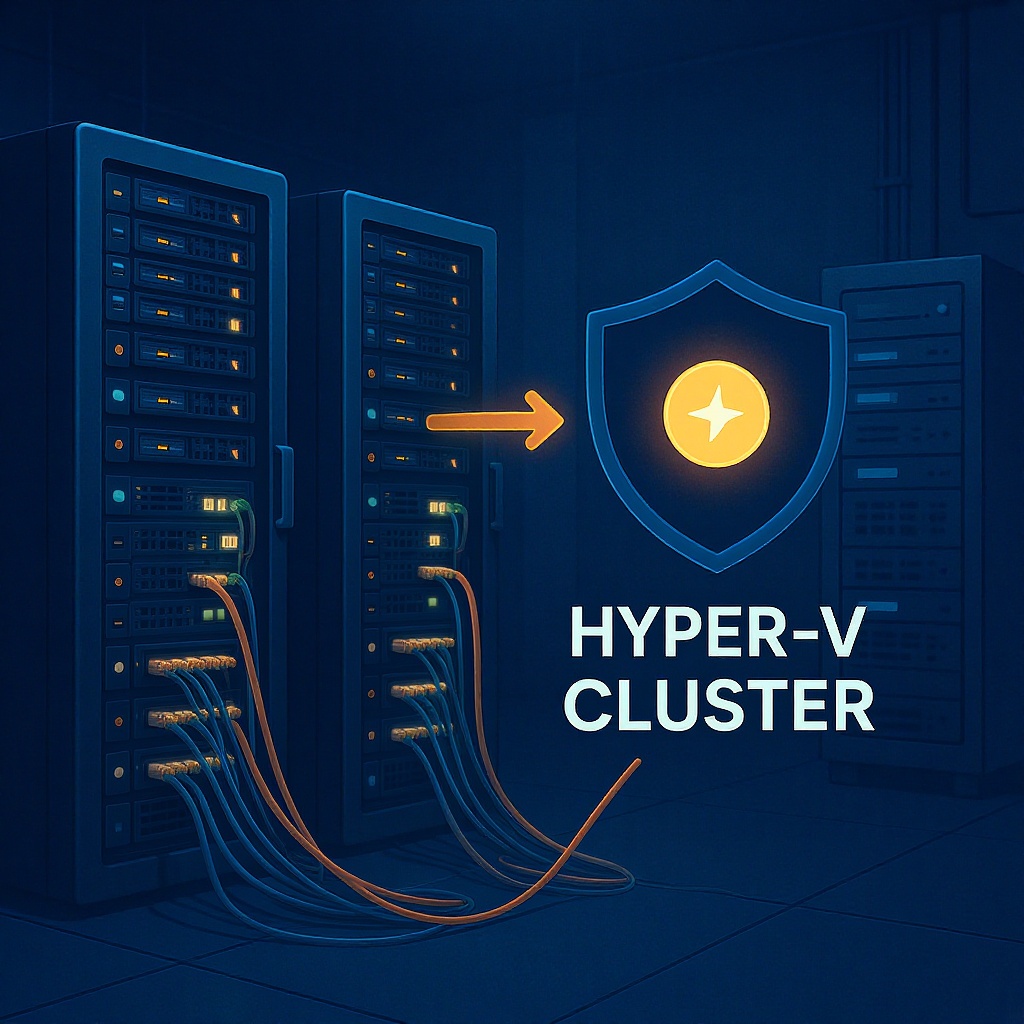
Hyper-V — pierwszy klaster Failover na 2 serwerach (HowTo 2026)
Potrzebujesz licencji na serwer? Windows Server 2025 Standard (16 rdzeni) — licencja z fakturą VAT.
Hyper-V Failover Cluster na 2 serwerach: praktyczny scenariusz dla polskiej MŚP
Firma zatrudniająca 25-50 osób często zaczyna od jednego serwera z kontrolerem domeny, systemem ERP, plikami i kilkoma maszynami wirtualnymi. Po kilku latach taki host staje się pojedynczym punktem awarii: aktualizacja firmware, uszkodzenie płyty głównej albo awaria macierzy oznacza przestój całej organizacji. Rozsądnym następnym krokiem jest hyper-v failover cluster na dwóch węzłach z Windows Server 2025 lub Windows Server 2022, wspólną przestrzenią dyskową i wydzieloną siecią Live Migration. W środowisku firmowym powiązaną opcją licencyjną jest Windows Server 2022 Standard 16 Core.
Ten poradnik pokazuje konfigurację pierwszego klastra Hyper-V dla MŚP: od wymagań sprzętowych, przez role systemowe i Cluster Shared Volumes, po testy awarii. Cel jest prosty: gdy jeden serwer przestanie działać, maszyny wirtualne uruchomią się na drugim węźle; przy planowanych pracach można je przenieść bez wyłączania dzięki live migration hyper-v. Microsoft opisuje klaster jako mechanizm wysokiej dostępności dla ról takich jak Hyper-V i SQL Server w dokumentacji Failover Clustering overview. W środowisku firmowym powiązaną opcją licencyjną jest Microsoft Windows Server 2025 Standard.
Co zwykle pomijają krótsze poradniki o klastrowaniu Hyper-V
Analiza wyników wyszukiwania dla fraz „hyper-v failover cluster”, „hyper-v 2 serwery” i „windows server cluster” pokazuje, że wiele artykułów kończy się na kreatorze „Create Cluster”. W realnym wdrożeniu dla MŚP krytyczne są jednak elementy, które decydują o stabilności po miesiącach pracy: W środowisku firmowym powiązaną opcją licencyjną jest Microsoft Windows Server 2016 Standard 16 Core 1 069,00 zł.
- walidacja sprzętu i sterowników przed produkcją, nie dopiero po pierwszej awarii;
- osobna decyzja o witness: udział plikowy, Cloud Witness w Azure albo dysk witness;
- wydzielona sieć dla Live Migration, CSV i ruchu maszyn wirtualnych;
- licencjonowanie każdej fizycznej maszyny tak, jakby mogła przejąć wszystkie VM;
- testy: planowany Live Migration, drain node, symulowana awaria węzła i odtworzenie backupu.
Wymagania sprzętowe dla klastra Hyper-V na 2 węzłach
Najbezpieczniejszy wariant dla pierwszego klastra to dwa możliwie podobne serwery rack lub tower tej samej generacji, z procesorami z tej samej rodziny. Nie muszą mieć identycznych taktowań, ale mieszanie AMD i Intel albo bardzo różnych generacji CPU utrudnia Live Migration i ogranicza przewidywalność. Microsoft w wymaganiach klastra podkreśla zgodność sprzętu, sterowników, firmware i pamięci masowej z używaną wersją Windows Server oraz wymagania Hyper-V: procesor 64-bitowy, sprzętową wirtualizację i DEP/NX/XD w dokumentacji wymagań Failover Clustering. W środowisku firmowym powiązaną opcją licencyjną jest Microsoft Windows Server 2019 Standard 16 Core.
| Komponent | Minimum do laboratorium | Rekomendacja dla 25-50 użytkowników |
|---|---|---|
| Serwery | 2 hosty z CPU tej samej rodziny | 2 identyczne serwery, aktualny BIOS, iDRAC/iLO/IPMI, gwarancja NBD lub 24/7 |
| RAM | 128 GB na host | 192-384 GB na host, z zapasem na przejęcie VM po awarii drugiego węzła |
| Storage | iSCSI NAS/SAN z dwoma LUN | Macierz SAS lub iSCSI z redundantnymi kontrolerami, MPIO, osobne LUN dla CSV i witness, albo Cloud Witness |
| Sieć | 2 x 10 GbE | 4 x 10/25 GbE: management, VM, iSCSI/CSV, Live Migration; redundantne przełączniki |
| Backup | Kopia hostowana poza CSV | Backup aplikacyjny VM, kopia offline/immutable i test odtworzenia co kwartał |
Wspólna pamięć masowa jest sercem tej konfiguracji. Dla pierwszego wdrożenia w MŚP najczęściej wybierane są SAS shared storage albo iSCSI SAN. Storage Spaces Direct również jest możliwe, ale wymaga innego projektu, edycji Datacenter i większej dyscypliny sprzętowej. W tym HowTo zakładamy klasyczny model: dwa hosty Hyper-V widzą te same LUN-y, a VM-y leżą na CSV. W środowisku firmowym powiązaną opcją licencyjną jest Microsoft Windows Server 2019 Essentials 2CPU.
Licencjonowanie: Standard czy Datacenter?
Licencje dobieramy do fizycznych hostów, nie do liczby aktualnie uruchomionych maszyn na danym serwerze. W klastrze każdy z dwóch hostów musi być licencjonowany tak, aby legalnie uruchomić obciążenia po awarii drugiego węzła. Dla małej liczby maszyn wystarczy Windows Server Standard, ale przy większej liczbie VM szybciej opłaca się Windows Server 2025 Datacenter, bo daje prawa do nieograniczonej liczby maszyn wirtualnych Windows Server na licencjonowanym hoście. Aktualne ceny licencji 16-core Server 2025 Standard i Server 2025 Datacenter sprawdzisz w sklepie KluczeSoft; ceny rynkowe różnią się w zależności od kanału, typu licencji i CAL.
| Edycja | Prawa wirtualizacji | Kiedy wybrać w klastrze 2-node |
|---|---|---|
| Windows Server Standard | 2 OSE/VM po pełnym licencjonowaniu rdzeni hosta; kolejne VM wymagają „stackowania” licencji | 2-4 VM, prosty scenariusz, niski wzrost środowiska |
| Windows Server Datacenter | Nieograniczona liczba VM Windows Server na licencjonowanym hoście | 5+ VM, częste testy, większy ERP, RDS, SQL, środowiska developerskie |
| CAL i RDS CAL | Nie zastępują licencji serwerowej; są wymagane dla użytkowników lub urządzeń | Zawsze uwzględnić osobno, szczególnie przy usługach plików, AD i RDS |
W praktyce dla firmy 25-50 użytkowników warto policzyć dwa warianty: Standard stackowany na oba hosty oraz Datacenter na oba hosty. Jeżeli środowisko ma rosnąć, Datacenter zwykle upraszcza audyt i utrzymanie. Usługi użytkowników, poczta, SharePoint/Teams i kopie dokumentów poza serwerownią warto równolegle ocenić w modelu Microsoft 365 dla MŚP.
Plan adresacji i nazw w przykładzie
W przykładzie użyjemy dwóch hostów: HV01 i HV02, klastra CL-HV01, adresu klastra 192.168.10.50 oraz udziału witness \\FS01\Witness-CL-HV01. Sieci rozdzielamy logicznie: Management 192.168.10.0/24, Live Migration 192.168.20.0/24, iSCSI 192.168.30.0/24, VM Network według projektu LAN. Nazwy kart powinny być identyczne na obu hostach, np. Mgmt, LM, iSCSI-A, iSCSI-B.
HowTo: pierwszy klaster Hyper-V Failover na 2 serwerach
Zaktualizuj firmware, sterowniki i Windows Server
Przed instalacją ról ujednolić BIOS/UEFI, firmware kontrolerów RAID/HBA, karty sieciowe oraz sterowniki producenta. Włącz Intel VT-x/AMD-V, SR-IOV jeśli używasz, DEP/NX/XD oraz właściwy profil zasilania. Dołącz oba hosty do domeny Active Directory, skonfiguruj statyczne adresy IP i upewnij się, że czas systemowy jest spójny.
Zainstaluj role Hyper-V i Failover Clustering
Na obu hostach uruchom PowerShell jako administrator:
Install-WindowsFeature Hyper-V, Failover-Clustering, RSAT-Clustering-PowerShell, Multipath-IO -IncludeManagementTools -RestartPo restarcie włącz MPIO dla iSCSI, jeżeli korzystasz z macierzy iSCSI:
Enable-MSDSMAutomaticClaim -BusType iSCSI
Restart-Computer
Skonfiguruj storage i Cluster Shared Volumes
Na macierzy utwórz co najmniej jeden LUN na maszyny wirtualne, np.
CSV01, oraz opcjonalny mały LUN witness, jeżeli nie używasz Cloud Witness lub File Share Witness. LUN-y muszą być widoczne dla obu hostów i nie mogą być inicjowane niezależnie na każdym serwerze. Na jednym hoście zainicjuj dysk jako GPT, utwórz wolumin NTFS lub ReFS, a następnie pozostaw go gotowego do dodania do klastra. Microsoft opisuje CSV jako woluminy, do których wiele węzłów klastra ma równoczesny dostęp i które są typowym miejscem przechowywania plików VM Hyper-V w dokumentacji Cluster Shared Volumes.Get-Disk Initialize-Disk -Number 5 -PartitionStyle GPT New-Partition -DiskNumber 5 -UseMaximumSize -AssignDriveLetter | Format-Volume -FileSystem ReFS -NewFileSystemLabel CSV01Przygotuj sieć i Live Migration
Dla prostego klastra użyj Switch Embedded Teaming dla ruchu VM i management, a iSCSI zostaw na osobnych kartach fizycznych bez vSwitch, jeśli wymaga tego macierz. Przykład dla dwóch kart 10 GbE przeznaczonych na VM/management:
New-VMSwitch -Name "vSwitch-VM" -NetAdapterName "NIC1","NIC2" -EnableEmbeddedTeaming $true -AllowManagementOS $true
Rename-VMNetworkAdapter -ManagementOS -Name "vSwitch-VM" -NewName "Mgmt-vNIC"
New-VMNetworkAdapter -ManagementOS -Name "LiveMigration" -SwitchName "vSwitch-VM"
New-NetIPAddress -InterfaceAlias "vEthernet (LiveMigration)" -IPAddress 192.168.20.11 -PrefixLength 24
Na drugim hoście użyj odpowiednio adresu
192.168.20.12. Microsoft zaleca rozdzielanie ruchu klastra, CSV, Live Migration i maszyn wirtualnych oraz świadome ustawienie sieci dla migracji w rekomendacjach sieci Hyper-V cluster.Uruchom Cluster Validation Wizard
Walidacja jest obowiązkowa przed produkcją. Test wykryje problemy z dyskami, MPIO, sterownikami, siecią i zgodnością konfiguracji. Uruchom:
Test-Cluster -Node HV01,HV02 -Include "Storage","Inventory","Network","System Configuration"Raport HTML zapisz do dokumentacji wdrożenia. Ostrzeżenia trzeba zrozumieć, a błędy usunąć przed utworzeniem klastra. To jeden z punktów, które najczęściej odróżniają stabilne klastrowanie Hyper-V od instalacji „klikanej” bez kontroli jakości.
Utwórz klaster Windows Server
Po poprawnej walidacji utwórz klaster z adresem administracyjnym:
New-Cluster -Name CL-HV01 -Node HV01,HV02 -StaticAddress 192.168.10.50 -NoStorage
Get-ClusterNode
Następnie dodaj dostępne dyski i przekształć wolumin VM w CSV:
Get-ClusterAvailableDisk | Add-ClusterDisk
Get-ClusterResource
Add-ClusterSharedVolume -Name "Cluster Disk 1"
Po dodaniu CSV ścieżka będzie zwykle wyglądać jak
C:\ClusterStorage\Volume1. Tam twórz katalogi maszyn wirtualnych, np.C:\ClusterStorage\Volume1\VMs.Skonfiguruj witness dla quorum
W klastrze dwu-węzłowym witness nie jest dodatkiem, lecz elementem decydującym o quorum. Najprostszy jest File Share Witness na trzecim serwerze, NAS lub kontrolerze domeny, jeśli polityka bezpieczeństwa na to pozwala. Alternatywą jest Cloud Witness w Azure, który wymaga konta Storage, ale nie wymaga trzeciego serwera w lokalnej serwerowni. Microsoft opisuje File Share Witness, Cloud Witness i Disk Witness w dokumentacji quorum witness.
Set-ClusterQuorum -FileShareWitness "\\FS01\Witness-CL-HV01"Dla Cloud Witness użyj:
Set-ClusterQuorum -CloudWitness -AccountName "nazwaStorageAccount" -AccessKey "kluczDostepu"Ustaw preferencje Live Migration
W Failover Cluster Manager przejdź do Networks i upewnij się, że sieć Live Migration ma właściwą metrykę oraz jest używana do migracji. PowerShell:
Get-ClusterNetwork | Sort-Object Metric | Format-Table Name,Address,Metric,Role
Set-VMHost -VirtualMachineMigrationEnabled $true -VirtualMachineMigrationAuthenticationType Kerberos -VirtualMachineMigrationPerformanceOption SMB
Jeżeli hosty działają w domenie, skonfiguruj constrained delegation dla usługi CIFS i Microsoft Virtual System Migration Service. W Windows Server 2025 poprawiono logikę wyboru sieci Live Migration, ale nadal warto jawnie przetestować, którędy idzie ruch.
Utwórz lub przenieś maszyny wirtualne do klastra
Nową VM zapisuj od razu na CSV:
New-VM -Name "ERP01" -Generation 2 -MemoryStartupBytes 8GB -Path "C:\ClusterStorage\Volume1\VMs" -NewVHDPath "C:\ClusterStorage\Volume1\VMs\ERP01\ERP01.vhdx" -NewVHDSizeBytes 200GB -SwitchName "vSwitch-VM"
Add-ClusterVirtualMachineRole -VMName "ERP01"
Istniejące VM przenieś na CSV przy użyciu Storage Migration w Hyper-V Manager lub PowerShell, a następnie dodaj jako rolę klastra. Dla kontrolerów domeny zaleca się co najmniej dwa DC, najlepiej rozłożone tak, aby awaria jednego hosta nie odcinała administracji domeną.
Przetestuj Live Migration i failover
Najpierw test planowany:
Move-ClusterVirtualMachineRole -Name "ERP01" -Node HV02
Get-ClusterGroup
Następnie wykonaj drain jednego węzła przed aktualizacją:
Suspend-ClusterNode -Name HV01 -Drain
Resume-ClusterNode -Name HV01
Na końcu zaplanuj kontrolowany test awarii poza godzinami pracy: odłącz host od sieci klastra lub wyłącz go z poziomu kontrolera zarządzania. Sprawdź, które VM zostały zrestartowane, ile trwał powrót usług i czy monitoring zgłosił incydent. Failover cluster nie jest tym samym co fault tolerance: przy nagłej awarii hosta VM zwykle uruchamiają się ponownie na drugim węźle, a nie działają bez żadnej przerwy.
Bezpieczeństwo i ciągłość działania
Klaster nie zastępuje backupu, procedur odtworzeniowych ani dokumentacji BCP. Chroni głównie przed awarią hosta i ułatwia prace serwisowe. Nie ochroni przed skasowaniem danych w VM, ransomware szyfrującym udziały, błędną aktualizacją aplikacji ani awarią wspólnej macierzy. Dlatego plan powinien obejmować kopie poza klastrem, odseparowane konto backupowe, testy restore oraz monitoring. ENISA w materiałach dla MŚP wskazuje ocenę ryzyka, ciągłość działania i cyberhigienę jako kluczowe obszary ochrony małych firm w zasobach SME Cybersecurity. Z kolei ISO 22301 porządkuje podejście do systemu zarządzania ciągłością działania jako standard business continuity.
Lista kontrolna przed produkcyjnym uruchomieniem
- Oba hosty mają identyczne wersje BIOS, firmware i sterowników kart sieciowych/HBA.
Test-Clusterkończy się bez błędów, a ostrzeżenia są opisane w dokumentacji.- CSV działa na redundantnym storage, z poprawnym MPIO i monitoringiem macierzy.
- Witness jest poza dwoma hostami klastra i był testowany.
- Live Migration działa w obie strony, po właściwej sieci.
- Każdy host ma licencję wystarczającą do przejęcia obciążeń po awarii.
- Backup VM jest wykonywany narzędziem świadomym Hyper-V i klastra.
- Administrator ma procedurę aktualizacji: drain node, patch, restart, resume, drugi węzeł.
Najczęściej zadawane pytania
W klasycznym modelu opisanym w tym poradniku tak: oba hosty widzą te same LUN-y, a maszyny wirtualne są zapisane na CSV. Alternatywą jest Storage Spaces Direct albo rozwiązania vSAN, ale to inny projekt, zwykle z wyższymi wymaganiami sprzętowymi i licencyjnymi.
Technicznie tak, Failover Clustering i Hyper-V są dostępne w Standard. Licencyjnie trzeba jednak policzyć prawa do VM na każdym fizycznym hoście. Jeśli po awarii wszystkie maszyny mają uruchomić się na jednym serwerze, ten serwer musi mieć odpowiednie prawa. Przy większej liczbie VM Datacenter bywa prostszy i tańszy operacyjnie.
Nie. Live Migration dotyczy planowanego przeniesienia działającej VM między hostami. Przy nagłej awarii węzła klaster uruchomi VM na drugim hoście, ale aplikacje odczują restart maszyny. Dlatego ważne są testy RTO, monitoring i backup.
Najczęściej wystarcza File Share Witness na trzecim, stabilnym zasobie SMB. Jeśli firma nie ma trzeciego serwera lub ma dwie lokalizacje, Cloud Witness w Azure jest czystym rozwiązaniem, bo wymaga tylko niewielkiego konta Storage i dostępu do Internetu.
Dla nowego sprzętu warto rozważyć Windows Server 2025 ze względu na dłuższy cykl życia i usprawnienia w Hyper-V oraz klastrach. Jeżeli organizacja ma starsze serwery z certyfikacją tylko dla 2022, bezpieczniejszy może być Windows Server 2022. Decyzję należy oprzeć na liście wsparcia producenta sprzętu, sterownikach i wyniku walidacji klastra.
Powiązane produkty
Microsoft Windows Server 2025 Standard (16 Core) klucz licencyjny
Microsoft Zestaw Windows Server 2025 Standard + 5 CAL Użytkownika klucz licencyjny
Microsoft Windows Server 2025 Standard (2 Core) klucz licencyjny
Powiązane posty
 Windows Server 2022 vs 2025 — co wybrac dla firmy
 Windows Server i KSeF 2026 — Bezpieczne Archiwum E-Faktur i Backup
![VMware vSphere vs Proxmox VE — 12 miesięcy po przejęciu Broadcom [2026]](https://kluczesoft.pl/img/ybc_blog/post/thumb/hero-528.png) VMware vSphere vs Proxmox VE — 12 miesięcy po przejęciu Broadcom [2026]
VMware vSphere vs Proxmox VE — 12 miesięcy po przejęciu Broadcom [2026]![Azure Virtual Desktop vs RDS — porównanie pulpitów zdalnych [2026]](https://kluczesoft.pl/img/ybc_blog/post/thumb/hero-521.png) Azure Virtual Desktop vs RDS — porównanie pulpitów zdalnych [2026]
Azure Virtual Desktop vs RDS — porównanie pulpitów zdalnych [2026] SQL Server 2025 — co nowego i kiedy aktualizować
Masz pytanie do tego artykułu?
Zespół KluczeSoft chętnie odpowie. Pomagamy w wyborze licencji Microsoft, faktur KSeF i zakupach B2B.
Skontaktuj się Centrum pomocy