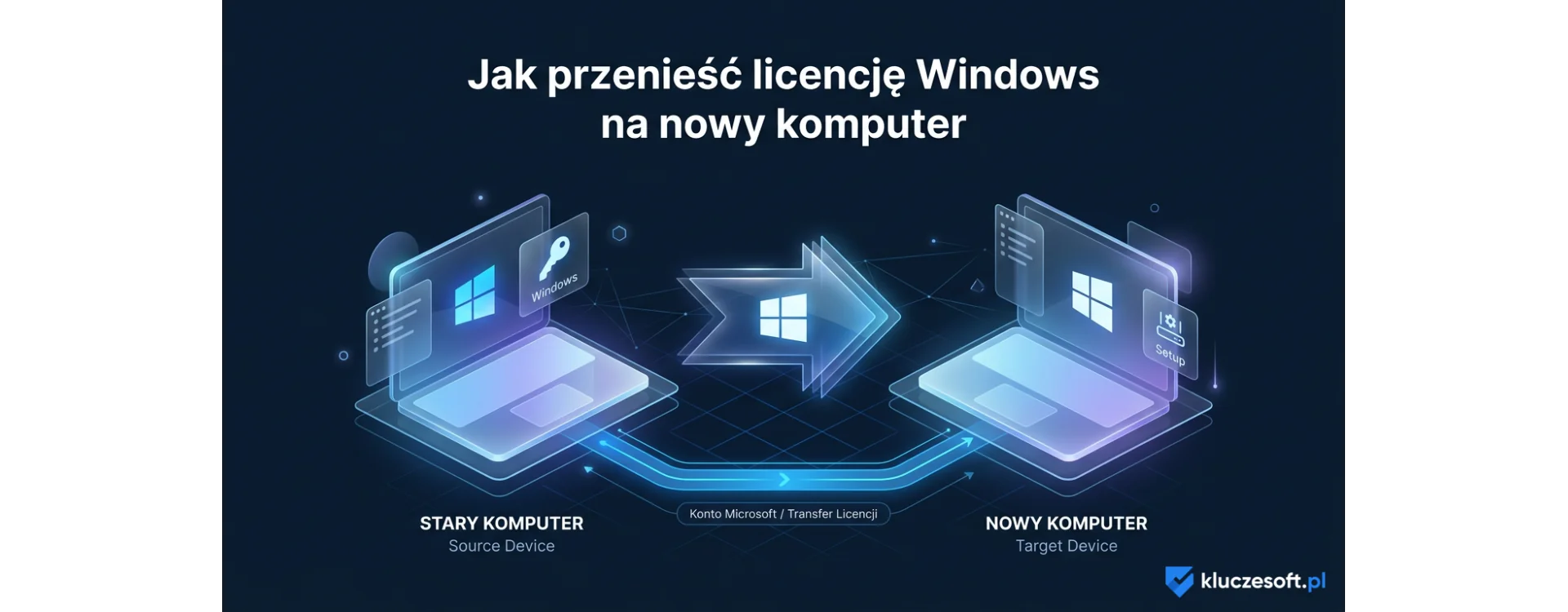
Jak przenieść licencję Windows na nowy komputer - poradnik
Wprowadzenie — jak przenieść licencję Windows na nowy komputer?
Kupiłeś nowy komputer lub zmieniłeś podzespoły w obecnym? Jedno z pierwszych pytań, które się nasuwa, brzmi: czy mogę przenieść swoją licencję Windows na nowe urządzenie? To istotna kwestia — licencja Windows 11 Pro czy Windows 10 Pro to wydatek rzędu kilkuset złotych, więc naturalne jest pragnienie, aby wykorzystać ją ponownie, zamiast kupować nową.
Dobra wiadomość: w wielu przypadkach możesz przenieść licencję Windows na nowy komputer — pod warunkiem, że posiadasz odpowiedni typ licencji. Zła wiadomość: nie wszystkie licencje są przenośne, a sam proces wymaga wykonania kilku kroków w odpowiedniej kolejności.
W tym kompletnym poradniku wyjaśnimy krok po kroku, jak sprawdzić typ posiadanej licencji, dezaktywować ją na starym komputerze, przenieść na nowy i aktywować ponownie. Omówimy również najczęstsze problemy i sposoby ich rozwiązywania.
Typy licencji Windows — która jest przenośna?
Zanim zaczniesz proces przenoszenia, musisz ustalić, jaki typ licencji Windows posiadasz. To kluczowe, ponieważ nie każda licencja może być przeniesiona na inne urządzenie.
Tabela porównawcza typów licencji
| Typ licencji | Przenośna? | Sposób nabycia | Powiązanie | Opis |
|---|---|---|---|---|
| Retail (detaliczna) | ✅ Tak | Zakup w sklepie (np. KluczeSoft.pl) | Konto Microsoft | Pełna przenośność. Można przenosić dowolną liczbę razy na różne komputery (1 aktywny jednocześnie). |
| OEM | ❌ Nie | Preinstalowana przez producenta komputera (Dell, HP, Lenovo) | Płyta główna | Przypisana do konkretnego urządzenia na stałe. Nie może być przeniesiona. |
| Volume (licencja zbiorowa) | ⚠️ Warunkowo | Umowy licencyjne dla firm | Organizacja | Zależy od warunków umowy licencyjnej. Zazwyczaj przypisana do organizacji, nie do urządzenia. |
| Cyfrowa (Digital License) | ⚠️ Zależy | Darmowa aktualizacja z Windows 7/8/10 | Konto Microsoft lub sprzęt | Przenośna, jeśli powiązana z kontem Microsoft. Jeśli powiązana ze sprzętem — tylko przy niewielkich zmianach komponentów. |
Jak sprawdzić typ swojej licencji?
Aby sprawdzić, jaki typ licencji Windows posiadasz, wykonaj następujące kroki:
- Naciśnij Win + R (okno Uruchom)
- Wpisz
cmdi naciśnij Ctrl + Shift + Enter (uruchom jako administrator) - W wierszu poleceń wpisz:
slmgr /dlii naciśnij Enter - Poczekaj na okno informacyjne — pole „Opis" (Description) powie Ci, jaki kanał licencji posiadasz:
- RETAIL channel — licencja detaliczna (przenośna)
- OEM_DM channel lub OEM_SLP channel — licencja OEM (nieprzenośna)
- VOLUME_MAK channel lub VOLUME_KMS channel — licencja zbiorowa
Możesz też wpisać slmgr /xpr, aby sprawdzić, czy licencja jest trwale aktywowana.
Wskazówka: Jeśli kupiłeś klucz w sklepie takim jak KluczeSoft.pl, z dużym prawdopodobieństwem posiadasz licencję typu Retail, która jest w pełni przenośna.
Krok 1: Dezaktywacja licencji na starym komputerze
Przed przeniesieniem licencji na nowy komputer musisz ją dezaktywować na starym urządzeniu. Nie wystarczy po prostu odinstalować system — licencja pozostanie powiązana z danym sprzętem, co uniemożliwi aktywację na nowym.
Metoda 1: Dezaktywacja przez wiersz poleceń (zalecana)
- Na starym komputerze otwórz Wiersz polecenia jako administrator (Win + R →
cmd→ Ctrl + Shift + Enter) - Wpisz następujące polecenie i naciśnij Enter:
slmgr /upkTo polecenie odinstalowuje klucz produktu z bieżącej instalacji Windows.
- Poczekaj na komunikat potwierdzający: „Klucz produktu został pomyślnie odinstalowany"
- Opcjonalnie — wyczyść klucz z rejestru:
slmgr /cpkyTo polecenie usuwa klucz produktu z rejestru systemowego, zapobiegając jego wyodrębnieniu przez złośliwe oprogramowanie.
Metoda 2: Odłączenie licencji cyfrowej od urządzenia
Jeśli posiadasz licencję cyfrową powiązaną z kontem Microsoft, możesz ją odłączyć od starego urządzenia:
- Przejdź do Ustawienia → Konta → Twoje informacje
- Upewnij się, że jesteś zalogowany na konto Microsoft (nie konto lokalne)
- Przejdź na stronę account.microsoft.com/devices
- Znajdź stary komputer na liście urządzeń
- Kliknij „Odłącz ten komputer" (Unlink this PC)
Po odłączeniu licencja cyfrowa zostanie uwolniona i będzie gotowa do powiązania z nowym urządzeniem.
Krok 2: Zanotuj lub odzyskaj klucz produktu
Przed formatowaniem lub utylizacją starego komputera upewnij się, że masz dostęp do klucza produktu Windows. Będziesz go potrzebować do aktywacji na nowym urządzeniu.
Gdzie znaleźć klucz produktu?
- E-mail z zakupu — jeśli kupiłeś klucz w sklepie online (np. KluczeSoft.pl), sprawdź e-mail z potwierdzeniem zamówienia
- Fizyczne opakowanie — naklejka na pudełku lub karcie dołączonej do komputera
- Naklejka COA (Certificate of Authenticity) — na obudowie laptopa lub komputera stacjonarnego
- Konto Microsoft — jeśli licencja cyfrowa jest powiązana z kontem, klucz nie jest potrzebny
Odzyskanie klucza z działającego systemu
Jeśli nie pamiętasz klucza, możesz go odczytać z działającego systemu Windows:
Metoda 1 — PowerShell:
(Get-WmiObject -query 'select * from SoftwareLicensingService').OA3xOriginalProductKeyMetoda 2 — Wiersz poleceń:
wmic path softwarelicensingservice get OA3xOriginalProductKeyUwaga: Te polecenia odczytują klucz zapisany w BIOS/UEFI (głównie dla licencji OEM). Jeśli masz licencję Retail i aktywowałeś system ręcznie, klucz może nie być tam zapisany — sprawdź e-mail zakupowy lub użyj narzędzia firm trzecich, takiego jak ProduKey (darmowy, od NirSoft).
Krok 3: Instalacja Windows na nowym komputerze
Masz dezaktywowaną licencję na starym komputerze i klucz produktu w ręku. Czas zainstalować system na nowym urządzeniu.
Opcja A: Czysta instalacja z nośnika USB
- Pobierz narzędzie Media Creation Tool ze strony Microsoft:
microsoft.com/software-download/windows11 - Uruchom narzędzie i wybierz „Utwórz nośnik instalacyjny"
- Wybierz wersję systemu (Windows 11 Home/Pro — musi odpowiadać Twojej licencji!)
- Utwórz bootowalny pendrive USB (minimum 8 GB)
- Uruchom nowy komputer z pendrive'a (zmień kolejność bootowania w BIOS/UEFI)
- Podczas instalacji, gdy system zapyta o klucz produktu:
- Jeśli masz klucz Retail — wpisz go teraz
- Jeśli masz licencję cyfrową — kliknij „Nie mam klucza produktu" i zaloguj się na konto Microsoft po instalacji
- Dokończ instalację i skonfiguruj system
Opcja B: Użycie istniejącej instalacji (nowy komputer z preinstalowanym Windows)
Jeśli Twój nowy komputer ma już zainstalowany Windows (np. Windows 11 Home), a Ty chcesz go uaktualnić do Windows 11 Pro za pomocą przeniesionej licencji:
- Przejdź do Ustawienia → System → Aktywacja
- Kliknij „Zmień klucz produktu"
- Wpisz swój klucz produktu Windows Pro
- System automatycznie uaktualni się do wersji Pro
Krok 4: Aktywacja Windows na nowym komputerze
Po zainstalowaniu systemu na nowym komputerze musisz go aktywować. Sposób aktywacji zależy od typu licencji i sytuacji.
Aktywacja automatyczna (online)
W większości przypadków, jeśli podałeś klucz podczas instalacji lub zalogowałeś się na konto Microsoft z licencją cyfrową, aktywacja nastąpi automatycznie po połączeniu z internetem. Sprawdź status:
- Przejdź do Ustawienia → System → Aktywacja
- Status powinien pokazywać: „System Windows jest aktywowany za pomocą licencji cyfrowej powiązanej z kontem Microsoft" lub „System Windows jest aktywowany"
Aktywacja ręczna przez klucz produktu
Jeśli system nie aktywował się automatycznie:
- Przejdź do Ustawienia → System → Aktywacja
- Kliknij „Zmień klucz produktu"
- Wpisz 25-znakowy klucz produktu (format: XXXXX-XXXXX-XXXXX-XXXXX-XXXXX)
- Kliknij „Dalej" i poczekaj na potwierdzenie aktywacji
Aktywacja telefoniczna (gdy online nie działa)
Jeśli aktywacja online nie powiedzie się (np. Microsoft wykrył, że klucz był niedawno używany na innym urządzeniu), możesz aktywować system telefonicznie:
- Otwórz Wiersz polecenia jako administrator
- Wpisz:
slui 4i naciśnij Enter - Wybierz swój kraj (Polska)
- Zadzwoń pod podany numer telefonu Microsoft
- Podaj ID instalacji wyświetlony na ekranie (ciąg cyfr)
- Otrzymasz ID potwierdzenia — wpisz go w odpowiednie pola
- Kliknij „Aktywuj"
Wskazówka: Podczas rozmowy telefonicznej system automatyczny może zapytać, na ilu komputerach jest aktywowana ta licencja. Odpowiedz „jeden" (jeśli dezaktywowałeś ją na starym komputerze). Jeśli system automatyczny nie pomoże, poproś o połączenie z konsultantem — zwykle aktywacja przez telefon przebiega bezproblemowo.
Przenoszenie licencji cyfrowej przez konto Microsoft
Jeśli Twoja licencja Windows jest powiązana z kontem Microsoft (licencja cyfrowa / Digital License), proces przenoszenia jest prostszy — nie potrzebujesz klucza produktu.
Jak to działa?
- Na starym komputerze: Upewnij się, że licencja jest powiązana z kontem Microsoft (Ustawienia → System → Aktywacja — sprawdź, czy widnieje „licencja cyfrowa powiązana z kontem Microsoft")
- Odłącz stary komputer od konta:
account.microsoft.com/devices→ „Odłącz ten komputer" - Na nowym komputerze: Zainstaluj Windows (możesz pominąć klucz produktu podczas instalacji)
- Zaloguj się na to samo konto Microsoft
- Przejdź do Ustawienia → System → Aktywacja
- Kliknij „Rozwiązywanie problemów"
- Wybierz „Niedawno dokonano zmian sprzętowych na tym urządzeniu"
- System wyświetli listę urządzeń powiązanych z kontem — wybierz „To jest urządzenie, którego aktualnie używam"
- Kliknij „Aktywuj"
Ta metoda jest szczególnie przydatna, gdy nie masz dostępu do klucza produktu, ale licencja jest powiązana z Twoim kontem Microsoft.
Co zrobić, gdy przeniesienie się nie udaje? Rozwiązywanie problemów
Czasami aktywacja na nowym komputerze nie przebiega gładko. Oto najczęstsze problemy i sposoby ich rozwiązywania:
Problem 1: „Ten klucz produktu został już użyty na innym urządzeniu"
Przyczyna: Nie dezaktywowałeś klucza na starym komputerze lub serwery Microsoft nie zdążyły przetworzyć zmiany.
Rozwiązanie:
- Wróć do starego komputera i wykonaj
slmgr /upk(dezinstalacja klucza) - Odczekaj 24 godziny i spróbuj ponownie
- Jeśli nie masz dostępu do starego komputera — użyj aktywacji telefonicznej (
slui 4)
Problem 2: „Nie znaleziono licencji cyfrowej"
Przyczyna: Licencja mogła być typu OEM lub nie była powiązana z kontem Microsoft.
Rozwiązanie:
- Sprawdź typ licencji:
slmgr /dli— jeśli OEM, nie jest przenośna - Jeśli licencja Retail — aktywuj ręcznie kluczem: Ustawienia → Aktywacja → Zmień klucz produktu
- Jeśli potrzebujesz nowej licencji — kup Windows 11 Pro w KluczeSoft.pl
Problem 3: Aktywacja wyświetla błąd 0xC004F074
Przyczyna: Problem z połączeniem z serwerami aktywacji Microsoft (KMS).
Rozwiązanie:
- Sprawdź połączenie internetowe
- W wierszu poleceń (admin):
slmgr /ato— wymuszenie aktywacji online - Jeśli nadal nie działa — aktywacja telefoniczna (
slui 4)
Problem 4: Aktywowałem Windows, ale po aktualizacji BIOS licencja „zniknęła"
Przyczyna: Aktualizacja BIOS/UEFI mogła zmienić identyfikator sprzętowy, co spowodowało, że Microsoft traktuje komputer jako nowe urządzenie.
Rozwiązanie:
- Użyj narzędzia rozwiązywania problemów: Ustawienia → System → Aktywacja → Rozwiązywanie problemów
- Wybierz „Niedawno dokonano zmian sprzętowych na tym urządzeniu"
- Jeśli to nie pomoże — aktywacja telefoniczna
Przenoszenie licencji a wymiana podzespołów — co się liczy jako „nowy komputer"?
Microsoft nie definiuje precyzyjnie, co stanowi „nowy komputer" vs. „upgrade istniejącego". W praktyce system aktywacji opiera się na identyfikatorze sprzętowym (Hardware ID), który jest generowany na podstawie kilku komponentów:
- Płyta główna — najważniejszy komponent. Wymiana płyty głównej = nowy komputer w oczach Microsoftu
- Procesor (CPU) — zmiana procesora bez wymiany płyty głównej zazwyczaj nie wymaga reaktywacji
- Dysk twardy / SSD — wymiana dysku i czysta instalacja może wymagać reaktywacji
- Pamięć RAM — dodanie lub wymiana RAM zazwyczaj nie wpływa na aktywację
- Karta graficzna — wymiana GPU zazwyczaj nie wymaga reaktywacji
Tabela — wpływ zmian sprzętowych na aktywację
| Zmiana sprzętowa | Wymaga reaktywacji? | Licencja Retail | Licencja OEM |
|---|---|---|---|
| Wymiana płyty głównej | ✅ Tak (zawsze) | ✅ Można przenieść | ❌ Utrata licencji |
| Wymiana procesora | ⚠️ Możliwe | ✅ Można reaktywować | ⚠️ Może zadziałać |
| Wymiana dysku (czysta instalacja) | ✅ Tak | ✅ Można reaktywować | ✅ Zwykle automatyczna |
| Dodanie/wymiana RAM | ❌ Nie | ✅ Bez zmian | ✅ Bez zmian |
| Wymiana karty graficznej | ❌ Nie (zazwyczaj) | ✅ Bez zmian | ✅ Bez zmian |
| Wymiana płyty głównej + CPU | ✅ Tak | ✅ Można przenieść | ❌ Utrata licencji |
Kluczowa zasada: Jeśli posiadasz licencję Retail, możesz przenieść ją nawet po wymianie płyty głównej. Licencja OEM jest powiązana z oryginalną płytą główną — jej wymiana oznacza utratę prawa do licencji.
Przenoszenie licencji Windows 10 na komputer z Windows 11
Częste pytanie: czy mogę przenieść licencję Windows 10 Pro na nowy komputer z Windows 11?
Odpowiedź: tak, ale nie bezpośrednio. Oto jak to zrobić:
- Zainstaluj Windows 10 na nowym komputerze za pomocą klucza Windows 10 Pro
- Aktywuj Windows 10 za pomocą przeniesionego klucza
- Uaktualnij do Windows 11 za darmo:
- Ustawienia → Windows Update → „Sprawdź aktualizacje"
- Jeśli komputer spełnia wymagania sprzętowe Windows 11 (TPM 2.0, Secure Boot), aktualizacja pojawi się automatycznie
Alternatywnie, jeśli chcesz od razu zainstalować Windows 11 Pro, możesz kupić nowy klucz w KluczeSoft.pl — to szybsze i prostsze rozwiązanie, które zapewnia czystą instalację najnowszego systemu.
Warto wiedzieć: klucze Windows 10 Pro mogą aktywować Windows 11 Pro (i na odwrót) — Microsoft traktuje je jako tę samą linię produktu. Wystarczy podczas instalacji Windows 11 wpisać klucz Windows 10 Pro.
Różnica między Windows Home a Pro — czy warto przenosić?
Jeśli zastanawiasz się, czy Twoja licencja jest warta przenoszenia, warto znać różnice między edycjami:
- Windows 11 Home — podstawowa edycja dla użytkowników domowych. Brak BitLockera, Remote Desktop (serwer), Group Policy, Hyper-V.
- Windows 11 Pro — pełna edycja z BitLockerem (szyfrowanie dysku), Remote Desktop, Group Policy (zarządzanie politykami), Hyper-V (wirtualizacja), Windows Sandbox. Zdecydowanie lepsza dla profesjonalistów i firm.
Jeśli posiadasz licencję Windows Pro (Retail), zdecydowanie warto ją przenieść — oszczędzasz kilkaset złotych. Jeśli masz Windows Home i potrzebujesz funkcji Pro na nowym komputerze, możesz kupić klucz Windows 11 Pro w KluczeSoft.pl.
Przenoszenie licencji OEM — czy jest na to sposób?
Oficjalnie licencja OEM nie jest przenośna — jest trwale przypisana do urządzenia (konkretnie do płyty głównej), na którym została pierwotnie zainstalowana. Taka jest polityka licencyjna Microsoftu.
Czy są wyjątki?
- Wymiana płyty głównej na identyczny model (np. w ramach naprawy gwarancyjnej) — licencja OEM zazwyczaj przetrwa taką wymianę, ponieważ identyfikator sprzętowy będzie ten sam lub bardzo podobny
- Kontakt z supportem Microsoft — w niektórych przypadkach, przy wymianie płyty głównej z powodu awarii, konsultanci Microsoft mogą pomóc w reaktywacji. Nie jest to gwarantowane, ale warto spróbować
Co zrobić, jeśli mam licencję OEM?
Jeśli Twoja licencja jest typu OEM i wymieniasz komputer:
- Zaakceptuj, że licencja nie może być przeniesiona (to warunek umowy licencyjnej OEM)
- Kup nową licencję Retail — np. Windows 11 Pro lub Windows 10 Pro w KluczeSoft.pl
- Licencja Retail jest przenośna — przy następnej wymianie komputera będziesz mógł ją zabrać ze sobą
Pro tip: Przy zakupie nowego komputera warto rozważyć kupno licencji Retail zamiast polegania na preinstalowanym Windows OEM. Początkowy koszt jest nieco wyższy, ale w dłuższej perspektywie — gdy będziesz wymieniał komputer — zaoszczędzisz, przenosząc licencję na kolejne urządzenia.
Przenoszenie licencji Microsoft Office
Skoro przenosisz licencję Windows na nowy komputer, prawdopodobnie chcesz też przenieść Microsoft Office. Zasady są podobne:
- Office 2024/2021/2019 (licencja detaliczna) — w pełni przenośny. Odinstaluj ze starego komputera, zainstaluj na nowym i aktywuj tym samym kluczem.
- Office OEM (preinstalowany z komputerem) — nieprzenośny, przypisany do urządzenia.
- Microsoft 365 — subskrypcja powiązana z kontem Microsoft. Zaloguj się na nowym komputerze i zainstaluj — bez konieczności przenoszenia klucza.
Szczegółowy poradnik instalacji: Jak zainstalować Office 2024. Instrukcja aktywacji: Jak aktywować Office 2024.
Jeśli potrzebujesz nowej licencji Office na nowy komputer, sprawdź ofertę w KluczeSoft.pl: Office 2024 Professional Plus lub Office 2024 Home & Business.
Najczęściej zadawane pytania (FAQ)
Czy mogę przenieść licencję Windows na nowy komputer?
Tak, ale tylko jeśli posiadasz licencję typu Retail (detaliczną). Licencje OEM (preinstalowane przez producenta) są trwale przypisane do oryginalnego urządzenia i nie mogą być przenoszone. Sprawdź typ licencji poleceniem slmgr /dli w wierszu poleceń.
Ile razy mogę przenieść licencję Retail?
Nie ma limitu — licencję Retail możesz przenosić dowolną liczbę razy, pod warunkiem, że jest aktywna na tylko jednym komputerze jednocześnie. Przed przeniesieniem musisz dezaktywować ją na starym urządzeniu (slmgr /upk).
Czy klucz Windows 10 działa na Windows 11?
Tak. Klucze Windows 10 Pro aktywują Windows 11 Pro (i na odwrót). Microsoft traktuje obie wersje jako tę samą linię produktu. Klucz Home aktywuje Home, klucz Pro aktywuje Pro — nie można użyć klucza Home do aktywacji wersji Pro.
Co zrobić, jeśli stary komputer jest uszkodzony i nie mogę dezaktywować licencji?
Spróbuj aktywacji telefonicznej na nowym komputerze (slui 4). Podczas rozmowy z automatem lub konsultantem Microsoft wyjaśnij, że stary komputer jest uszkodzony i chcesz przenieść licencję Retail na nowe urządzenie. W zdecydowanej większości przypadków aktywacja zostanie pomyślnie przeprowadzona.
Czy przeniesienie licencji jest legalne?
Tak — przenoszenie licencji Retail jest w pełni legalne i zgodne z warunkami licencji Microsoft (Microsoft Software License Terms). Warunkiem jest korzystanie z licencji na jednym urządzeniu jednocześnie. Przenoszenie licencji OEM jest niezgodne z warunkami umowy licencyjnej.
Czy mogę przenieść licencję Windows z laptopa na komputer stacjonarny (lub odwrotnie)?
Tak, jeśli jest to licencja Retail. Licencja Retail nie jest powiązana z typem urządzenia — można ją aktywować na laptopie, komputerze stacjonarnym, a nawet na maszynie wirtualnej. Jedynym warunkiem jest używanie jej na jednym urządzeniu jednocześnie.
Czy powinienem powiązać licencję z kontem Microsoft?
Zdecydowanie tak. Powiązanie licencji z kontem Microsoft (Ustawienia → Konta → zaloguj się kontem Microsoft) ułatwia przenoszenie licencji w przyszłości. W przypadku wymiany sprzętu nie potrzebujesz klucza produktu — wystarczy zalogować się na konto i użyć narzędzia rozwiązywania problemów z aktywacją.
Czy po przeniesieniu licencji tracę dane na nowym komputerze?
Przeniesienie licencji (aktywacja) nie wpływa na dane. Jeśli robisz czystą instalację Windows — wtedy tracisz dane na dysku docelowym (dlatego wcześniej zrób kopię zapasową). Ale sama zmiana klucza produktu lub reaktywacja na już zainstalowanym systemie nie kasuje żadnych plików.
Podsumowanie — jak przenieść licencję Windows krok po kroku
Przenoszenie licencji Windows na nowy komputer to prosty proces, jeśli posiadasz odpowiedni typ licencji. Oto skrócona ściągawka:
- Sprawdź typ licencji —
slmgr /dli(Retail = przenośna, OEM = nieprzenośna) - Dezaktywuj na starym komputerze —
slmgr /upk(opcjonalnie:slmgr /cpky) - Zanotuj klucz produktu lub upewnij się, że licencja jest powiązana z kontem Microsoft
- Zainstaluj Windows na nowym komputerze — z pendrive'a USB lub użyj istniejącej instalacji
- Aktywuj — kluczem produktu, kontem Microsoft lub telefonicznie
Jeśli Twoja licencja jest typu OEM i nie może być przeniesiona — nie martw się. W KluczeSoft.pl kupisz nowy klucz Windows 11 Pro lub Windows 10 Pro w świetnej cenie z dostawą e-mailem w 1–3 min. A tym razem wybierz licencję Retail — dzięki temu przy kolejnej wymianie komputera bez problemu przeniesiesz ją ponownie!
Masz pytania dotyczące przenoszenia licencji? Sprawdź też nasz poradnik: Jak przenieść licencję Windows na nowy komputer.
Polecane produkty
Jeśli licencja OEM jest przypisana do starego sprzętu i nie można jej przenieść, nowy klucz Retail to najprostsze rozwiązanie.
- Windows 11 Pro — licencja Retail, którą możesz swobodnie przenosić między komputerami. Aktywacja online w kilka sekund.
- Windows 10 Pro — jeśli nowy sprzęt nie spełnia wymagań Windows 11, to najlepsza i najtańsza opcja z oficjalnym wsparciem.
Więcej z kategorii O nas i gwarancja legalnosci:
- Jak sprawdzić, czy Windows jest legalny?
- Język programowania Kotlin
- Microsoft Project 2024 vs Asana vs Monday.com — porównanie narzędzi PM
Polecane produkty:
Powiązane posty
 Czy przepłaciłeś za laptopa z NPU? Microsoft zmienił reguły — producenci i użytkownicy na lodzie
![Jak wyłączyć aktualizacje Windows 11 — 5 metod [2026]](https://kluczesoft.pl/img/ybc_blog/post/thumb/hero-367.png) Jak wyłączyć aktualizacje Windows 11 — 5 metod [2026]
Jak wyłączyć aktualizacje Windows 11 — 5 metod [2026]![Jak nagrywać ekran w Windows 11 — 4 metody [2026]](https://kluczesoft.pl/img/ybc_blog/post/thumb/hero-368.png) Jak nagrywać ekran w Windows 11 — 4 metody [2026]
Jak nagrywać ekran w Windows 11 — 4 metody [2026]![Jak sprawdzić specyfikację komputera w Windows 11 i 10 [2026]](https://kluczesoft.pl/img/ybc_blog/post/thumb/hero-369.png) Jak sprawdzić specyfikację komputera w Windows 11 i 10 [2026]
Jak sprawdzić specyfikację komputera w Windows 11 i 10 [2026]![Windows 10 klucz aktywacyjny — gdzie kupić legalnie i jak aktywować [2026]](https://kluczesoft.pl/img/ybc_blog/post/thumb/hero-352.png) Windows 10 klucz aktywacyjny — gdzie kupić legalnie i jak aktywować [2026]
Windows 10 klucz aktywacyjny — gdzie kupić legalnie i jak aktywować [2026]
Masz pytanie do tego artykułu?
Zespół KluczeSoft chętnie odpowie. Pomagamy w wyborze licencji Microsoft, faktur KSeF i zakupach B2B.
Skontaktuj się Centrum pomocy