
Windows 11 Education — cena licencji dla szkoły i studenta 2026
Szukasz licencji dla ucznia lub szkoły? Windows 11 Education (2 stanowiska) — licencja z fakturą VAT, klucz e-mailem w 1–3 min.
Windows 11 Education to specjalna edycja systemu Microsoft przeznaczona dla sektora edukacyjnego — szkół podstawowych, średnich, uczelni wyższych oraz samych studentów i nauczycieli. Wersja ta oferuje wszystkie funkcje znane z Windows 11 Enterprise, jednak jest dostępna na warunkach licencyjnych preferencyjnych dla instytucji oświatowych. W roku 2026 temat ten nabiera szczególnego znaczenia, ponieważ zbliża się ostateczny termin zakończenia wsparcia dla Windows 10, a placówki edukacyjne poszukują najkorzystniejszych rozwiązań migracyjnych. W tym poradniku wyjaśniamy, jaka jest cena licencji Windows 11 Education dla szkoły i studenta w 2026 roku, gdzie kupić legalny klucz, jak przebiega aktywacja oraz jakie różnice dzielą edycję Education od popularnych wersji Pro i Home. Przy wyborze lub aktywacji systemu sprawdź także Microsoft Windows 11 Professional.
Skrót najważniejszych informacji: Windows 11 Education to najbardziej rozbudowana edycja systemu dostępna dla szkół i uczelni. Oferuje pełne szyfrowanie BitLocker, zaawansowane zarządzanie przez Microsoft Intune, Windows Defender Application Guard oraz integrację z Microsoft 365 Education. W 2026 roku licencje dostępne są w programach Microsoft Volume Licensing, Education Store oraz u autoryzowanych sprzedawców — często w cenie niższej niż Windows 11 Pro. Jeśli wolisz pakiet biurowy bez subskrypcji, sprawdź Office 2024 — licencję jednorazową z Wordem, Excelem, PowerPointem i Outlookiem.
Czym jest Windows 11 Education?
Windows 11 Education to edycja systemu operacyjnego Microsoft opracowana z myślą o placówkach edukacyjnych — od szkół podstawowych po uczelnie wyższe. Pod kodem kryje się niemal pełna funkcjonalność Windows 11 Enterprise, jednak licencjonowanie dostosowane jest do realiów budżetowych instytucji publicznych i niepublicznych działających w sektorze oświaty. Oznacza to, że klucz Windows 11 Education daje dostęp do tych samych zaawansowanych narzędzi bezpieczeństwa, zarządzania flotą urządzeń oraz wirtualizacji, które otrzymują duże przedsiębiorstwa w ramach umów Enterprise Agreement. Przy wyborze lub aktywacji systemu sprawdź także Windows 11 Home cyfrowa licencja.
Microsoft udostępnia tę edycję za pośrednictwem kilku kanałów: programu Microsoft 365 Education (dawniej Office 365 Education), umów typu Enrollment for Education Solutions (EES), subskrypcji dla studentów oraz — w ograniczonym zakresie — jako pojedyncze klucze detaliczne u autoryzowanych sprzedawców. Warto podkreślić, że Windows 11 Education nie jest sprzedawany jako pudełkowa licencja Retail w sklepach konsumenckich. Jego dostępność jest ściśle powiązana z programami edukacyjnymi Microsoft i wymaga potwierdzenia statusu szkoły lub studenta.
Pod względem technicznym edycja Education zawiera wszystkie komponenty Windows 11 Enterprise, w tym zaawansowaną kontrolę aktualizacji, Windows Defender Application Guard, Credential Guard, pełne szyfrowanie BitLocker z możliwością zarządzania przez Active Directory, AppLocker oraz dostęp do usługi Windows Autopilot ułatwiającej masowe wdrażanie systemu na dziesiątkach lub setkach komputerów szkolnych. Różnica między Education a Enterprise sprowadza się głównie do modelu licencjonowania i grupy docelowej — funkcjonalnie są to systemy niemal bliźniacze. Przy wyborze lub aktywacji systemu sprawdź także Windows 11 Pro z Office 2024 Professional Plus.
Windows 11 Education — cena licencji w 2026 roku
Koszt licencji Windows 11 Education w 2026 roku zależy od ścieżki zakupu. Microsoft nie publikuje jednej sztywnej ceny detalicznej, ponieważ edycja ta jest sprzedawana głównie w ramach programów zbiorczych. Poniżej przedstawiamy orientacyjne widełki cenowe dla różnych scenariuszy:
- Microsoft 365 Education A3 / A5 (subskrypcja roczna): w ramach planu A3 (ok. 3–4,50 USD / użytkownika / miesiąc) lub A5 (ok. 5,50–8 USD / użytkownika / miesiąc) szkoła otrzymuje licencję Windows 11 Education na zasadzie upgrade'u do istniejącej instalacji Windows 10/11 Pro. Ceny w PLN zależą od kursu USD i umowy partnerskiej.
- Enrollment for Education Solutions (EES): umowa trzyletnia dla szkół i uczelni. Koszt liczony jest od liczby etatowych pracowników (nauczycieli, administracji). Szacunkowo: od 25 do 60 PLN rocznie za jednego użytkownika w zależności od negocjowanego pakietu.
- Pojedynczy klucz Windows 11 Education w sklepie internetowym: w ofercie KluczeSoft i podobnych platform dostępne są pojedyncze licencje (klucz cyfrowy, dostawa e-mail, faktura VAT). Jest to rozwiązanie dla mniejszych placówek lub studentów, którzy potrzebują jednego klucza bez podpisywania umowy zbiorczej.
- Windows 11 Education dla studenta (program Azure Dev Tools for Teaching lub Microsoft 365 Education): dostępny często bezpłatnie lub za symboliczną opłatą administracyjną w ramach umowy uczelni z Microsoft. Student loguje się przez portal Azure for Students i pobiera klucz.
W porównaniu z Windows 11 Pro, którego cena detaliczna w 2026 roku wynosi ok. 550–700 PLN brutto za licencję (cena Microsoft, stan na maj 2026), Windows 11 Education wypada bardzo korzystnie — nawet w najdroższym wariancie pojedynczego klucza zapłacimy mniej niż za Pro, otrzymując przy tym znacznie szerszy wachlarz funkcji bezpieczeństwa i zarządzania.
Czy Windows 11 Education jest darmowy?
Dla szkół i uczelni z podpisaną umową Microsoft — tak, licencja na Windows 11 Education jest wliczona w opłacaną subskrypcję Microsoft 365 Education. Nie oznacza to jednak, że system jest całkowicie bezpłatny. Placówka ponosi koszty subskrypcji, a student korzysta z licencji w ramach puli uczelnianej. W praktyce: jeśli Twoja uczelnia uczestniczy w programie Microsoft 365 Education, możesz pobrać i aktywować Windows 11 Education bez dodatkowych opłat z portalu Azure for Students. Jeśli jednak nie masz dostępu do takiego programu — pozostaje zakup pojedynczego klucza u autoryzowanego sprzedawcy.
Windows 11 Education vs Pro vs Home — porównanie funkcji
Wielu użytkowników zastanawia się, czym różni się Windows 11 Education od popularniejszych edycji Pro i Home. Poniższa tabela zbiera kluczowe różnice, które pomogą podjąć świadomą decyzję o wyborze edycji.
| Funkcja | Windows 11 Home | Windows 11 Pro | Windows 11 Education |
|---|---|---|---|
| Szyfrowanie BitLocker | ❌ | ✅ | ✅ (pełne zarządzanie) |
| Remote Desktop (host) | ❌ | ✅ | ✅ |
| Dołączanie do domeny / Azure AD | ❌ | ✅ | ✅ |
| Zasady grupy (Group Policy) | ❌ | ✅ | ✅ (pełne) |
| Hyper-V (wirtualizacja) | ❌ | ✅ | ✅ |
| Windows Sandbox | ❌ | ✅ | ✅ |
| Microsoft Intune / MDM | ❌ | ✅ (podstawowe) | ✅ (pełne) |
| AppLocker | ❌ | ❌ | ✅ |
| Credential Guard | ❌ | ❌ | ✅ |
| Application Guard (Edge) | ❌ | ❌ | ✅ |
| DirectAccess | ❌ | ❌ | ✅ |
| BranchCache | ❌ | ❌ | ✅ |
| Cortana (ograniczona) | ✅ | ✅ | Wyłączona domyślnie |
| Reklamy / sugerowane aplikacje | Obecne | Ograniczone | Wyłączone domyślnie |
| Szacunkowa cena brutto (2026) | ~450–550 PLN | ~550–700 PLN | 149–249 PLN (lub w subskrypcji) |
Jak widać, Windows 11 Education oferuje najwięcej funkcji w najlepszej cenie — pod warunkiem dostępu do programów edukacyjnych Microsoft. Więcej o różnicach między typami licencji przeczytasz w naszym porównaniu licencji OEM, Retail i Volume.
Jak kupić licencję Windows 11 Education legalnie?
Zakup legalnej licencji Windows 11 Education wymaga przejścia odpowiednią ścieżką — nie jest to produkt dostępny w każdym sklepie z elektroniką. Oto sprawdzone metody:
1. Dla szkoły / uczelni — Microsoft Volume Licensing
Placówki edukacyjne powinny skontaktować się z partnerem Microsoft specjalizującym się w sektorze Education. Kluczowym programem jest Enrollment for Education Solutions (EES) — umowa trzyletnia, w ramach której szkoła płaci roczną opłatę liczoną od liczby pracowników etatowych i zyskuje dostęp do pełnego portfolio Microsoft, w tym Windows 11 Education, Microsoft 365, pakietu Office oraz narzędzi bezpieczeństwa. Drugą opcją jest Microsoft Cloud Solution Provider (CSP) — model subskrypcyjny bez długoterminowych zobowiązań, odpowiedni dla mniejszych placówek.
2. Dla studenta — portal Azure for Students
Studenci uczelni partnerskich Microsoft mogą zalogować się na portal.azure.com przy użyciu uczelnianego adresu e-mail, a następnie przejść do sekcji Education i pobrać Windows 11 Education bezpłatnie. Wymagane jest potwierdzenie statusu studenta — zazwyczaj przez weryfikację domeny uczelnianej lub przesłanie dokumentów. To najtańsza droga do zdobycia pełnoprawnej licencji Education.
3. Dla każdego — sklep z kluczami cyfrowymi
Jeśli nie kwalifikujesz się do programów zbiorczych, a potrzebujesz Windows 11 Education, możesz kupić pojedynczy klucz u sprawdzonego sprzedawcy. KluczeSoft oferuje klucze Windows 11 z fakturą VAT, dostawą e-mail zwykle w 1–3 minuty i pełnym wsparciem technicznym. Przed zakupem warto zapoznać się z naszym poradnikiem o legalności tanich kluczy Windows i Office, aby uniknąć nieautoryzowanych źródeł.
Klucz Windows 11 Education — aktywacja krok po kroku
Proces aktywacji Windows 11 Education przebiega identycznie jak w przypadku innych edycji systemu. Oto szczegółowa instrukcja:
- Pobierz nośnik instalacyjny — wejdź na oficjalną stronę Microsoft i skorzystaj z narzędzia Media Creation Tool, aby utworzyć bootowalny pendrive z Windows 11 (wersja multi-edition zawiera wszystkie edycje, w tym Education).
- Rozpocznij instalację — uruchom komputer z pendrive'a i postępuj zgodnie z kreatorem instalacji. Na etapie wyboru edycji wskaż Windows 11 Education.
- Wprowadź klucz produktu — po instalacji (lub w jej trakcie) wprowadź 25-znakowy klucz otrzymany od sprzedawcy lub wygenerowany w portalu Azure.
- Zaloguj się kontem Microsoft — w przypadku licencji studenckiej zaloguj się uczelnianym adresem e-mail, co umożliwi automatyczne powiązanie licencji z kontem.
- Zweryfikuj aktywację — przejdź do Ustawienia → System → Aktywacja i upewnij się, że widnieje komunikat „System Windows jest aktywowany przy użyciu licencji cyfrowej powiązanej z Twoim kontem Microsoft'.
Ważna informacja: Klucz Windows 11 Education jest zazwyczaj licencją typu upgrade — wymaga, aby na komputerze była już zainstalowana i aktywowana kwalifikująca się wersja systemu Windows (np. Windows 10/11 Pro lub Home). Przed zakupem pojedynczego klucza upewnij się, że spełniasz ten warunek. W przeciwnym razie klucz może nie zadziałać.
Windows 11 Education dla studenta — jak uzyskać dostęp?
Studenci stanowią jedną z głównych grup docelowych Windows 11 Education. Microsoft aktywnie wspiera szkolnictwo wyższe, oferując bezpłatne lub niskokosztowe licencje za pośrednictwem kilku programów. Poniżej szczegółowo wyjaśniamy każdą ścieżkę.
Azure Dev Tools for Teaching (dawniej Microsoft Imagine)
To flagowy program Microsoft, w ramach którego uczelnie otrzymują dostęp do szerokiego katalogu oprogramowania — od systemów operacyjnych po narzędzia deweloperskie. Student loguje się na portalu Azure for Students (azure.microsoft.com/free/students), potwierdza swój status przy użyciu uczelnianego adresu e-mail w domenie .edu lub równoważnej, a następnie pobiera klucz Windows 11 Education. Licencja pozostaje własnością studenta nawet po ukończeniu studiów — jest to licencja wieczysta przypisana do konta Microsoft.
Microsoft 365 Education A1 / A3 / A5
W ramach uczelnianej subskrypcji Microsoft 365 Education (plany A3 i A5) studenci otrzymują licencję Windows 11 Education na zasadzie upgrade'u. Plan A1 jest bezpłatny dla uczelni, ale nie obejmuje licencji Windows — tylko usługi chmurowe. Plany A3 i A5 są płatne po stronie uczelni, jednak student nie ponosi dodatkowych kosztów. Jeśli zastanawiasz się nad wyborem planu Microsoft 365 indywidualnie, sprawdź nasze porównanie Microsoft 365 Family vs Personal.
Klucz dla studenta z zewnętrznego źródła — czy to legalne?
Tak, pod warunkiem zakupu u autoryzowanego sprzedawcy, który dysponuje legalnymi kluczami pochodzącymi z programu Microsoft Education. Należy unikać aukcji internetowych oferujących klucze za 20–50 PLN — są to najczęściej klucze wolumenowe odsprzedawane nielegalnie, które mogą zostać zablokowane przez Microsoft. Więcej na ten temat w naszym poradniku o bezpieczeństwie kluczy.
Windows 11 Education dla szkoły — licencjonowanie placówek oświatowych
Szkoły podstawowe, średnie i zespoły szkół mają do dyspozycji kilka modeli licencjonowania Windows 11 Education. Wybór odpowiedniego zależy od skali wdrożenia, budżetu oraz potrzeb w zakresie zarządzania flotą komputerów.
Enrollment for Education Solutions (EES) — najlepszy wybór dla szkół
EES to trzyletnia umowa zbiorcza, w której opłata roczna naliczana jest od liczby etatowych pracowników (nauczyciele, administracja, obsługa techniczna). W zamian szkoła otrzymuje dostęp do niemal całego portfolio Microsoft: Windows 11 Education, Microsoft 365 Apps for Enterprise (dawniej Office 365 ProPlus), narzędzia do zarządzania urządzeniami (Intune, Configuration Manager) oraz usługi chmurowe Azure. Model EES jest szczególnie korzystny, gdy szkoła zatrudnia np. 60 nauczycieli, a komputery szkolne liczy się w setkach — koszt jest stały, niezależny od liczby urządzeń.
Microsoft 365 Education A3 / A5 — elastyczna subskrypcja
Dla placówek preferujących model subskrypcyjny bez długoterminowych umów dostępny jest program Microsoft 365 Education w ramach CSP (Cloud Solution Provider). Subskrypcja A3 to koszt ok. 3–4,50 USD / użytkownika / miesiąc i obejmuje Windows 11 Education (upgrade), Office 365 oraz Intune for Education. Subskrypcja A5 dodaje zaawansowane funkcje bezpieczeństwa i analityki. Warunkiem skorzystania z Windows 11 Education w ramach subskrypcji jest posiadanie na urządzeniach zainstalowanego i aktywowanego Windows 10/11 Pro lub Home.
Zakup pojedynczych kluczy — opcja dla małych placówek
Małe szkoły niepubliczne, prywatne placówki oświatowe czy domowe nauczanie mogą skorzystać z zakupu pojedynczych kluczy Windows 11 Education u autoryzowanych sprzedawców. Jest to rozwiązanie elastyczne, nie wymaga podpisywania umów wieloletnich i pozwala na stopniową migrację z Windows 10 na Windows 11. Przypominamy, że koniec wsparcia Windows 10 przypada na październik 2025 — po tej dacie szkoły korzystające z dziesiątki będą narażone na luki bezpieczeństwa bez poprawek od Microsoft.
Wymagania sprzętowe Windows 11 Education
Wymagania sprzętowe Windows 11 Education są identyczne jak dla wszystkich innych edycji systemu Windows 11. Poniżej oficjalne minimalne wymagania Microsoft obowiązujące w 2026 roku:
| Komponent | Wymaganie minimalne |
|---|---|
| Procesor | 1 GHz, 2+ rdzenie, 64-bit, zgodny z listą CPU Microsoft (Intel 8. generacji / AMD Ryzen 2000 lub nowszy) |
| Pamięć RAM | 4 GB (zalecane 8 GB lub więcej dla sprawnej pracy) |
| Przestrzeń dyskowa | 64 GB SSD (zalecane 128 GB lub więcej) |
| Firmware systemu | UEFI z funkcją Secure Boot |
| Moduł TPM | TPM 2.0 (Trusted Platform Module) |
| Karta graficzna | DirectX 12 / WDDM 2.x |
| Wyświetlacz | > 9 cali, HD (720p) |
| Połączenie internetowe | Wymagane do instalacji Windows 11 Education (pierwsze logowanie konto Microsoft) |
Wiele szkolnych pracowni komputerowych wciąż działa na starszym sprzęcie, który może nie spełniać wymogu TPM 2.0. W takim przypadku szkoła ma dwie opcje: modernizacja sprzętu i przejście na Windows 11 Education, lub — w okresie przejściowym — pozostanie na Windows 10, przy czym po 14 października 2025 roku Microsoft nie będzie już wydawać darmowych aktualizacji bezpieczeństwa (chyba że szkoła wykupi płatny program Extended Security Updates). Więcej o migracji przeczytasz w przewodniku migracji z Windows 10 dla firm i szkół.
Windows 11 Education a Microsoft 365 i Office — co wybrać razem?
Windows 11 Education świetnie współpracuje z pakietem Microsoft 365, szczególnie w środowisku szkolnym. Szkoły często łączą licencję Windows 11 Education z planem Microsoft 365 Education, który obejmuje aplikacje Office (Word, Excel, PowerPoint, OneNote), usługi chmurowe (OneDrive, SharePoint, Teams) oraz narzędzia bezpieczeństwa. Taka kombinacja tworzy spójne środowisko pracy dla uczniów, studentów i nauczycieli — zarówno na komputerach stacjonarnych w pracowni, jak i na urządzeniach przenośnych.
Jeśli Twoja placówka rozważa również zakup pakietu biurowego, koniecznie zapoznaj się z naszym porównaniem Microsoft Office 2024 i Microsoft 365 — wyjaśniamy w nim kluczowe różnice między licencją wieczystą a subskrypcją. Dla użytkowników indywidualnych przydatny może być również poradnik dotyczący Microsoft Office 2024.
Najczęściej zadawane pytania (FAQ)
Czy Windows 11 Education można używać po zakończeniu studiów?
Tak. Licencja Windows 11 Education uzyskana przez studenta w ramach programu Azure Dev Tools for Teaching jest licencją wieczystą — pozostaje aktywna i legalna również po ukończeniu studiów. Klucz przypisany jest do indywidualnego konta Microsoft i nie wygasa wraz ze statusem studenta. Oznacza to, że absolwent może nadal korzystać z systemu na tym samym komputerze, na którym go pierwotnie aktywował.
Czy Windows 11 Education różni się wydajnością od Windows 11 Pro?
Nie ma żadnych różnic wydajnościowych między Windows 11 Education a Windows 11 Pro. Kod bazowy systemu jest ten sam, a wydajność w grach, aplikacjach biurowych i zadaniach obliczeniowych jest identyczna. Różnice dotyczą wyłącznie dostępności funkcji — Education ma więcej narzędzi bezpieczeństwa i zarządzania, co nie wpływa negatywnie na szybkość działania.
Czy mogę zainstalować Windows 11 Education na komputerze z Windows 10 Home?
Tak, ale licencja Education działa jako upgrade — wymaga, aby na komputerze była już zainstalowana i aktywowana kwalifikująca się wersja systemu Windows (Home, Pro, Education w wersji 10 lub 11). Jeśli masz legalny Windows 10 Home, możesz przeprowadzić upgrade do Windows 11 Education, pod warunkiem posiadania ważnego klucza Education.
Jaka jest różnica między Windows 11 Education a Windows 11 SE?
Windows 11 SE to uproszczona wersja systemu przeznaczona wyłącznie dla tanich laptopów edukacyjnych (typu Microsoft Surface Laptop SE). Działa tylko z aplikacjami ze sklepu Microsoft Store i ogranicza możliwości konfiguracyjne. Windows 11 Education to pełnoprawny system klasy Enterprise — obsługuje wszystkie aplikacje desktopowe, oferuje zaawansowane zarządzanie i nie ma ograniczeń Windows 11 SE.
Czy szkoła może używać jednego klucza Windows 11 Education na wielu komputerach?
Nie. Każdy komputer wymaga osobnej licencji i osobnego klucza Windows 11 Education. W przypadku umów zbiorczych (EES, subskrypcja A3/A5) licencje przypisywane są do użytkowników, a nie do urządzeń — każdy uprawniony użytkownik może korzystać z systemu na swoim służbowym komputerze. Jednak wdrożenie jednego klucza na wielu maszynach bez odpowiedniej liczby licencji jest naruszeniem warunków Microsoft i może skutkować blokadą klucza.
Gdzie kupić Windows 11 Education z fakturą VAT w Polsce?
Windows 11 Education z fakturą VAT można kupić u autoryzowanych partnerów Microsoft w Polsce oraz w sklepie KluczeSoft — klucze Windows 11. Oferujemy klucze cyfrowe z dostawą e-mail zwykle w 1–3 minuty, fakturą VAT oraz wsparciem technicznym. Zapraszamy również do zapoznania się z naszą ofertą kluczy Windows 10 oraz subskrypcji Microsoft 365.
Podsumowanie — czy warto wybrać Windows 11 Education?
Windows 11 Education to bez wątpienia najlepsza edycja systemu Microsoft dla szkół, uczelni i studentów w 2026 roku. Oferuje pełną funkcjonalność Enterprise — z zaawansowanym szyfrowaniem BitLocker, wirtualizacją Hyper-V, piaskownicą Windows Sandbox, kontrolą aplikacji AppLocker i narzędziami bezpieczeństwa klasy korporacyjnej — w cenie niższej niż Windows 11 Pro, a często całkowicie bezpłatnie w ramach programów edukacyjnych.
Dla studenta jest to okazja do zdobycia profesjonalnego systemu operacyjnego, który posłuży przez całe studia i długo po ich zakończeniu. Dla szkoły — szansa na ujednolicenie środowiska IT, obniżenie kosztów licencjonowania i zwiększenie bezpieczeństwa danych uczniów i pracowników. W kontekście nadchodzącego końca wsparcia Windows 10, decyzja o migracji na Windows 11 Education staje się nie tyle wyborem, co koniecznością.
Kluczowe kroki, które warto podjąć już dziś:
- Sprawdź, czy Twoja uczelnia lub szkoła uczestniczy w programie Microsoft 365 Education — jeśli tak, Windows 11 Education może być już dostępny bez dodatkowych opłat.
- Jeśli jesteś studentem, odwiedź portal Azure for Students i sprawdź dostępne oprogramowanie.
- Porównaj oferty autoryzowanych sprzedawców — zwróć uwagę na obecność faktury VAT, szybkość dostawy i wsparcie techniczne.
- Upewnij się, że Twój sprzęt spełnia wymagania Windows 11, szczególnie w zakresie TPM 2.0 i Secure Boot.
- Zaplanuj migrację z Windows 10 przed październikiem 2025 roku, aby uniknąć luk w zabezpieczeniach.
Potrzebujesz klucza Windows 11 Education? Sprawdź naszą ofertę kluczy Windows 11 — dostawa e-mail zwykle w 1–3 minuty, faktura VAT i pełne wsparcie techniczne. Oferujemy również klucze Windows 10 oraz subskrypcje Microsoft 365 w atrakcyjnych cenach.
Powiązane produkty

Windows 11 Pro klucz licencyjny
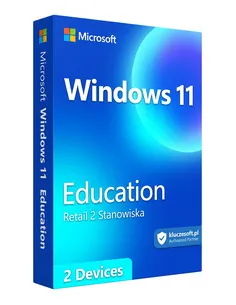
Microsoft Windows 11 Education Retail 2 Stanowiska klucz licencyjny
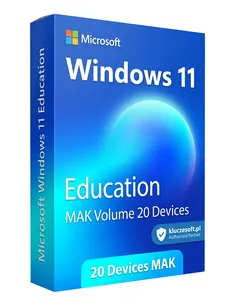
Microsoft Windows 11 Education MAK 20 Stanowisk klucz licencyjny
Powiązane posty
 Czy przepłaciłeś za laptopa z NPU? Microsoft zmienił reguły — producenci i użytkownicy na lodzie
![Jak wyłączyć aktualizacje Windows 11 — 5 metod [2026]](https://kluczesoft.pl/img/ybc_blog/post/thumb/hero-367.png) Jak wyłączyć aktualizacje Windows 11 — 5 metod [2026]
Jak wyłączyć aktualizacje Windows 11 — 5 metod [2026]![Jak nagrywać ekran w Windows 11 — 4 metody [2026]](https://kluczesoft.pl/img/ybc_blog/post/thumb/hero-368.png) Jak nagrywać ekran w Windows 11 — 4 metody [2026]
Jak nagrywać ekran w Windows 11 — 4 metody [2026]![Jak sprawdzić specyfikację komputera w Windows 11 i 10 [2026]](https://kluczesoft.pl/img/ybc_blog/post/thumb/hero-369.png) Jak sprawdzić specyfikację komputera w Windows 11 i 10 [2026]
Jak sprawdzić specyfikację komputera w Windows 11 i 10 [2026]![Windows 10 klucz aktywacyjny — gdzie kupić legalnie i jak aktywować [2026]](https://kluczesoft.pl/img/ybc_blog/post/thumb/hero-352.png) Windows 10 klucz aktywacyjny — gdzie kupić legalnie i jak aktywować [2026]
Windows 10 klucz aktywacyjny — gdzie kupić legalnie i jak aktywować [2026]
Masz pytanie do tego artykułu?
Zespół KluczeSoft chętnie odpowie. Pomagamy w wyborze licencji Microsoft, faktur KSeF i zakupach B2B.
Skontaktuj się Centrum pomocy