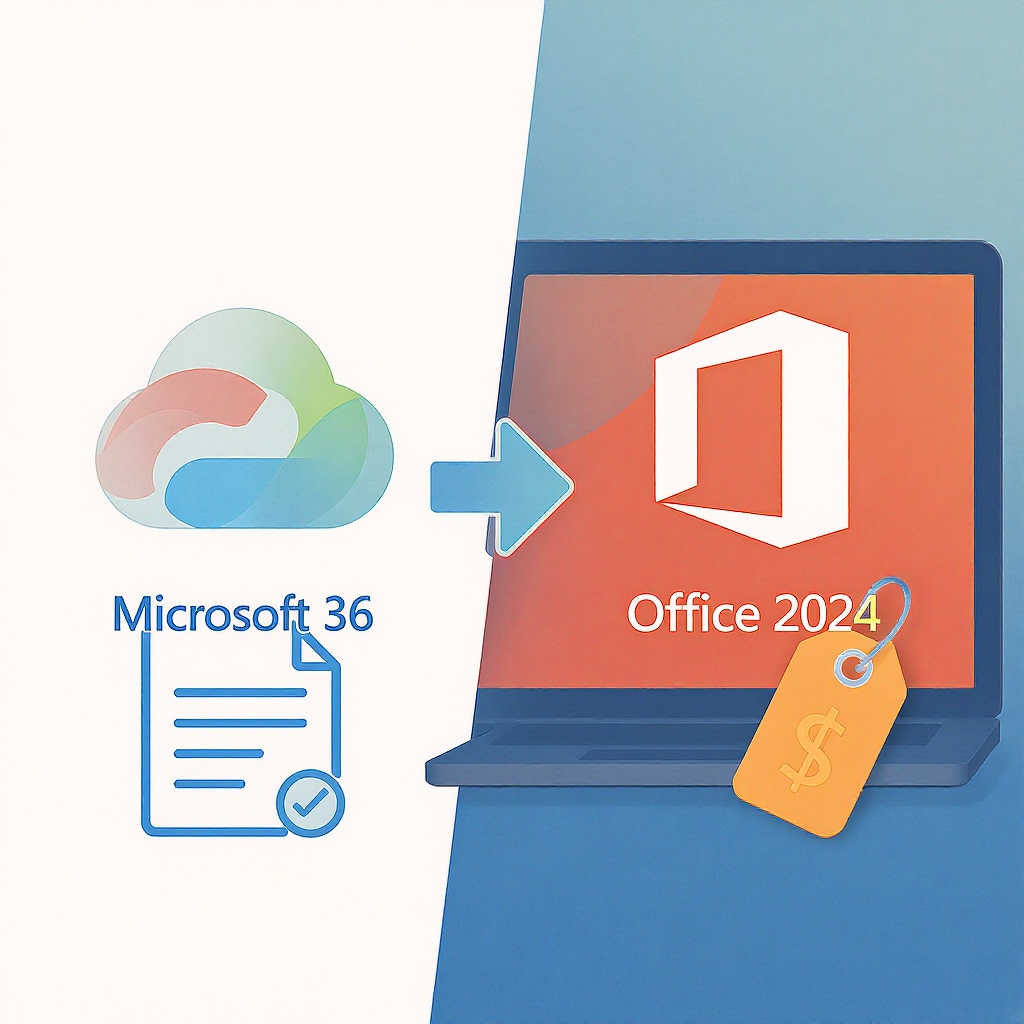
Office 365 → Office 2024 wieczysty — migracja danych po lipcowej podwyżce
Office 365 do Office 2024 wieczysty: jak przejść bez utraty danych po podwyżce Microsoft 365
Po lipcowej podwyżce Microsoft 365 wielu użytkowników domowych, freelancerów i małych firm wróciło do prostego pytania: czy naprawdę potrzebuję abonamentu, skoro Word, Excel, PowerPoint i Outlook mogą działać lokalnie w modelu jednorazowego zakupu? Migracja z Office 365 do Office 2024 nie polega jednak wyłącznie na wpisaniu nowego klucza. Trzeba wcześniej zabezpieczyć pliki z OneDrive, pocztę Outlook, szablony Worda i Excela oraz wyłączyć odnowienie subskrypcji, aby nie zapłacić przypadkowo za kolejny rok. Do pracy z dokumentami przyda się również Microsoft Office 2024 Professional Plus.
Ten poradnik prowadzi przez cały proces: OneDrive lokalnie lub Google Drive, eksport PST, instalację pakietu i anulowanie Microsoft 365. Jeżeli rozważasz Microsoft 365 vs Office 2024, różnica jest prosta: Microsoft 365 daje chmurę, funkcje AI i usługi online, a Office 2024 daje klasyczne aplikacje biurowe na stałe, bez cyklicznej opłaty. Jeśli wolisz pakiet biurowy bez subskrypcji, sprawdź Office 2024 — licencję jednorazową z Wordem, Excelem, PowerPointem i Outlookiem.
Dlaczego podwyżka M365 zmieniła kalkulację kosztów
Według aktualnego porównania Microsoft Store w Polsce Microsoft 365 Personal kosztuje 429,99 zł/rok (stan na 09.2026), Family 559,99 zł rocznie, a Premium 979,99 zł rocznie (cena Microsoft, stan na maj 2026). Office Home 2024 jest opisany jako jednorazowy zakup na jeden komputer PC lub Mac za 639,99 zł (cena Microsoft, stan na maj 2026). Microsoft podkreśla, że plany Microsoft 365 obejmują Copilot, OneDrive i współpracę w czasie rzeczywistym, natomiast Office 2024 to klasyczne aplikacje bez usług subskrypcyjnych. Źródła: porównanie cen Microsoft 365 i Office oraz FAQ Office 2024 i Office LTSC 2024. Do pracy z dokumentami przyda się również klucz Office 2024 Standard.
W praktyce osoby, które używają głównie dokumentów lokalnych, faktur, ofert, arkuszy kalkulacyjnych i poczty POP/IMAP, często wolą przewidywalny koszt licencji wieczystej. Abonament nadal ma sens, gdy firma intensywnie współedytuje pliki w OneDrive lub SharePoint, korzysta z Copilota, potrzebuje 1 TB chmury na użytkownika i regularnych funkcji usługowych. Do pracy z dokumentami przyda się również Microsoft Office 2024 Home & Business.
| Obszar | Microsoft 365 | Office 2024 wieczysty |
|---|---|---|
| Aplikacje | Word, Excel, PowerPoint, Outlook i usługi chmurowe zależnie od planu | Klasyczne aplikacje Office 2024, bez stałej subskrypcji |
| Chmura | OneDrive zwykle 1 TB na użytkownika w planach domowych | Brak płatnej przestrzeni OneDrive w cenie pakietu |
| AI i współpraca | Copilot, współtworzenie w czasie rzeczywistym, usługi online | Praca lokalna, zapisywanie plików na dysku, NAS lub wybranej chmurze |
Co przygotować przed migracją
Największy błąd przy przejściu z subskrypcji na pakiet wieczysty to anulowanie Microsoft 365 przed pobraniem danych. Microsoft informuje, że po przekroczeniu limitu miejsca konto OneDrive może zostać zamrożone: istniejące pliki pozostają, ale nie można dodawać, edytować ani synchronizować nowych danych, a po dłuższym czasie bez reakcji pliki mogą zostać usunięte. Dlatego najpierw wykonaj kopię, a dopiero potem wyłącz odnowienie. Zobacz: wyjaśnienie Microsoft dotyczące zamrożonego OneDrive.
- Sprawdź rozmiar OneDrive i Outlooka: Ustawienia konta, magazyn Microsoft, rozmiar folderu poczty.
- Wybierz miejsce docelowe: dysk lokalny, dysk zewnętrzny, NAS albo Google Drive.
- Zarezerwuj zapas miejsca: minimum 120% aktualnego rozmiaru danych.
- Zapisz dane logowania do kont Microsoft, Google i poczty firmowej.
- Nie usuwaj starej instalacji Office, dopóki nie potwierdzisz, że pliki DOCX, XLSX, PPTX i PST otwierają się poprawnie.
Jak przenieść OneDrive na lokalny dysk lub Google Drive
Najbezpieczniejsza migracja OneDrive lokalnie polega na pobraniu wszystkich plików, skopiowaniu ich do nowej lokalizacji i dopiero potem odłączeniu konta. Sam skrót do pliku w chmurze nie wystarcza.
Krok po kroku: OneDrive na dysk lokalny
- Otwórz folder OneDrive w Eksploratorze Windows i przejdź do głównego katalogu synchronizacji.
- Kliknij prawym przyciskiem myszy najważniejsze foldery i wybierz opcję zachowania plików na tym urządzeniu. Poczekaj, aż ikony synchronizacji zmienią się na zielone znaczniki.
- Utwórz folder docelowy, np. D:\Dokumenty_Office_archiwum lub na dysku zewnętrznym Office365_backup_2026.
- Skopiuj foldery Dokumenty, Pulpit, Obrazy, Załączniki, Skany, Szablony i inne katalogi robocze do nowego miejsca.
- Porównaj liczbę plików i rozmiar katalogu źródłowego oraz docelowego.
- Otwórz losowo pliki DOCX, XLSX, PPTX i PDF z nowej lokalizacji, aby sprawdzić, czy nie są tylko linkami ani plikami zastępczymi.
- Dopiero po weryfikacji kliknij ikonę OneDrive, wybierz ustawienia konta i odłącz komputer od starej synchronizacji.
Krok po kroku: OneDrive do Google Drive
- Zainstaluj Google Drive na komputer i zaloguj się na konto Google, które ma wystarczający limit miejsca.
- Ustaw tryb lustrzany lub wybierz folder synchronizowany lokalnie, jeśli chcesz mieć kopię offline. Pomoc Google opisuje Drive for desktop jako klienta do dostępu i synchronizacji plików z poziomu komputera: Google Drive na komputer.
- Najpierw pobierz komplet OneDrive lokalnie, zgodnie z poprzednią sekcją. Nie kopiuj samych plików-placeholderów.
- Przenieś lub skopiuj dane do folderu Google Drive. Dla firm zalecane jest kopiowanie, nie przenoszenie, aż do zakończenia audytu.
- Poczekaj na zakończenie synchronizacji. Przy dużych archiwach dokumentów licz czas w godzinach, a przy zdjęciach i skanach nawet w dniach.
- Sprawdź w przeglądarce drive.google.com, czy struktura folderów jest kompletna i czy nazwy z polskimi znakami zostały zachowane.
Eksport Outlook PST i import w Office 2024
Jeżeli w Microsoft 365 używasz Outlooka, zachowaj pocztę w pliku PST. Microsoft wskazuje, że PST zawiera wiadomości, kontakty, kalendarze i inne elementy Outlooka, a eksport tworzy kopię danych. Oficjalna instrukcja znajduje się w artykule eksport Outlook do PST.
Eksport PST przed anulowaniem subskrypcji
- Uruchom klasyczny Outlook, nie aplikację Poczta i nie uproszczony widok webowy.
- Wejdź w Plik, następnie Otwórz i eksportuj, a potem Importuj/Eksportuj.
- Wybierz Eksport do pliku, następnie Plik danych programu Outlook (.pst).
- Zaznacz główną skrzynkę pocztową i włącz opcję uwzględniania podfolderów.
- Zapisz plik PST poza OneDrive, np. na dysku D lub nośniku zewnętrznym.
- Jeżeli konto działało w trybie buforowanym, upewnij się, że Outlook pobrał całą historię poczty, a nie tylko ostatnie miesiące.
- Po eksporcie otwórz plik przez Plik > Otwórz i eksportuj > Otwórz plik danych programu Outlook i sprawdź foldery, załączniki oraz kalendarz.
Import PST w Outlook 2024
- Zainstaluj i aktywuj Office 2024, a następnie uruchom klasyczny Outlook 2024.
- Dodaj konto pocztowe POP, IMAP, Outlook.com lub firmowe, zgodnie z konfiguracją dostawcy.
- Wybierz Plik > Otwórz i eksportuj > Importuj/Eksportuj.
- Wskaż Import z innego programu lub pliku, następnie Plik danych programu Outlook (.pst).
- Wybierz zachowanie duplikatów i docelowy folder importu.
- Po imporcie sprawdź wyszukiwanie, kalendarz, kontakty i kilka wiadomości z załącznikami.
Szablony Word i Excel z OneDrive Personal
Typowe poradniki często pomijają szablony, makra, autotekst i skoroszyty startowe. To one powodują później wrażenie, że „Office 2024 działa inaczej”.
- Szablony Word: szukaj plików DOTX i DOTM w OneDrive, Dokumentach oraz w katalogu szablonów użytkownika.
- Szablony Excel: skopiuj XLTX, XLTM oraz wzorce XLSM używane w ofertach, fakturach lub raportach.
- Autostart Excel: sprawdź folder XLSTART, jeżeli firma ma automatycznie ładowane skoroszyty lub dodatki.
- Makra i dodatki: zanotuj lokalizacje plików XLAM, DOTM oraz podpisów cyfrowych.
Zakup, instalacja i aktywacja Office 2024
Dobór edycji zależy od tego, czy potrzebujesz tylko Worda, Excela i PowerPointa, czy także Outlooka, Accessa i dodatkowych aplikacji. Jeżeli pracujesz na starszym stanowisku, porównaj też Office 2021, natomiast dla pełniejszego zestawu sprawdź Office 2024 Professional Plus.
- Kup właściwą edycję Office 2024 i zachowaj dowód zakupu oraz klucz produktu.
- Odinstaluj zbędne wersje testowe lub poprzednie instalacje, jeżeli aktywacja miesza licencję subskrypcyjną z wieczystą.
- Pobierz instalator z oficjalnego konta Microsoft albo z instrukcji sprzedawcy licencji.
- Zainstaluj pakiet w architekturze 64-bit, chyba że używasz starych dodatków wymagających 32-bit.
- Uruchom Word lub Excel, zaloguj się na konto Microsoft, jeśli jest wymagane, i wprowadź klucz produktu.
- W menu Konto sprawdź, czy aplikacja pokazuje Office 2024, a nie aktywną subskrypcję Microsoft 365.
- Otwórz dokumenty testowe, plik XLSX z formułami, prezentację PPTX i plik PST w Outlooku.
Anulowanie Microsoft 365 i uniknięcie automatycznego odnowienia
Anulowanie Microsoft 365 wykonuj po kopii OneDrive, eksporcie PST i aktywacji Office 2024. Oficjalna instrukcja Microsoft wskazuje przejście do usług i subskrypcji na account.microsoft.com, logowanie tym samym kontem i wybranie anulowania lub wyłączenia rozliczania cyklicznego. Szczegóły: anulowanie subskrypcji Microsoft 365.
- Wejdź na account.microsoft.com/services i zaloguj się właściwym kontem Microsoft.
- Odszukaj Microsoft 365 Personal, Family, Premium lub plan firmowy.
- Wybierz Zarządzaj, a następnie Anuluj subskrypcję albo Wyłącz rozliczanie cykliczne.
- Sprawdź, czy status pokazuje datę wygaśnięcia zamiast kolejnej daty pobrania opłaty.
- Usuń nieaktualną kartę płatniczą tylko wtedy, gdy nie jest używana do innych usług Microsoft.
- Zapisz potwierdzenie anulowania i zrób zrzut ekranu statusu subskrypcji.
Co tracisz, a co zostaje po przejściu na Office 2024
| Zostaje | Tracisz lub ograniczasz |
|---|---|
| Word, Excel i PowerPoint jako klasyczne aplikacje lokalne | Copilot AI w aplikacjach Office i wyższe limity funkcji AI |
| Dostęp do lokalnych plików DOCX, XLSX, PPTX i PDF | 1 TB OneDrive w ramach abonamentu, jeśli nie wykupisz osobnej chmury |
| Outlook 2024 w edycjach obejmujących klienta poczty | Współtworzenie w czasie rzeczywistym na poziomie Microsoft 365 |
| Praca bez cyklicznej opłaty za pakiet biurowy | Funkcje premium w aplikacjach mobilnych i część usług online |
Luka w typowych poradnikach: nie tylko pliki, ale też proces
Wiele poradników rozbija temat na osobne instrukcje: anulowanie, eksport PST albo porównanie cen. Tu najważniejsza jest kolejność: kopia danych, test odczytu, instalacja Office 2024 i dopiero na końcu anulowanie abonamentu.
Najczęściej zadawane pytania
Nie powinieneś stracić dokumentów, jeśli wcześniej pobierzesz je z OneDrive i zapiszesz lokalnie lub w innej chmurze. Problemem nie są pliki DOCX czy XLSX, lecz dostęp do przestrzeni OneDrive po spadku limitu oraz możliwość edycji w aplikacjach subskrypcyjnych.
Tak, klasyczne formaty DOCX, XLSX i PPTX są obsługiwane. Mogą natomiast wystąpić różnice w funkcjach powiązanych z chmurą, Copilotem, współtworzeniem lub bardzo nowymi funkcjami dostępnymi wyłącznie w subskrypcji.
Najlepiej po trzech kontrolach: kompletna kopia OneDrive, poprawnie otwierający się plik PST oraz aktywowany Office 2024. Dopiero wtedy wyłącz rozliczanie cykliczne w account.microsoft.com, aby uniknąć przypadkowego auto-renew.
Powiązane posty
 Microsoft podnosi ceny Microsoft 365 o 13-33% od lipca 2026 — co to oznacza dla Twojej firmy?
![Czy tanie klucze Windows i Office z internetu są legalne? Kompletny poradnik [2026]](https://kluczesoft.pl/img/ybc_blog/post/thumb/hero-350.png) Czy tanie klucze Windows i Office z internetu są legalne? Kompletny poradnik [2026]
Czy tanie klucze Windows i Office z internetu są legalne? Kompletny poradnik [2026]![Jak kupić Microsoft Word osobno — bez całego pakietu Office [2026]](https://kluczesoft.pl/img/ybc_blog/post/thumb/hero-351.png) Jak kupić Microsoft Word osobno — bez całego pakietu Office [2026]
Jak kupić Microsoft Word osobno — bez całego pakietu Office [2026]![Czy klucz Office za darmo istnieje? Legalne sposoby na darmowego Office [2026]](https://kluczesoft.pl/img/ybc_blog/post/thumb/hero-349.png) Czy klucz Office za darmo istnieje? Legalne sposoby na darmowego Office [2026]
Czy klucz Office za darmo istnieje? Legalne sposoby na darmowego Office [2026]![Jak przenieść licencję Office na nowy komputer — ESD, OEM, Retail [2026]](https://kluczesoft.pl/img/ybc_blog/post/thumb/hero-341.png) Jak przenieść licencję Office na nowy komputer — ESD, OEM, Retail [2026]
Jak przenieść licencję Office na nowy komputer — ESD, OEM, Retail [2026]
Masz pytanie do tego artykułu?
Zespół KluczeSoft chętnie odpowie. Pomagamy w wyborze licencji Microsoft, faktur KSeF i zakupach B2B.
Skontaktuj się Centrum pomocy