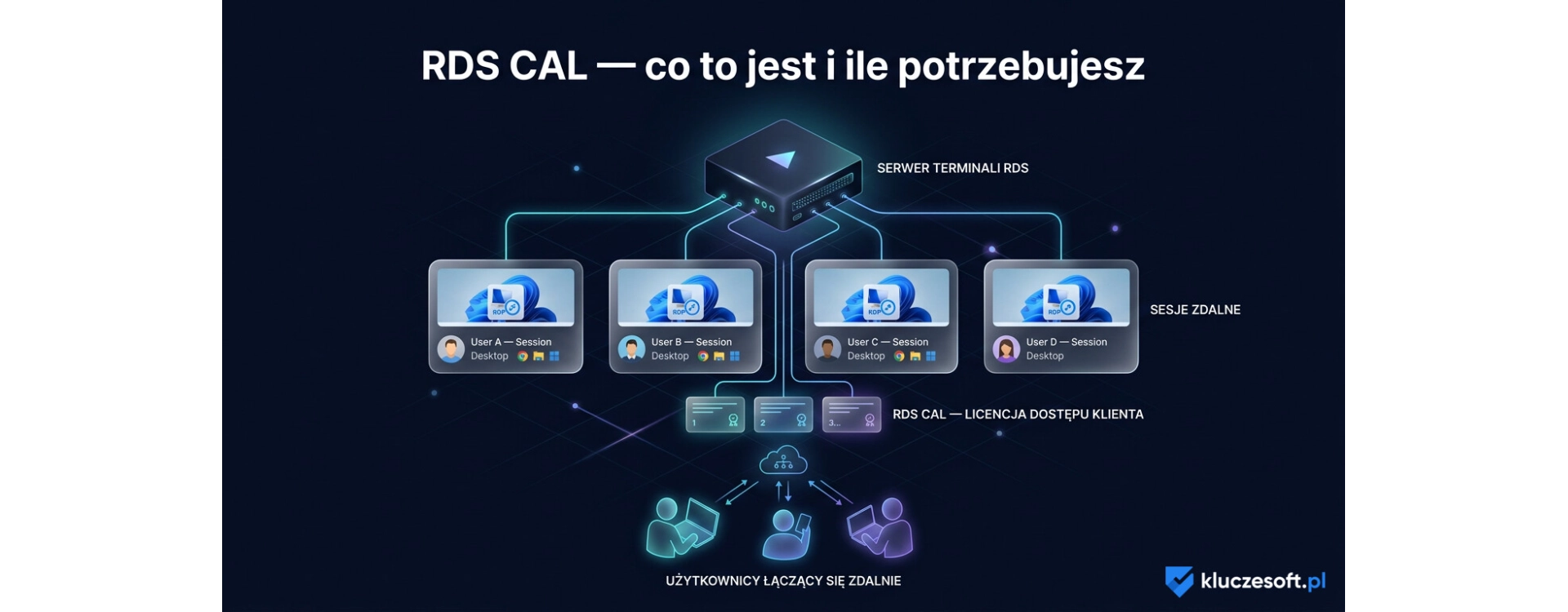
RDS CAL — co to jest i ile licencji na serwer terminali potrzebujesz
Potrzebujesz licencji dostępowych do serwera terminali? Windows Server 2025 RDS CAL dla 5 użytkowników — licencja z fakturą VAT.
RDS CAL — co to jest i dlaczego jest niezbędny?
RDS CAL co to — to pytanie, które pojawia się u każdego administratora, który wdraża serwer terminali lub umożliwia pracownikom zdalny dostęp do firmowych zasobów. RDS CAL (Remote Desktop Services Client Access License) to licencja Microsoftu, która daje prawo do łączenia się z Windows Server przez Pulpit Zdalny (Remote Desktop). Bez niej Twoi pracownicy nie mogą legalnie korzystać z sesji RDP — nawet jeśli masz licencję na sam serwer i Windows Server CAL. W praktyce zakupowej pasuje tu również klucz Microsoft Windows Server 2025 Standard KMS Host w KluczeSoft. W praktyce zakupowej pasuje tu również klucz Microsoft Windows Server 2022 Standard KMS Host w KluczeSoft. W praktyce zakupowej pasuje tu również klucz Microsoft Windows Server 2022 Datacenter 24 Core w KluczeSoft. W praktyce zakupowej pasuje tu również klucz Microsoft Windows Server 2025 Standard (24 Core) w KluczeSoft. W praktyce zakupowej pasuje tu również klucz Microsoft Windows Server 2019 Datacenter 24 Core w KluczeSoft. W praktyce zakupowej pasuje tu również klucz Microsoft Windows Server 2022 Standard 24 Core w KluczeSoft. W praktyce zakupowej pasuje tu również klucz Microsoft Windows Server 2025 Datacenter (24 Core) w KluczeSoft. W praktyce zakupowej pasuje tu również klucz Microsoft Windows Server 2008 R2 Datacenter w KluczeSoft. W praktyce zakupowej pasuje tu również klucz Microsoft Windows Server 2019 Standard 24 Core w KluczeSoft. W praktyce zakupowej pasuje tu również klucz Microsoft Windows Server 2016 Datacenter 24 Core w KluczeSoft. W praktyce zakupowej pasuje tu również klucz Microsoft Windows Server 2022 Standard 100 CAL Użytkownika w KluczeSoft. W praktyce zakupowej pasuje tu również klucz Microsoft Windows Server 2025 Essentials w KluczeSoft. W praktyce zakupowej pasuje tu również klucz Microsoft Windows Server 2019 Standard 100 CAL Użytkownika w KluczeSoft. W praktyce zakupowej pasuje tu również klucz Microsoft Windows Server 2016 Standard 24 Core w KluczeSoft. W praktyce zakupowej pasuje tu również klucz Microsoft Windows Server 2008 R2 Standard w KluczeSoft. W praktyce zakupowej pasuje tu również klucz Microsoft Windows Server 2025 Standard 50 CAL Urządzenia w KluczeSoft. W praktyce zakupowej pasuje tu również klucz Microsoft Windows Server 2025 Standard 50 CAL Użytkownika w KluczeSoft. W praktyce zakupowej pasuje tu również klucz Microsoft Windows Server 2022 Datacenter 2 Core w KluczeSoft. W praktyce zakupowej pasuje tu również klucz Microsoft Windows Server 2022 Standard 5 CAL Użytkownika w KluczeSoft. W praktyce zakupowej pasuje tu również klucz Microsoft Windows Server 2025 RDS 25 CAL Urządzenia w KluczeSoft. W praktyce zakupowej pasuje tu również klucz Microsoft Windows Server 2025 RDS 25 CAL Użytkownika w KluczeSoft. W praktyce zakupowej pasuje tu również klucz Microsoft Windows Server 2019 Standard 5 CAL Użytkownika w KluczeSoft. W praktyce zakupowej pasuje tu również klucz Microsoft Windows Server 2025 Standard (2 Core) w KluczeSoft. W praktyce zakupowej pasuje tu również klucz Microsoft Windows Server 2012 R2 Standard w KluczeSoft. W praktyce zakupowej pasuje tu również klucz Microsoft Windows Server 2025 Datacenter (2 Core) w KluczeSoft. W praktyce zakupowej pasuje tu również klucz Microsoft Windows Server 2025 CAL Użytkownika w KluczeSoft. W praktyce zakupowej pasuje tu również klucz Microsoft Windows Server 2025 CAL Urządzenia w KluczeSoft. W praktyce zakupowej pasuje tu również klucz Microsoft Windows Server 2012 R2 RDS - 1 CAL Użytkownika w KluczeSoft.
W tym artykule wyjaśniamy dokładnie, czym jest RDS CAL, jak różni się od Windows Server CAL, ile licencji potrzebujesz na serwer terminali i jak uniknąć kosztownych błędów licencyjnych. Podajemy konkretne scenariusze z wyliczeniami dla firm różnej wielkości.
Licencje RDS CAL User i RDS CAL Device kupiszesz w najlepszych cenach w kluczesoft.pl — z dostawą e-mailem w 1–3 min.
Czym jest RDS (Remote Desktop Services)?
Remote Desktop Services (dawniej Terminal Services) to rola Windows Server, która pozwala wielu użytkownikom na jednoczesne logowanie się do serwera i pracę na nim zdalnie. Każdy użytkownik widzi swój własny pulpit, jakby siedział przy osobnym komputerze — ale w rzeczywistości wszystko działa na jednym serwerze.
Do czego służy RDS?
- Serwer terminali — pracownicy logują się zdalnie do jednego serwera i pracują na zainstalowanych tam aplikacjach (ERP, CRM, księgowość)
- Praca zdalna — dostęp do firmowego środowiska z domu, kafejki lub hotelu
- Thin clients (terminale) — tanie urządzenia bez mocy obliczeniowej łączą się z potężnym serwerem
- Standaryzacja środowiska — wszyscy pracownicy mają identyczny pulpit i aplikacje, zarządzane centralnie
- Aplikacje legacy — stare programy, które nie działają na nowych systemach, uruchamiane na serwerze z Windows Server
- Oddziały firmy — zamiast stawiać serwer w każdym biurze, pracownicy łączą się zdalnie z centralnym serwerem
Jak działa RDS w praktyce?
Wyobraź sobie biuro z 20 pracownikami. Zamiast kupować 20 wydajnych komputerów z osobnymi licencjami Office i aplikacjami firmowymi, stawiasz jeden mocny serwer z Windows Server 2022. Instalujesz na nim wszystkie potrzebne aplikacje. Pracownicy łączą się z serwera ze swoich tanich terminali lub nawet starych komputerów — cała moc obliczeniowa jest po stronie serwera.
To rozwiązanie jest szczególnie popularne w firmach, które:
- Chcą zaoszczędzić na sprzęcie — terminale kosztują ułamek ceny komputerów
- Potrzebują centralnego zarządzania — aktualizujesz aplikację raz, na serwerze, a wszyscy od razu mają nową wersję
- Mają pracowników zdalnych — logują się z domu tak, jakby siedzieli w biurze
- Korzystają z aplikacji wymagających serwera — systemy ERP, księgowe, bazodanowe
RDS CAL vs Windows Server CAL — kluczowa różnica
To najczęstsze źródło pomyłek w licencjonowaniu. Wiele firm kupuje Windows Server CAL i zakłada, że obejmuje on też dostęp przez Pulpit Zdalny. To nieprawda.
| Cecha | Windows Server CAL | RDS CAL |
|---|---|---|
| Co licencjonuje? | Dostęp do Windows Server (pliki, AD, DNS, drukowanie) | Dostęp przez Remote Desktop (sesja zdalna) |
| Kiedy wymagany? | Przy KAŻDYM połączeniu z Windows Server | TYLKO przy połączeniu przez RDS/RDP |
| Czy wystarczy sam? | Tak, jeśli użytkownik nie korzysta z RDS | Nie — wymaga RÓWNIEŻ Windows Server CAL |
| Produkt w kluczesoft.pl | WS CAL User / WS CAL Device | RDS CAL User / RDS CAL Device |
Zasada: Każdy użytkownik łączący się przez Pulpit Zdalny potrzebuje dwóch licencji:
- Windows Server CAL — prawo do łączenia się z Windows Server
- RDS CAL — prawo do korzystania z sesji Remote Desktop
Brak którejkolwiek z nich oznacza naruszenie umowy licencyjnej. To jak kupienie biletu do kina, ale bez wejściówki na parking — potrzebujesz obu.
RDS CAL per User vs per Device — który wybrać?
Podobnie jak Windows Server CAL, licencje RDS CAL są dostępne w dwóch wariantach:
| Kryterium | RDS CAL per User | RDS CAL per Device |
|---|---|---|
| Przypisanie | Do konkretnej osoby | Do konkretnego urządzenia |
| Pracownik z laptopem + PC | 1 CAL (osoba łączy się z obu) | 2 CALe (każde urządzenie osobno) |
| Kiosk/terminal współdzielony | CAL na każdego potencjalnego użytkownika | 1 CAL na terminal |
| Praca zdalna | Idealny — pracownik łączy się z dowolnego urządzenia | Wymaga CAL na każde urządzenie zdalne |
| 3 zmiany, 10 terminali, 30 pracowników | 30 CALi | 10 CALi (tańszy) |
| 20 pracowników, każdy z laptopem + telefonem | 20 CALi (tańszy) | 40 CALi |
Praktyczna rekomendacja
- Nowoczesne biuro (każdy pracownik ma laptop, czasem łączy się z domu): RDS CAL User
- Magazyn/fabryka (współdzielone terminale, wielu użytkowników na zmianę): RDS CAL Device
- Call center (pracownicy zmieniają się na stanowiskach): RDS CAL Device
- Firma z pracownikami zdalnymi: RDS CAL User
Ile RDS CALi potrzebujesz? Scenariusze z wyliczeniami
Scenariusz 1: Biuro rachunkowe — 15 pracowników, serwer terminali
Biuro rachunkowe z 15 księgowymi. Wszyscy pracują na serwerze terminali, gdzie zainstalowany jest system księgowy. Każdy ma swoje stanowisko komputerowe w biurze.
| Element | Ilość | Produkt |
|---|---|---|
| Serwer | 1 | Windows Server 2022 Standard |
| Windows Server CAL (per User) | 15 | WS CAL User 2022 × 15 |
| RDS CAL (per User) | 15 | RDS CAL User 2022 × 15 |
Dlaczego per User: Każdy księgowy ma swoje stanowisko, ale niektórzy mogą też pracować z domu. CAL per User pozwala im łączyć się z dowolnego urządzenia.
Scenariusz 2: Magazyn — 8 terminali, 24 pracowników (3 zmiany)
Firma logistyczna z 8 terminalami w magazynie. 24 pracowników pracuje na 3 zmiany — jednocześnie przy terminalach pracuje maksymalnie 8 osób.
| Element | Ilość | Produkt |
|---|---|---|
| Serwer | 1 | Windows Server 2022 Standard |
| Windows Server CAL (per Device) | 8 | WS CAL Device 2022 × 8 |
| RDS CAL (per Device) | 8 | RDS CAL Device 2022 × 8 |
Oszczędność: 8 CALi per Device zamiast 24 CALi per User — 3× mniejszy koszt licencji. To klasyczny przykład, kiedy model per Device jest zdecydowanie korzystniejszy.
Scenariusz 3: Firma z oddziałami — 50 pracowników, centrala + 3 oddziały
Firma z centralą (30 pracowników) i 3 oddziałami (po ~7 pracowników). Wszyscy łączą się zdalnie z serwerem w centrali.
| Element | Ilość | Produkt |
|---|---|---|
| Serwer (centrala) | 1 | Windows Server 2022 Standard |
| Windows Server CAL (per User) | 50 | WS CAL User 2022 × 50 |
| RDS CAL (per User) | 50 | RDS CAL User 2022 × 50 |
Dlaczego per User: Pracownicy z oddziałów łączą się z różnych komputerów i urządzeń mobilnych. Model per User jest elastyczniejszy i zazwyczaj tańszy przy pracy zdalnej.
Scenariusz 4: Firma IT z RDS + SQL Server — 30 programistów
Firma IT z 30 programistami. Serwer terminali z narzędziami deweloperskimi + SQL Server z testową bazą danych.
| Element | Ilość | Produkt |
|---|---|---|
| Serwer | 1 | Windows Server 2022 Standard |
| Windows Server CAL (per User) | 30 | WS CAL User 2022 × 30 |
| RDS CAL (per User) | 30 | RDS CAL User 2022 × 30 |
| SQL Server | 1 | SQL Server 2022 Standard |
| SQL Server CAL (per User) | 30 | SQL Server CAL User 2022 × 30 |
Uwaga: W tym scenariuszu każdy programista potrzebuje trzy rodzaje CAL: WS CAL + RDS CAL + SQL CAL. To łącznie 90 licencji CAL na 30 osób. Warto to uwzględnić w budżecie od początku.
120-dniowy okres próbny — co musisz wiedzieć
Windows Server pozwala na korzystanie z RDS bez CALi przez 120 dni od momentu aktywacji roli RDS. To tzw. „grace period" — okres, w którym Microsoft pozwala na testowanie funkcjonalności.
Co się dzieje po 120 dniach bez CALi?
- Użytkownicy nie mogą się zalogować — serwer odmawia połączeń RDP
- Serwer RDS przestaje działać dla użytkowników bez ważnych CALi
- W logach pojawia się błąd — „No Remote Desktop License Servers available"
Nie czekaj na ostatni moment. Zamów RDS CAL od razu przy wdrożeniu serwera, żeby uniknąć przestoju po upływie okresu próbnego.
Konfiguracja serwera licencji RDS
RDS CALe wymagają uruchomienia serwera licencji RDS (Remote Desktop Licensing Server). Oto kluczowe informacje:
Jak to działa?
- Instalujesz rolę „Remote Desktop Licensing" na Windows Server (może być na tym samym serwerze co RDS lub osobnym)
- Aktywujesz serwer licencji w Menedżerze serwera
- Instalujesz zakupione CALe (wpisujesz numer umowy licencyjnej lub klucz)
- Konfigurujesz sesję RDS, żeby wskazywała na serwer licencji
- Serwer licencji automatycznie przydziela CALe użytkownikom/urządzeniom przy połączeniu
Tryb licencjonowania — ustawienie na serwerze
Na serwerze RDS musisz wybrać tryb licencjonowania:
| Tryb | Opis | Kiedy użyć |
|---|---|---|
| Per User | Serwer śledzi użytkowników (konta AD) | Gdy kupiłeś RDS CAL User |
| Per Device | Serwer śledzi urządzenia (adresy MAC) | Gdy kupiłeś RDS CAL Device |
Ważne: Tryb na serwerze musi odpowiadać zakupionym CALom. Jeśli kupiłeś CAL per User, ustaw tryb „Per User" na serwerze. Niezgodność może powodować problemy z licencjonowaniem.
Wersjonowanie RDS CAL — kompatybilność
RDS CALe mają wersje odpowiadające wersjom Windows Server. Zasady kompatybilności:
| Posiadany RDS CAL | WS 2016 RDS | WS 2019 RDS | WS 2022 RDS |
|---|---|---|---|
| RDS CAL 2016 | Tak | Nie | Nie |
| RDS CAL 2019 | Tak | Tak | Nie |
| RDS CAL 2022 | Tak | Tak | Tak |
Rekomendacja: Zawsze kupuj CALe w najnowszej wersji. RDS CAL 2022 działa z serwerami 2016, 2019 i 2022 — daje maksymalną elastyczność. Kiedy zaktualizujesz serwer, nie musisz kupować nowych CALi.
RDS CAL a inne formy dostępu zdalnego
Nie każdy dostęp zdalny wymaga RDS CAL. Oto porównanie:
| Metoda dostępu | Wymaga RDS CAL? | Wymaga WS CAL? | Opis |
|---|---|---|---|
| Remote Desktop (RDP) do serwera | Tak | Tak | Standardowa sesja zdalna na serwerze |
| Administracja serwera (2 sesje admin) | Nie* | Tak | Windows Server pozwala na 2 sesje administracyjne bez RDS CAL |
| VPN + dostęp do plików | Nie | Tak | VPN to dostęp sieciowy, nie sesja RDS |
| Aplikacja webowa na IIS | Nie | Tak | Dostęp przez przeglądarkę, nie RDS |
| RemoteApp (aplikacja zdalna) | Tak | Tak | RemoteApp to funkcja RDS |
| Remote Desktop Web Access | Tak | Tak | Portal webowy RDS |
* 2 sesje administracyjne: Windows Server pozwala administratorom na 2 jednoczesne sesje RDP bez RDS CAL — ale wyłącznie do celów administracyjnych. Jeśli pracownicy korzystają z tych sesji do pracy (nie do zarządzania serwerem), potrzebują RDS CAL.
Typowe problemy z RDS CAL i jak je rozwiązać
Problem: „No Remote Desktop License Servers available"
Przyczyna: Serwer licencji RDS nie jest skonfigurowany, nie jest aktywowany lub nie ma zainstalowanych CALi.
Rozwiązanie: Sprawdź, czy rola „Remote Desktop Licensing" jest zainstalowana i aktywowana. Zainstaluj zakupione CALe na serwerze licencji. Upewnij się, że serwer RDS wskazuje na serwer licencji.
Problem: Licencje RDS wyczerpały się
Przyczyna: Więcej użytkowników/urządzeń niż zakupionych CALi.
Rozwiązanie: Kup dodatkowe RDS CAL w kluczesoft.pl i zainstaluj je na serwerze licencji. W trybie per Device, stare CALe, które nie były używane przez 52-89 dni, są automatycznie odzyskiwane i mogą być przypisane do nowych urządzeń.
Problem: Niezgodność wersji CAL i serwera
Przyczyna: CALe w starszej wersji niż serwer (np. RDS CAL 2019 na Windows Server 2022).
Rozwiązanie: Kup CALe w wersji odpowiadającej serwerowi lub nowszej. W kluczesoft.pl dostępne są CALe w najnowszych wersjach.
Koszty — ile kosztuje kompletne wdrożenie serwera terminali?
Zestawienie kosztów licencyjnych dla typowego serwera terminali z 20 użytkownikami:
| Element | Ilość | Szacunkowy koszt (kluczesoft.pl) |
|---|---|---|
| Windows Server 2022 Standard | 1 | Sprawdź aktualną cenę |
| Windows Server CAL User 2022 | 20 | Sprawdź aktualną cenę × 20 |
| RDS CAL User 2022 | 20 | Sprawdź aktualną cenę × 20 |
| Łącznie licencje | Znacznie taniej niż u Microsoftu | |
W kluczesoft.pl komplet licencji na serwer terminali kosztuje ułamek ceny katalogowej Microsoftu. Przy 20 użytkownikach oszczędność może wynieść tysiące złotych.
Alternatywy dla RDS — kiedy nie potrzebujesz CALi?
Nie każda firma potrzebuje serwera terminali. Oto alternatywy, które nie wymagają RDS CAL:
- Microsoft 365 + OneDrive — jeśli pracownicy potrzebują tylko dostępu do dokumentów z dowolnego miejsca, Microsoft 365 Business Standard oferuje to bez serwera
- Azure Virtual Desktop (AVD) — chmurowe pulpity zdalne w Microsoft Azure. Licencjonowanie jest inne — nie potrzebujesz tradycyjnych RDS CAL, ale płacisz za zasoby chmurowe
- VPN + udostępnione foldery — jeśli pracownicy potrzebują tylko dostępu do plików na serwerze, VPN + WS CAL wystarczy (bez RDS CAL)
- Aplikacje webowe — jeśli oprogramowanie firmowe jest dostępne przez przeglądarkę, RDS nie jest potrzebny
Jednak dla firm, które korzystają z aplikacji desktopowych na serwerze (ERP, systemy księgowe, specjalistyczne oprogramowanie), RDS pozostaje najskuteczniejszym i najtańszym rozwiązaniem.
Najczęściej zadawane pytania (FAQ)
- Co to jest RDS CAL prostymi słowami?
- RDS CAL to licencja, która daje prawo do łączenia się z Windows Server przez Pulpit Zdalny (Remote Desktop). Bez niej Twoi pracownicy nie mogą legalnie logować się zdalnie do serwera. Jest to licencja DODATKOWA — oprócz Windows Server CAL, który jest wymagany do każdego połączenia z serwerem.
- Czy potrzebuję RDS CAL, jeśli łączę się z serwerem tylko do administracji?
- Nie, jeśli korzystasz wyłącznie z dwóch sesji administracyjnych wbudowanych w Windows Server. Te dwie sesje RDP są przeznaczone do zarządzania serwerem i nie wymagają RDS CAL. Jednak jeśli pracownicy korzystają z tych sesji do codziennej pracy (nie do administracji), potrzebują RDS CAL.
- Ile jednoczesnych sesji RDS mogę uruchomić?
- Nie ma twardego limitu jednoczesnych sesji w RDS — limit wyznaczają zasoby serwera (RAM, CPU) i liczba posiadanych CALi. Każdy użytkownik potrzebuje swojego CAL. Jeśli masz 50 CALi per User, 50 użytkowników może łączyć się jednocześnie (o ile serwer ma wystarczające zasoby).
- Czy RDS CAL per Device jest przypisany na stałe?
- Nie na stałe. CAL per Device jest automatycznie przypisywany do urządzenia przy pierwszym połączeniu. Po 52-89 dniach nieaktywności licencja jest automatycznie odzyskiwana i może być przypisana do nowego urządzenia. Możesz też ręcznie odwołać przypisanie (ale nie częściej niż co 90 dni).
- Czy mogę używać RDS CAL 2019 z Windows Server 2022?
- Nie. RDS CAL musi być w tej samej wersji co serwer lub nowszej. RDS CAL 2019 działa z Windows Server 2016 i 2019, ale NIE z 2022. Musisz kupić RDS CAL 2022. Dlatego zalecamy kupowanie CALi w najnowszej wersji — to inwestycja na przyszłość.
- Czy RDS CAL ma datę wygaśnięcia?
- Nie. RDS CAL to licencja wieczysta — raz kupiona, nie wygasa. Jedynym powodem do zakupu nowych CALi jest: nowi użytkownicy/urządzenia, lub upgrade serwera do nowszej wersji (jeśli Twoje CALe są w starszej wersji).
- Jaka jest różnica między RDS CAL a licencją na Windows 11?
- Zupełnie inne licencje. Windows 11 Pro to licencja na system operacyjny zainstalowany na komputerze stacjonarnym/laptopie. RDS CAL to licencja na dostęp do serwera Windows Server przez Pulpit Zdalny. Użytkownik może potrzebować obu: Windows 11 na swoim laptopie + RDS CAL do łączenia się z serwerem.
- Gdzie kupić najtaniej RDS CAL?
- W kluczesoft.pl oferujemy RDS CAL User i RDS CAL Device w cenach znacznie niższych niż bezpośrednio u Microsoftu. Dostawa e-mailem w 1–3 min, gwarancja aktywacji i wsparcie techniczne.
Podsumowanie — zamów RDS CAL i uruchom serwer terminali
RDS CAL to niezbędna licencja dla każdej firmy korzystającej z Pulpitu Zdalnego. Bez niej pracownicy nie mogą legalnie łączyć się z serwerem, a po 120-dniowym okresie próbnym serwer RDS odmówi połączeń.
Podsumowanie kluczowych zasad:
- RDS CAL jest wymagany OPRÓCZ Windows Server CAL — to dwie osobne licencje
- Wybierz per User (pracownicy z wieloma urządzeniami, praca zdalna) lub per Device (współdzielone terminale, stanowiska zmianowe)
- Kupuj CALe w wersji odpowiadającej serwerowi — RDS CAL 2022 daje maksymalną kompatybilność
- Policz wszystkich użytkowników/urządzenia łączące się przez RDS — nie pomijaj pracowników zdalnych
W kluczesoft.pl znajdziesz komplet licencji do serwera terminali:
- Windows Server 2022 Standard — system operacyjny serwera
- Windows Server CAL User / CAL Device — dostęp do serwera
- RDS CAL User / RDS CAL Device — dostęp zdalny przez Pulpit Zdalny
Skompletuj licencje do serwera terminali w jednym miejscu. Odwiedź kluczesoft.pl, wybierz odpowiednie produkty i otrzymaj klucze e-mailem w 1–3 min — cyfrowo, bez czekania na kuriera.
Sprawdź również: pulpity zdalne w chmurze
Polecane produkty
- 🔑 Microsoft Windows Server 2022 Standard — od 2 990 zł
- 🔑 Microsoft Windows 11 Professional — od 239,90 zł
- 🔑 Microsoft Office 2024 Standard — od 389,90 zł
Najczęściej zadawane pytania
Ile licencji CAL potrzebuję?
Tyle ile masz użytkowników (User CAL) lub urządzeń (Device CAL) łączących się z serwerem — zależy od modelu licencjonowania.
Czym się różni Windows Server Standard od Datacenter?
Datacenter pozwala na nieograniczoną liczbę maszyn wirtualnych. Standard obejmuje maksymalnie 2 VM na licencję.
Czy Windows Server wymaga osobnych licencji dostępowych?
Tak, oprócz licencji serwerowej potrzebujesz licencji CAL (Client Access License) dla każdego użytkownika lub urządzenia.
Kup licencje RDS CAL w KluczeSoft
Wybierz odpowiednią licencję Remote Desktop Services CAL dla swojej wersji serwera:
Windows Server 2022 RDS CAL
Windows Server 2019 RDS CAL
- Windows Server 2019 RDS 50 User CAL
- Windows Server 2019 RDS 50 Device CAL
- Windows Server 2019 RDS 10 User CAL
- Windows Server 2019 RDS 10 Device CAL
Windows Server 2016 RDS CAL
- Windows Server 2016 RDS 50 User CAL
- Windows Server 2016 RDS 50 Device CAL
- Windows Server 2016 RDS 10 User CAL
- Windows Server 2016 RDS 10 Device CAL
Kup licencje RDS CAL w KluczeSoft
Wybierz odpowiednią licencję Remote Desktop Services CAL dla swojej wersji serwera:
Windows Server 2022 RDS CAL
Windows Server 2019 RDS CAL
- Windows Server 2019 RDS 50 User CAL
- Windows Server 2019 RDS 50 Device CAL
- Windows Server 2019 RDS 10 User CAL
- Windows Server 2019 RDS 10 Device CAL
Windows Server 2016 RDS CAL
- Windows Server 2016 RDS 50 User CAL
- Windows Server 2016 RDS 50 Device CAL
- Windows Server 2016 RDS 10 User CAL
- Windows Server 2016 RDS 10 Device CAL
Kup licencje RDS CAL w KluczeSoft
Wybierz odpowiednią licencję RDS CAL dla swojej wersji serwera:
Windows Server 2022 RDS CAL
Windows Server 2019 RDS CAL
- Windows Server 2019 RDS 50 User CAL
- Windows Server 2019 RDS 50 Device CAL
- Windows Server 2019 RDS 10 User CAL
- Windows Server 2019 RDS 10 Device CAL
Windows Server 2016 RDS CAL
- Windows Server 2016 RDS 50 User CAL
- Windows Server 2016 RDS 50 Device CAL
- Windows Server 2016 RDS 10 User CAL
- Windows Server 2016 RDS 10 Device CAL
Więcej z kategorii Windows Server:
- DHCP i DNS na Windows Server — konfiguracja od zera [2026]
- Licencjonowanie SQL Server — model Core vs Server+CAL. Który wybrać?
- Azure Arc i Windows Server — zarządzanie hybrydowe chmura + on-premises
Polecane produkty:
Powiązane produkty
Microsoft Windows Server 2025 Standard (16 Core) klucz licencyjny
Microsoft Windows Server 2025 RDS 5 CAL Użytkownika klucz licencyjny
Microsoft Windows Server 2025 RDS 25 CAL Użytkownika klucz licencyjny
Powiązane posty
 Windows Server 2022 vs 2025 — co wybrac dla firmy
 Windows Server i KSeF 2026 — Bezpieczne Archiwum E-Faktur i Backup
![VMware vSphere vs Proxmox VE — 12 miesięcy po przejęciu Broadcom [2026]](https://kluczesoft.pl/img/ybc_blog/post/thumb/hero-528.png) VMware vSphere vs Proxmox VE — 12 miesięcy po przejęciu Broadcom [2026]
VMware vSphere vs Proxmox VE — 12 miesięcy po przejęciu Broadcom [2026]![Azure Virtual Desktop vs RDS — porównanie pulpitów zdalnych [2026]](https://kluczesoft.pl/img/ybc_blog/post/thumb/hero-521.png) Azure Virtual Desktop vs RDS — porównanie pulpitów zdalnych [2026]
Azure Virtual Desktop vs RDS — porównanie pulpitów zdalnych [2026] SQL Server 2025 — co nowego i kiedy aktualizować
Masz pytanie do tego artykułu?
Zespół KluczeSoft chętnie odpowie. Pomagamy w wyborze licencji Microsoft, faktur KSeF i zakupach B2B.
Skontaktuj się Centrum pomocy