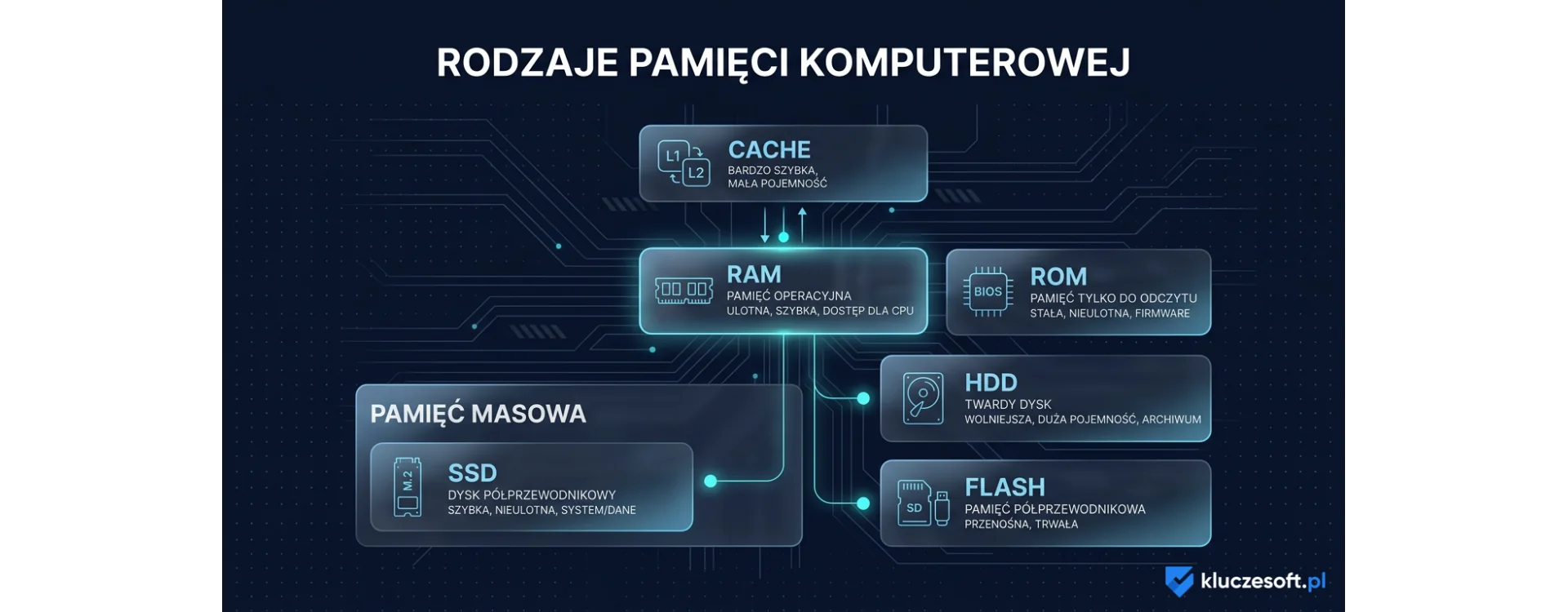
Rodzaje pamięci komputerowej – jakie są, czym się różnią, jakie pełnią funkcje?
Współczesny komputer korzysta z wielu różnych typów pamięci — od ultraszybkich rejestrów procesora po pojemne dyski twarde. Każdy rodzaj pamięci pełni inną funkcję i zajmuje inne miejsce w hierarchii wydajności. Zrozumienie różnic między nimi jest kluczowe zarówno przy wyborze komponentów do nowego komputera, jak i przy optymalizacji istniejącego systemu. W tym artykule przedstawimy kompletny przegląd wszystkich rodzajów pamięci komputerowej — od najszybszych po najpojemniejsze.
Hierarchia pamięci komputerowej
Pamięć komputerowa jest zorganizowana hierarchicznie — im bliżej procesora, tym szybsza i droższa, ale też mniejsza. Ta hierarchia wynika z fundamentalnego kompromisu w inżynierii komputerowej: nie da się stworzyć pamięci jednocześnie ultraszybkiej, pojemnej i taniej.
| Poziom | Typ pamięci | Typowa pojemność | Czas dostępu | Koszt za GB |
|---|---|---|---|---|
| 1 | Rejestry procesora | Kilka KB | <1 ns | Bezcenna |
| 2 | Cache L1/L2/L3 | KB – MB | 1–20 ns | Bardzo wysoki |
| 3 | Pamięć RAM | 8–512 GB | 50–100 ns | ~15 PLN/GB |
| 4 | SSD NVMe | 256 GB – 8 TB | ~0,02 ms | ~0,30 PLN/GB |
| 5 | HDD | 1–20 TB | ~5–10 ms | ~0,08 PLN/GB |
| 6 | Taśma magnetyczna / archiwum | Nielimitowana | Sekundy – minuty | ~0,01 PLN/GB |
Pamięć ulotna (volatile) — traci dane po wyłączeniu
Pamięć ulotna wymaga ciągłego zasilania, aby zachować przechowywane dane. Po odcięciu prądu wszystkie informacje są tracone. Do tej kategorii należą:
DRAM (Dynamic RAM)
DRAM to najczęściej spotykany typ pamięci operacyjnej. Przechowuje dane w kondensatorach, które wymagają ciągłego odświeżania (stąd nazwa „dynamiczna"). Każda komórka pamięci składa się z jednego kondensatora i jednego tranzystora, co czyni ją prostą i tanią w produkcji.
Ewolucja DRAM: SDRAM → DDR → DDR2 → DDR3 → DDR4 → DDR5. Każda generacja podwaja przepustowość i zmniejsza zużycie energii. DDR5 (2020+) oferuje taktowanie 4800–8000+ MHz i wbudowany regulator napięcia (PMIC).
SRAM (Static RAM)
SRAM przechowuje dane w przerzutnikach (flip-flops) złożonych z 4–6 tranzystorów na bit — bez kondensatorów, więc nie wymaga odświeżania. Jest wielokrotnie szybsza niż DRAM, ale też wielokrotnie droższa i zajmuje więcej miejsca na chipie.
SRAM jest używana jako pamięć cache procesora (L1, L2, L3). Nie jest sprzedawana jako osobne moduły — jest wbudowana bezpośrednio w chip procesora.
Rejestry procesora
Najszybszy typ pamięci w komputerze — wbudowane bezpośrednio w rdzeń procesora. Przechowują dane, na których procesor aktualnie pracuje. Ich pojemność jest znikoma (kilka KB), ale czas dostępu wynosi mniej niż 1 nanosekunda — szybciej nie da się uzyskać w obecnej fizyce.
Pamięć nieulotna (non-volatile) — przechowuje dane bez zasilania
Pamięć nieulotna zachowuje dane nawet po odłączeniu zasilania. Obejmuje różne technologie, od klasycznych dysków magnetycznych po nowoczesną pamięć flash:
Pamięć ROM i jej odmiany
ROM (Read-Only Memory) to pamięć trwała, która w klasycznej postaci może być tylko odczytywana. Współcześnie termin ROM obejmuje kilka technologii:
- ROM — programowana fabrycznie, niemodyfikowalna
- PROM — programowalna jednorazowo
- EPROM — kasowalna promieniowaniem UV
- EEPROM — kasowalna elektrycznie, bit po bicie
- Flash — kasowalna elektrycznie, blokami (ewolucja EEPROM)
Pamięć flash NAND
Pamięć flash NAND to dominująca technologia w nowoczesnych urządzeniach pamięciowych. Jest używana w dyskach SSD, pendrive'ach, kartach SD, smartfonach i tabletach. Przechowuje dane w celach tranzystorowych z izolowaną bramką — ładunek elektryczny uwięziony w bramce reprezentuje bit informacji.
Typy pamięci NAND:
- SLC (Single Level Cell) — 1 bit/komórkę, najszybsza, najtrwalsza, najdroższa
- MLC (Multi Level Cell) — 2 bity/komórkę, kompromis wydajność/cena
- TLC (Triple Level Cell) — 3 bity/komórkę, standard rynkowy
- QLC (Quad Level Cell) — 4 bity/komórkę, najtańsza, najwolniejsza, najkrótsza żywotność
Pamięć magnetyczna (HDD)
Dyski twarde HDD przechowują dane na obracających się talerzach magnetycznych. Głowica odczytu/zapisu unosi się na poduszce powietrznej nad talerzem z prędkością 5400–7200 obrotów na minutę. HDD oferują najniższy koszt za gigabajt, ale mają mechaniczne ograniczenia szybkości.
Pamięć optyczna
Dyski CD, DVD, Blu-ray przechowują dane jako mikroskopijne zagłębienia (pits) i płaskie obszary (lands) na powierzchni dysku, odczytywane laserem. Dziś są w dużej mierze wypierane przez pamięć flash i chmurę, ale nadal stosowane w archiwizacji i dystrybucji mediów.
Pamięć flash — rewolucja w przechowywaniu danych
Pamięć flash to technologia, która zrewolucjonizowała przechowywanie danych. Nie ma ruchomych części, jest odporna na wstrząsy, zużywa mało energii i oferuje szybki dostęp do danych.
Flash NOR vs Flash NAND
Istnieją dwa główne typy pamięci flash:
- NOR Flash — umożliwia losowy dostęp do pojedynczych bajtów, szybki odczyt, wolny zapis. Używana w firmware (BIOS/UEFI), mikrokontrolerach, pamięciach ROM nowoczesnych urządzeń.
- NAND Flash — dostęp blokowy, szybszy zapis i kasowanie, większa gęstość. Używana w SSD, pendrive'ach, kartach pamięci, smartfonach.
3D NAND (V-NAND)
Nowoczesne pamięci flash NAND mają wielowarstwową strukturę 3D — komórki pamięciowe ułożone w pionie (128–256+ warstw). 3D NAND oferuje większą pojemność, lepszą wytrzymałość i niższą cenę za GB niż starsze technologie planarne (2D).
Dyski SSD vs HDD — porównanie technologii
Wybór między dyskiem SSD a dyskiem HDD to jedno z najważniejszych decyzji przy budowie lub rozbudowie komputera:
| Parametr | SSD (NVMe) | SSD (SATA) | HDD |
|---|---|---|---|
| Odczyt sekwencyjny | 3500–14000 MB/s | 500–550 MB/s | 100–200 MB/s |
| Zapis sekwencyjny | 3000–12000 MB/s | 450–520 MB/s | 80–180 MB/s |
| Losowy odczyt (IOPS) | 500K–2M | 90–100K | 100–200 |
| Latencja | ~0,02 ms | ~0,05 ms | ~5–10 ms |
| Cena za 1 TB | 250–500 PLN | 200–350 PLN | 150–250 PLN |
| Odporność na wstrząsy | Wysoka | Wysoka | Niska |
| Hałas | Brak | Brak | Słyszalny |
| Żywotność | TBW (setki TB) | TBW (setki TB) | MTBF (godziny pracy) |
W 2026 roku SSD powinien być dyskiem systemowym w każdym komputerze — różnica w szybkości uruchamiania Windows 11 (5–15 sekund na SSD vs 30–60 sekund na HDD) jest kolosalna. HDD nadal ma sens jako dysk do archiwizacji dużych plików (filmy, kopie zapasowe), gdzie niski koszt za GB jest ważniejszy niż szybkość.
Pamięć w kontekście serwerów
Serwery mają specyficzne wymagania dotyczące pamięci, różniące się od komputerów konsumenckich:
Pamięć ECC RDIMM
Serwery korzystają z pamięci ECC RDIMM (Registered Dual Inline Memory Module) — modułów z korekcją błędów i buforowaniem sygnałów. Rejestracja (buffering) zmniejsza obciążenie elektryczne kontrolera pamięci, umożliwiając obsługę większej liczby modułów (do 12–24 na procesor). Windows Server 2022 obsługuje do 48 TB pamięci RAM.
Pamięć dla baz danych
SQL Server 2022 i inne bazy danych intensywnie korzystają z pamięci RAM do buforowania danych (buffer pool). Im więcej RAM, tym więcej danych jest przechowywanych w pamięci zamiast na dysku, co drastycznie przyspiesza zapytania. Zasada: daj bazie tyle RAM, ile danych chcesz buforować.
Pamięć w chmurze
Platformy chmurowe jak Microsoft Azure oferują maszyny wirtualne z różną ilością pamięci — od kilku GB do kilku TB. Wybór zależy od aplikacji: serwery webowe potrzebują mniej, bazy danych i systemy analityczne — więcej.
Nowe technologie pamięci — co przyniesie przyszłość?
Intel Optane (3D XPoint) — pożegnanie z rewolucją
Intel Optane, oparty na technologii 3D XPoint, oferował unikalne właściwości — szybkość zbliżoną do DRAM i trwałość SSD. Niestety, Intel wycofał się z technologii Optane w 2022 roku. Pomimo doskonałych parametrów, Optane nie osiągnął masowej adopcji z powodu wysokiej ceny.
CXL (Compute Express Link)
CXL to nowy standard połączeń, który umożliwia dodawanie pamięci RAM do serwera za pośrednictwem magistrali PCIe. CXL pozwala na dynamiczne rozszerzanie puli pamięci, współdzielenie pamięci między serwerami i disagregację zasobów — kluczowe dla centrów danych i platform chmurowych.
MRAM, RRAM, FeRAM — pamięci przyszłości
Trwają prace nad nowymi typami pamięci nieulotnej, które mogłyby zastąpić zarówno DRAM, jak i NAND Flash:
- MRAM (Magnetoresistive RAM) — przechowuje dane za pomocą pola magnetycznego. Szybka jak SRAM, nieulotna jak Flash.
- RRAM/ReRAM (Resistive RAM) — zmienia rezystancję materiału. Potencjalnie tańsza i szybsza niż NAND.
- FeRAM (Ferroelectric RAM) — wykorzystuje materiał ferroelektryczny. Szybki zapis, niska energia.
FAQ — najczęściej zadawane pytania o rodzaje pamięci
Jaka jest różnica między RAM a ROM?
RAM to pamięć ulotna — szybka, służąca do tymczasowego przechowywania danych podczas pracy komputera. ROM to pamięć trwała — przechowuje dane bez zasilania, ale jest wolniejsza. ROM jest używana do przechowywania firmware (BIOS/UEFI).
Czym jest pamięć cache?
Cache to ultraszybka pamięć SRAM wbudowana w procesor. Przechowuje najczęściej używane dane, aby CPU nie musiał czekać na wolniejszą pamięć RAM. Cache działa na zasadzie „im bliżej procesora, tym szybciej i mniej" — L1 to kilkaset KB, L2 kilka MB, L3 kilkadziesiąt MB.
Czym różni się SSD od pendrive'a?
Oba używają pamięci flash NAND, ale SSD ma zaawansowany kontroler, cache DRAM, wyższej jakości kości pamięci (TLC/MLC vs QLC w pendrive'ach) i interfejs o wyższej przepustowości (NVMe/SATA vs USB). SSD jest wielokrotnie szybszy i trwalszy niż pendrive.
Co to jest pamięć wirtualna?
Pamięć wirtualna to mechanizm systemu operacyjnego, który wykorzystuje przestrzeń na dysku jako rozszerzenie pamięci RAM. Gdy brakuje fizycznej pamięci, system przenosi rzadziej używane dane z RAM na dysk (plik wymiany/swap). Jest wielokrotnie wolniejsza niż RAM — dlatego zwiększenie fizycznej pamięci jest lepszym rozwiązaniem.
Jakie rodzaje pamięci są najszybsze?
Od najszybszej: rejestry procesora → cache L1 → cache L2 → cache L3 → pamięć RAM (DRAM) → SSD NVMe → SSD SATA → HDD. Każdy kolejny poziom jest 10–1000x wolniejszy od poprzedniego, ale też wielokrotnie pojemniejszy i tańszy.
Podsumowanie
Rodzaje pamięci komputerowej tworzą hierarchię, w której każdy poziom pełni swoją kluczową funkcję. Rejestry i cache zapewniają ultraszyby dostęp dla procesora, RAM przechowuje aktywne dane, SSD i HDD zapewniają trwałe przechowywanie, a pamięć flash rewolucjonizuje przenośne nośniki.
Budując komputer lub serwer, warto zbalansować wszystkie poziomy pamięci — szybki procesor z dużym cache, odpowiednia ilość RAM (16+ GB), szybki SSD jako dysk systemowy i pojemny HDD do archiwizacji. Nie zapomnij też o oprogramowaniu — Windows 11 Pro i Windows Server 2022 z KluczeSoft zapewnią solidny fundament dla Twojego systemu.
Polecane produkty
- 🔑 Microsoft Windows 11 Professional — od 239,90 zł
- 🔑 Microsoft Office 2024 Standard — od 389,90 zł
Najczęściej zadawane pytania
Jakie są główne rodzaje pamięci komputerowej?
RAM (operacyjna), ROM (stała), pamięć podręczna (cache), pamięć masowa (SSD/HDD) i pamięć wirtualna (plik wymiany).
Która pamięć jest najszybsza?
Pamięć cache procesora jest najszybsza, następnie RAM, potem SSD. HDD jest najwolniejszy.
Ile pamięci masowej potrzebuję?
256 GB SSD to minimum. 512 GB dla komfortowej pracy. 1 TB+ jeśli przechowujesz gry, wideo lub duże projekty.
Więcej z kategorii KluczeSoft:
- Mac OS – czym jest, co warto wiedzieć o tym systemie?
- Procesor - Central Processing Unit (CPU) - co to jest, do czego służy?
- X86-64 - czym jest i do czego służy?
Polecane produkty:
Powiązane posty
 Czy przepłaciłeś za laptopa z NPU? Microsoft zmienił reguły — producenci i użytkownicy na lodzie
![Jak wyłączyć aktualizacje Windows 11 — 5 metod [2026]](https://kluczesoft.pl/img/ybc_blog/post/thumb/hero-367.png) Jak wyłączyć aktualizacje Windows 11 — 5 metod [2026]
Jak wyłączyć aktualizacje Windows 11 — 5 metod [2026]![Jak nagrywać ekran w Windows 11 — 4 metody [2026]](https://kluczesoft.pl/img/ybc_blog/post/thumb/hero-368.png) Jak nagrywać ekran w Windows 11 — 4 metody [2026]
Jak nagrywać ekran w Windows 11 — 4 metody [2026]![Jak sprawdzić specyfikację komputera w Windows 11 i 10 [2026]](https://kluczesoft.pl/img/ybc_blog/post/thumb/hero-369.png) Jak sprawdzić specyfikację komputera w Windows 11 i 10 [2026]
Jak sprawdzić specyfikację komputera w Windows 11 i 10 [2026]![Windows 10 klucz aktywacyjny — gdzie kupić legalnie i jak aktywować [2026]](https://kluczesoft.pl/img/ybc_blog/post/thumb/hero-352.png) Windows 10 klucz aktywacyjny — gdzie kupić legalnie i jak aktywować [2026]
Windows 10 klucz aktywacyjny — gdzie kupić legalnie i jak aktywować [2026]
Masz pytanie do tego artykułu?
Zespół KluczeSoft chętnie odpowie. Pomagamy w wyborze licencji Microsoft, faktur KSeF i zakupach B2B.
Skontaktuj się Centrum pomocy