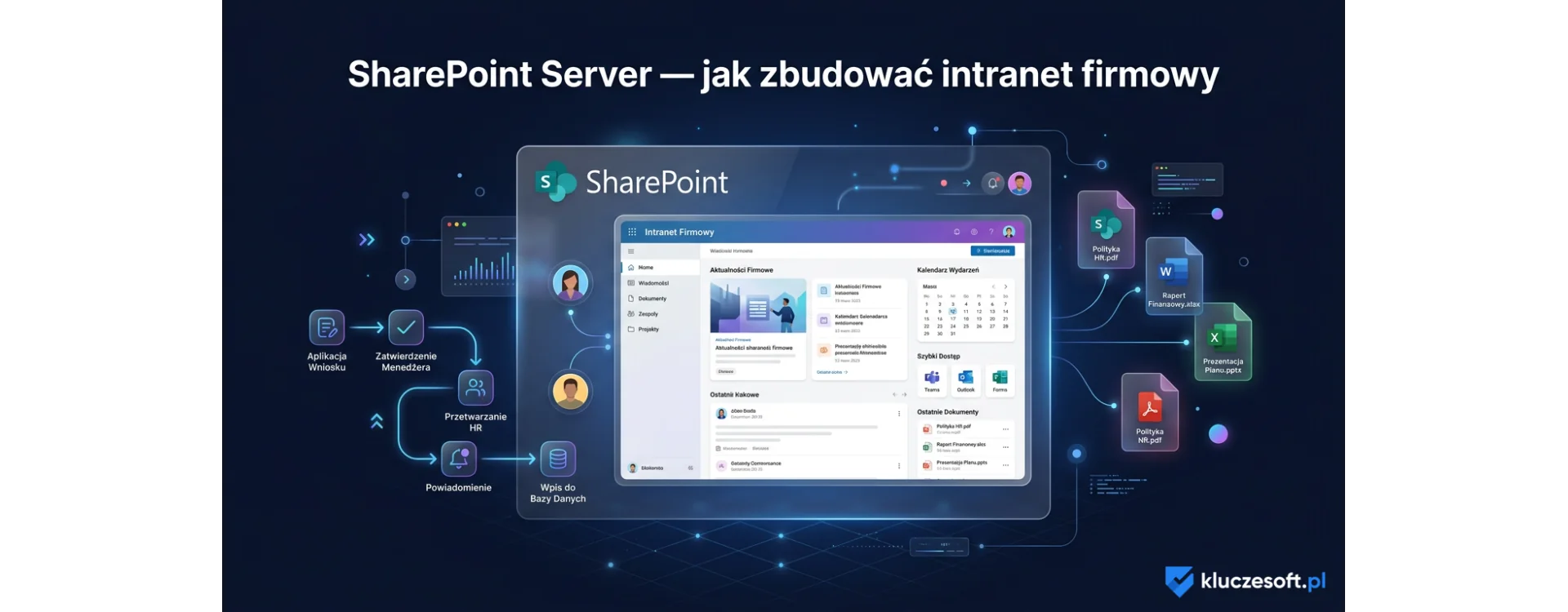
Microsoft SharePoint Server to platforma do zarządzania treścią i współpracy, która umożliwia firmom budowanie profesjonalnego intranetu firmowego. W tym kompletnym przewodniku dowiesz się, jak krok po kroku wdrożyć SharePoint Server — od wymagań sprzętowych, przez konfigurację kolekcji witryn, zarządzanie dokumentami, automatyzację procesów, aż po zabezpieczenia i licencjonowanie.
? Co znajdziesz w tym artykule: Porównanie SharePoint Server vs Online, wymagania systemowe, instalacja i konfiguracja, kolekcje witryn, zarządzanie dokumentami, automatyzacja workflow, wyszukiwanie, uprawnienia, branding, kopie zapasowe, licencjonowanie CAL oraz odpowiedzi na najczęstsze pytania.
Czym jest SharePoint Server i dlaczego warto go wdrożyć?
SharePoint Server to platforma firmy Microsoft przeznaczona do budowy witryn intranetowych, portali firmowych oraz systemów zarządzania dokumentacją. W odróżnieniu od SharePoint Online (dostępnego w ramach subskrypcji Microsoft 365), wersja serwerowa jest instalowana na własnej infrastrukturze organizacji.
Kluczowe zalety SharePoint Server:
- Pełna kontrola nad danymi — dane pozostają na Twoich serwerach, co jest kluczowe dla branż regulowanych (finanse, ochrona zdrowia, administracja publiczna)
- Dostosowanie i rozszerzalność — możliwość tworzenia niestandardowych rozwiązań, web parts, workflow i integracji z systemami wewnętrznymi
- Zgodność z regulacjami — pełna kontrola nad lokalizacją danych (GDPR, ISO 27001)
- Integracja z ekosystemem Microsoft — natywna współpraca z Active Directory, Exchange, SQL Server i pakietem Office
- Brak opłat abonamentowych — jednorazowy zakup licencji zamiast miesięcznych subskrypcji
SharePoint Server vs SharePoint Online — które rozwiązanie wybrać?
Wybór między wersją serwerową a chmurową zależy od wymagań organizacji dotyczących kontroli danych, budżetu i zasobów IT.
| Kryterium | SharePoint Server | SharePoint Online |
|---|---|---|
| Lokalizacja danych | Na własnych serwerach | W chmurze Microsoft |
| Kontrola | Pełna — konfiguracja, aktualizacje, bezpieczeństwo | Ograniczona — zarządzane przez Microsoft |
| Koszt | Jednorazowa licencja + CAL | Subskrypcja miesięczna |
| Aktualizacje | Ręczne — kontrolowane przez IT | Automatyczne — Microsoft |
| Personalizacja | Nieograniczona (farm solutions, custom code) | Ograniczona (SPFx, Power Platform) |
| Wymagania IT | Zespół administratorów | Minimalne — SaaS |
| Najlepsze dla | Duże organizacje, sektor publiczny, branże regulowane | MŚP, firmy bez dedykowanego IT |
Wymagania systemowe SharePoint Server 2019/Subscription Edition
Przed instalacją upewnij się, że Twoja infrastruktura spełnia minimalne wymagania. SharePoint Server wymaga dedykowanego Windows Server oraz SQL Server jako bazy danych.
| Komponent | Minimum | Zalecane |
|---|---|---|
| System operacyjny | Windows Server 2019 | Windows Server 2022 |
| Procesor | 4 rdzenie x 64-bit | 8+ rdzeni |
| RAM | 16 GB | 24–64 GB |
| Dysk | 80 GB (system + SharePoint) | SSD RAID, osobne wolumeny |
| Baza danych | SQL Server 2017 | SQL Server 2019/2022 |
| Active Directory | Wymagane | Dedykowany kontroler domeny |
⚠️ Ważne: SharePoint Server wymaga Active Directory — nie można go zainstalować na serwerze autonomicznym (standalone). Konta usług SharePoint muszą być kontami domenowymi.
Instalacja SharePoint Server — krok po kroku
Proces wdrożenia SharePoint Server składa się z kilku etapów. Poniżej przedstawiamy uproszczoną ścieżkę instalacji.
Krok 1: Przygotowanie infrastruktury
- Zainstaluj Windows Server 2019/2022 na dedykowanym serwerze lub maszynie wirtualnej
- Skonfiguruj Active Directory Domain Services (AD DS) — SharePoint wymaga domeny
- Zainstaluj SQL Server 2019 lub nowszy na osobnym serwerze (zalecane)
- Utwórz konta usług domenowych (farm account, service app pool account, search account)
- Skonfiguruj DNS — dodaj rekordy A dla witryn SharePoint
Krok 2: Instalacja Prerequisites
Uruchom SharePoint Prerequisites Installer (prerequisiteinstaller.exe), który automatycznie pobierze i zainstaluje wymagane składniki:
- .NET Framework 4.8
- Windows Server AppFabric
- Microsoft Identity Extensions
- SQL Server Native Client
- Microsoft Sync Framework
- WCF Data Services
Krok 3: Instalacja SharePoint Server
- Uruchom setup.exe z nośnika instalacyjnego
- Wprowadź klucz produktu
- Wybierz typ instalacji: Complete (zalecane) lub Stand-alone
- Po zakończeniu instalacji uruchom SharePoint Products Configuration Wizard
Krok 4: Konfiguracja farmy
W kreatorze konfiguracji:
- Wybierz "Create a new server farm"
- Podaj nazwę serwera SQL i nazwę bazy konfiguracyjnej
- Ustaw konto farmy (farm account) — musi być kontem domenowym
- Skonfiguruj passphrase farmy (zapisz w bezpiecznym miejscu!)
- Wybierz port dla SharePoint Central Administration
- Dokończ kreator i poczekaj na zakończenie konfiguracji
Kolekcje witryn — fundament intranetu
Po zainstalowaniu SharePoint Server następnym krokiem jest utworzenie aplikacji webowej (Web Application) i kolekcji witryn (Site Collection). Kolekcja witryn to kontener najwyższego poziomu, który definiuje uprawnienia, szablony i ustawienia.
Tworzenie aplikacji webowej
- Otwórz SharePoint Central Administration
- Przejdź do Application Management → Manage Web Applications
- Kliknij "New" i skonfiguruj:
- Port i nagłówek hosta (np. intranet.twojafirma.pl)
- Authentication provider (NTLM lub Kerberos)
- Application Pool z dedykowanym kontem usługi
- Bazę danych zawartości (Content Database)
Tworzenie kolekcji witryn
- W Central Administration przejdź do Create Site Collections
- Wybierz szablon:
- Team Site — współpraca zespołowa, listy, biblioteki dokumentów
- Publishing Portal — intranet z zarządzaniem treścią (CMS)
- Enterprise Wiki — baza wiedzy organizacji
- Project Site — zarządzanie projektami
- Dla intranetu firmowego zalecamy Publishing Portal — oferuje zarządzanie stronami, nawigację i layout'y
Zarządzanie dokumentami w SharePoint
Jedną z najważniejszych funkcji SharePoint Server jest zarządzanie dokumentami (Document Management). System oferuje zaawansowane możliwości przechowywania, wersjonowania i współedycji plików.
Biblioteki dokumentów
Biblioteki dokumentów (Document Libraries) to podstawowe kontenery na pliki. Kluczowe funkcje:
- Wersjonowanie — automatyczne śledzenie zmian (major/minor versions)
- Check-in/Check-out — blokowanie dokumentu podczas edycji, zapobieganie konfliktom
- Metadane — tagowanie dokumentów kolumnami niestandardowymi (typ, dział, status)
- Widoki — filtrowanie i grupowanie dokumentów wg metadanych
- Współedycja — jednoczesna praca wielu osób na dokumencie Office (wymaga Office Web Apps / Office Online Server)
- Polityki retencji — automatyczne archiwizowanie lub usuwanie dokumentów po określonym czasie
Typy zawartości (Content Types)
Content Types pozwalają definiować szablony dokumentów z predefiniowanymi metadanymi. Przykład:
- Faktura — pola: numer, kontrahent, kwota, data, status
- Umowa — pola: strony, data zawarcia, termin obowiązywania, wartość
- Procedura — pola: dział, wersja, data przeglądu, właściciel
Automatyzacja procesów — workflow i Power Automate
SharePoint Server umożliwia automatyzację procesów biznesowych za pomocą workflow. W zależności od wersji dostępne są różne narzędzia.
SharePoint Designer Workflows
Dla SharePoint Server 2019 dostępne są workflow oparte na SharePoint Designer 2013 (ostatnia wersja):
- Workflow zatwierdzania dokumentów (approval workflows)
- Zbieranie podpisów i opinii
- Automatyczne powiadomienia email
- Warunkowe trasowanie dokumentów
Power Automate (Flow)
SharePoint Subscription Edition obsługuje integrację z Power Automate, co znacznie rozszerza możliwości automatyzacji:
- Łączenie SharePoint z setkami usług (Teams, Outlook, Planner, Dynamics 365)
- Zaawansowana logika warunkowa i pętle
- Integracja z AI Builder — automatyczne przetwarzanie dokumentów
- Powiadomienia push i adaptive cards w Teams
? Wskazówka: Typowy workflow zatwierdzania faktur: dokument trafia do biblioteki → automatyczne powiadomienie dla managera → zatwierdzenie lub odrzucenie → aktualizacja statusu → archiwizacja.
Konfiguracja wyszukiwania (Search Service)
SharePoint Search to jeden z najpotężniejszych komponentów platformy. Prawidłowo skonfigurowane wyszukiwanie pozwala pracownikom szybko znajdować dokumenty, osoby i informacje w całej organizacji.
Architektura Search Service
- Crawl Component — indeksuje zawartość źródeł (witryny SharePoint, udziały plików, Exchange)
- Content Processing — przetwarza i wzbogaca metadane
- Index Component — przechowuje indeks wyszukiwania
- Query Processing — przetwarza zapytania użytkowników
- Analytics — analizuje wzorce wyszukiwania i popularność
Najlepsze praktyki konfiguracji
- Skonfiguruj zarządzane właściwości (Managed Properties) dla kluczowych metadanych
- Ustaw harmonogram indeksowania — pełne indeksowanie cotygodniowo, przyrostowe co 15 minut
- Dodaj źródła zawartości (Content Sources) — witryny SharePoint, udziały sieciowe, Exchange
- Skonfiguruj refiners — filtry w wynikach wyszukiwania (typ pliku, autor, data, dział)
- Wdróż Search Center — dedykowaną witrynę wyszukiwania z niestandardowymi stronami wyników
Uprawnienia i bezpieczeństwo
Model uprawnień SharePoint opiera się na hierarchii: Farma → Aplikacja webowa → Kolekcja witryn → Witryna → Lista/Biblioteka → Element. Prawidłowa konfiguracja uprawnień jest kluczowa dla bezpieczeństwa danych organizacji.
Grupy uprawnień SharePoint
| Grupa | Poziom uprawnień | Typowe zastosowanie |
|---|---|---|
| Odwiedzający (Visitors) | Odczyt | Przeglądanie treści intranetu |
| Członkowie (Members) | Współtworzenie | Dodawanie/edycja dokumentów i elementów list |
| Właściciele (Owners) | Pełna kontrola | Zarządzanie witryną, uprawnieniami, strukturą |
Najlepsze praktyki bezpieczeństwa
- Używaj grup AD — nigdy nie przyznawaj uprawnień indywidualnym użytkownikom
- Zasada najmniejszych uprawnień — domyślnie odczyt, rozszerzaj tylko gdy potrzeba
- Unikaj przerywania dziedziczenia — każde przerwanie zwiększa złożoność zarządzania
- Audyt uprawnień — regularnie przeglądaj kto ma dostęp do czego
- Konfiguruj IRM (Information Rights Management) — szyfrowanie dokumentów poufnych
Branding intranetu — dostosowanie wyglądu
Profesjonalny intranet powinien odzwierciedlać identyfikację wizualną firmy. SharePoint Server oferuje kilka poziomów personalizacji.
- Composed Looks — gotowe motywy kolorystyczne (zmiana palety, fontu, tła)
- Master Pages — pełna kontrola nad layoutem HTML/CSS (zaawansowane)
- Page Layouts — szablony stron z predefiniowanymi strefami zawartości
- CSS Override — nadpisywanie stylów za pomocą niestandardowego arkusza CSS
- Custom Web Parts — tworzenie własnych komponentów interfejsu
? Wskazówka: Dla SharePoint Subscription Edition Microsoft rekomenduje SharePoint Framework (SPFx) do tworzenia niestandardowych web parts i rozszerzeń. SPFx używa nowoczesnych technologii (React, TypeScript) i jest kompatybilny z SharePoint Online.
Kopie zapasowe i disaster recovery
Plan ciągłości działania (Business Continuity) jest krytyczny dla infrastruktury SharePoint. Utrata danych intranetu może sparaliżować organizację.
Strategia kopii zapasowych
| Metoda | Zakres | Częstotliwość |
|---|---|---|
| Farm Backup (Central Admin) | Cała farma | Codziennie (pełny), co 6h (różnicowy) |
| SQL Server Backup | Bazy danych | Co godzinę (log backup) |
| Site Collection Backup | Pojedyncza kolekcja witryn | Przed zmianami, cotygodniowo |
| Kosz (Recycle Bin) | Usunięte elementy | Automatyczny — 93 dni retencji |
Dla środowisk produkcyjnych rozważ również konfigurację klastra wysokiej dostępności (Failover Clustering), który zapewni ciągłość działania w przypadku awarii serwera.
Licencjonowanie SharePoint Server — CAL i edycje
Licencjonowanie SharePoint Server opiera się na modelu serwer + CAL (Client Access License). Każdy użytkownik lub urządzenie łączące się z SharePoint wymaga odpowiedniej licencji dostępowej.
Struktura licencji
| Licencja | Co obejmuje | Kiedy potrzebna |
|---|---|---|
| SharePoint Server License | Prawo do uruchomienia oprogramowania na serwerze | Zawsze — 1 na serwer |
| SharePoint Standard CAL | Dostęp do funkcji standardowych (witryny, dokumenty, wyszukiwanie) | Dla każdego użytkownika/urządzenia |
| SharePoint Enterprise CAL | Standard + BI, eDiscovery, zaawansowane wyszukiwanie | Dla użytkowników funkcji premium |
| Windows Server CAL | Dostęp do systemu operacyjnego serwera | Dodatkowo wymagana |
? Oszczędność: W KluczeSoft znajdziesz licencje Windows Server CAL w atrakcyjnych cenach. Dla większych wdrożeń sprawdź pakiety 50 User CAL i licencje hurtowe.
Najczęściej zadawane pytania (FAQ)
Podsumowanie
SharePoint Server to potężna platforma do budowy intranetu firmowego, która oferuje pełną kontrolę nad danymi, zaawansowane zarządzanie dokumentami, automatyzację procesów i rozbudowane wyszukiwanie. Wdrożenie wymaga planowania infrastruktury, konfiguracji Active Directory i SQL Server, a także odpowiedniego licencjonowania.
Kluczowe kroki do sukcesu:
- Zaplanuj infrastrukturę (serwery, AD, SQL Server)
- Zainstaluj i skonfiguruj farmę SharePoint
- Utwórz kolekcje witryn z odpowiednimi szablonami
- Skonfiguruj zarządzanie dokumentami i metadane
- Wdróż wyszukiwanie i automatyzację workflow
- Zabezpiecz uprawnienia i skonfiguruj kopie zapasowe
- Dostosuj branding do identyfikacji wizualnej firmy
Potrzebujesz licencji na SharePoint Server lub Windows Server CAL?
W KluczeSoft znajdziesz oryginalne licencje Microsoft w najlepszych cenach. Dostawa kluczy e-mailem w 1–3 min, faktura VAT i wsparcie techniczne.
Zobacz ofertę Windows Server CAL →Przeczytaj również: Windows Server 2025 — wszystko co musisz wiedzieć | Active Directory — kompletny przewodnik | RDS Remote Desktop Services
![Jak wyłączyć aktualizacje Windows 11 — 5 metod [2026]](https://kluczesoft.pl/img/ybc_blog/post/thumb/hero-367.png)
![Jak nagrywać ekran w Windows 11 — 4 metody [2026]](https://kluczesoft.pl/img/ybc_blog/post/thumb/hero-368.png)
![Jak sprawdzić specyfikację komputera w Windows 11 i 10 [2026]](https://kluczesoft.pl/img/ybc_blog/post/thumb/hero-369.png)
![Najważniejsze formuły Excel — kompletny poradnik z przykładami [2026]](https://kluczesoft.pl/img/ybc_blog/post/thumb/hero-340.png)

Masz pytanie do tego artykułu?
Zespół KluczeSoft chętnie odpowie. Pomagamy w wyborze licencji Microsoft, faktur KSeF i zakupach B2B.
Skontaktuj się Centrum pomocy