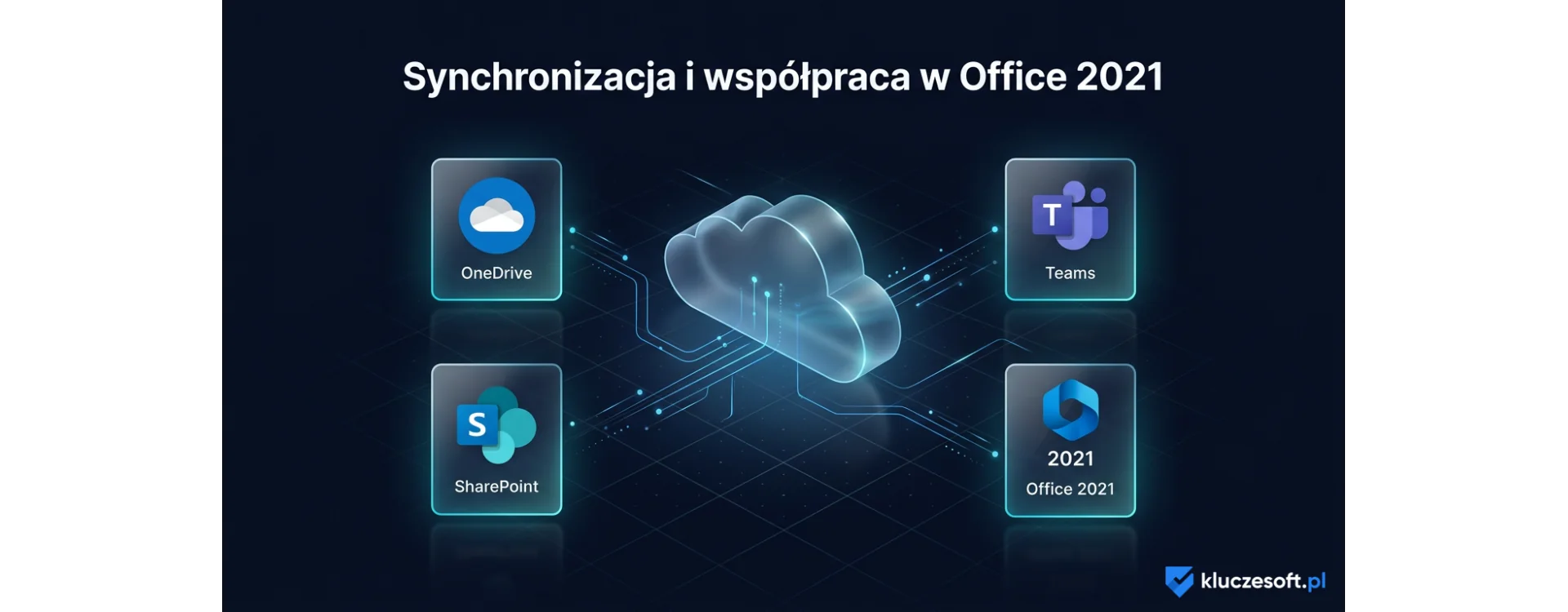
Synchronizacja i współpraca w Office 2021
Synchronizacja i współpraca w Office 2021 — jak to działa?
Microsoft Office 2021 Professional Plus to pakiet biurowy z jednorazową licencją, który mimo braku subskrypcji chmurowej oferuje solidne możliwości synchronizacji plików i współpracy zespołowej. W tym artykule wyjaśniamy, jak skonfigurować synchronizację dokumentów, współpracować nad plikami w czasie rzeczywistym i wykorzystać pełny potencjał Office 2021 w pracy zespołowej.
Wielu użytkowników zakłada, że współpraca online jest zarezerwowana wyłącznie dla Microsoft 365. To nieprawda — Office 2021 oferuje szereg funkcji współpracy, choć z pewnymi ograniczeniami w porównaniu z subskrypcją. Poniżej przedstawiamy kompletny przewodnik po synchronizacji i współpracy w Office 2021.
OneDrive — fundament synchronizacji w Office 2021
Kluczem do synchronizacji plików w Office 2021 jest OneDrive — usługa chmurowa Microsoftu, która jest darmowa dla każdego posiadacza konta Microsoft. Każdy użytkownik otrzymuje 5 GB bezpłatnej przestrzeni dyskowej w chmurze.
Jak skonfigurować OneDrive z Office 2021
- Zaloguj się do OneDrive: Otwórz aplikację OneDrive na komputerze (jest preinstalowana w Windows 10 i 11). Zaloguj się kontem Microsoft, na które aktywowano pakiet Office 2021.
- Wybierz foldery do synchronizacji: W ustawieniach OneDrive wybierz, które foldery mają być synchronizowane między komputerem a chmurą.
- Ustaw lokalizację zapisywania: W dowolnej aplikacji Office (Word, Excel, PowerPoint) przejdź do Plik → Opcje → Zapisywanie. Zaznacz opcję "Domyślnie zapisuj na OneDrive".
- Zapisuj pliki w OneDrive: Podczas zapisywania dokumentu wybierz lokalizację OneDrive zamiast dysku lokalnego. Plik będzie automatycznie synchronizowany z chmurą.
Po skonfigurowaniu OneDrive każdy dokument zapisany w folderze OneDrive jest automatycznie synchronizowany — masz do niego dostęp z każdego urządzenia zalogowanego na to samo konto Microsoft.
Synchronizacja między urządzeniami
Dokumenty zapisane w OneDrive są dostępne z:
- Innego komputera z zainstalowanym OneDrive (Windows lub macOS)
- Przeglądarki internetowej — onedrive.live.com
- Aplikacji mobilnych — OneDrive na iOS i Android
- Aplikacji Office Online — darmowe wersje webowe Word, Excel i PowerPoint
Warto pamiętać, że darmowa przestrzeń OneDrive to 5 GB. Jeśli potrzebujesz więcej — możesz wykupić plan OneDrive 100 GB lub rozważyć aktualizację do Office 2024, który również współpracuje z OneDrive.
Współtworzenie dokumentów w czasie rzeczywistym
Jedną z najważniejszych funkcji współpracy w Office 2021 jest współtworzenie (co-authoring) — możliwość jednoczesnej edycji dokumentu przez kilka osób. Oto jak to działa:
Wymagania
- Dokument musi być zapisany w OneDrive lub SharePoint
- Współpracownicy muszą mieć konto Microsoft
- Każdy edytujący musi mieć zainstalowany Office 2016 lub nowszy (w tym Office 2021)
Jak udostępnić dokument do współpracy
- Otwórz dokument w Word, Excel lub PowerPoint.
- Kliknij przycisk "Udostępnij" w prawym górnym rogu.
- Wpisz adres e-mail osoby, z którą chcesz współpracować.
- Wybierz uprawnienia: "Może edytować" lub "Może wyświetlać".
- Opcjonalnie dodaj wiadomość i kliknij "Wyślij".
Gdy druga osoba otworzy dokument, zobaczysz jej kursor i inicjały w dokumencie. Zmiany wprowadzone przez każdą osobę pojawiają się w czasie rzeczywistym — nie trzeba ręcznie wysyłać plików ani scalać wersji.
Współtworzenie w poszczególnych aplikacjach
| Aplikacja | Współtworzenie w Office 2021 | Ograniczenia |
|---|---|---|
| Word | Pełne — kursory, edycja w czasie rzeczywistym | Śledzenie zmian może spowolnić przy wielu edytorach |
| Excel | Pełne — widoczne zaznaczenia komórek | Niektóre zaawansowane funkcje (Power Query, makra VBA) blokują współtworzenie |
| PowerPoint | Pełne — edycja slajdów jednocześnie | Ten sam slajd może być edytowany tylko przez jedną osobę na raz |
| OneNote | Pełne — natywna synchronizacja | Wyłącznie przez OneDrive |
Historia wersji — odzyskiwanie poprzednich wersji plików
Gdy plik jest zapisany w OneDrive, Office 2021 automatycznie tworzy historię wersji. Możesz wrócić do dowolnej wcześniejszej wersji dokumentu:
- Otwórz dokument w aplikacji Office.
- Kliknij Plik → Informacje → Historia wersji (lub kliknij nazwę pliku na pasku tytułowym i wybierz "Historia wersji").
- Po prawej stronie pojawi się panel z listą zapisanych wersji — z datą i imieniem autora zmian.
- Kliknij dowolną wersję, aby ją podejrzeć.
- Kliknij "Przywróć", aby wrócić do wybranej wersji, lub "Otwórz wersję", aby otworzyć ją jako osobny plik.
Historia wersji jest szczególnie przydatna, gdy ktoś przypadkowo usunie fragment dokumentu lub wprowadzi nieprawidłowe dane — zawsze możesz cofnąć się w czasie.
SharePoint — współpraca dla firm i zespołów
Dla organizacji posiadających infrastrukturę Microsoft, SharePoint stanowi zaawansowaną platformę współpracy. Office 2021 integruje się z SharePoint, oferując:
- Biblioteki dokumentów — centralne repozytorium plików z kontrolą wersji
- Metadane i tagi — kategoryzacja dokumentów ułatwiająca wyszukiwanie
- Uprawnienia na poziomie pliku/folderu — precyzyjna kontrola dostępu
- Przepływy pracy — automatyczne zatwierdzanie dokumentów
- Wyewidencjonowywanie (check-out) — blokowanie pliku na czas edycji, aby uniknąć konfliktów
Aby korzystać z SharePoint z Office 2021, organizacja musi posiadać serwer SharePoint (on-premises) lub subskrypcję SharePoint Online (w ramach Microsoft 365). Sam pakiet Office 2021 nie zawiera SharePoint, ale w pełni z nim współpracuje.
Microsoft Teams a Office 2021
Microsoft Teams to centralny hub komunikacji i współpracy Microsoftu. Dobra wiadomość: Office 2021 współpracuje z Teams — możesz otwierać i edytować dokumenty Office bezpośrednio z poziomu Teams.
Co działa
- Otwieranie plików Word, Excel, PowerPoint z kanałów Teams w aplikacjach desktopowych Office 2021
- Współtworzenie dokumentów udostępnionych w Teams
- Dołączanie plików Office do wiadomości i spotkań
Ograniczenia
- Teams wymaga osobnej licencji lub darmowej wersji Teams
- Integracja z Outlook 2021 jest pełna, ale bez funkcji Loop (dostępny w Microsoft 365)
- Brak natywnych komponentów Teams w aplikacjach Office 2021 (np. panel czatu w Wordzie)
Komentarze i śledzenie zmian — współpraca asynchroniczna
Nie zawsze współpraca odbywa się w czasie rzeczywistym. Office 2021 oferuje solidne narzędzia do współpracy asynchronicznej — gdy zespół pracuje nad dokumentem w różnych godzinach:
Komentarze
- Zaznacz fragment tekstu → karta Recenzja → Nowy komentarz
- Możesz oznaczać współpracowników za pomocą @wzmianka — otrzymają powiadomienie e-mail
- Komentarze tworzą wątki — można odpowiadać na komentarze i je rozwiązywać
- Rozwiązane komentarze znikają z widoku, ale można je przywrócić
Śledzenie zmian (Track Changes)
- Włącz na karcie Recenzja → Śledź zmiany
- Wszystkie edycje są widoczne z informacją o autorze i dacie
- Recenzent może zaakceptować lub odrzucić każdą zmianę osobno
- Widok "Wszystkie adiustacje" pokazuje zmiany w tekście, "Brak adiustacji" — czysty dokument
Ta kombinacja komentarzy i śledzenia zmian sprawia, że współpraca nad dokumentami — nawet bez jednoczesnej edycji — jest uporządkowana i przejrzysta.
Office 2021 vs Microsoft 365 — porównanie funkcji współpracy
Uczciwe porównanie możliwości współpracy w obu wersjach:
| Funkcja | Office 2021 | Microsoft 365 |
|---|---|---|
| Współtworzenie (co-authoring) | Tak (przez OneDrive/SharePoint) | Tak (pełna integracja) |
| OneDrive | 5 GB za darmo | 1 TB na użytkownika |
| Historia wersji | Tak | Tak (rozszerzona) |
| Komentarze z @wzmiankami | Tak | Tak |
| Śledzenie zmian | Tak | Tak |
| Microsoft Loop | Nie | Tak |
| Autozapis (AutoSave) | Tak (w OneDrive) | Tak |
| Teams — edycja w aplikacji | Tak | Tak (głębsza integracja) |
| SharePoint Online | Wymaga osobnej licencji | Wliczone w plan |
| Copilot AI | Nie | Tak (dodatkowa opłata) |
Jak widać, podstawowe funkcje współpracy są dostępne w obu wersjach. Główna różnica to ilość przestrzeni OneDrive (5 GB vs 1 TB) i dodatkowe usługi chmurowe. Dla wielu zespołów — zwłaszcza małych firm — 5 GB OneDrive i współtworzenie w Office 2021 to w pełni wystarczające rozwiązanie.
Jeśli rozważasz nowszą wersję, sprawdź nasz artykuł: Office 2024 vs Office 2021 — co nowego i jakie różnice?
Praktyczne wskazówki — jak usprawnić współpracę w Office 2021
1. Ustal konwencje nazewnictwa plików
Zamiast "Raport_finalny_v3_FINAL(2).docx" — ustal wzorzec: [Projekt]_[Typ]_[Data].docx, np. Kampania2024_Brief_20240115.docx. Gdy pliki są w OneDrive z historią wersji, nie potrzebujesz ręcznego wersjonowania w nazwie.
2. Korzystaj z autozapisu
Gdy plik jest w OneDrive, włącz Autozapis (przełącznik w lewym górnym rogu aplikacji). Zmiany są zapisywane automatycznie co kilka sekund — nigdy nie stracisz pracy.
3. Udostępniaj linki zamiast plików
Zamiast wysyłać załączniki e-mailem — udostępniaj link do pliku w OneDrive. Dzięki temu wszyscy pracują na jednej wersji dokumentu, a nie na osobnych kopiach.
4. Używaj komentarzy zamiast e-maili
Feedback do dokumentu dodawaj jako komentarze bezpośrednio w pliku, nie w e-mailach. Komentarze są powiązane z konkretnym fragmentem tekstu, łatwiejsze do śledzenia i nie giną w skrzynce.
5. Ustal uprawnienia przy udostępnianiu
Domyślnie udostępnianie daje uprawnienia do edycji. Jeśli chcesz, aby ktoś tylko przeglądał dokument — zmień na "Może wyświetlać". Możesz też ustawić datę wygaśnięcia linku i hasło dostępu.
Synchronizacja Outlooka 2021 — poczta, kalendarz, kontakty
Outlook 2021 (dostępny w pakiecie Office 2021 Professional Plus) synchronizuje się z serwerami pocztowymi przez protokoły:
- Exchange / Microsoft 365: pełna synchronizacja poczty, kalendarza, kontaktów i zadań
- IMAP: synchronizacja poczty (bez kalendarza i kontaktów po stronie serwera)
- POP3: pobieranie poczty bez synchronizacji (starsza technologia)
Dla najlepszych efektów korzystaj z konta Microsoft (Outlook.com, Hotmail) lub konta Exchange — zapewniają pełną synchronizację między urządzeniami. Kalendarz Outlooka synchronizuje się automatycznie z aplikacją mobilną i Calendar w macOS.
Najczęściej zadawane pytania (FAQ)
Czy Office 2021 pozwala na współpracę online bez Microsoft 365?
Tak. Współtworzenie dokumentów działa w Office 2021, o ile pliki są zapisane w OneDrive lub SharePoint. Nie potrzebujesz subskrypcji Microsoft 365 — wystarczy darmowe konto Microsoft z 5 GB OneDrive.
Ile osób może jednocześnie edytować dokument w Office 2021?
Technicznie Office obsługuje do 100 jednoczesnych edytorów dokumentu w OneDrive. W praktyce komfortowa praca jest możliwa dla 5-10 osób — przy większej liczbie mogą pojawiać się opóźnienia w synchronizacji.
Czy mogę współpracować z osobą, która ma inną wersję Office?
Tak. Współtworzenie działa między różnymi wersjami Office (2016, 2019, 2021, 2024, Microsoft 365) oraz Office Online (w przeglądarce). Druga osoba może nawet nie mieć zainstalowanego Office — wystarczy przeglądarka i Office Online.
Co się stanie, jeśli dwie osoby edytują tę samą komórkę w Excelu?
Excel 2021 wykrywa konflikty i pokazuje powiadomienie. Ostatnia zapisana zmiana "wygrywa", ale poprzednia wersja jest dostępna w historii wersji. Aby uniknąć konfliktów — ustalajcie z góry, kto edytuje które obszary arkusza.
Czy synchronizacja OneDrive zużywa dużo internetu?
OneDrive synchronizuje tylko zmienione części plików (delta sync), co minimalizuje zużycie transferu. Typowy dokument Word generuje kilka KB przy każdym zapisie. Duże pliki Excel z wieloma arkuszami mogą generować więcej ruchu, ale nadal jest to bardzo efektywne.
Jak synchronizować Office 2021 z Google Drive zamiast OneDrive?
Office 2021 nie ma wbudowanej integracji z Google Drive. Możesz jednak zainstalować aplikację Google Drive na komputer i zapisywać pliki Office w folderze Google Drive — będą synchronizowane z chmurą Google. Współtworzenie nie będzie dostępne w tym scenariuszu.
Czy warto przejść na Office 2024 dla lepszej współpracy?
Office 2024 Professional Plus oferuje ulepszone funkcje współpracy, w tym szybsze współtworzenie i lepszą integrację z Teams. Jeśli współpraca zespołowa jest kluczowa dla Twojej pracy, warto rozważyć aktualizację. Porównaj oba pakiety w artykule: Office 2024 vs Office 2021 — co nowego?
Jak zabezpieczyć udostępnione dokumenty?
Office 2021 oferuje kilka mechanizmów ochrony: hasło do pliku (Plik → Informacje → Chroń dokument), uprawnienia OneDrive (edycja/wyświetlanie), ochrona sekcji w Wordzie, ochrona arkuszy w Excelu. Dla poufnych dokumentów — ustawiaj uprawnienia "Może wyświetlać" i daty wygaśnięcia linków.
Podsumowanie
Synchronizacja i współpraca w Office 2021 są w pełni funkcjonalne i wystarczające dla większości użytkowników indywidualnych oraz małych zespołów. Dzięki integracji z OneDrive, współtworzeniu w czasie rzeczywistym, historii wersji i narzędziom recenzji — możesz efektywnie współpracować nad dokumentami bez konieczności opłacania subskrypcji.
Kluczem jest prawidłowa konfiguracja: zapisuj pliki w OneDrive, korzystaj z przyciku "Udostępnij" i włącz autozapis. Te trzy proste kroki odmienią sposób, w jaki pracujesz z dokumentami.
Potrzebujesz pakietu Office z pełnymi możliwościami współpracy? Office 2021 Professional Plus znajdziesz w KluczeSoft.pl — aktualną cenę i dostępność sprawdzisz na stronie produktu. A jeśli chcesz najnowsze funkcje — sprawdź również Office 2024 Professional Plus.
Polecane produkty
- 🔑 Office 2024 Professional Plus — od 449,90 zł
Najczęściej zadawane pytania
Czy Office 2024 wymaga subskrypcji?
Nie, Office 2024 to jednorazowy zakup z licencją wieczystą — płacisz raz i korzystasz bez limitu czasowego.
Jaka jest różnica między Office 2024 a Microsoft 365?
Office 2024 to jednorazowy zakup bez ciągłych aktualizacji. Microsoft 365 to subskrypcja z aktualizacjami, 1 TB OneDrive i aplikacjami mobilnymi.
Gdzie kupić najtaniej Office 2024?
W KluczeSoft — oryginalne klucze Office 2024 z dostawą e-mailem w 1–3 min i fakturą VAT.
Dostępne edycje Office 2021: Office 2021 Standard, Office 2021 Home & Student oraz Office 2021 Standard Mac.
Więcej z kategorii Klucze Office:
- Jak aktywować Office 2024 — kompletny poradnik aktywacji [2026]
- Outlook 2024 vs poczta webowa — kiedy warto mieć klienta pocztowego?
- Jak przenieść Office 2024 na nowy komputer
Polecane produkty:
Powiązane posty
 Microsoft podnosi ceny Microsoft 365 o 13-33% od lipca 2026 — co to oznacza dla Twojej firmy?
![Czy tanie klucze Windows i Office z internetu są legalne? Kompletny poradnik [2026]](https://kluczesoft.pl/img/ybc_blog/post/thumb/hero-350.png) Czy tanie klucze Windows i Office z internetu są legalne? Kompletny poradnik [2026]
Czy tanie klucze Windows i Office z internetu są legalne? Kompletny poradnik [2026]![Jak kupić Microsoft Word osobno — bez całego pakietu Office [2026]](https://kluczesoft.pl/img/ybc_blog/post/thumb/hero-351.png) Jak kupić Microsoft Word osobno — bez całego pakietu Office [2026]
Jak kupić Microsoft Word osobno — bez całego pakietu Office [2026]![Czy klucz Office za darmo istnieje? Legalne sposoby na darmowego Office [2026]](https://kluczesoft.pl/img/ybc_blog/post/thumb/hero-349.png) Czy klucz Office za darmo istnieje? Legalne sposoby na darmowego Office [2026]
Czy klucz Office za darmo istnieje? Legalne sposoby na darmowego Office [2026]![Jak przenieść licencję Office na nowy komputer — ESD, OEM, Retail [2026]](https://kluczesoft.pl/img/ybc_blog/post/thumb/hero-341.png) Jak przenieść licencję Office na nowy komputer — ESD, OEM, Retail [2026]
Jak przenieść licencję Office na nowy komputer — ESD, OEM, Retail [2026]
Masz pytanie do tego artykułu?
Zespół KluczeSoft chętnie odpowie. Pomagamy w wyborze licencji Microsoft, faktur KSeF i zakupach B2B.
Skontaktuj się Centrum pomocy