Zmiana użytkownika w Windows 10 obejmuje kilka różnych operacji — od przełączenia między kontem Microsoft a kontem lokalnym, przez zmianę typu konta (standardowe na administratora i odwrotnie), aż po dodanie zupełnie nowego użytkownika. Wszystkie te czynności wykonasz z poziomu Ustawień systemu (ścieżka Start → Ustawienia → Konta), klasycznego Panelu sterowania, narzędzia netplwiz lub z wiersza poleceń.
W skrócie — 3 najczęstsze scenariusze
- Chcę przejść z konta Microsoft na lokalne (lub odwrotnie) →
Ustawienia → Konta → Twoje dane → Zaloguj się za pomocą konta lokalnego - Chcę zmienić typ konta użytkownika (administrator ↔ standardowe) →
Ustawienia → Konta → Inni użytkownicy → Zmień typ konta - Chcę dodać nowego użytkownika do systemu →
Ustawienia → Konta → Inni użytkownicy → Dodaj konto
Zanim zaczniesz — wymagania wstępne
- Uprawnienia administratora — aby zmieniać typ konta, dodawać lub usuwać użytkowników, musisz być zalogowany na konto z uprawnieniami administratora.
- Hasło do konta Microsoft — jeśli przełączasz się z konta Microsoft na lokalne, system poprosi o aktualne hasło do konta Microsoft.
- Dostęp do internetu — zmiana konta lokalnego na Microsoft wymaga połączenia z internetem (weryfikacja danych logowania online).
- Kopia zapasowa danych — zmiana typu konta nie usuwa plików, ale zawsze warto wykonać backup przed większymi operacjami, szczególnie przed usunięciem konta.
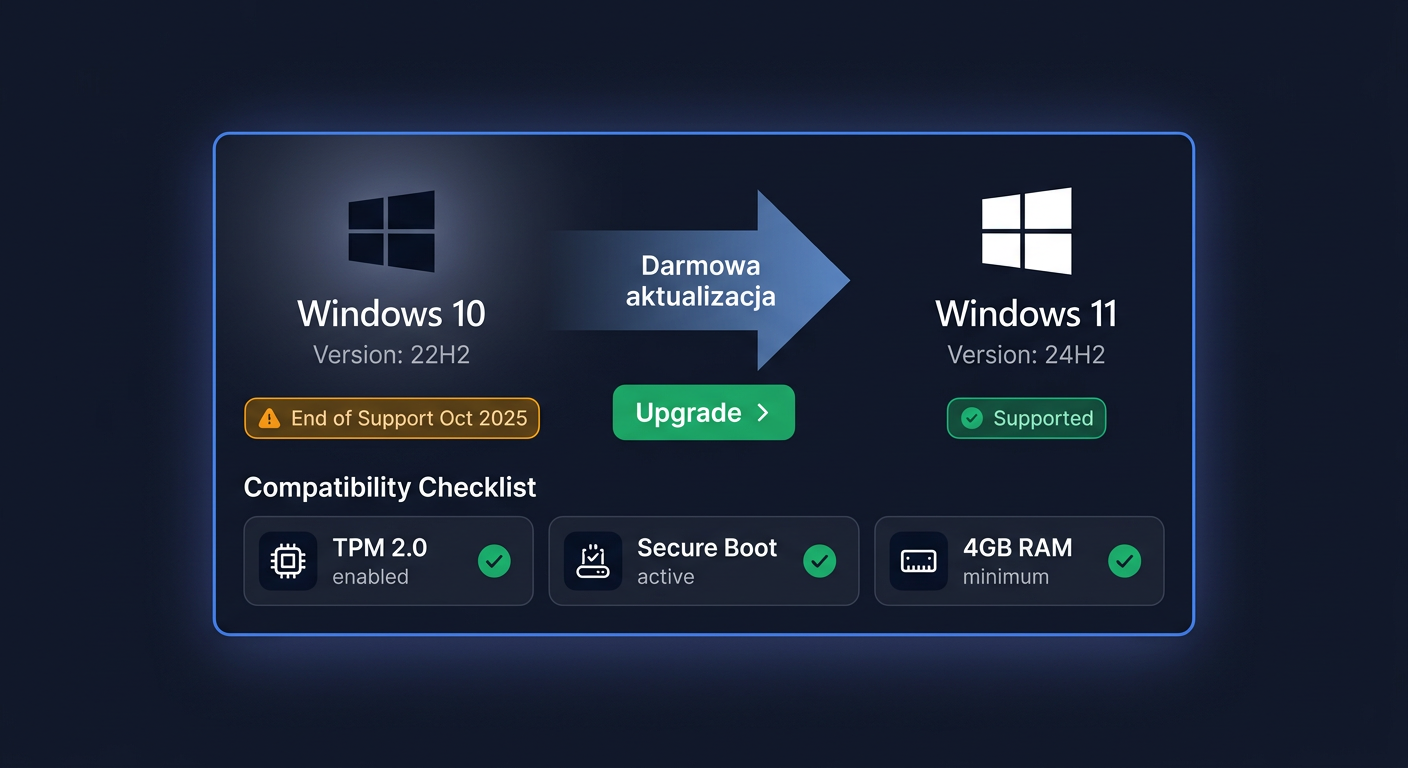
Uwaga: Windows 10 w wersji 22H2 osiągnął koniec wsparcia technicznego 14 października 2025 roku. Oznacza to, że Microsoft nie wydaje już aktualizacji zabezpieczeń dla tego systemu. Jeśli nadal korzystasz z Windows 10, rozważ migrację na Windows 11 — nowszy system otrzymuje pełne wsparcie i comiesięczne łatki bezpieczeństwa.
Metoda 1: Zmiana typu konta (standardowe ↔ administrator)
Najczęstszy powód zmiany użytkownika to nadanie (lub odebranie) uprawnień administratora. Konto administratora pozwala instalować oprogramowanie, zmieniać ustawienia systemowe i zarządzać innymi kontami. Konto standardowe może korzystać z systemu, ale nie wprowadza zmian wpływających na innych użytkowników.
Przez Ustawienia
- Otwórz Start → Ustawienia → Konta → Inni użytkownicy (lub wciśnij
Win + I, następnieKonta, następnieInni użytkownicy). - W sekcji Inni użytkownicy znajdź konto, którego typ chcesz zmienić.
- Kliknij konto, a następnie wybierz Zmień typ konta.
- Z listy rozwijanej wybierz Administrator lub Użytkownik standardowy.
- Kliknij OK — zmiana działa natychmiast, restart nie jest wymagany.
Przez Panel sterowania
- Otwórz Panel sterowania → Konta użytkowników → Konta użytkowników → Zarządzaj innym kontem.
- Wybierz konto z listy.
- Kliknij Zmień typ konta.
- Wybierz Administrator lub Standardowy, a następnie Zmień typ konta.
Przez wiersz poleceń (CMD jako administrator)
net localgroup Administratorzy "NazwaUżytkownika" /add
Aby odebrać uprawnienia administratora:
net localgroup Administratorzy "NazwaUżytkownika" /delete
Metoda 2: Przełączanie między kontem Microsoft a kontem lokalnym
Każdy użytkownik Windows 10 może logować się na dwa sposoby: przez konto Microsoft (adres e-mail + hasło, z synchronizacją ustawień i usług) lub przez konto lokalne (nazwa użytkownika + hasło, tylko na tym komputerze). Microsoft zaleca korzystanie z konta Microsoft ze względu na synchronizację danych, szyfrowanie BitLocker i integrację z OneDrive, jednak konto lokalne daje większą prywatność i działa offline.
Z konta lokalnego na konto Microsoft
- Przejdź do Ustawienia → Konta → Twoje dane.
- Kliknij Zaloguj się za pomocą konta Microsoft.
- Wprowadź adres e-mail i hasło do konta Microsoft (Outlook.com, Hotmail.com lub własna domena zarejestrowana w Microsoft).
- Potwierdź weryfikację dwuetapową, jeśli masz ją włączoną.
- Ustaw kod PIN (wymagany) — system poprosi o jego utworzenie, jeśli jeszcze go nie masz.
- Kliknij Dalej i zakończ proces. Od teraz logujesz się hasłem do konta Microsoft.
Z konta Microsoft na konto lokalne
- Przejdź do Ustawienia → Konta → Twoje dane.
- Kliknij Zaloguj się za pomocą konta lokalnego.
- Wprowadź aktualne hasło do konta Microsoft (do weryfikacji).
- Wprowadź nazwę użytkownika, hasło i podpowiedź do hasła dla nowego konta lokalnego.
- Kliknij Wyloguj się i zakończ — system wyloguje Cię automatycznie.
Ważne: Przejście na konto lokalne nie usuwa konta Microsoft — przestaje ono być jedynie metodą logowania na tym urządzeniu. Dane synchronizowane przez OneDrive pozostają nienaruszone.
Metoda 3: Dodawanie i usuwanie użytkowników
Dodawanie nowego użytkownika
- Przejdź do Ustawienia → Konta → Inni użytkownicy.
- Kliknij Dodaj konto.
- Pojawi się okno logowania Microsoft — masz trzy opcje:
- Wpisz istniejący adres e-mail konta Microsoft osoby, którą dodajesz.
- Kliknij Nie mam danych logowania tej osoby → Dodaj użytkownika bez konta Microsoft, aby utworzyć konto lokalne.
- Wpisz adres e-mail i utwórz nowe konto Microsoft dla tej osoby.
- Postępuj zgodnie z instrukcjami na ekranie.
Usuwanie użytkownika
- Ustawienia → Konta → Inni użytkownicy.
- Kliknij konto, które chcesz usunąć, a następnie Usuń.
- Potwierdź — dane i pliki tego użytkownika zostaną trwale usunięte z tego urządzenia.
Dodawanie konta służbowego lub szkolnego
- Ustawienia → Konta → Dostęp służbowy lub szkolny.
- Kliknij Połącz.
- Wprowadź adres e-mail służbowy (np.
imie.nazwisko@firma.pl). - System połączy się z Microsoft Entra ID organizacji i doda konto.
Metoda 4: Narzędzie netplwiz (zaawansowana konfiguracja)
Narzędzie netplwiz (Konta użytkowników zaawansowane) daje dostęp do zaawansowanych opcji zarządzania kontami, niedostępnych w Ustawieniach:
- Naciśnij
Win + R, wpisz netplwiz i kliknij OK. - W oknie Konta użytkowników zobaczysz listę wszystkich użytkowników systemu.
- Zmień typ konta: zaznacz użytkownika →
Właściwości→ kartaCzłonkostwo w grupie→ wybierzAdministratorlubUżytkownik standardowy. - Automatyczne logowanie: odznacz opcję Aby używać tego komputera, użytkownik musi wprowadzić nazwę i hasło → podaj dane logowania → system będzie logował się automatycznie przy starcie (tylko dla zaufanych, prywatnych komputerów).
- Reset hasła: zaznacz użytkownika →
Resetuj hasło(tylko dla kont lokalnych).
Porównanie metod — którą wybrać?
| Metoda | Poziom trudności | Wymaga admina? | Do czego najlepsza |
|---|---|---|---|
| Ustawienia Windows | Łatwy | Tak | Większość codziennych operacji |
| Panel sterowania | Łatwy | Tak | Klasyczny interfejs, znajomy z Windows 7/8 |
| Wiersz poleceń (CMD) | Średni | Tak | Szybkie operacje, skrypty, automatyzacja |
netplwiz | Średni | Tak | Autologowanie, zaawansowane grupy |
lusrmgr.msc | Zaawansowany | Tak | Pełne zarządzanie grupami, użytkownikami lokalnymi |
Rozwiązywanie typowych problemów
„Nie widzę opcji Zmień typ konta” lub opcja jest wyszarzona
Przyczyna: nie jesteś zalogowany jako administrator. Rozwiązanie: zaloguj się na konto z uprawnieniami administratora. Jeśli to jedyne konto w systemie i jest standardowe, uruchom komputer w trybie awaryjnym — Windows automatycznie aktywuje wbudowane konto Administrator.
„Przycisk Zaloguj się za pomocą konta lokalnego jest nieaktywny”
Najczęściej występuje, gdy konto Microsoft jest jedynym administratorem urządzenia, a BitLocker jest włączony. Rozwiązanie: najpierw utwórz drugie konto lokalne z uprawnieniami administratora (Ustawienia → Konta → Inni użytkownicy), zaloguj się na nie, a następnie zmień typ konta Microsoft.
„Po zmianie konta zniknęły moje pliki”
Pliki nie znikają przy przełączaniu między kontem Microsoft a lokalnym — znajdują się one w katalogu C:\Users\TwojaNazwa. Jeśli nie widzisz plików pulpitu, sprawdź folder C:\Users\ — prawdopodobnie jesteś zalogowany na inne konto (nazwa folderu może się różnić między kontem lokalnym a Microsoft).
„Nie mogę dodać nowego użytkownika — błąd połączenia z Microsoft”
Upewnij się, że masz połączenie z internetem. Jeśli problem występuje, dodaj konto lokalne zamiast Microsoft (Dodaj użytkownika bez konta Microsoft), a konwersję na konto Microsoft przeprowadź później.
„Netplwiz nie zapisuje ustawień automatycznego logowania”
W niektórych wersjach Windows 10 (szczególnie 2004+) opcja automatycznego logowania w netplwiz może być ukryta. Obejście: w rejestrze (regedit) przejdź do HKEY_LOCAL_MACHINE\SOFTWARE\Microsoft\Windows NT\CurrentVersion\Winlogon, utwórz/wstaw wartości DefaultUserName, DefaultPassword (REG_SZ) oraz AutoAdminLogon (REG_SZ = "1").
Częste pytania
Czy przejście z konta Microsoft na lokalne usuwa moje dane?
Nie — wszystkie pliki, foldery, ustawienia i aplikacje pozostają na komputerze. Zmienia się jedynie metoda logowania. Dane zsynchronizowane z chmurą Microsoft (OneDrive, historia przeglądarki Edge, motywy) przestaną być synchronizowane, ale pozostaną dostępne po ponownym zalogowaniu na konto Microsoft.
Ile kont użytkowników mogę mieć w Windows 10?
Windows 10 nie narzuca sztywnego limitu liczby kont lokalnych. W praktyce na jednym urządzeniu można mieć kilkanaście kont bez wpływu na wydajność. Każde konto ma własny folder w C:\Users\, niezależne ustawienia pulpitu i osobny profil aplikacji.
Czy mogę zmienić nazwę istniejącego użytkownika?
Tak — nazwę wyświetlaną zmienisz w Panel sterowania → Konta użytkowników → Zmień nazwę konta. Natomiast nazwa folderu profilu w C:\Users\ nie zmienia się automatycznie — do jej zmiany potrzebne jest utworzenie nowego konta i ręczne przeniesienie danych. Microsoft nie zaleca ręcznej zmiany nazwy folderu profilu w rejestrze, ponieważ może to spowodować problemy z aplikacjami.
Czy zmiana typu konta na administratora zwiększa ryzyko bezpieczeństwa?
Tak — konto administratora ma pełny dostęp do systemu, co oznacza, że złośliwe oprogramowanie uruchomione na takim koncie może wyrządzić znacznie większe szkody. Microsoft zaleca codzienne korzystanie z konta standardowego i używanie konta administratora wyłącznie do instalacji oprogramowania i zmiany ustawień systemowych. Dobrą praktyką jest posiadanie dwóch kont: standardowego do pracy i administracyjnego tylko do zarządzania.
Co się stanie z kontem lokalnym po przejściu na Windows 11?
Podczas uaktualnienia do Windows 11 wszystkie konta lokalne zostaną zachowane wraz z hasłami, plikami i ustawieniami. Windows 11 używa tego samego systemu kont co Windows 10 — proces migracji jest bezproblemowy i nie wymaga ponownego tworzenia użytkowników.
Czy mogę używać tego samego konta Microsoft na wielu komputerach?
Tak — jedno konto Microsoft może być używane na wielu urządzeniach z Windows 10 i Windows 11 jednocześnie. Każde urządzenie synchronizuje ustawienia, hasła i motywy niezależnie. Limit urządzeń dla typowego konta Microsoft wynosi 10 urządzeń z pełną synchronizacją.
Czy zmiana typu konta wymaga ponownego uruchomienia komputera?
Nie — zmiany typu konta (administrator ↔ standardowy) oraz przełączenie między kontem Microsoft a lokalnym działają natychmiast, bez restartu systemu. Jedynie dodanie konta służbowego (Microsoft Entra ID) może wymagać wylogowania i ponownego zalogowania, aby wszystkie polityki organizacji zostały zastosowane.
Potrzebujesz licencji Windows do nowego konta?
Jeśli konfigurujesz dodatkowe konta użytkowników na nowym urządzeniu lub reinstalujesz system, potrzebujesz legalnej licencji Windows.
→ Sprawdź licencje Windows 10 i Windows 11 w KluczeSoft.pl
KluczeSoft jest niezależnym sprzedawcą oprogramowania i nie jest powiązany z Microsoft Corporation. Wszystkie znaki towarowe należą do ich prawnych właścicieli. Informacje zawarte w artykule są zgodne ze stanem na maj 2026 roku i dotyczą Windows 10 w wersji 22H2.
Sprawdź też
- Jak zmienić konto Office 2021 — kompletny poradnik wymiany konta Microsoft w pakiecie Office 2021
- Jak zmienić użytkownika w Windows 11 — wszystkie sposoby (poradnik 2026)
- Jak dodać użytkownika w Windows Server 2022 — kompletny poradnik administratora
- Jak dodać użytkownika w Windows Server 2025 — kompletny poradnik krok po kroku
Powiązane artykuły
- Jak zmienić użytkownika w Windows 11 — wszystkie sposoby (poradnik 2026) — Aby zmienić użytkownika w Windows 11, najszybciej kliknij przycisk Start → ikonę konta → Przełącz użytkownika lub wciśnij skrót Ctrl+Alt+Delete → Przełącz użytkownika.
- Jak zmienić język w Windows 10 — kompletny poradnik krok po kroku (2026) — Zmiana języka wyświetlania w Windows 10 odbywa się przez Ustawienia → Czas i język → Język → Dodaj język, pobranie pakietu językowego z Windows Update i ustawienie go jako domyślnego.
- Jak zmienić konto Office 2021 — kompletny poradnik wymiany konta Microsoft w pakiecie Office 2021 — Aby zmienić konto Microsoft powiązane z pakietem Office 2021, należy wylogować się z bieżącego konta w dowolnej aplikacji Office (np.
- Jak zmienić konto Microsoft w pakiecie Office 2024 — instrukcja krok po kroku — Zmiana konta Microsoft powiązanego z pakietem Office 2024 polega najczęściej na wylogowaniu się z bieżącego konta i zalogowaniu na nowe w dowolnej aplikacji pakietu (Word, Excel, PowerPoint).
- Jak zmienić język w Office 2024 — kompletny poradnik krok po kroku — Zmiana języka w pakiecie Microsoft Office 2024 sprowadza się do pobrania i zainstalowania odpowiedniego pakietu językowego (Language Accessory Pack) z oficjalnej strony Microsoftu, a następnie skonfigurowania preferencji w menu Plik → Opcje → Język.
Powiązane produkty
- Windows 10 Pro N MAK — 20 użytkowników klucz licencyjny — sprawdź dostępność i cenę w naszym sklepie
- Zobacz wszystkie windows 10 — pełna oferta w kategorii