Windows 10 po EOL: co firma powinna zrobić w 2026 roku?
14 października 2025 r. Windows 10 zakończył standardowe wsparcie. Komputery nadal się uruchamiają, ale bez dodatkowego programu ESU nie otrzymują comiesięcznych poprawek bezpieczeństwa i jakości. Dla firmy oznacza to nie tyle „stary system”, ile rosnące ryzyko: podatności bez łatek, trudniejsze audyty, większą odpowiedzialność po incydencie i kłopot z aplikacjami, które stopniowo przestają być testowane na Windows 10. Przy wyborze lub aktywacji systemu sprawdź także Windows 11 Pro cyfrowa licencja.
Ten poradnik jest dla organizacji, które nie zdążyły z migracją: MŚP z 25-200 komputerami, fundacji, szkół, kancelarii, biur rachunkowych, placówek publicznych i firm produkcyjnych z aplikacjami branżowymi. Nie zakładamy jednego dobrego wyjścia. Poniżej znajdziesz pięć ścieżek, ich koszt trzyletni, wymagania kompetencyjne, ryzyka aplikacyjne i praktyczną procedurę przejścia. Przy wyborze lub aktywacji systemu sprawdź także klucz Windows 11 Home 239,90 zł.
Najważniejszy punkt: Windows 10 ESU nie jest strategią docelową. To płatny bufor czasu, który trzeba wykorzystać na inwentaryzację, testy aplikacji i kontrolowany rollout Windows 11, Linuxa albo Cloud PC. Microsoft potwierdza datę zakończenia wsparcia w dokumentacji cyklu życia Windows 10 oraz opisuje ESU jako program krytycznych i ważnych aktualizacji zabezpieczeń, nie pełne wsparcie produktu: Microsoft Lifecycle i Windows 10 ESU dla organizacji. Przy wyborze lub aktywacji systemu sprawdź także Windows 11 Pro z Office 2024 Professional Plus.
Co zwykle pomijają artykuły o końcu Windows 10?
Większość publikacji zatrzymuje się na komunikacie „przejdź na Windows 11” albo porównaniu kosztów zakupu licencji. W praktyce firmowa migracja rozbija się o cztery detale: zgodność aplikacji, sprzęt bez TPM 2.0, użytkowników mobilnych oraz sposób utrzymania bezpieczeństwa w okresie przejściowym. Brakuje też decyzji segmentacyjnej: inne wyjście ma dział księgowości na lokalnym programie ERP, inne call center pracujące w przeglądarce, a inne NGO z laptopami po darowiznach. Przy wyborze lub aktywacji systemu sprawdź także zestaw Windows 11 Pro + Office 2024 Standard.
Dlatego plan powinien zaczynać się od podziału urządzeń na grupy, a nie od hurtowego zakupu. NIST w wytycznych zarządzania konfiguracją podkreśla, że zmiany powinny być formalnie ocenione, przetestowane, zatwierdzone i monitorowane pod kątem bezpieczeństwa: NIST SP 800-128. W realiach Windows 10 EOL oznacza to: najpierw spis zasobów i ryzyka, potem przypisanie jednej z pięciu ścieżek. Przy wyborze lub aktywacji systemu sprawdź także klucz Microsoft Windows 10 Professional 159,90 zł.
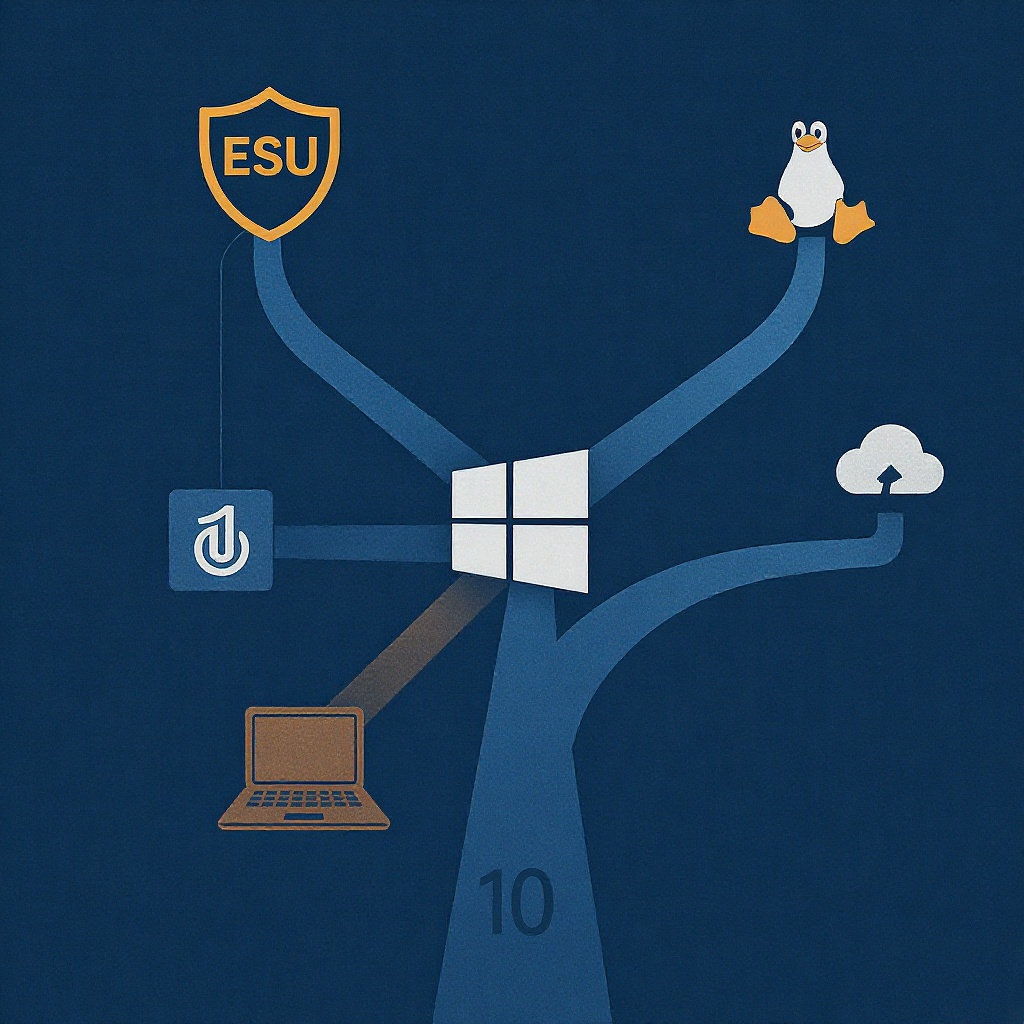
Pięć ścieżek migracji z Windows 10
| Ścieżka | Koszt 3 lata na urządzenie | Czas wdrożenia | Kompetencje IT | Najlepsze zastosowanie |
|---|
| 1. Windows 10 ESU | 427 USD za 3 lata: 61 USD + 122 USD + 244 USD | 1-3 tygodnie | niskie/średnie | kupienie czasu dla krytycznych stanowisk |
| 2. Windows 11 Pro na obecnym sprzęcie | 0 USD za upgrade, jeśli sprzęt i licencja są zgodne; koszt pracy IT osobno | 2-8 tygodni | średnie | firmy z komputerami TPM 2.0 i aplikacjami zgodnymi z Win11 |
| 3. Nowy sprzęt + Windows 11 Enterprise | zwykle najwyższy CAPEX: komputer, wdrożenie, licencjonowanie Enterprise/M365 | 1-6 miesięcy | średnie/wysokie | organizacje z wymogami Intune, BitLocker, Conditional Access, DLP |
| 4. Linux endpoint | niski koszt licencji; większy koszt testów, szkoleń i wsparcia | 1-4 miesiące pilotażu | średnie/wysokie | użytkownicy przeglądarkowi, back-office, terminale, NGO |
| 5. Windows 365 Cloud PC | subskrypcja miesięczna przez 36 miesięcy; koszt zależny od profilu Cloud PC | 2-6 tygodni | średnie | praca zdalna, słaby sprzęt lokalny, szybkie skalowanie |
1. Windows 10 ESU: kup czas, ale nie odkładaj decyzji
Windows 10 ESU to płatne rozszerzone aktualizacje bezpieczeństwa dla firm, które muszą utrzymać część komputerów z Windows 10. Microsoft podaje cenę komercyjną 61 USD za urządzenie w pierwszym roku, z podwojeniem w kolejnych latach, maksymalnie przez trzy lata. Pełny koszt trzyletni to 427 USD na komputer, zanim doliczysz pracę administratora, narzędzia zarządzania i koszt ryzyka.
- Bezpieczeństwo: lepsze niż brak łatek, ale bez nowych funkcji, bez pełnego wsparcia i bez modernizacji architektury bezpieczeństwa.
- Aplikacje: najwyższa zgodność z obecnym środowiskiem, bo system operacyjny zostaje ten sam.
- Ryzyko: ESU może uśpić projekt; w drugim i trzecim roku koszt rośnie, a presja migracji wraca.
- Procedura: obejmij ESU tylko stanowiska, których nie da się przenieść w ciągu 90 dni.
Dobra praktyka: podpisując ESU, od razu ustaw datę zakończenia użycia Windows 10 dla każdej grupy urządzeń. Jeśli komputer wymaga ESU przez trzy lata, prawdopodobnie problemem nie jest system, lecz zależność aplikacyjna, którą trzeba odseparować, zwirtualizować albo zastąpić.
2. Windows 11 Pro na zgodnym sprzęcie: najtańsza szybka wygrana
Jeżeli komputer ma TPM 2.0, Secure Boot, wspierany procesor i legalną licencję Windows 10 Pro, przejście na Windows 11 Pro jest zwykle najprostszą ścieżką. Koszt licencji upgrade może wynosić 0, ale nie oznacza to zerowego kosztu projektu. Trzeba policzyć czas testów, backup, okno serwisowe, ewentualne aktualizacje BIOS/UEFI, sterowniki, szkolenie użytkowników i obsługę zgłoszeń po wdrożeniu.
Ta ścieżka najlepiej działa w firmach, które mają komputery kupowane po 2019 r., korzystają głównie z Microsoft 365, przeglądarki, Teams, aplikacji SaaS i standardowych drukarek sieciowych. Największe ryzyko dotyczy starszych programów księgowych, podpisu elektronicznego, dodatków COM do Office, sterowników skanerów oraz aplikacji przemysłowych.
3. Odświeżenie sprzętu + Windows 11 Enterprise: kosztowniej, ale czyściej
Jeżeli 40-60% floty nie spełnia wymagań Windows 11, masowe naprawianie starego sprzętu rzadko ma sens. Lepszy jest rollout falami: najpierw działy o niskim ryzyku aplikacyjnym, potem stanowiska specjalistyczne, na końcu komputery z urządzeniami peryferyjnymi albo aplikacjami lokalnymi. W większych organizacjach warto rozważyć Windows 11 Enterprise, szczególnie gdy firma używa Intune, Entra ID, zasad Conditional Access, BitLocker, Defender for Endpoint, Windows Autopatch lub wymaga centralnego hardeningu.
- TCO: wysoki koszt jednorazowy, ale niższe ryzyko awarii starego sprzętu i dłuższy cykl życia.
- Bezpieczeństwo: najlepsza ścieżka dla organizacji z wymaganiami compliance i audytu.
- Aplikacje: wymaga pilotażu, ale pozwala równolegle uporządkować obraz systemu i polityki.
- Wdrożenie: najlepiej przez Autopilot/Intune albo przygotowany standard obrazu.
4. Linux endpoint: realna opcja, ale tylko dla właściwych ról
Linux nie powinien być traktowany jako ideologiczna alternatywa dla Windows, tylko jako segmentacyjna decyzja kosztowa. Ubuntu 24.04 LTS ma standardowe utrzymanie bezpieczeństwa do 2029 r., z opcjami rozszerzonymi opisanymi przez Canonical: cykl wydań Ubuntu. Linux Mint, oparty na bazie Ubuntu LTS, bywa łatwiejszy dla użytkowników przyzwyczajonych do klasycznego pulpitu.
Najlepsi kandydaci to użytkownicy pracujący w przeglądarce, edytorach dokumentów, systemach webowych, CRM/ERP SaaS, poczcie i komunikatorach. Słabi kandydaci to księgowość na lokalnych aplikacjach Windows, działy z makrami Excel VBA, użytkownicy AutoCAD/Revit/SolidWorks oraz stanowiska z podpisem kwalifikowanym, skanerami i specjalnymi sterownikami.
Trzyletni koszt licencji systemu może być niski, ale TCO zależy od kompetencji administratora. Trzeba mieć politykę aktualizacji, backup profilu, szyfrowanie dysku, EDR/antywirus obsługujący Linuxa, zarządzanie przeglądarką i procedurę pomocy użytkownikom. W małej organizacji Linux może znacząco wydłużyć życie sprzętu; w firmie bez administratora Linuxa może zwiększyć chaos.
5. Windows 365 Cloud PC: Windows 11 bez wymiany laptopa
Windows 365 uruchamia pulpit Windows 11 w chmurze Microsoft i udostępnia go użytkownikowi jako Cloud PC. Lokalny komputer staje się terminalem: może być starszy, słabszy albo działać na innym systemie, o ile bezpiecznie łączy się z usługą. Microsoft opisuje model jako przypisany użytkownikowi Cloud PC dostępny z wielu urządzeń: dokumentacja Windows 365.
To dobra ścieżka dla pracowników zdalnych, oddziałów bez lokalnego IT, firm sezonowo zwiększających zatrudnienie i organizacji, które nie chcą natychmiast wymieniać laptopów. Zamiast dużego CAPEX pojawia się OPEX: miesięczny abonament zależny od CPU, RAM i przestrzeni dyskowej. W praktyce TCO trzeba liczyć jako 36 miesięcy abonamentu plus sieć, zarządzanie tożsamością, MFA i koszty aplikacji. W ofercie KluczeSoft warto łączyć licencjonowanie Microsoft 365 + Cloud PC z polityką bezpieczeństwa użytkowników.
Największe ryzyko: zależność od łącza internetowego, opóźnienia przy aplikacjach graficznych i konieczność poprawnego skonfigurowania dostępu. Cloud PC nie rozwiązuje też bałaganu w aplikacjach; przenosi go do środowiska łatwiejszego do zarządzania.
Porównanie ryzyka i zgodności aplikacji
| Opcja | Zgodność aplikacji Windows | Poziom bezpieczeństwa | Ryzyko operacyjne | Rekomendacja |
|---|
| ESU | bardzo wysoka | średni, malejący z czasem | odroczenie problemu | tylko jako pomost |
| Windows 11 Pro | wysoka po testach | wysoki | umiarkowane zgłoszenia użytkowników | domyślna opcja dla zgodnego sprzętu |
| Windows 11 Enterprise | wysoka po pilotażu | bardzo wysoki | CAPEX i logistyka rollout | najlepsze dla większych firm i sektora publicznego |
| Linux | niska dla aplikacji natywnych Windows, wysoka dla SaaS | wysoki przy dobrym zarządzaniu | szkolenia i wsparcie | segmentowo, nie masowo bez pilotażu |
| Windows 365 | wysoka | wysoki przy MFA i Intune | zależność od sieci i subskrypcji | dla zdalnych i sprzętowo trudnych przypadków |
Procedura migracji dla MŚP 25-200 komputerów
- Zrób inwentaryzację sprzętu. Zbierz model, CPU, RAM, dysk, TPM 2.0, Secure Boot, wersję BIOS/UEFI, stan baterii i wiek urządzenia.
- Podziel użytkowników na role. Osobno traktuj księgowość, sprzedaż, magazyn, zarząd, produkcję, pracę zdalną i stanowiska współdzielone.
- Spisz aplikacje krytyczne. Uwzględnij dodatki do Office, sterowniki drukarek, podpis elektroniczny, VPN, skanery, makra, aplikacje DOS/Win32 i integracje z ERP.
- Przypisz ścieżkę migracji. Zgodny sprzęt kieruj do Windows 11 Pro, stary sprzęt do wymiany, aplikacje niegotowe do ESU, role webowe do Linuxa lub Cloud PC.
- Uruchom pilotaż 10% floty. Testuj przez minimum dwa cykle pracy: zamknięcie miesiąca, wysyłkę dokumentów, fakturowanie, podpisy, druk i VPN.
- Ustal okna wdrożeniowe. Nie migruj całej firmy w piątek. Działy krytyczne przenoś falami po 5-15 komputerów.
- Zabezpiecz dane. Przed migracją wykonaj backup profilu, kluczy BitLocker, poczty lokalnej, certyfikatów i konfiguracji aplikacji.
- Wdróż polityki bezpieczeństwa. MFA, szyfrowanie dysku, aktualizacje, EDR, blokada lokalnych administratorów, standard przeglądarek i kontrola USB.
- Zamknij dług technologiczny. Każde urządzenie na ESU powinno mieć właściciela biznesowego, datę wycofania i udokumentowaną przyczynę pozostania na Windows 10.
Drzewo decyzyjne według profilu organizacji
Enterprise i większe firmy
Domyślna ścieżka to Windows 11 Enterprise, Intune/Autopilot, centralny katalog aplikacji i ESU tylko dla wyjątków. Linux może mieć sens dla terminali i ról webowych, ale wymaga standardu zarządzania. Windows 365 warto rozważyć dla konsultantów, oddziałów i użytkowników zewnętrznych.
MŚP 25-200 PC
Najpierw sprawdź, ile komputerów spełnia wymagania Windows 11. Jeżeli ponad 60% floty jest zgodne, zacznij od Windows 11 Pro i kup ESU tylko dla reszty. Jeżeli zgodność jest niska, połącz wymianę sprzętu z pilotażem Cloud PC dla pracy zdalnej. Linux testuj na 5-10 stanowiskach przeglądarkowych, nie w całej firmie naraz.
NGO i organizacje budżetowe
Największym ograniczeniem jest CAPEX, dlatego sensowny plan to triage: ESU dla komputerów z danymi wrażliwymi, Linux dla prostych ról biurowych, Windows 11 Pro na zgodnym sprzęcie i stopniowa wymiana najstarszych urządzeń. Nie zostawiaj Windows 10 bez ESU na komputerach z pocztą, dokumentami darczyńców, danymi kadrowymi lub księgowością.
Sektor publiczny
Najważniejsza jest przewidywalność, dokumentacja i zgodność z wymaganiami bezpieczeństwa. ESU powinno być opisane jako kontrolowany wyjątek, a nie stan docelowy. W praktyce najlepiej sprawdza się Windows 11 Enterprise, centralne zarządzanie, audyt aplikacji i formalna akceptacja ryzyka dla systemów, których nie da się przenieść natychmiast.
Rekomendowany plan na 90 dni
Jeżeli firma nadal ma Windows 10 w 2026 r., pierwszym celem nie jest „zrobić wszystko”, tylko zatrzymać ryzyko. W 90 dni da się wdrożyć minimalny, audytowalny plan.
- Dni 1-14: inwentaryzacja, wykrycie Windows 10 bez ESU, lista aplikacji krytycznych, szybki test zgodności Windows 11.
- Dni 15-30: zakup ESU dla stanowisk, które zostają na Windows 10, oraz pilotaż Windows 11 Pro na pierwszych użytkownikach.
- Dni 31-60: rollout Windows 11 na zgodnym sprzęcie, wybór komputerów do wymiany, test Linuxa dla ról webowych i test Windows 365 dla pracy zdalnej.
- Dni 61-90: decyzja budżetowa, harmonogram wymiany sprzętu, dokument wyjątków ESU, polityki aktualizacji i raport dla zarządu.
W raporcie dla zarządu pokaż nie tylko koszt licencji, ale też koszt ryzyka: ile urządzeń jest poza wsparciem, które działy są objęte ESU, ile komputerów można przenieść bez zakupu sprzętu oraz jaki jest termin wyłączenia ostatniego Windows 10.
Najczęściej zadawane pytania
Czy można używać Windows 10 w firmie po 14 października 2025 r.?▾
Technicznie tak, ale bez ESU system nie otrzymuje standardowych poprawek bezpieczeństwa. W firmie jest to trudne do obrony przy audycie, po incydencie lub przy przetwarzaniu danych osobowych. Minimum na 2026 r. to ESU dla urządzeń, których nie da się szybko przenieść.
Czy ESU jest tańsze niż migracja do Windows 11?▾
W krótkim terminie ESU może być tańsze niż wymiana sprzętu. W perspektywie trzech lat koszt komercyjny 427 USD na urządzenie zbliża się do kosztu modernizacji części floty, a nie usuwa problemu aplikacji i starego sprzętu. ESU opłaca się jako most, nie jako docelowy model pracy.
Czy Windows 11 Pro wystarczy dla MŚP?▾
Dla wielu MŚP tak, szczególnie gdy firma korzysta z Microsoft 365, standardowego EDR, szyfrowania dysków i podstawowego zarządzania urządzeniami. Windows 11 Enterprise ma większy sens tam, gdzie są wymagania compliance, centralne polityki, zaawansowane funkcje bezpieczeństwa i większa skala zarządzania.
Czy Linux może zastąpić Windows w biurze?▾
Może zastąpić Windows na stanowiskach, które pracują głównie w przeglądarce i nie potrzebują natywnych aplikacji Windows. Nie należy jednak migrować na Linuxa bez pilotażu aplikacji, podpisów elektronicznych, drukarek, skanerów, VPN i wsparcia helpdesku.
Kiedy wybrać Windows 365 Cloud PC?▾
Windows 365 warto wybrać, gdy sprzęt lokalny jest za stary na Windows 11, użytkownicy pracują zdalnie albo firma chce szybko uruchomić zarządzany pulpit bez lokalnej wymiany laptopów. Warunkiem jest stabilne łącze, MFA, kontrola dostępu i jasny model licencjonowania.
OFERTA W KLUCZESOFT.PL
⊞ Windows 11 / 10
Klucze cyfrowe Windows 11 Home/Pro i Windows 10. Dostawa w 1 minutę, faktura VAT.
⭐ Trusted Shops z opiniami klientów · Faktura VAT 23% z KSeF · Klucz w 1 minucie e-mailem · 365 dni gwarancji aktywacji






![100+ skrótów klawiszowych Windows 11 i 10 — kompletna ściąga [2026]](https://kluczesoft.pl/img/ybc_blog/post/thumb/hero-26.png "100+ skrótów klawiszowych Windows 11 i 10 — kompletna ściąga [2026]")



![Jak aktywować Windows 11 telefonicznie — aktywacja przez telefon krok po kroku [2026]](https://kluczesoft.pl/img/ybc_blog/post/thumb/thumb-134.jpg "Jak aktywować Windows 11 telefonicznie — aktywacja przez telefon krok po kroku [2026]")



![Kalkulator licencji Windows Server — oblicz ile potrzebujesz [2026]](https://kluczesoft.pl/img/ybc_blog/post/thumb/hero-339.png "Kalkulator licencji Windows Server — oblicz ile potrzebujesz [2026]")
![Jak wyłączyć aktualizacje Windows 11 — 5 metod [2026]](https://kluczesoft.pl/img/ybc_blog/post/thumb/hero-367.png)
![Jak nagrywać ekran w Windows 11 — 4 metody [2026]](https://kluczesoft.pl/img/ybc_blog/post/thumb/hero-368.png)
![Jak sprawdzić specyfikację komputera w Windows 11 i 10 [2026]](https://kluczesoft.pl/img/ybc_blog/post/thumb/hero-369.png)
![Windows 10 klucz aktywacyjny — gdzie kupić legalnie i jak aktywować [2026]](https://kluczesoft.pl/img/ybc_blog/post/thumb/hero-352.png)
Masz pytanie do tego artykulu?
Zespol KluczeSoft chetnie odpowie. Pomagamy w wyborze licencji Microsoft, faktur KSeF i zakupach B2B.
Skontaktuj sie Centrum pomocy