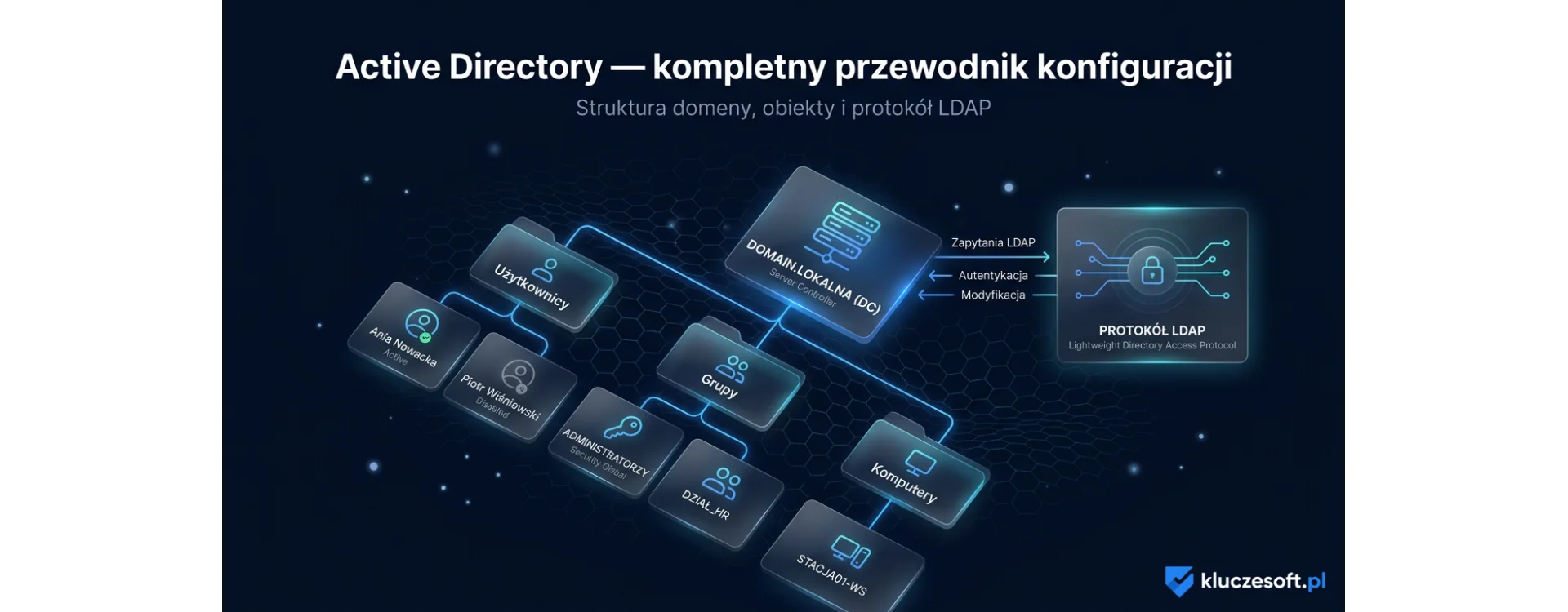
Active Directory — kompletny przewodnik konfiguracji na Windows Server
Potrzebujesz licencji na serwer? Windows Server 2025 Standard (16 rdzeni) — licencja z fakturą VAT.
Active Directory Domain Services (AD DS) to fundament infrastruktury IT opartej na systemach Windows Server. Jako scentralizowany system zarządzania tożsamościami, zasobami sieciowymi i polityką bezpieczeństwa, Active Directory jest obecne w przytłaczającej większości średnich i dużych organizacji na całym świecie. W tym kompleksowym przewodniku przeprowadzimy Cię przez cały proces — od planowania domeny, przez instalację pierwszego kontrolera, aż po zaawansowane scenariusze z GPO, replikacją i integracją z chmurą Azure.
Niezależnie od tego, czy dopiero wdrażasz swoją pierwszą domenę AD, czy optymalizujesz istniejącą infrastrukturę, znajdziesz tu praktyczne instrukcje, listy kontrolne i rozwiązania najczęstszych problemów. Do wdrożenia Active Directory potrzebujesz licencji Windows Server — sprawdź naszą ofertę z dostawą kluczy e-mailem w 1–3 min.
1. Czym jest Active Directory i dlaczego jest niezbędne?
Active Directory to usługa katalogowa opracowana przez Microsoft, która przechowuje informacje o obiektach sieciowych — użytkownikach, komputerach, grupach, drukarkach i zasobach współdzielonych — w hierarchicznej, replikowalnej bazie danych. Serwer z zainstalowaną usługą Active Directory nazywa się kontrolerem domeny (Domain Controller, DC).
Kluczowe komponenty Active Directory
| Komponent | Funkcja | Przykład |
|---|---|---|
| AD DS (Domain Services) | Uwierzytelnianie i autoryzacja użytkowników | Logowanie domenowe, polityki grup |
| DNS | Rozpoznawanie nazw w domenie | dc01.firma.local → 192.168.1.10 |
| LDAP | Protokół dostępu do katalogu | Integracja aplikacji z AD |
| Kerberos | Protokół uwierzytelniania | Single Sign-On (SSO) |
| GPO (Group Policy) | Centralne zarządzanie konfiguracją | Wymuszanie złożoności haseł |
| OU (Organizational Unit) | Logiczne grupowanie obiektów | OU=Dział_IT, OU=Sprzedaż |
Active Directory umożliwia administratorom IT centralne zarządzanie setkami lub tysiącami komputerów i użytkowników z jednego miejsca. Zamiast konfigurować każdą stację roboczą osobno, wystarczy zdefiniować politykę w AD, a zostanie ona automatycznie zastosowana na wszystkich komputerach w domenie.
Dlaczego firmy potrzebują Active Directory?
- Centralizacja zarządzania — jeden panel do kontroli użytkowników, komputerów i uprawnień
- Bezpieczeństwo — egzekwowanie polityk haseł, szyfrowania BitLocker, blokady kont
- Single Sign-On — jedno logowanie daje dostęp do poczty, plików, aplikacji i VPN
- Skalowalność — od 10 do 100 000 użytkowników w jednej architekturze
- Zgodność z regulacjami — audyt dostępu, logi logowań, kontrola zmian (RODO, ISO 27001)
2. Wymagania wstępne i planowanie domeny
Przed przystąpieniem do instalacji Active Directory należy starannie zaplanować strukturę domeny. Błędy popełnione na tym etapie są trudne do naprawienia bez przebudowy całej infrastruktury.
Wymagania sprzętowe i programowe
| Wymaganie | Minimum | Zalecane (produkcja) |
|---|---|---|
| System operacyjny | Windows Server 2016 | Windows Server 2022/2025 |
| Procesor | 1.4 GHz, 64-bit | 4+ rdzeni, 2.0+ GHz |
| RAM | 2 GB | 16 GB+ |
| Dysk | 32 GB | 100 GB+ SSD/NVMe |
| Sieć | Karta 1 Gbps | 2x 1 Gbps (teaming) |
| Adres IP | Statyczny adres IPv4 — obowiązkowy | |
Lista kontrolna przed instalacją
- Zaplanuj nazwę domeny — np.
firma.local,contoso.internallub publiczną domenę (np.ad.firma.pl). Microsoft zaleca używanie subdomeny domeny publicznej. - Ustal nazewnictwo serwerów — np.
DC01-WAW,DC02-KRK(lokalizacja w nazwie ułatwia zarządzanie). - Zaplanuj adresację IP — kontroler domeny MUSI mieć statyczne IP. Serwer DNS powinien wskazywać na siebie (127.0.0.1 lub własne IP).
- Przygotuj licencje — potrzebujesz licencji Windows Server oraz licencji CAL (Client Access License) dla każdego użytkownika lub urządzenia łączącego się z serwerem.
- Zaplanuj strukturę OU — przemyśl podział na jednostki organizacyjne (działy, lokalizacje, typy zasobów).
- Dokumentuj hasła — przygotuj silne hasło DSRM (Directory Services Restore Mode) i zapisz je w bezpiecznym miejscu.
? Potrzebujesz licencji Windows Server?
W KluczeSoft znajdziesz oryginalne klucze Windows Server 2022 i 2025 z dostawą e-mailem w 1–3 min. Wszystkie licencje są przeznaczone na użytek komercyjny i obejmują pełne wsparcie Active Directory.
3. Instalacja Active Directory krok po kroku
Poniższa instrukcja dotyczy Windows Server 2022, ale procedura jest analogiczna dla wersji 2016, 2019 i 2025. Zakładamy, że system jest już zainstalowany i ma skonfigurowany statyczny adres IP.
Krok 1: Konfiguracja nazwy hosta i sieci
Przed instalacją AD DS ustaw sensowną nazwę komputera i statyczny adres IP:
# Zmiana nazwy serwera (wymaga restartu) Rename-Computer -NewName "DC01" -Restart # Konfiguracja statycznego IP New-NetIPAddress -InterfaceAlias "Ethernet" -IPAddress 192.168.1.10 -PrefixLength 24 -DefaultGateway 192.168.1.1 Set-DnsClientServerAddress -InterfaceAlias "Ethernet" -ServerAddresses 127.0.0.1,8.8.8.8Krok 2: Instalacja roli AD DS
Możesz zainstalować rolę przez Server Manager (GUI) lub PowerShell:
Metoda GUI (Server Manager):
- Otwórz Server Manager → kliknij Add roles and features
- Wybierz Role-based or feature-based installation
- Zaznacz Active Directory Domain Services
- Potwierdź dodatkowe funkcje (zostaną dodane automatycznie)
- Kliknij Install i poczekaj na zakończenie
Metoda PowerShell (zalecana):
# Instalacja roli AD DS z narzędziami zarządzania Install-WindowsFeature AD-Domain-Services -IncludeManagementToolsKrok 3: Promocja serwera do kontrolera domeny
Po zainstalowaniu roli musisz wypromować serwer do roli kontrolera domeny. W Server Manager pojawi się ikona flagi z powiadomieniem — kliknij ją i wybierz "Promote this server to a domain controller".
Przez PowerShell (nowy las/domena):
# Tworzenie nowego lasu i domeny Install-ADDSForest -DomainName "firma.local" -DomainNetBIOSName "FIRMA" -ForestMode "WinThreshold" -DomainMode "WinThreshold" -InstallDns:$true -SafeModeAdministratorPassword (ConvertTo-SecureString "SilneHasloDSRM!2024" -AsPlainText -Force) -Force:$trueSerwer automatycznie zrestartuje się po zakończeniu promocji. Od tego momentu logowanie będzie odbywać się kontem domenowym FIRMAAdministrator.
Krok 4: Weryfikacja instalacji
Po restarcie sprawdź poprawność instalacji:
# Sprawdzenie stanu usług AD Get-Service NTDS, DNS, Netlogon | Format-Table Name, Status # Weryfikacja kontrolera domeny Get-ADDomainController -Filter * # Test DNS Resolve-DnsName firma.local nslookup firma.local # Sprawdzenie replikacji (jeśli masz więcej DC) repadmin /replsummary4. Struktura Active Directory — lasy, domeny i jednostki organizacyjne
Zrozumienie hierarchii AD jest kluczowe dla prawidłowego projektowania infrastruktury. Active Directory składa się z kilku poziomów logicznych:
Hierarchia obiektów AD
| Poziom | Opis | Kiedy stosować |
|---|---|---|
| Las (Forest) | Najwyższy kontener — granica bezpieczeństwa i replikacji | Zazwyczaj 1 las na organizację |
| Domena (Domain) | Jednostka administracyjna z własną bazą użytkowników | Podział geograficzny lub organizacyjny |
| OU (Organizational Unit) | Kontener do grupowania obiektów i stosowania GPO | Podział na działy, lokalizacje, typy zasobów |
| Obiekty | Użytkownicy, komputery, grupy, drukarki | Każdy zarządzany zasób |
Projektowanie struktury OU — najlepsze praktyki
Dobrze zaprojektowana struktura OU ułatwia zarządzanie i stosowanie polityk GPO. Oto sprawdzony wzorzec:
firma.local OU=Firma OU=Użytkownicy OU=Dzial_IT OU=Dzial_Sprzedazy OU=Dzial_Ksiegowosci OU=Zarząd OU=Komputery OU=Stacje_robocze OU=Laptopy OU=Serwery OU=Grupy OU=Grupy_bezpieczenstwa OU=Grupy_dystrybucyjne OU=Konta_serwisoweZasady projektowania OU:
- Nigdy nie przechowuj użytkowników w domyślnym kontenerze
Users— twórz własne OU - Grupuj obiekty według potrzeb administracyjnych, nie struktury organizacyjnej firmy
- Każde OU powinno mieć jasny cel — najczęściej: zastosowanie GPO lub delegacja uprawnień
- Unikaj zbyt głębokiego zagnieżdżenia (max 3-4 poziomy)
Tworzenie OU i użytkowników przez PowerShell
# Tworzenie struktury OU New-ADOrganizationalUnit -Name "Firma" -Path "DC=firma,DC=local" New-ADOrganizationalUnit -Name "Użytkownicy" -Path "OU=Firma,DC=firma,DC=local" New-ADOrganizationalUnit -Name "Dzial_IT" -Path "OU=Użytkownicy,OU=Firma,DC=firma,DC=local" # Tworzenie użytkownika New-ADUser -Name "Jan Kowalski" ` -GivenName "Jan" ` -Surname "Kowalski" ` -SamAccountName "j.kowalski" ` -UserPrincipalName "j.kowalski@firma.local" ` -Path "OU=Dzial_IT,OU=Uzytkownicy,OU=Firma,DC=firma,DC=local" ` -AccountPassword (ConvertTo-SecureString "TymczasoweHaslo1!" -AsPlainText -Force) ` -ChangePasswordAtLogon $true ` -Enabled $true # Dodanie użytkownika do grupy Add-ADGroupMember -Identity "Domain Admins" -Members "j.kowalski"5. Group Policy (GPO) — centralne zarządzanie konfiguracją
Group Policy Objects to jeden z najpotężniejszych mechanizmów Active Directory. Pozwalają na centralne wymuszanie konfiguracji na wszystkich komputerach i użytkownikach w domenie — od polityk haseł, przez instalację oprogramowania, po konfigurację zapory sieciowej.
Najważniejsze zastosowania GPO
| Kategoria | Przykładowe polityki | Ścieżka w GPO |
|---|---|---|
| Hasła | Min. 12 znaków, historia 24 haseł, blokada po 5 próbach | Computer Config → Policies → Windows Settings → Security Settings → Account Policies |
| BitLocker | Wymuszenie szyfrowania dysków, backup kluczy do AD | Computer Config → Admin Templates → Windows Components → BitLocker |
| Windows Update | Konfiguracja WSUS, harmonogram aktualizacji | Computer Config → Admin Templates → Windows Components → Windows Update |
| Zapora | Reguły Windows Firewall dla całej domeny | Computer Config → Windows Settings → Security Settings → Windows Firewall |
| Mapowanie dysków | Automatyczne mapowanie udziałów sieciowych | User Config → Preferences → Windows Settings → Drive Maps |
| Skrypty logowania | Uruchamianie skryptów przy logowaniu/wylogowaniu | User Config → Policies → Windows Settings → Scripts |
Tworzenie i stosowanie GPO — krok po kroku
- Otwórz Group Policy Management (gpmc.msc)
- Kliknij prawym przyciskiem na wybraną OU → Create a GPO in this domain, and Link it here
- Nadaj polityce opisową nazwę, np.
GPO-Polityka-Hasel-IT - Kliknij prawym → Edit → skonfiguruj ustawienia
- Wymuś natychmiastowe zastosowanie:
gpupdate /forcena stacjach klienckich
Przykład: Polityka haseł przez PowerShell:
# Ustawienie polityki haseł dla domeny Set-ADDefaultDomainPasswordPolicy -Identity "firma.local" ` -MinPasswordLength 12 ` -PasswordHistoryCount 24 ` -MaxPasswordAge "90.00:00:00" ` -MinPasswordAge "1.00:00:00" ` -ComplexityEnabled $true ` -LockoutThreshold 5 ` -LockoutDuration "00:30:00" ` -LockoutObservationWindow "00:30:00"Wskazówka: Reguły GPO odświeżają się automatycznie co 90-120 minut. Aby wymusić natychmiastową aktualizację, użyj polecenia gpupdate /force lub zdalnie przez PowerShell:
# Zdalna aktualizacja GPO na wybranych komputerach Invoke-GPUpdate -Computer "PC-KOWALSKI" -Force -RandomDelayInMinutes 06. Dołączanie komputerów do domeny Active Directory
Po skonfigurowaniu kontrolera domeny kolejnym krokiem jest dołączanie stacji roboczych i serwerów do domeny. Każdy komputer dołączony do domeny może korzystać z centralnego logowania, polityk GPO i zasobów sieciowych.
Wymagania przed dołączeniem
- Komputer musi mieć system Windows Pro, Enterprise lub Education (wersja Home nie obsługuje domeny)
- Serwer DNS na komputerze musi wskazywać na kontroler domeny
- Połączenie sieciowe z kontrolerem domeny (ping, port 389/LDAP, 88/Kerberos)
- Poświadczenia konta z uprawnieniami Domain Admin lub delegowanymi
Metoda GUI (sysdm.cpl)
- Otwórz
sysdm.cpl(Właściwości systemu → Nazwa komputera) - Kliknij Change → wybierz Domain
- Wpisz nazwę domeny (np.
firma.local) - Podaj login i hasło administratora domeny
- Po komunikacie powitalnym — restartuj komputer
Metoda PowerShell (zalecana)
# Dołączenie do domeny Add-Computer -DomainName "firma.local" ` -OUPath "OU=Stacje_robocze,OU=Komputery,OU=Firma,DC=firma,DC=local" ` -Credential (Get-Credential) ` -Restart -Force # Zdalne dołączanie wielu komputerów $computers = @("PC01", "PC02", "PC03") $cred = Get-Credential foreach ($pc in $computers) { Invoke-Command -ComputerName $pc -ScriptBlock { Add-Computer -DomainName "firma.local" -Credential $using:cred -Restart -Force } }Rozwiązywanie problemów z dołączaniem
| Problem | Przyczyna | Rozwiązanie |
|---|---|---|
| Nie można odnaleźć domeny | Zły serwer DNS | Ustaw DNS na IP kontrolera domeny |
| Odmowa dostępu | Brak uprawnień | Użyj konta Domain Admin |
| Konto komputera już istnieje | Poprzednie dołączenie | Usuń konto w AD i dołącz ponownie |
| Błąd zaufania | Uszkodzona relacja | Reset-ComputerMachinePassword |
7. DNS w Active Directory — konfiguracja i zarządzanie
Active Directory jest ściśle powiązane z usługą DNS. Kontroler domeny pełni jednocześnie rolę serwera DNS, a poprawna konfiguracja DNS jest warunkiem koniecznym do działania AD. Bez sprawnego DNS użytkownicy nie będą mogli się logować, a komputery nie znajdą kontrolera domeny.
Kluczowe strefy DNS w AD
| Strefa | Funkcja | Przykład |
|---|---|---|
| Forward Lookup Zone | Tłumaczenie nazw na adresy IP | dc01.firma.local → 192.168.1.10 |
| Reverse Lookup Zone | Tłumaczenie adresów IP na nazwy | 192.168.1.10 → dc01.firma.local |
| _msdcs | Rekordy SRV dla usług AD | Lokalizacja kontrolerów domeny |
Zarządzanie DNS przez PowerShell
# Dodanie rekordu A Add-DnsServerResourceRecordA -Name "fileserver" -ZoneName "firma.local" -IPv4Address "192.168.1.20" # Dodanie rekordu CNAME Add-DnsServerResourceRecordCName -Name "mail" -ZoneName "firma.local" -HostNameAlias "exchange01.firma.local" # Sprawdzenie rekordów SRV (kluczowe dla AD) Get-DnsServerResourceRecord -ZoneName "_msdcs.firma.local" -RRType SRV # Diagnostyka DNS dcdiag /test:dns /vWażne: Każdy komputer w domenie powinien używać kontrolera domeny jako podstawowego serwera DNS. Ustawienie zewnętrznego DNS (np. 8.8.8.8) jako podstawowego spowoduje problemy z logowaniem domenowym.
8. Replikacja i dodatkowe kontrolery domeny
W środowisku produkcyjnym nigdy nie polegaj na jednym kontrolerze domeny. Awaria jedynego DC oznacza brak możliwości logowania dla wszystkich użytkowników. Microsoft zaleca minimum dwa kontrolery domeny w każdej domenie.
Dlaczego potrzebujesz wielu kontrolerów domeny?
- Wysoka dostępność — jeśli jeden DC ulegnie awarii, drugi przejmuje obsługę
- Rozkład obciążenia — logowania i zapytania LDAP są rozdzielane między DC
- Odporność na awarie — baza AD jest replikowana automatycznie
- Lokalizacja geograficzna — DC w każdym oddziale firmy przyspiesza logowanie
Dodanie drugiego kontrolera domeny
# Na nowym serwerze: instalacja roli AD DS Install-WindowsFeature AD-Domain-Services -IncludeManagementTools # Promocja jako dodatkowy DC w istniejącej domenie Install-ADDSDomainController ` -DomainName "firma.local" ` -InstallDns:$true ` -Credential (Get-Credential) ` -SafeModeAdministratorPassword (ConvertTo-SecureString "HasloDSRM!2024" -AsPlainText -Force) ` -Force:$trueMonitorowanie replikacji
# Status replikacji repadmin /replsummary # Szczegóły replikacji między DC repadmin /showrepl # Wymuszenie natychmiastowej replikacji repadmin /syncall /AdeP # Diagnostyka AD dcdiag /v9. Bezpieczeństwo Active Directory — hardening i najlepsze praktyki
Active Directory jest częstym celem ataków cybernetycznych. Kompromitacja AD oznacza pełną kontrolę nad całym środowiskiem IT organizacji. Oto kluczowe zasady zabezpieczania:
Checklist bezpieczeństwa AD
- Minimalizuj członkostwo w Domain Admins — tylko niezbędne konta, nigdy konta codziennego użytku
- Wdróż model tierowy — Tier 0 (AD/DC), Tier 1 (serwery), Tier 2 (stacje robocze) — konta administracyjne nie powinny logować się na niższych warstwach
- Włącz audyt logowań — loguj udane i nieudane próby logowania (Event ID 4624, 4625)
- Chroń konta KRBTGT — zmieniaj hasło konta KRBTGT co 180 dni (ochrona przed Golden Ticket)
- Wdróż LAPS (Local Administrator Password Solution) — unikalne hasła lokalnego admina na każdym komputerze
- Wyłącz protokół NTLM (gdzie możliwe) — używaj Kerberos jako domyślnego
- Włącz MFA — uwierzytelnianie wieloskładnikowe dla kont uprzywilejowanych
- Regularnie przeglądaj grupy uprzywilejowane — kto jest w Domain Admins, Enterprise Admins, Schema Admins?
# Audyt członkostwa w grupach uprzywilejowanych Get-ADGroupMember "Domain Admins" | Select Name, SamAccountName Get-ADGroupMember "Enterprise Admins" | Select Name, SamAccountName Get-ADGroupMember "Schema Admins" | Select Name, SamAccountName # Wyszukiwanie nieaktywnych kont (90+ dni) Search-ADAccount -AccountInactive -TimeSpan 90.00:00:00 | Select Name, LastLogonDate # Wyszukiwanie kont z niezmienianym hasłem (180+ dni) Get-ADUser -Filter * -Properties PasswordLastSet | Where-Object { $_.PasswordLastSet -lt (Get-Date).AddDays(-180) } | Select Name, PasswordLastSet10. Active Directory a chmura — integracja z Microsoft Entra ID (Azure AD)
Współczesne środowiska IT coraz częściej wymagają integracji lokalnego Active Directory z chmurą Microsoft. Microsoft Entra ID (dawniej Azure Active Directory) pozwala na synchronizację użytkowników, grup i haseł między lokalnym AD a usługami chmurowymi Microsoft 365, Azure i innymi aplikacjami SaaS.
Modele wdrożenia hybrydowego
| Model | Opis | Kiedy stosować |
|---|---|---|
| Azure AD Connect | Synchronizacja użytkowników z lokalnego AD do chmury | Firmy z Microsoft 365 i lokalnym AD |
| Password Hash Sync | Hashe haseł synchronizowane do Entra ID | Najprostsze wdrożenie, zalecane |
| Pass-through Auth | Uwierzytelnianie przez lokalne AD w czasie rzeczywistym | Gdy hasła nie mogą opuścić lokalu |
| AD FS | Federacja tożsamości z pełną kontrolą | Duże organizacje z wymaganiami compliance |
Integracja z chmurą nie zastępuje lokalnego AD — obie usługi działają równolegle, zapewniając użytkownikom możliwość logowania zarówno do zasobów lokalnych, jak i chmurowych jednym zestawem poświadczeń.
11. Rozwiązywanie najczęstszych problemów z Active Directory
Diagnostyka krok po kroku
| Objaw | Prawdopodobna przyczyna | Polecenie diagnostyczne | Rozwiązanie |
|---|---|---|---|
| Użytkownik nie może się zalogować | Konto zablokowane lub wygasłe | Get-ADUser user -Properties LockedOut,AccountExpirationDate | Odblokuj konto lub przedłuż ważność |
| Komputer straci relację zaufania | Hasło konta komputerowego wygasło | Test-ComputerSecureChannel | Reset-ComputerMachinePassword |
| GPO nie jest stosowane | Problem z replikacją lub filtrowaniem | gpresult /r | Sprawdź Security Filtering i replikację |
| DNS nie rozwiązuje nazw | Brak rekordów lub zła konfiguracja | nslookup firma.local | Sprawdź zone w DNS Manager |
| Replikacja nie działa | Problem sieciowy lub czas | repadmin /replsummary | Sprawdź połączenie i synchronizację czasu |
Kluczowe narzędzia diagnostyczne
# Kompleksowa diagnostyka AD dcdiag /v /c /d /e # Diagnostyka DNS dcdiag /test:dns /v # Sprawdzenie zdrowia replikacji repadmin /replsummary repadmin /showrepl # Raport GPO dla komputera gpresult /h C: gpo-report.html /f # Sprawdzenie Event Log Get-WinEvent -LogName "Directory Service" -MaxEvents 50 | Where-Object { $_.LevelDisplayName -eq "Error" } | Format-Table TimeCreated, Id, Message -WrapLicencje Windows Server i CAL w najlepszych cenach
Planowanie wdrożenia Active Directory? W KluczeSoft oferujemy oryginalne licencje Windows Server 2022 Standard, Datacenter oraz licencje dostępu klienta (CAL) — User CAL i Device CAL. Dostawa e-mailem w 1–3 min, faktura VAT, wsparcie techniczne.
12. Licencjonowanie Windows Server i CAL dla Active Directory
Wdrożenie Active Directory wymaga odpowiednich licencji. Oto co musisz wiedzieć o modelu licencjonowania Microsoft:
Rodzaje licencji
| Licencja | Co obejmuje | Kiedy potrzebna |
|---|---|---|
| Windows Server Standard | System operacyjny serwera, AD DS, DNS, DHCP, 2 maszyny wirtualne | Większość wdrożeń — do 2 VM na serwer |
| Windows Server Datacenter | Jak Standard + nieograniczona liczba VM | Środowiska z intensywną wirtualizacją |
| User CAL | Licencja dostępu na użytkownika | Gdy użytkownik korzysta z wielu urządzeń |
| Device CAL | Licencja dostępu na urządzenie | Gdy z jednego urządzenia korzysta wiele osób (np. kiosk) |
| RDS CAL | Licencja dostępu do pulpitu zdalnego | Gdy użytkownicy łączą się przez RDP |
Ważne: Każdy użytkownik lub urządzenie łączące się z Windows Server (w tym przez AD) potrzebuje licencji CAL. To wymóg licencyjny Microsoft, niezależnie od tego, czy korzystasz z usług plików, drukarek czy tylko logowania domenowego.
Najczęściej zadawane pytania (FAQ)
Czym różni się Active Directory od Microsoft Entra ID (Azure AD)?
Active Directory Domain Services (AD DS) to usługa lokalna, instalowana na Windows Server w sieci firmowej. Microsoft Entra ID (dawniej Azure AD) to usługa chmurowa zarządzania tożsamościami. W modelu hybrydowym obie usługi współpracują — lokalne AD zarządza zasobami w sieci LAN, a Entra ID zapewnia dostęp do usług chmurowych (Microsoft 365, Azure). Do synchronizacji służy narzędzie Azure AD Connect.
Ile kontrolerów domeny potrzebuje moja firma?
Microsoft zaleca minimum dwa kontrolery domeny w każdej domenie dla zapewnienia wysokiej dostępności. W organizacjach z wieloma lokalizacjami warto umieścić kontroler domeny w każdym większym oddziale, aby przyspieszyć logowanie i zmniejszyć ruch sieciowy przez łącza WAN. Dla środowiska testowego lub bardzo małej firmy (do 10 użytkowników) jeden DC może wystarczyć, ale jest to ryzykowne.
Czy mogę użyć Active Directory z systemami Linux?
Tak. Systemy Linux mogą dołączać do domeny Active Directory za pomocą narzędzi takich jak SSSD (System Security Services Daemon), realmd lub Samba/Winbind. Pozwala to na logowanie użytkowników domenowych na maszynach Linux i centralne zarządzanie uprawnieniami. Alternatywa dla środowisk czysto-linuxowych jest FreeIPA.
Jak często powinienem wykonywać backup Active Directory?
Backup AD powinien być wykonywany minimum raz dziennie. Używaj narzędzia Windows Server Backup z opcją System State backup, który obejmuje bazę danych AD (NTDS.dit), rejestr systemowy, folder SYSVOL i konfigurację DNS. Pamiętaj, że backup AD ma ważność tombstone lifetime — domyślnie 180 dni. Backup starszy niż ten okres jest bezużyteczny.
Co to jest DSRM i kiedy go potrzebuję?
Directory Services Restore Mode (DSRM) to specjalny tryb uruchamiania kontrolera domeny, umożliwiający naprawę lub przywrócenie bazy danych AD z kopii zapasowej. Hasło DSRM ustawia się podczas promocji serwera do DC — koniecznie je zapisz w bezpiecznym miejscu (np. menedżerze haseł). DSRM jest potrzebny w sytuacjach krytycznych, takich jak uszkodzenie bazy NTDS.dit.
Jak migrować Active Directory na nowszą wersję Windows Server?
Migracja AD na nowszą wersję Windows Server (np. z 2016 na 2022) odbywa się przez dodanie nowego serwera z nowszą wersją jako dodatkowego kontrolera domeny, przeniesienie ról FSMO, a następnie dekomisję starego DC. Ten proces jest bezpieczny i nie wymaga przestoju — użytkownicy mogą pracować nieprzerwanie podczas migracji.
Podsumowanie
Active Directory pozostaje fundamentem infrastruktury IT w organizacjach każdej wielkości. Od małych firm z kilkunastoma komputerami po korporacje z dziesiątkami tysięcy użytkowników — AD DS zapewnia centralne zarządzanie, bezpieczeństwo i skalowalność, których potrzebuje nowoczesne środowisko IT.
Kluczowe wnioski z tego przewodnika:
- Planuj przed wdrożeniem — struktura domeny, nazewnictwo i adresacja IP są trudne do zmiany po fakcie
- Zawsze utrzymuj minimum 2 kontrolery domeny — wysoka dostępność to nie luksus, to konieczność
- Stosuj zasadę najmniejszych uprawnień — ograniczaj członkostwo w grupach uprzywilejowanych
- Regularnie wykonuj backupy — System State backup codziennie, testuj odtwarzanie
- Monitoruj i audytuj — logi logowań, zmiany w grupach, replikacja
- Rozważ integrację z chmurą — Microsoft Entra ID uzupełnia lokalne AD o dostęp do usług chmurowych
Jeśli planujesz wdrożenie lub modernizację Active Directory, zacznij od odpowiednich licencji. W KluczeSoft znajdziesz oryginalne klucze Windows Server oraz licencje CAL w konkurencyjnych cenach z dostawą e-mailem w 1–3 min. Sprawdź także nasze poradniki dotyczące konfiguracji serwerów i rozwiązań enterprise.
Sprawdź również: IoT Enterprise licencja
Polecane produkty
- 🔑 Microsoft Windows Server 2022 Standard — od 2 990 zł
- 🔑 Microsoft Windows 11 Professional — od 239,90 zł
- 🔑 Microsoft Office 2024 Standard — od 389,90 zł
Najczęściej zadawane pytania
Czy potrzebuję Active Directory w małej firmie?
Od 10+ komputerów Active Directory znacząco upraszcza zarządzanie. Centralnie zarządzasz hasłami, uprawnieniami, politykami bezpieczeństwa i deploymentem oprogramowania. Poniżej 10 komputerów — grupy robocze mogą wystarczyć, ale AD to lepsza praktyka bezpieczeństwa.
Active Directory vs Azure AD — jaka różnica?
Active Directory (AD DS) działa on-premises na Windows Server. Azure AD (teraz Entra ID) to usługa chmurowa. AD DS obsługuje GPO, LDAP, Kerberos. Azure AD obsługuje SSO do aplikacji chmurowych, MFA, Conditional Access. Wiele firm używa obu w konfiguracji hybrydowej (Azure AD Connect).
Jaka licencja Windows Server jest potrzebna do AD?
Potrzebujesz Windows Server Standard lub Datacenter (rola AD DS). Essentials obsługuje AD, ale z limitem 25 użytkowników. Każdy komputer dołączający do domeny wymaga Windows Pro/Enterprise (Home nie obsługuje domeny) oraz odpowiedniej wersji CAL.
Więcej z kategorii Windows Server:
- Failover Clustering na Windows Server — wysoka dostępność dla firm
- Licencjonowanie Microsoft dla firm — Windows, Office i Server w pigułce
- RDS CAL — co to jest i ile licencji na serwer terminali potrzebujesz
Polecane produkty:
Powiązane produkty
Microsoft Windows Server 2025 Standard (16 Core) klucz licencyjny
Microsoft Zestaw Windows Server 2025 Standard + 5 CAL Użytkownika klucz licencyjny
Microsoft Windows Server 2025 Standard (2 Core) klucz licencyjny
Powiązane posty
 Czy przepłaciłeś za laptopa z NPU? Microsoft zmienił reguły — producenci i użytkownicy na lodzie
![Jak wyłączyć aktualizacje Windows 11 — 5 metod [2026]](https://kluczesoft.pl/img/ybc_blog/post/thumb/hero-367.png) Jak wyłączyć aktualizacje Windows 11 — 5 metod [2026]
Jak wyłączyć aktualizacje Windows 11 — 5 metod [2026]![Jak nagrywać ekran w Windows 11 — 4 metody [2026]](https://kluczesoft.pl/img/ybc_blog/post/thumb/hero-368.png) Jak nagrywać ekran w Windows 11 — 4 metody [2026]
Jak nagrywać ekran w Windows 11 — 4 metody [2026]![Jak sprawdzić specyfikację komputera w Windows 11 i 10 [2026]](https://kluczesoft.pl/img/ybc_blog/post/thumb/hero-369.png) Jak sprawdzić specyfikację komputera w Windows 11 i 10 [2026]
Jak sprawdzić specyfikację komputera w Windows 11 i 10 [2026]![Windows 10 klucz aktywacyjny — gdzie kupić legalnie i jak aktywować [2026]](https://kluczesoft.pl/img/ybc_blog/post/thumb/hero-352.png) Windows 10 klucz aktywacyjny — gdzie kupić legalnie i jak aktywować [2026]
Windows 10 klucz aktywacyjny — gdzie kupić legalnie i jak aktywować [2026]
Masz pytanie do tego artykułu?
Zespół KluczeSoft chętnie odpowie. Pomagamy w wyborze licencji Microsoft, faktur KSeF i zakupach B2B.
Skontaktuj się Centrum pomocy