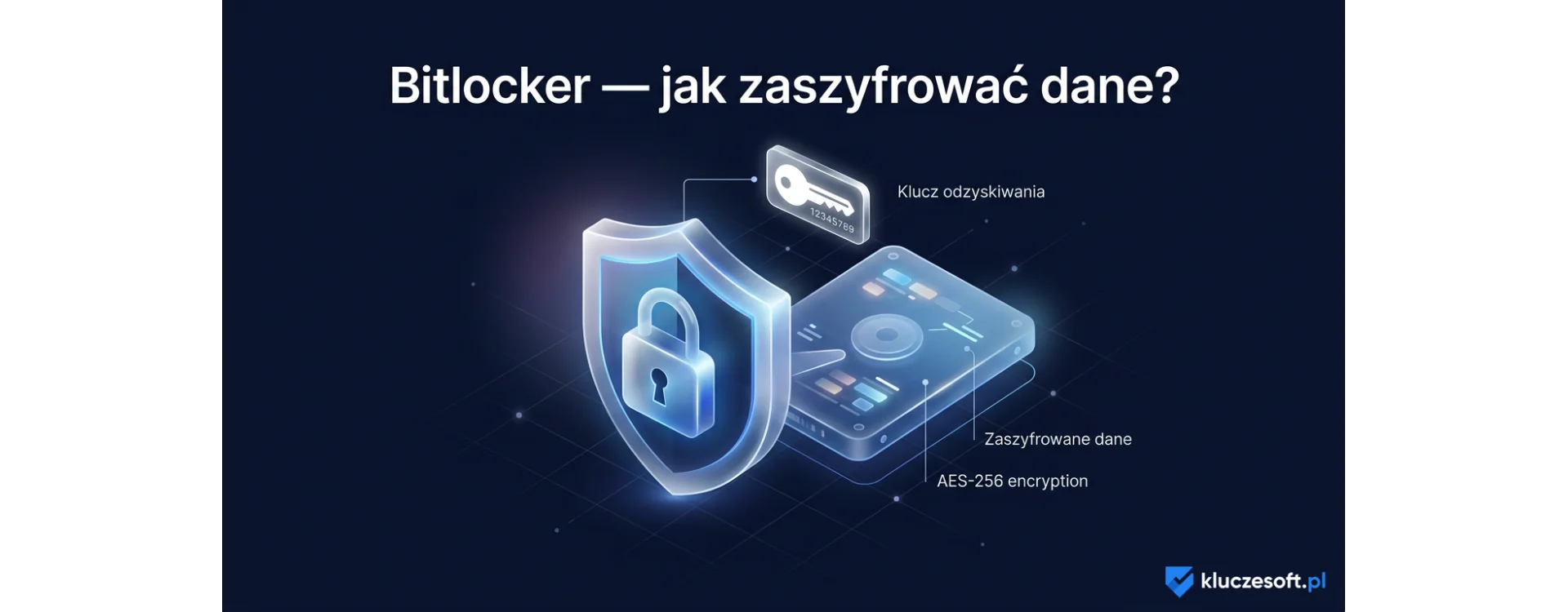
Bitlocker - jak zaszyfrować swoje dane?
Technologia odgrywa w obecnych czasach kluczową rolę w naszym codziennym życiu. W miarę rozwoju cyfrowego społeczeństwa, zagrożenia związane z utratą lub nieautoryzowanym dostępem do naszych danych są coraz bardziej realne. W tym kontekście narzędzia do szyfrowania danych, w tym BitLocker, stają się niezwykle ważnym zagadnieniem dla osób pragnących zabezpieczyć swoje informacje przed niepożądanym dostępem.
BitLocker, będący integralną częścią systemu operacyjnego Windows, oferuje zaawansowane rozwiązania w dziedzinie szyfrowania danych, zapewniając użytkownikom solidną ochronę przed utratą poufnych informacji. W poniższym artykule przyjrzymy się bliżej programowi i dowiemy się, jak skutecznie zaszyfrować swoje dane, chroniąc je przed potencjalnymi zagrożeniami. Prześledzimy kroki niezbędne do uruchomienia tego narzędzia, omówimy jego główne funkcje oraz zastanowimy się, dlaczego warto zainwestować czas i uwagę w proces szyfrowania danych przy użyciu BitLockera.
Czym jest Bitlocker?
BitLocker to narzędzie do szyfrowania dysków wbudowane w systemy operacyjne Windows, które pomaga chronić dane przechowywane na dyskach twardych przed nieautoryzowanym dostępem. Został wprowadzony po raz pierwszy w systemie Windows Vista i jest dostępny w późniejszych wersjach systemu, takich jak Windows 7 Windows 8, Windows 8.1 czy Windows 10 oraz Windows 11.
Głównym celem BitLockera jest zabezpieczenie danych poprzez szyfrowanie całego dysku, co oznacza, że wszystkie pliki i informacje przechowywane na dysku są zakodowane i niemożliwe do odczytania bez odpowiedniego klucza. Szyfrowanie obejmuje zarówno dane użytkownika, jak i same pliki systemowe, co sprawia, że nawet w przypadku utraty fizycznego dostępu do dysku, dane pozostają zabezpieczone.
Kluczowym elementem BitLockera jest zarządzanie kluczami szyfrowania. Może być używany klucz numeryczny (numer PIN), klucz USB (klucz odzyskiwania) lub nawet klucz oparty na karcie TPM (Trusted Platform Module), który jest specjalnym układem sprzętowym zapewniającym bezpieczeństwo na poziomie platformy.
BitLocker jest szczególnie przydatny w sytuacjach, gdzie bezpieczeństwo danych jest kluczowe, na przykład w korporacjach czy instytucjach, gdzie istnieje ryzyko utraty laptopa lub innego urządzenia przenośnego. Pomaga również zabezpieczyć dane przed dostępem osób trzecich w przypadku utraty lub kradzieży urządzenia.
Zalety stosowania Bitlockera
Stosowanie BitLockera w systemie Windows ma wiele zalet, które przyczyniają się do zwiększenia bezpieczeństwa danych użytkownika. Oto kilka głównych plusów tego narzędzia:
- Szyfrowanie pełnego dysku - BitLocker umożliwia szyfrowanie całego dysku, co oznacza, że wszystkie dane przechowywane na nim są zabezpieczone. Nawet jeśli ktoś fizycznie zdobędzie dostęp do dysku, bez odpowiedniego klucza nie będzie w stanie odczytać zawartości.
- Ochrona przed nieautoryzowanym dostępem - narzędzie chroni dane przed nieuprawnionym dostępem, co jest szczególnie istotne w przypadku utraty lub kradzieży urządzenia. Bez właściwego klucza lub hasła dostępowego, dane są praktycznie niemożliwe do odczytania.
- Integracja z systemem operacyjnym - BitLocker jest wbudowany w system Windows, co oznacza, że nie wymaga dodatkowych instalacji ani zakupu dodatkowego oprogramowania. Jest to wygodne i ułatwia korzystanie z narzędzia.
- Łatwość użycia -proces konfiguracji BitLockera jest stosunkowo prosty, zwłaszcza dla użytkowników systemu Windows. Interfejs użytkownika jest przejrzysty, co ułatwia zarządzanie ustawieniami szyfrowania.
- Różne metody uwierzytelniania - BitLocker obsługuje różne metody uwierzytelniania, takie jak klucz numerowy (PIN), klucz odzyskiwania zapisywany na nośniku USB, a także klucz oparty na karcie TPM. To daje użytkownikom elastyczność w wyborze metody zabezpieczającej ich dane.
- Zgodność z politykami bezpieczeństwa - narzędzie pozwala na dostosowanie ustawień szyfrowania zgodnie z politykami bezpieczeństwa organizacji. Można na przykład wymagać określonych długości haseł lub wymusić korzystanie z funkcji TPM.
Jak zaszyfrować swoje dane na komputerze za pomocą Bitlockera?
Aby zaszyfrować dane na komputerze za pomocą BitLockera w systemie Windows, możesz postępować zgodnie z poniższymi krokami. Przed przystąpieniem do procesu, pamiętaj, że niektóre edycje systemu Windows mogą mieć ograniczone funkcje omawianego narzędzia. Upewnij się, że korzystasz z odpowiedniej wersji systemu.
Otwórz Eksplorator plików.Kliknij prawym przyciskiem myszy na dysk, który chcesz zaszyfrować, a następnie wybierz "Właściwości".W zakładce "Narzędzia" sprawdź, czy masz dostęp do funkcji BitLockera. Jeśli nie, możliwe, że używasz edycji systemu Windows, która nie obsługuje tej funkcji.
Otwórz Eksplorator plików jeszcze raz i kliknij prawym przyciskiem myszy na dysk, który chcesz zaszyfrować.Wybierz “Włącz funkcję BitLocker”.
Następnie wybierz metodę uwierzytelniania, taką jak hasło, klucz USB, karta TPM lub kombinacja kilku metod. Hasło lub PIN są powszechnie używane - w przypadku ich wyboru, ważne jest, aby zapisać klucz odzyskiwania w bezpiecznym miejscu, na przykład na papierze lub w pliku tekstowym na zewnętrznym nośniku danych. Klucz ten jest niezbędny do odzyskania dostępu w przypadku utraty hasła.
Po wybraniu metody uwierzytelniania i zapisaniu klucza odzyskiwania, kliknij "Rozpocznij szyfrowanie".System Windows rozpocznie proces szyfrowania. Proces ten może potrwać pewien czas, w zależności od rozmiaru danych na dysku. Nie wyłączaj komputera ani nie przerywaj procesu, aby uniknąć problemów z dostępem do danych po zakończeniu szyfrowania.
Warto pamiętać, że proces może się różnić w zależności od wersji systemu Windows, ale ogólny przebieg powinien być podobny.
★ Polecane produkty
- ✅ ESET HOME Security Essential (1 rok, 1 urządzenie)
- ✅ Norton AntiVirus Plus (1 rok)
- ✅ Windows 11 Pro (BitLocker + Windows Defender wbudowany)
Wszystkie klucze w KluczeSoft.pl są legalne i objęte gwarancją aktywacji.
Najczęściej zadawane pytania
Czy Windows Defender wystarczy do ochrony komputera?
Dla domowego użytku Windows Defender zapewnia solidną ochronę. Dla firmy zalecamy ESET lub Norton z centralną konsolą zarządzania.
Jak sprawdzić czy komputer jest zainfekowany?
Uruchom pełne skanowanie antywirusem. Sprawdź Menedżer zadań (Ctrl+Shift+Esc) pod kątem podejrzanych procesów zużywających zasoby.
Jaki antywirus jest najlepszy w 2026 roku?
ESET HOME Security Premium lub Norton 360 Deluxe — oba z najwyższymi ocenami w testach AV-TEST.
Więcej z kategorii Antywirus:
Powiązane posty
 Najlepszy darmowy antywirus 2026 — ranking 5 bezpłatnych programów
 Ranking antywirusow 2026 — Top 10 najlepszych
 Konto Microsoft — usunięcie konta, eksport danych, RODO 2026
 Konto Microsoft — kontrola rodzicielska Family Safety 2026 (przewodnik dla rodziców)
 Konto Microsoft — 2FA, passkey i Microsoft Authenticator 2026 (krok po kroku)
Masz pytanie do tego artykułu?
Zespół KluczeSoft chętnie odpowie. Pomagamy w wyborze licencji Microsoft, faktur KSeF i zakupach B2B.
Skontaktuj się Centrum pomocy