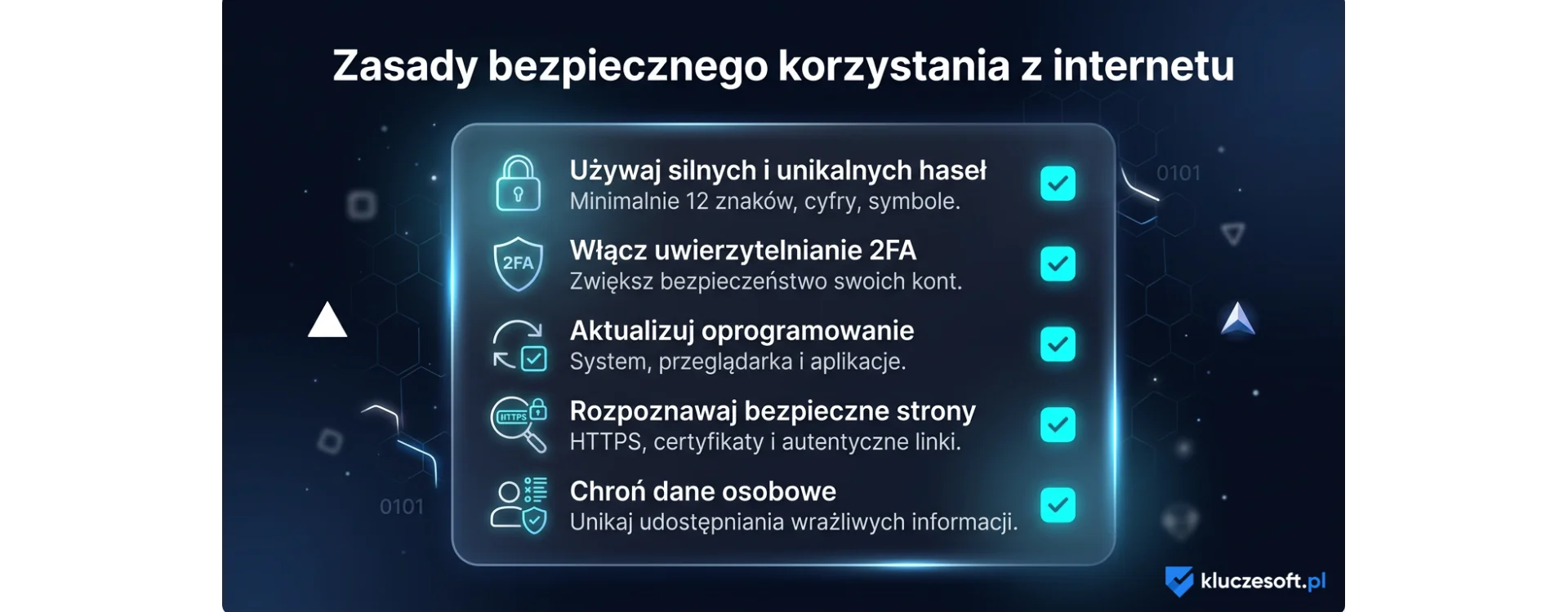
Zasady bezpiecznego korzystania z internetu to fundament ochrony Twoich danych, prywatności i pieniędzy w cyfrowym świecie. Codziennie miliony użytkowników padają ofiarą cyberataków - phishingu, ransomware, kradzieży tożsamości. W tym kompletnym poradniku przedstawiamy 10 najważniejszych zasad cyberbezpieczeństwa, które każdy powinien znać i stosować. Niezależnie od tego, czy korzystasz z internetu w domu, w pracy czy w podróży - te reguły pomogą Ci chronić się przed zagrożeniami online.
Spis treści
- 10 najważniejszych zasad cyberbezpieczeństwa
- Aktualizuj system i oprogramowanie
- Używaj silnych haseł i 2FA
- Nie klikaj podejrzanych linków - phishing
- Korzystaj z VPN na publicznym Wi-Fi
- Rób kopie zapasowe
- Szyfruj dyski - BitLocker
- Zabezpiecz router domowy
- Ochrona prywatności w mediach społecznościowych
- Bezpieczne zakupy online
- Ochrona dzieci w sieci
- Cyberbezpieczeństwo w firmie
- Najczęściej zadawane pytania
10 najważniejszych zasad cyberbezpieczeństwa
Zanim przejdziemy do szczegółowego omówienia każdego tematu, oto lista 10 kluczowych zasad, które stanowią absolutne minimum bezpieczeństwa w sieci. Stosowanie tych reguł znacząco zmniejsza ryzyko padnięcia ofiarą cyberprzestępców:
- Aktualizuj system operacyjny i oprogramowanie - łatki bezpieczeństwa zamykają znane luki
- Używaj silnych, unikalnych haseł - minimum 12 znaków, różne dla każdego konta
- Włącz uwierzytelnianie dwuskładnikowe (2FA) - dodatkowa warstwa ochrony
- Nie klikaj podejrzanych linków - weryfikuj nadawcę i adres URL przed kliknięciem
- Korzystaj z VPN na publicznym Wi-Fi - szyfruj połączenie w kawiarniach i hotelach
- Regularnie twórz kopie zapasowe - reguła 3-2-1 chroni przed utratą danych
- Szyfruj dyski i nośniki danych - BitLocker zabezpiecza dane przy kradzieży sprzętu
- Zabezpiecz router domowy - zmień domyślne hasło i włącz szyfrowanie WPA3
- Używaj oprogramowania antywirusowego - ochrona w czasie rzeczywistym przed malware
- Dbaj o prywatność w social media - ogranicz widoczność profilu i udostępniane informacje
Każda z tych zasad jest szczegółowo omówiona poniżej. Jeśli stosujesz je wszystkie, Twój poziom bezpieczeństwa w internecie jest znacznie wyższy niż u przeciętnego użytkownika. Warto również zapoznać się z naszym artykułem o najczęstszych zagrożeniach w internecie, aby zrozumieć, przed czym się chronisz.
Aktualizuj system i oprogramowanie
Regularne aktualizacje to pierwsza linia obrony przed cyberatakami. Producenci oprogramowania stale odkrywają i łatają luki bezpieczeństwa - ale tylko wtedy, gdy zainstalujesz aktualizacje, Twój komputer jest chroniony. Niezaktualizowany system to otwarte drzwi dla hakerów.
Dlaczego aktualizacje są tak ważne?
- Łatki bezpieczeństwa - zamykają znane podatności (CVE), które hakerzy aktywnie wykorzystują
- Ochrona zero-day - szybka reakcja producentów na nowo odkryte zagrożenia
- Nowe funkcje zabezpieczeń - np. Microsoft Defender w Windows 11 Pro otrzymuje ciągłe ulepszenia
- Kompatybilność - aktualne oprogramowanie współpracuje z najnowszymi standardami szyfrowania
Jak włączyć automatyczne aktualizacje?
W systemie Windows 11 przejdź do Ustawienia → Windows Update i włącz automatyczne aktualizacje. Upewnij się, że opcja "Pobieraj aktualizacje dla innych produktów Microsoft" jest aktywna - to zapewni aktualizacje również dla pakietu Office i innych aplikacji.
Ważne: Nie odkładaj aktualizacji na później. Hakerzy potrzebują zaledwie kilku godzin od publikacji łatki, aby stworzyć exploit wykorzystujący daną lukę. Im szybciej zaktualizujesz system, tym bezpieczniejszy jesteś.
Dotyczy to nie tylko systemu operacyjnego - aktualizuj również przeglądarkę, sterowniki, oprogramowanie antywirusowe i wszystkie zainstalowane aplikacje. Przestarzałe oprogramowanie to jedno z najczęstszych źródeł wirusów komputerowych.
Używaj silnych haseł i uwierzytelniania dwuskładnikowego (2FA)
Hasła są nadal głównym sposobem ochrony kont online. Problem w tym, że większość ludzi używa słabych, powtarzalnych haseł, co czyni je łatwym celem dla cyberprzestępców. Według raportu Verizon DBIR, ponad 80% naruszeń danych wynika z kompromitacji haseł.
Jak stworzyć silne hasło?
Zasady silnego hasła:
- Minimum 12 znaków (idealnie 16+)
- Kombinacja wielkich i małych liter, cyfr i znaków specjalnych
- Unikalne dla każdego konta - nigdy nie powtarzaj haseł
- Nie używaj oczywistych słów (imion, dat urodzenia, password123)
- Rozważ hasła-frazy: np. Mój3-Kolorowe!Drzewo2024 - długie, ale łatwe do zapamiętania
Menedżer haseł - must-have
Nie jesteś w stanie zapamiętać unikalnych, silnych haseł do 50+ kont. Dlatego menedżer haseł (np. Bitwarden, 1Password, KeePass) jest niezbędny. Zapamiętasz jedno główne hasło, a resztą zarządza aplikacja - generuje, przechowuje i automatycznie wypełnia hasła.
Uwierzytelnianie dwuskładnikowe (2FA)
Nawet najsilniejsze hasło może zostać skradzione. Dlatego 2FA dodaje drugą warstwę ochrony - oprócz hasła musisz potwierdzić tożsamość dodatkowym sposobem:
- Aplikacja authenticator (Google Authenticator, Microsoft Authenticator, Authy) - generuje jednorazowe kody
- Klucz sprzętowy (YubiKey, Titan) - najwyższy poziom bezpieczeństwa, odporny na phishing
- SMS - lepsze niż nic, ale podatne na SIM swapping
- Biometria - odcisk palca, rozpoznawanie twarzy (Windows Hello w Windows 11)
Włącz 2FA wszędzie, gdzie to możliwe - priorytetowo na koncie e-mail, bankowym i w mediach społecznościowych.
Nie klikaj podejrzanych linków - jak rozpoznać phishing
Phishing to najczęstsza metoda cyberataku - stanowi ponad 90% wszystkich incydentów bezpieczeństwa. Polega na podszywaniu się pod zaufane instytucje (bank, urząd, sklep) w celu wyłudzenia danych logowania, numeru karty kredytowej lub instalacji złośliwego oprogramowania.
Jak rozpoznać phishing?
- Sprawdź adres nadawcy - czy domena jest poprawna? support@micosoft.com to nie Microsoft
- Najedź na link bez klikania - podgląd URL pokaże prawdziwy adres docelowy
- Pilność i presja - Twoje konto zostanie zablokowane w 24h! to typowy trick phishingowy
- Błędy językowe - profesjonalne firmy nie wysyłają wiadomości z błędami ortograficznymi
- Prośba o dane - bank NIGDY nie prosi o hasło lub PIN przez e-mail
- Podejrzane załączniki - pliki .exe, .scr, .zip od nieznanych nadawców to red flag
Nigdy nie: Nie klikaj linków w e-mailach z prośba o logowanie - zamiast tego wpisz adres strony ręcznie w przeglądarce. Nie otwieraj załączników od nieznanych nadawców. Nie podawaj danych osobowych przez telefon osobom, które do Ciebie zadzwoniły.
Więcej o zagrożeniach online przeczytasz w naszym artykule: Bezpieczne korzystanie z internetu - poradnik. Dobry program antywirusowy z ochroną anti-phishing również pomoże Ci wychwycić podejrzane wiadomości.
Korzystaj z VPN na publicznym Wi-Fi
Publiczne sieci Wi-Fi w kawiarniach, hotelach, lotniskach i centrach handlowych to raj dla hakerów. Ataki typu Man-in-the-Middle (MitM) pozwalają przechwytywać Twoje dane - hasła, wiadomości, dane bankowe - przesyłane przez niezabezpieczoną sieć.
Dlaczego VPN jest niezbędny?
VPN (Virtual Private Network) tworzy zaszyfrowany tunel między Twoim urządzeniem a serwerem VPN. Nawet jeśli ktoś przechwytuje Twój ruch sieciowy, widzi tylko zaszyfrowane, nieczytelne dane.
- Szyfrowanie AES-256 - standard wojskowy, praktycznie niemożliwy do złamania
- Ukrycie IP - Twój prawdziwy adres IP jest niewidoczny dla odwiedzanych stron
- Ochrona DNS - zapobiega wyciekowi zapytań DNS, które zdradzają odwiedzane strony
- Kill switch - automatycznie odcina internet, jeśli połączenie VPN zostanie przerwane
Szczegółowy poradnik na temat konfiguracji i wyboru znajdziesz w artykule VPN - co to jest, jak działa i jak wybrać.
Kiedy MUSISZ użyć VPN:
- Łączysz się z publicznym Wi-Fi (kawiarnia, hotel, lotnisko)
- Korzystasz z bankowości online poza domem
- Pracujesz zdalnie i łączysz się z firmowymi zasobami
- Chcesz ukryć swoją aktywność online przed ISP
Rób kopie zapasowe - reguła 3-2-1
Kopie zapasowe to Twoje ubezpieczenie od katastrofy. Ransomware, awaria dysku, kradzież laptopa, przypadkowe usunięcie plików - w każdym z tych scenariuszy backup ratuje Twoje dane. Bez kopii zapasowej utrata lat pracy, zdjęć rodzinnych czy ważnych dokumentów może być nieodwracalna.
Reguła 3-2-1 backupu
- 3 kopie danych - oryginał + 2 kopie zapasowe
- 2 różne nośniki - np. dysk zewnętrzny + chmura
- 1 kopia off-site - poza lokalizacją (np. chmura), chroni przed pożarem czy kradzieżą
Narzędzia do backupu w Windows
- Historia plików (File History) - wbudowane w Windows, automatycznie tworzy wersje plików
- Obraz systemu - pełna kopia dysku, pozwala przywrócić system do stanu sprzed awarii
- OneDrive - automatyczna synchronizacja z chmurą Microsoft
- Veeam Agent Free - darmowe, profesjonalne rozwiązanie do backupu
Szczegółowy poradnik krok po kroku znajdziesz w naszym artykule o kopiach zapasowych w Windows. Automatyzuj backupy - nie polegaj na pamięci!
Szyfruj dyski - BitLocker
Szyfrowanie dysku to ochrona danych w przypadku fizycznej utraty urządzenia - kradzieży laptopa, zgubienia pendrive, sprzedaży starego komputera. Bez szyfrowania każdy, kto uzyska fizyczny dostęp do dysku, może odczytać wszystkie dane - nawet bez znajomości hasła do systemu.
BitLocker w Windows - jak działa?
BitLocker to wbudowane narzędzie do szyfrowania dysków dostępne w Windows 11 Pro. Szyfruje cały dysk algorytmem AES-128 lub AES-256, a klucz szyfrowania jest przechowywany w module TPM (Trusted Platform Module) na płycie głównej.
- Transparentne szyfrowanie - po włączeniu BitLocker działa w tle, nie zauważysz różnicy w codziennym użytkowaniu
- Ochrona przy starcie - system wymaga uwierzytelnienia TPM lub PIN przed uruchomieniem
- BitLocker To Go - szyfrowanie dysków zewnętrznych i pendrive
- Klucz odzyskiwania - 48-cyfrowy kod awaryjny na wypadek problemów z TPM
Wskazówka: BitLocker jest dostępny wyłącznie w edycjach Pro, Enterprise i Education systemu Windows. Jeśli masz wersję Home, rozważ upgrade do Windows 11 Pro, aby uzyskać dostęp do BitLocker i innych zaawansowanych funkcji bezpieczeństwa.
Zabezpiecz router domowy
Router to brama do Twojej sieci domowej - jeśli haker przejmie router, zyskuje dostęp do wszystkich podłączonych urządzeń: komputerów, telefonów, kamer, smart TV. Niestety, większość użytkowników nigdy nie zmienia domyślnych ustawień routera.
Kluczowe kroki zabezpieczenia routera
- Zmień domyślne hasło administratora - hasła typu admin/admin czy admin/password są publicznie znane
- Włącz szyfrowanie WPA3 (lub minimum WPA2-AES) - WEP i WPA są złamane i niebezpieczne
- Zmień domyślną nazwę sieci (SSID) - nie ujawniaj modelu routera w nazwie
- Wyłącz WPS (Wi-Fi Protected Setup) - ta funkcja ma znane podatności
- Aktualizuj firmware routera - producenci wydają łatki bezpieczeństwa
- Włącz filtrowanie MAC - dodatkowa warstwa kontroli dostępu
- Utwórz sieć gościnną - oddziel gości od Twoich urządzeń domowych
- Wyłącz zdalne zarządzanie - blokuj dostęp do panelu admina z internetu
Sieć IoT - osobna VLAN
Jeśli masz inteligentne urządzenia domowe (kamery, termostaty, żarówki smart), umieść je w osobnej sieci (VLAN lub sieć gościnna). Urządzenia IoT mają często słabe zabezpieczenia i mogą być punktem wejścia do Twojej sieci. Więcej o zabezpieczeniu systemu Windows 11 i sieci domowej znajdziesz w naszym przewodniku.
Ochrona prywatności w mediach społecznościowych
Media społecznościowe to kopalnia informacji dla cyberprzestępców. Twoje publiczne posty, zdjęcia, check-iny i lista znajomych mogą być wykorzystane do ataków socjotechnicznych, kradzieży tożsamości lub łamania zabezpieczeń (pytania bezpieczeństwa oparte na danych osobowych).
Zasady bezpieczeństwa w social media
- Ogranicz widoczność profilu - ustaw profil jako prywatny, widoczny tylko dla znajomych
- Nie publikuj wrażliwych danych - adresu, numeru telefonu, planów podróży, dokumentów
- Uważaj na zaproszenia od nieznajomych - fałszywe konta są wykorzystywane do wywiadu socjotechnicznego
- Sprawdzaj ustawienia prywatności - platformy regularnie zmieniają domyślne ustawienia
- Wyłącz geolokalizację w zdjęciach i postach - nie zdradzaj swojego położenia
- Nie loguj się przez social media na podejrzane strony - Zaloguj przez Facebook daje stronie dostęp do Twoich danych
- Włącz 2FA na wszystkich kontach społecznościowych
Social engineering - bądź czujny
Hakerzy analizują Twoje posty, aby stworzyć wiarygodne ataki phishingowe. Jeśli publicznie informujesz, że lecisz na wakacje, ktoś może wysłać fałszywą wiadomość od linii lotniczych z prośbą o potwierdzenie danych. Im mniej udostępniasz publicznie, tym trudniej Cię zaatakować.
Bezpieczne zakupy online
E-commerce rośnie w siłę, ale razem z nim rośnie liczba oszustw internetowych. Fałszywe sklepy, podrobione strony płatności, kradzież danych karty - to realne zagrożenia, z którymi mierzą się miliony kupujących online.
Jak bezpiecznie kupować w internecie?
- Sprawdź certyfikat SSL - adres strony musi zaczynać się od https:// z ikoną kłódki
- Weryfikuj sprzedawcę - sprawdź opinie, dane kontaktowe, NIP, adres firmy
- Unikaj zbyt dobrych ofert - cena 80% niższa niż rynkowa to red flag
- Płać kartą lub przez pośrednika - karta kredytowa i PayPal oferują ochronę kupującego (chargeback)
- Nie zapisuj danych karty na stronach sklepów - używaj jednorazowych kart wirtualnych
- Korzystaj z dedykowanych aplikacji - oficjalne aplikacje banków i sklepów są bezpieczniejsze niż strony mobilne
- Monitoruj wyciągi bankowe - sprawdzaj transakcje co kilka dni
Zaufane sklepy - jak je rozpoznać?
- Pełne dane rejestrowe firmy (NIP, REGON, adres)
- Regulamin i polityka zwrotów zgodna z prawem UE
- Realne opinie klientów (sprawdź na niezależnych portalach)
- Bezpieczne metody płatności (bramka płatnicza, nie przelew na konto prywatne)
- Certyfikat SSL i profesjonalny wygląd strony
Ochrona dzieci w sieci
Internet oferuje dzieciom nieograniczone możliwości edukacyjne, ale niesie też poważne zagrożenia: cyberprzemoc, nieodpowiednie treści, kontakt z obcymi, uzależnienie od ekranu. Rodzice muszą aktywnie uczestniczyć w cyfrowym życiu swoich dzieci.
Narzędzia kontroli rodzicielskiej
- Microsoft Family Safety - wbudowane w Windows 11, pozwala kontrolować czas ekranowy, blokować strony, śledzić lokalizację
- Google Family Link - kontrola rodzicielska na urządzeniach Android
- Screen Time (Apple) - zarządzanie czasem ekranowym na iOS/macOS
- OpenDNS Family Shield - filtrowanie treści na poziomie routera (chroni wszystkie urządzenia)
Zasady cyfrowego wychowania
- Rozmawiaj - otwarta komunikacja o zagrożeniach jest skuteczniejsza niż zakazy
- Ustal zasady - czas ekranowy, dozwolone strony i aplikacje, strefy bez ekranu
- Ucz krytycznego myślenia - nie wszystko w internecie jest prawdą
- Monitoruj, nie szpieguj - dostosuj poziom kontroli do wieku dziecka
- Dawaj przykład - dzieci naśladują zachowania rodziców online
Cyberbezpieczeństwo w firmie
Firmy są głównym celem cyberataków - ransomware, phishing, wycieki danych klientów, ataki DDoS. Koszt przeciętnego naruszenia danych w Europie przekracza 4 miliony euro. Małe i średnie firmy są szczególnie narażone, bo często nie mają dedykowanych zespołów IT.
Kluczowe elementy bezpieczeństwa firmowego
- Polityka bezpieczeństwa - jasne, spisane zasady dla wszystkich pracowników
- Szkolenia - regularne szkolenia z rozpoznawania phishingu i zasad bezpieczeństwa
- Zasada minimalnych uprawnień - pracownicy mają dostęp tylko do zasobów niezbędnych w pracy
- Segmentacja sieci - oddzielenie sieci biurowej od produkcyjnej i gościnnej
- Backup i disaster recovery - plan ciągłości działania z testowanymi kopiami zapasowymi
- Endpoint protection - oprogramowanie antywirusowe na każdym urządzeniu firmowym
- Szyfrowanie danych - BitLocker na laptopach firmowych, szyfrowanie e-maili
- Monitoring i audyt - SIEM, logi bezpieczeństwa, regularne audyty
Zgodność z RODO/GDPR
Firmy działające w UE muszą przestrzegać RODO - rozporządzenia o ochronie danych osobowych. Kary za naruszenia sięgają 20 milionów euro lub 4% rocznego obrotu. Kluczowe wymagania:
- Legalność, rzetelność i przejrzystość przetwarzania danych
- Minimalizacja danych - zbieraj tylko niezbędne informacje
- Prawo do usunięcia danych (prawo do bycia zapomnianym)
- Obowiązek zgłaszania naruszeń w 72 godziny
- Inspektor Ochrony Danych (DPO) w organizacjach przetwarzających dane na dużą skalę
Najczęściej zadawane pytania (FAQ)
Darmowy antywirus (np. wbudowany Microsoft Defender w Windows 11) zapewnia podstawową ochronę i jest wystarczający dla większości użytkowników domowych, pod warunkiem że jest aktualny i działa razem z innymi środkami bezpieczeństwa (aktualizacje, silne hasła, 2FA). Płatne rozwiązania oferują dodatkowe funkcje: VPN, menedżer haseł, ochronę tożsamości, zaawansowany firewall. Sprawdź nasz ranking antywirusów 2024, aby wybrać najlepszą opcję.
Skorzystaj z serwisu Have I Been Pwned (haveibeenpwned.com) - wpisz swój adres e-mail, a dowiesz się, czy figuruje w znanych wyciekach danych. Jeśli tak, natychmiast zmień hasło do danego serwisu i włącz 2FA. Rozważ też monitoring dark web oferowany przez płatne programy antywirusowe.
VPN szyfruje Twoje połączenie i ukrywa adres IP, ale nie zapewnia pełnej anonimowości. Dostawca VPN widzi Twój ruch, dlatego wybieraj usługi z polityką no-logs. VPN nie chroni przed phishingiem, malware ani śledzeniem przez cookies. Traktuj VPN jako jedną z wielu warstw ochrony, nie jako rozwiązanie wszystkich problemów. Więcej w artykule o VPN.
Działaj natychmiast: 1) Zmień hasło do skompromitowanego konta i wszystkich kont z tym samym hasłem. 2) Włącz 2FA. 3) Jeśli podałeś dane karty - zablokuj kartę, kontaktując się z bankiem. 4) Przeskanuj komputer programem antywirusowym. 5) Zgłoś incydent na policję i do CERT Polska (incydent.cert.pl). 6) Monitoruj konta bankowe i raporty kredytowe.
Aktualne zalecenia ekspertów (NIST) mówią, że nie musisz regularnie zmieniać haseł, jeśli są silne i unikalne. Zmień hasło natychmiast, gdy: podejrzewasz wyciek, serwis informuje o naruszeniu, zauważysz podejrzaną aktywność na koncie, lub udostępniłeś hasło komuś, kto nie powinien go mieć. Kluczowe jest używanie menedżera haseł i 2FA.
Podsumowanie - Twój plan bezpieczeństwa
Cyberbezpieczeństwo to nie jednorazowe działanie, a ciągły proces. Zagrożenia ewoluują, ale fundamentalne zasady pozostają te same. Podsumujmy kluczowe kroki, które powinieneś podjąć już dziś:
Twoja checklista bezpieczeństwa:
- Włącz automatyczne aktualizacje systemu i oprogramowania
- Zainstaluj menedżer haseł i zmień słabe hasła
- Włącz 2FA na kluczowych kontach (e-mail, bank, social media)
- Skonfiguruj automatyczny backup (reguła 3-2-1)
- Włącz BitLocker na laptopie
- Zabezpiecz router domowy (hasło, WPA3, firmware)
- Zainstaluj oprogramowanie antywirusowe
- Sprawdź ustawienia prywatności w mediach społecznościowych
- Naucz się rozpoznawać phishing
- Zainstaluj VPN na urządzenia mobilne
Zadbaj o bezpieczeństwo swojego komputera
Windows 11 Pro z BitLocker, Windows Hello i zaawansowanymi funkcjami bezpieczeństwa - najlepszy fundament ochrony Twoich danych.
Kup Windows 11 Pro →


Masz pytanie do tego artykułu?
Zespół KluczeSoft chętnie odpowie. Pomagamy w wyborze licencji Microsoft, faktur KSeF i zakupach B2B.
Skontaktuj się Centrum pomocy