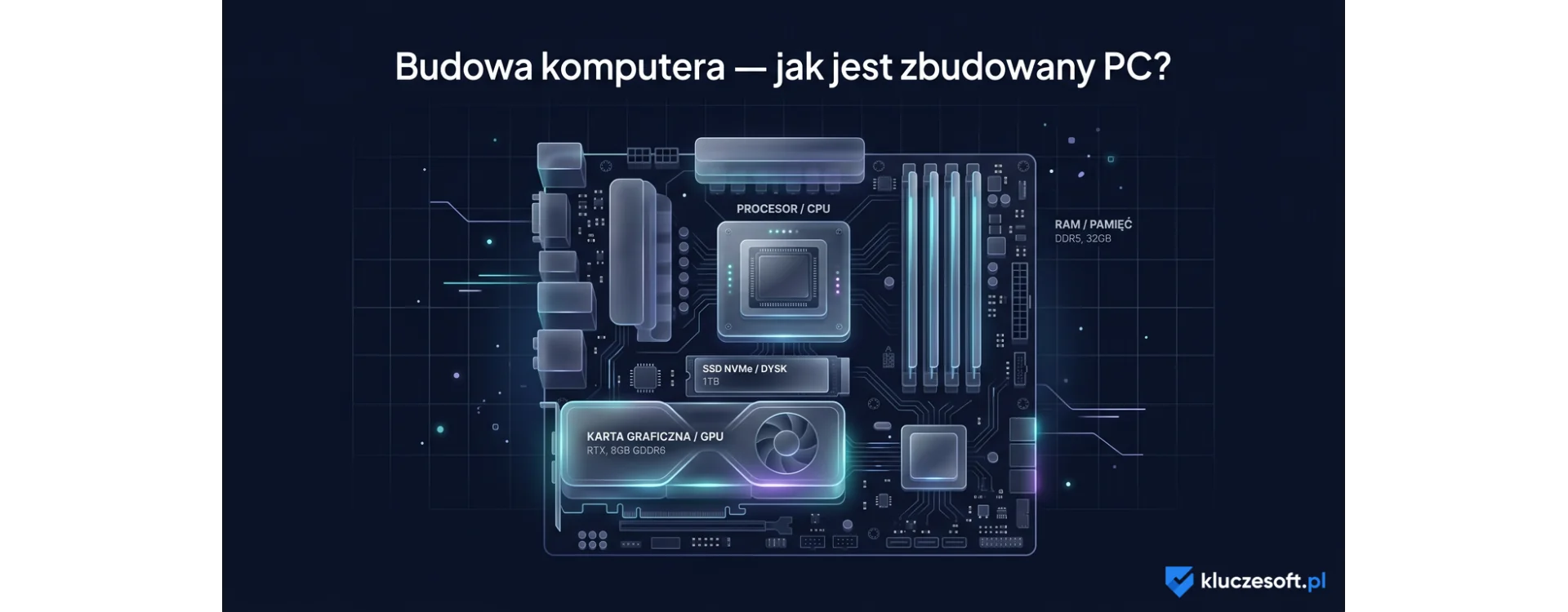
Budowa komputera - jak zbudowany jest komputer PC?
Czym jest komputer i z jakich elementów się składa?
Komputer to urządzenie elektroniczne zdolne do przetwarzania, przechowywania i przesyłania danych zgodnie z zapisanym programem. Choć codziennie używamy komputerów do pracy, nauki i rozrywki, wielu użytkowników nie zna ich wewnętrznej budowy. Zrozumienie, jak jest zbudowany PC, pozwala na świadomy dobór podzespołów, efektywne rozwiązywanie problemów i samodzielną modernizację sprzętu.
Budowa komputera to temat, który może wydawać się skomplikowany, ale w rzeczywistości każdy komputer składa się z kilku kluczowych podzespołów, które współpracują ze sobą w precyzyjnie zdefiniowany sposób. W tym artykule szczegółowo omówimy każdy element — od procesora po zasilacz, od pamięci RAM po dyski SSD. Niezależnie od tego, czy jesteś uczniem poznającym informatykę, czy entuzjastą planującym złożenie własnego PC — ten przewodnik jest dla Ciebie.
Procesor (CPU) — mózg komputera
Procesor (Central Processing Unit, CPU) to najważniejszy komponent komputera — odpowiada za wykonywanie wszystkich obliczeń i instrukcji. Każda operacja, którą wykonujesz na komputerze — od otwarcia przeglądarki po renderowanie wideo — jest przetwarzana przez procesor.
Kluczowe parametry procesora
| Parametr | Co oznacza | Dlaczego ważny |
|---|---|---|
| Liczba rdzeni | Fizyczne jednostki obliczeniowe w procesorze | Więcej rdzeni = lepsza obsługa wielu zadań jednocześnie |
| Liczba wątków | Logiczne jednostki obliczeniowe (Hyper-Threading/SMT) | Pozwala na efektywniejsze wykorzystanie rdzeni |
| Taktowanie (GHz) | Częstotliwość zegara procesora | Wyższe taktowanie = szybsze wykonywanie instrukcji |
| Cache (L1/L2/L3) | Ultraszybka pamięć podręczna procesora | Większy cache = mniej odwołań do wolniejszej RAM |
| TDP (W) | Rozpraszana moc cieplna | Wpływa na wymagania chłodzenia i zużycie energii |
| Litografia (nm) | Rozmiar tranzystorów (np. 5 nm, 7 nm) | Mniejsze = wydajniejsze i energooszczędne |
| Socket | Typ gniazda na płycie głównej | Musi być kompatybilny z płytą główną |
Intel vs AMD — dwóch gigantów
Na rynku procesorów do komputerów stacjonarnych i laptopów dominują dwie firmy:
- Intel — seria Core (i3, i5, i7, i9) i Core Ultra; architektura x86; dominuje w laptopach biznesowych i stacjach roboczych
- AMD — seria Ryzen (3, 5, 7, 9) i Ryzen Threadripper; architektura x86; doskonały stosunek wydajności do ceny, dominuje w segmencie gaming i workstation
Warto wspomnieć o rosnącej roli procesorów ARM — Apple Silicon (M1–M4) zrewolucjonizowało rynek laptopów, a Qualcomm Snapdragon X Elite wchodzi do laptopów z Windows 11. ARM oferuje znacznie lepszą efektywność energetyczną, co przekłada się na dłuższy czas pracy na baterii.
Płyta główna — szkielet komputera
Płyta główna (motherboard) to największy obwód drukowany w komputerze — łączy wszystkie podzespoły i umożliwia im komunikację. Wybór płyty głównej determinuje, jakie komponenty można zainstalować.
Kluczowe elementy płyty głównej
- Socket procesora — gniazdo dla CPU; musi być kompatybilne z wybranym procesorem (np. LGA 1700 dla Intel 12-14 gen., AM5 dla AMD Ryzen 7000+)
- Chipset — układ sterujący komunikacją między komponentami; określa liczbę portów USB, SATA, PCIe i obsługę funkcji (np. overclocking)
- Sloty RAM — gniazda DIMM dla pamięci operacyjnej; typowo 2 lub 4 sloty; DDR4 lub DDR5
- Sloty PCIe — gniazda rozszerzeń dla karty graficznej, SSD NVMe, kart sieciowych, kart dźwiękowych
- Złącza M.2 — kompaktowe sloty dla szybkich dysków SSD NVMe
- Porty SATA — złącza dla dysków HDD i SSD 2.5"
- Porty I/O — USB (2.0/3.2/Type-C), HDMI, DisplayPort, Ethernet, audio, Wi-Fi
- VRM (Voltage Regulator Module) — stabilizacja napięcia dla procesora; jakość VRM wpływa na stabilność i overclocking
- BIOS/UEFI — firmware płyty głównej; zarządza startem systemu i konfiguracją sprzętu
Formaty płyt głównych
- ATX (305×244 mm) — standardowy rozmiar; pełna funkcjonalność, 7 slotów rozszerzeń
- Micro-ATX (244×244 mm) — kompaktowy; 4 sloty rozszerzeń, dobry kompromis
- Mini-ITX (170×170 mm) — ultrakompaktowy; 1 slot rozszerzeń, dla małych obudów
- E-ATX (305×330 mm) — rozszerzony; dla stacji roboczych i serwerów
Pamięć RAM — przestrzeń robocza komputera
Pamięć RAM (Random Access Memory) to ultraszybka pamięć tymczasowa, w której komputer przechowuje aktualnie używane dane i programy. W odróżnieniu od dysku twardego, RAM traci zawartość po wyłączeniu komputera — ale jest setki razy szybszy.
Ile RAM potrzebujesz?
| Zastosowanie | Minimalna RAM | Zalecana RAM |
|---|---|---|
| Przeglądanie internetu, biuro | 4 GB | 8 GB |
| Programowanie, lekka grafika | 8 GB | 16 GB |
| Gaming, edycja wideo | 16 GB | 32 GB |
| Profesjonalna grafika, 3D, AI/ML | 32 GB | 64–128 GB |
| Serwery, bazy danych, wirtualizacja | 64 GB | 128–512 GB |
DDR4 vs DDR5
DDR5 jest najnowszym standardem pamięci RAM, oferującym wyższą przepustowość (do 6400+ MT/s w porównaniu z 3200 MT/s dla DDR4), wyższą gęstość (do 64 GB na moduł) i niższe napięcie (1.1V vs 1.2V). Jednak DDR4 nadal oferuje doskonałą wydajność w większości zastosowań i jest tańszy. Wybór między DDR4 a DDR5 zależy od płyty głównej i procesora.
Dual Channel
Pamięć RAM działa najwydajniej w trybie Dual Channel — dwa identyczne moduły zainstalowane w odpowiednich slotach podwajają przepustowość pamięci. Zawsze kupuj RAM w parach (2×8 GB zamiast 1×16 GB). Informację o prawidłowym rozmieszczeniu modułów znajdziesz w instrukcji płyty głównej.
Dyski — przechowywanie danych
Dyski odpowiadają za trwałe przechowywanie danych — systemu operacyjnego, programów, plików, gier i dokumentów. Istnieją dwa główne typy dysków:
SSD (Solid State Drive) — dyski półprzewodnikowe
SSD to nowoczesne dyski bez części ruchomych, oparte na pamięci flash NAND. Są wielokrotnie szybsze od tradycyjnych HDD i stanowią standard w nowoczesnych komputerach.
- SSD SATA (2.5" lub M.2) — prędkość do 550 MB/s; tańsze, nadal znacznie szybsze od HDD
- SSD NVMe (M.2 PCIe) — prędkość do 7000+ MB/s (PCIe Gen4) lub 14000+ MB/s (PCIe Gen5); idealne do systemu operacyjnego i wymagających aplikacji
HDD (Hard Disk Drive) — dyski talerzowe
HDD to tradycyjne dyski magnetyczne z obracającymi się talerzami. Choć wielokrotnie wolniejsze od SSD, nadal mają zastosowanie jako ekonomiczna pamięć masowa:
- Pojemność — do 24 TB na jednym dysku (znacznie tańsze per GB niż SSD)
- Zastosowanie — archiwum, backupy, serwery NAS, dane rzadko używane
- Wadą jest prędkość (100-200 MB/s), podatność na wstrząsy i hałas
Optymalna konfiguracja dysków
Najlepsza praktyka to połączenie obu technologii: SSD NVMe (500 GB – 1 TB) jako dysk systemowy (Windows, programy, gry) + HDD (2-4 TB) jako magazyn danych (zdjęcia, filmy, dokumenty, archiwa). Taka konfiguracja łączy szybkość SSD z pojemnością HDD. System operacyjny Windows 11 Pro na szybkim SSD NVMe uruchamia się w kilka sekund.
Karta graficzna (GPU) — przetwarzanie obrazu
Karta graficzna (Graphics Processing Unit, GPU) odpowiada za renderowanie grafiki — od wyświetlania interfejsu systemu po zaawansowane obliczenia 3D w grach i aplikacjach profesjonalnych.
GPU zintegrowane vs dedykowane
- GPU zintegrowane (iGPU) — wbudowane w procesor (Intel UHD/Iris, AMD Radeon); wystarczające do pracy biurowej, przeglądania internetu i prostych gier; nie wymaga dodatkowej karty
- GPU dedykowane (dGPU) — oddzielna karta graficzna z własną pamięcią VRAM; niezbędne do gamingu, edycji wideo, modelowania 3D i obliczeń AI
NVIDIA vs AMD — dwaj liderzy
- NVIDIA GeForce RTX (4060, 4070, 4080, 4090, seria 50xx) — dominuje w gamingu i AI; technologie DLSS (upscaling AI), ray tracing, CUDA (obliczenia GPU)
- AMD Radeon RX (7600, 7700 XT, 7800 XT, 7900 XTX, seria 9070) — doskonały stosunek wydajności do ceny; technologie FSR, open-source
Parametry karty graficznej
- Rdzenie CUDA/Stream Processors — jednostki obliczeniowe GPU; więcej = wyższa wydajność
- VRAM (pamięć wideo) — dedykowana pamięć dla tekstur i danych graficznych; 8-24 GB w nowoczesnych kartach
- Taktowanie — częstotliwość rdzenia GPU (MHz)
- TDP — zużycie energii; topowe karty wymagają 300-450W
- Interfejs — PCIe x16; wersja PCIe wpływa na przepustowość
Karta graficzna jest szczególnie ważna dla programistów pracujących z AI/ML — Visual Studio 2022 obsługuje debugowanie kodu CUDA, a frameworki takie jak TensorFlow i PyTorch wykorzystują GPU do trenowania modeli.
Zasilacz (PSU) — serce systemu zasilania
Zasilacz (Power Supply Unit, PSU) przetwarza prąd z gniazdka (230V AC) na napięcia wymagane przez podzespoły komputera (3.3V, 5V, 12V DC). Choć nie wpływa bezpośrednio na wydajność, niskiej jakości zasilacz może spowodować niestabilność, uszkodzenie komponentów, a nawet pożar.
Jak dobrać moc zasilacza?
| Konfiguracja | Zalecana moc zasilacza |
|---|---|
| Komputer biurowy (iGPU) | 300-450W |
| Gaming (RTX 4060/RX 7600) | 550-650W |
| Gaming (RTX 4070 Ti/RX 7800 XT) | 700-750W |
| High-end (RTX 4080/4090) | 850-1000W |
| Workstation (wieloprocesorowy) | 1000-1600W |
Certyfikat sprawności 80 PLUS
Zasilacze z certyfikatem 80 PLUS gwarantują minimalną sprawność energetyczną:
- 80 PLUS White — 80% sprawności (minimum)
- 80 PLUS Bronze — 82-85% sprawności (dobry budżetowy wybór)
- 80 PLUS Gold — 87-90% sprawności (rekomendowany dla większości)
- 80 PLUS Platinum — 89-92% sprawności (high-end)
- 80 PLUS Titanium — 90-94% sprawności (najwyższy tier)
Wyższa sprawność oznacza mniejsze straty energii (jako ciepło), niższe rachunki za prąd i cichszą pracę (mniej ciepła = mniejszy wentylator).
Obudowa i chłodzenie — organizacja i termoregulacja
Obudowa
Obudowa (case) to szkielet, który utrzymuje wszystkie podzespoły na miejscu i zapewnia przepływ powietrza. Najważniejsze czynniki to:
- Format — Mid-Tower (najpopularniejszy, ATX), Mini-Tower (mATX), SFF (Mini-ITX), Full-Tower (E-ATX)
- Przepływ powietrza (airflow) — mesh front panel, miejsca na wentylatory, filtry przeciwkurzowe
- Zarządzanie kablami — przestrzeń za płytą główną na ukrycie kabli
- Kompatybilność — sprawdź maksymalną długość GPU, wysokość chłodzenia CPU, liczbę miejsc na dyski
Chłodzenie procesora
Procesory wytwarzają ciepło, które musi być odprowadzane. Dwa główne typy chłodzenia:
- Chłodzenie powietrzne (air cooler) — radiator z ciepłowodami + wentylator; tańsze, prostsze, wystarczające dla większości procesorów
- Chłodzenie wodne (AIO, All-in-One) — zamknięty obieg cieczy z radiatorem 240-360 mm; cichsze, wydajniejsze, idealne dla topowych procesorów i overclockingu
- Custom Loop — otwarty obieg chłodzenia cieczą; najwydajniejszy, ale drogi i skomplikowany
Optymalna konfiguracja wentylatorów
Prawidłowy przepływ powietrza jest kluczowy: wentylatory z przodu (intake) wpuszczają chłodne powietrze, wentylatory z tyłu i u góry (exhaust) wypuszczają ciepłe. Zasada: lekka przewaga ciśnienia dodatniego (więcej intake niż exhaust) zmniejsza osadzanie kurzu.
Porty, złącza i peryferia
Komputer komunikuje się ze światem zewnętrznym poprzez różnorodne porty i złącza:
Kluczowe porty
- USB Type-A — klasyczne prostokątne USB (2.0, 3.0, 3.2); myszy, klawiatury, pendrive'y
- USB Type-C — uniwersalne złącze przyszłości; obsługuje USB, Thunderbolt, DisplayPort, zasilanie (USB-PD)
- Thunderbolt 4/5 — najszybsze złącze (40-80 Gbps); stacje dokujące, zewnętrzne GPU, szybki transfer
- HDMI 2.1 — wyjście wideo (4K/8K, 120Hz, HDR); telewizory i monitory
- DisplayPort 2.1 — wyjście wideo (8K, 240Hz); monitory gaming i profesjonalne
- Ethernet (RJ-45) — przewodowe połączenie sieciowe (1 Gbps / 2.5 Gbps / 10 Gbps)
- 3.5mm Jack — analogowe audio (słuchawki, mikrofon)
Peryferia — rozszerzanie możliwości
- Monitor — wyświetlacz; parametry: rozdzielczość (1080p, 1440p, 4K), odświeżanie (60-360Hz), panel (IPS, VA, OLED)
- Klawiatura — membranowa (tańsza) lub mechaniczna (lepsza responsywność i trwałość)
- Myszka — parametry: DPI (czułość), polling rate (Hz), waga, sensor (optyczny vs laserowy)
- Drukarka/skaner — laserowa (tekst, szybka) lub atramentowa (kolory, zdjęcia)
- UPS (zasilacz awaryjny) — chroni przed utratą danych podczas przerw w zasilaniu
System operacyjny — oprogramowanie do zarządzania sprzętem
System operacyjny (OS) to oprogramowanie, które zarządza sprzętem i udostępnia platformę dla aplikacji. Bez systemu operacyjnego komputer to bezużyteczny zestaw podzespołów.
Najpopularniejsze systemy operacyjne
- Windows 11 Pro — najpopularniejszy system operacyjny na świecie; najszersze wsparcie oprogramowania i gier; idealny do pracy, nauki i gamingu
- Windows 10 Pro — stabilna i sprawdzona wersja; nadal wspierana; idealna dla starszego sprzętu
- macOS — system Apple; wyłącznie na komputerach Mac; doskonały do twórczości i programowania
- Linux — darmowy, open-source; wiele dystrybucji (Ubuntu, Fedora, Mint); idealny do serwerów i programistów
Wybór systemu operacyjnego zależy od zastosowań. Dla większości użytkowników Windows 11 Pro oferuje najlepszą kombinację kompatybilności, wydajności i funkcji (BitLocker, Hyper-V, Remote Desktop, Group Policy). Programiści mogą skorzystać z Visual Studio 2022 Professional, a do codziennej pracy biurowej niezbędny jest Office 2024 Professional Plus.
Jak złożyć komputer — praktyczny przewodnik
Samodzielne złożenie komputera stacjonarnego jest prostsze, niż się wydaje. Oto uproszczona kolejność montażu:
Kolejność montażu
- Zainstaluj procesor na płycie głównej (dopasuj trójkąt/nacięcie; nie dotykaj pinów)
- Zainstaluj pamięć RAM w slotach DIMM (sloty A2/B2 dla dual channel — sprawdź instrukcję)
- Zainstaluj dysk M.2 SSD w slocie M.2 na płycie głównej
- Zainstaluj chłodzenie CPU (nałóż pastę termoprzewodzącą, zamocuj radiator)
- Zamontuj płytę główną w obudowie (przykręć do dystansów/standoffów)
- Zainstaluj zasilacz w obudowie (podłącz kable: 24-pin ATX, 8-pin CPU, PCIe)
- Zainstaluj kartę graficzną w slocie PCIe x16 (podłącz zasilanie PCIe)
- Podłącz kable frontpanelu (przycisk power, USB, audio, diody LED)
- Zainstaluj dodatkowe dyski (SATA SSD/HDD)
- Zainstaluj wentylatory obudowy i zarządzaj kablami
- Uruchom i zainstaluj system operacyjny — Windows 11 Pro lub Windows 10 Pro
Narzędzia potrzebne do montażu
- Śrubokręt krzyżakowy (Phillips #2) — jedyne niezbędne narzędzie
- Opaska antystatyczna lub częste dotykanie metalowej obudowy (ochrona przed ESD)
- Dobre oświetlenie i czysta, płaska powierzchnia
- Instrukcja płyty głównej (schematy podłączeń)
Przykładowe konfiguracje PC
| Komponent | Budżetowy (do pracy) | Gaming (średnio-zaawansowany) | High-end (profesjonalny) |
|---|---|---|---|
| Procesor | Intel Core i3-13100 / AMD Ryzen 5 5600 | Intel Core i5-14600K / AMD Ryzen 7 7700X | Intel Core i9-14900K / AMD Ryzen 9 7950X |
| RAM | 2×8 GB DDR4 3200 | 2×16 GB DDR5 6000 | 2×32 GB DDR5 6400 |
| GPU | Zintegrowana (Intel UHD 730) | NVIDIA RTX 4070 / AMD RX 7800 XT | NVIDIA RTX 4080 Super / RTX 4090 |
| Dysk | 500 GB SSD NVMe | 1 TB SSD NVMe + 2 TB HDD | 2 TB SSD NVMe PCIe 5.0 + 4 TB HDD |
| Zasilacz | 400W 80+ Bronze | 700W 80+ Gold | 1000W 80+ Platinum |
| System | Windows 11 Pro | Windows 11 Pro | Windows 11 Pro |
| Budżet (ok.) | 1 500-2 500 PLN | 5 000-7 000 PLN | 12 000-20 000 PLN |
Najczęściej zadawane pytania (FAQ)
Czy warto samemu złożyć komputer?
Zdecydowanie tak. Samodzielne złożenie komputera pozwala zaoszczędzić 15-30% w porównaniu z gotowym zestawem, daje pełną kontrolę nad doborem podzespołów i uczy cennych umiejętności technicznych. Montaż zajmuje 1-2 godziny i nie wymaga specjalistycznej wiedzy — wystarczy śrubokręt i instrukcja YouTube.
Ile RAM potrzebuję do codziennej pracy?
8 GB to absolutne minimum w 2026 roku. Dla komfortowej pracy biurowej (przeglądarka z wieloma kartami, Office, komunikatory) zalecane jest 16 GB. Dla programowania i multitaskingu — 32 GB. Więcej o pamięci RAM dowiesz się z naszego dedykowanego artykułu.
SSD czy HDD — co wybrać?
SSD jest obowiązkowy jako dysk systemowy — różnica w szybkości uruchamiania systemu i programów jest ogromna. HDD jest nadal sensowny jako dodatkowy dysk do przechowywania dużych plików (filmy, zdjęcia, backupy). Najlepsza konfiguracja to SSD NVMe (system + programy) + HDD (dane).
Jaki procesor wybrać — Intel czy AMD?
Oba producenci oferują doskonałe procesory. Intel Core i5 / AMD Ryzen 5 to sweet spot dla większości użytkowników (gaming, praca, multimedia). Intel tradycyjnie ma lepszą wydajność jednowątkową; AMD oferuje więcej rdzeni w tej samej cenie. Więcej o procesorach i ich parametrach znajdziesz w naszym artykule.
Czy potrzebuję karty graficznej?
Jeśli nie grasz w gry i nie pracujesz z grafiką 3D, edycją wideo lub AI — GPU zintegrowane w procesorze jest wystarczające. Dla gamingu i profesjonalnych zastosowań graficznych dedykowana karta graficzna jest niezbędna. Nawet tańsze modele (RTX 4060, RX 7600) pozwalają na komfortową grę w 1080p.
Podsumowanie
Budowa komputera to temat, który każdy użytkownik powinien znać przynajmniej w podstawowym zakresie. Komputer składa się z kilku kluczowych podzespołów — procesora (CPU), pamięci RAM, dysku (SSD/HDD), karty graficznej (GPU), płyty głównej, zasilacza i obudowy — które współpracują, aby umożliwić nam pracę, naukę i rozrywkę.
Samodzielne złożenie komputera to nie tylko oszczędność pieniędzy, ale także satysfakcja z posiadania maszyny dostosowanej dokładnie do Twoich potrzeb. Niezależnie od tego, czy budujesz tani komputer biurowy, wydajną stację gamingową czy profesjonalną stację roboczą do programowania — kluczem jest dopasowanie podzespołów do zastosowań i budżetu.
Pamiętaj o odpowiednim systemie operacyjnym — Windows 11 Pro zapewni pełnię funkcjonalności, a Office 2024 Professional Plus uzupełni Twoje środowisko pracy. Powodzenia w budowie Twojego idealnego PC!
Polecane produkty
- 🔑 Windows 11 Professional — od 239,90 zł
- 🔑 Office 2024 Professional Plus — od 449,90 zł
Najczęściej zadawane pytania
Jakie są główne komponenty komputera?
Procesor (CPU), pamięć RAM, dysk (SSD/HDD), karta graficzna (GPU), płyta główna, zasilacz i obudowa.
Czy warto samodzielnie złożyć komputer?
Tak, samodzielne złożenie jest tańsze o 15-30% i pozwala dobrać komponenty do swoich potrzeb.
Ile kosztuje złożenie komputera do gier?
Budżetowy PC gamingowy od 2500 zł. Średniej klasy 4000-6000 zł. High-end powyżej 8000 zł.
Więcej z kategorii KluczeSoft:
- Jaki system operacyjny wybrać?
- Czym jest sieć neuronowa i w jaki sposób wykorzystuje się ją w praktyce?
- 64-bitowa wersja systemu operacyjnego Windows
Polecane produkty:
Powiązane posty
 Czym jest AMD (Advanced Micro Devices) – firma, która zmieniła segment PC?
 Intel - światowy lider układów scalonych i mikroprocesorów
 X86-64 - czym jest i do czego służy?
 Układ scalony - co to jest, do czego służy i jak działa?
 Qualcomm - co to za firma?
Masz pytanie do tego artykułu?
Zespół KluczeSoft chętnie odpowie. Pomagamy w wyborze licencji Microsoft, faktur KSeF i zakupach B2B.
Skontaktuj się Centrum pomocy