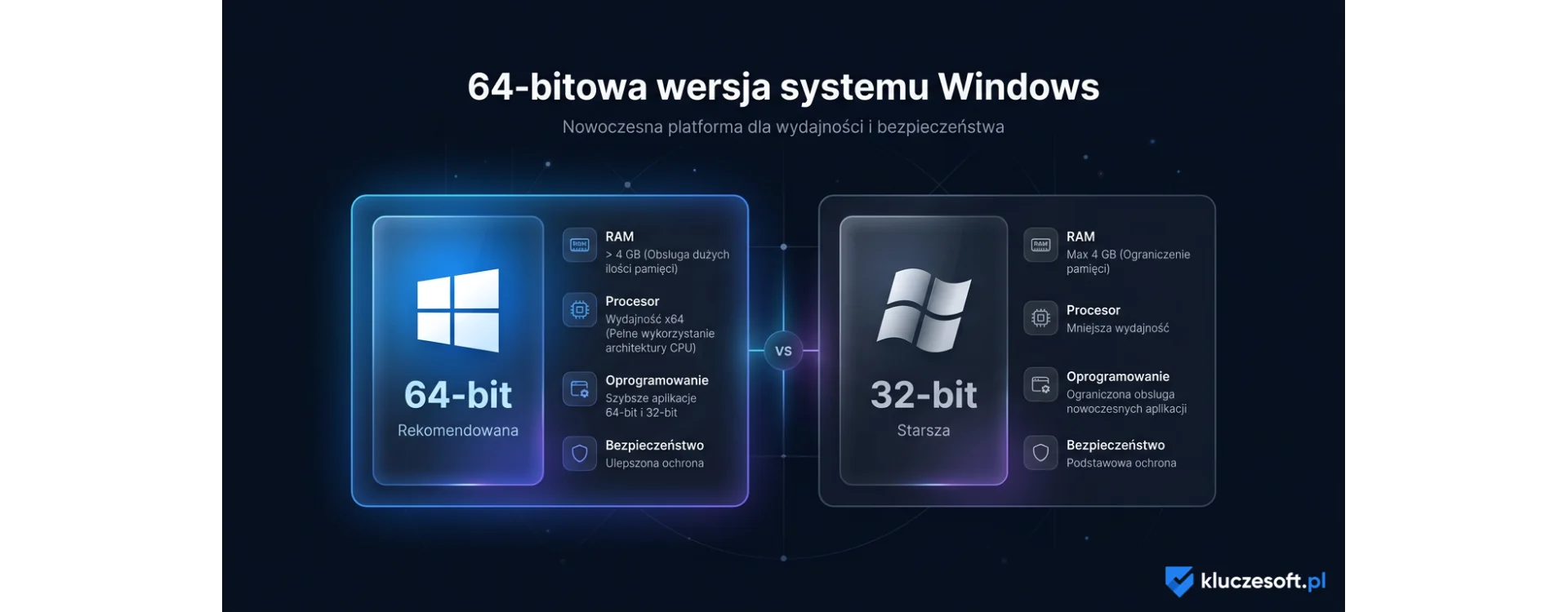
64-bitowa wersja systemu operacyjnego Windows
Czym jest 64-bitowa wersja systemu Windows?
64-bitowa wersja systemu Windows to edycja systemu operacyjnego Microsoft zaprojektowana do pracy z procesorami o architekturze x86-64 (znanej również jako AMD64 lub x64). W przeciwieństwie do starszych 32-bitowych wersji, system 64-bit pozwala adresować znacznie więcej pamięci RAM, wykorzystywać szersze rejestry procesora i korzystać z nowoczesnych technologii bezpieczeństwa.
Dziś 64-bitowy Windows jest standardem. Począwszy od Windows 11, Microsoft całkowicie zrezygnował z wydawania 32-bitowych wersji systemu. Ale co tak naprawdę oznacza „64-bit"? Dlaczego jest lepszy od 32-bit? I jak sprawdzić, czy Twój system jest 64-bitowy? W tym artykule wyjaśnimy wszystko, co musisz wiedzieć.
32-bit vs 64-bit — podstawowe różnice
Aby zrozumieć znaczenie 64-bitowego Windows, warto najpierw wyjaśnić, czym różni się od wersji 32-bitowej:
Czym jest „bitowość" systemu?
„Bitowość" odnosi się do szerokości rejestrów procesora i szyny danych — czyli ilości informacji, które procesor CPU może przetwarzać w jednym cyklu:
- 32-bitowy procesor — przetwarza 32 bity (4 bajty) danych na raz. Może adresować maksymalnie 2^32 = 4 294 967 296 bajtów (ok. 4 GB) pamięci RAM.
- 64-bitowy procesor — przetwarza 64 bity (8 bajtów) danych na raz. Teoretycznie może adresować 2^64 = 18,4 eksabajtów pamięci RAM (w praktyce ograniczone przez implementację do 128 GB – 2 TB w zależności od wersji Windows).
System operacyjny musi „dopasować się" do procesora — 64-bitowy procesor może uruchomić zarówno 32-bitowy, jak i 64-bitowy system, ale 32-bitowy procesor nie uruchomi 64-bitowego systemu.
Porównanie wersji 32-bit i 64-bit
| Cecha | Windows 32-bit | Windows 64-bit |
|---|---|---|
| Maks. pamięć RAM | ~3,5 GB (z 4 GB fizycznych) | 128 GB (Home) / 2 TB (Pro) |
| Rejestry procesora | 8 x 32-bitowe | 16 x 64-bitowe |
| Przestrzeń adresowa procesu | 2 GB (użytkownik) + 2 GB (kernel) | 8 TB (użytkownik) + 8 TB (kernel) |
| Aplikacje 32-bitowe | Natywne | Przez WoW64 (pełna kompatybilność) |
| Aplikacje 64-bitowe | Nie obsługiwane | Natywne |
| DEP (ochrona pamięci) | Opcjonalna | Wymuszona sprzętowo |
| ASLR | Ograniczone (mała przestrzeń) | Pełne (duża przestrzeń adresowa) |
| Sterowniki | 32-bitowe | 64-bitowe (wymagany podpis cyfrowy) |
| Windows 11 | Brak — nie istnieje wersja 32-bit | Jedyna dostępna wersja |
Dlaczego 64-bitowy Windows jest lepszy?
Przejście na 64-bitowy system to nie tylko większa pamięć RAM — to szereg fundamentalnych korzyści:
1. Więcej pamięci RAM — lepsza wielozadaniowość
To najważniejsza i najbardziej odczuwalna różnica. 32-bitowy Windows mógł wykorzystać zaledwie ok. 3,5 GB RAM — nawet jeśli w komputerze było zainstalowane 4 GB lub więcej. Reszta była po prostu niewidoczna dla systemu.
64-bitowy Windows znosi to ograniczenie:
| Wersja systemu | Maks. RAM (64-bit) |
|---|---|
| Windows 10 Home | 128 GB |
| Windows 10 Pro | 2 TB |
| Windows 11 Home | 128 GB |
| Windows 11 Pro | 2 TB |
W praktyce: jeśli otwierasz 30+ kart w przeglądarce, pracujesz w Photoshopie, kompilujesz kod i odtwarzasz muzykę jednocześnie — 64-bitowy Windows z 16+ GB RAM nie zamrozi się tak, jak 32-bitowy z 4 GB.
2. Lepsza wydajność
64-bitowe aplikacje mogą korzystać z:
- Szerszych rejestrów — procesor przetwarza więcej danych na instrukcję
- Dodatkowych rejestrów — 16 zamiast 8, co redukuje dostępy do pamięci
- Instrukcji SSE/AVX — przetwarzanie wektorowe wielokrotnie przyspiesza operacje na danych
- Większej pamięci wirtualnej — aplikacje mogą mapować duże pliki bezpośrednio do pamięci
W benchmarkach 64-bitowe wersje aplikacji takich jak Chrome, Photoshop, Visual Studio czy gry AAA są 10-30% szybsze od swoich 32-bitowych odpowiedników.
3. Wyższe bezpieczeństwo
64-bitowy Windows oferuje znacznie lepsze zabezpieczenia:
- Kernel Patch Protection (PatchGuard) — uniemożliwia rootkitom modyfikację jądra systemu (tylko 64-bit)
- Obowiązkowe podpisy cyfrowe sterowników — wszystkie sterowniki 64-bitowe muszą być cyfrowo podpisane, co blokuje złośliwe sterowniki
- Pełne ASLR — duża 64-bitowa przestrzeń adresowa sprawia, że losowanie adresów pamięci jest naprawdę skuteczne (w 32-bit przestrzeń była zbyt mała)
- DEP z NX-bit — sprzętowe oznaczanie stron pamięci jako niewykonywalne
- VBS (Virtualization-Based Security) — dostępne wyłącznie na 64-bitowych systemach
Więcej o bezpieczeństwie Windows przeczytasz w naszym kompletnym przewodniku po bezpieczeństwie Windows 11 Pro.
4. Kompatybilność z nowoczesnym oprogramowaniem
Coraz więcej aplikacji jest dostępnych wyłącznie w wersji 64-bitowej:
- Najnowsze wersje Adobe Creative Cloud (Photoshop, Premiere, After Effects)
- Gry AAA (od ok. 2020 roku większość wymaga 64-bitowego systemu)
- Visual Studio 2022 — pierwsza wersja VS wyłącznie 64-bitowa
- Docker Desktop, WSL2, Hyper-V
- Nowoczesne przeglądarki (Chrome, Edge, Firefox — wszystkie domyślnie 64-bitowe)
Jak sprawdzić, czy masz 64-bitowy Windows?
Istnieje kilka sposobów na sprawdzenie bitowości systemu:
Sposób 1: Ustawienia systemowe
- Naciśnij Win + I (otworzy Ustawienia)
- Przejdź do System → Informacje (lub „System → About")
- W sekcji „Specyfikacja urządzenia" znajdź Typ systemu:
- „64-bitowy system operacyjny, procesor oparty na architekturze x64" — masz 64-bitowy Windows na 64-bitowym procesorze
- „32-bitowy system operacyjny, procesor oparty na architekturze x64" — masz 32-bitowy Windows, ale możesz przejść na 64-bit
- „32-bitowy system operacyjny, procesor oparty na architekturze x86" — masz 32-bitowy procesor i nie możesz zainstalować 64-bitowego Windows
Sposób 2: Wiersz poleceń
Otwórz cmd lub PowerShell i wpisz: wmic os get osarchitecture. Wynik pokaże „64-bit" lub „32-bit".
Sposób 3: Informacje o systemie
Naciśnij Win + R, wpisz msinfo32 i naciśnij Enter. W oknie „Informacje o systemie" sprawdź pole Typ systemu — powinno pokazywać „x64-based PC" dla systemów 64-bitowych.
Jak przejść z 32-bitowego na 64-bitowy Windows?
Przejście z 32-bitowego na 64-bitowy Windows wymaga czystej instalacji — nie ma możliwości „aktualizacji in-place" z 32-bit na 64-bit. Oto krok po kroku:
Krok 1: Sprawdź procesor
Upewnij się, że Twój procesor obsługuje architekturę x86-64. Jeśli w informacjach o systemie widzisz „procesor oparty na architekturze x64" — Twój procesor jest kompatybilny.
Krok 2: Wykonaj kopię zapasową
Czysta instalacja oznacza utratę wszystkich danych na dysku systemowym. Skopiuj ważne pliki na dysk zewnętrzny, pendrive lub do chmury (OneDrive, Google Drive). Zapisz też listę zainstalowanych programów.
Krok 3: Pobierz narzędzie instalacyjne
Pobierz Media Creation Tool ze strony Microsoft. Podczas tworzenia nośnika instalacyjnego wybierz opcję 64-bit (x64) zamiast 32-bit.
Krok 4: Zainstaluj 64-bitowy Windows
Uruchom komputer z pendrive USB i wykonaj czystą instalację. Podczas instalacji wybierz formatowanie partycji systemowej. Po instalacji aktywuj system kluczem produktu — klucz Windows 11 Pro lub klucz Windows 10 Pro kupisz w KluczeSoft.
Krok 5: Zainstaluj sterowniki i programy
Po instalacji systemu zainstaluj aktualne sterowniki (karta graficzna, sieciowa, dźwiękowa) i 64-bitowe wersje swoich programów. Większość nowoczesnego oprogramowania automatycznie instaluje wersję 64-bitową.
WoW64 — jak 64-bitowy Windows uruchamia programy 32-bitowe
Jednym z częstych obaw przy przejściu na 64-bit jest kompatybilność ze starszymi programami. Microsoft rozwiązał to za pomocą WoW64 (Windows 32-bit on Windows 64-bit):
Jak działa WoW64?
WoW64 to warstwa kompatybilności wbudowana w 64-bitowy Windows, która umożliwia uruchamianie 32-bitowych aplikacji z natywną prędkością (bez emulacji). Gdy uruchamiasz 32-bitowy program:
- System automatycznie przełącza procesor w tryb kompatybilności (compatibility mode)
- 32-bitowe wywołania systemowe (API calls) są tłumaczone na 64-bitowe odpowiedniki
- Aplikacja „widzi" 32-bitowe środowisko — katalog
C: Windows SysWOW64(biblioteki 32-bitowe) zamiastC: Windows System32(biblioteki 64-bitowe — tak, nazwy są mylące!) - Rejestr Windows zawiera osobne gałęzie dla 32-bitowych i 64-bitowych aplikacji
Ograniczenia WoW64
WoW64 obsługuje prawie wszystkie 32-bitowe aplikacje, ale z kilkoma wyjątkami:
- 32-bitowe sterowniki — nie działają na 64-bitowym Windows. Wszystkie sterowniki muszą być 64-bitowe i cyfrowo podpisane.
- 16-bitowe aplikacje — Windows 10/11 64-bit nie obsługuje programów z ery MS-DOS i Windows 3.1 (w 32-bitowym Windows działały przez podsystem NTVDM)
- Niektóre wtyczki i rozszerzenia — 32-bitowe wtyczki nie działają w 64-bitowych aplikacjach hosta i odwrotnie
Windows 11 — wyłącznie 64-bit
Windows 11 jest pierwszym systemem Microsoftu dostępnym wyłącznie w wersji 64-bitowej. To przełomowa decyzja, która ma kilka konsekwencji:
Dlaczego Microsoft zrezygnował z 32-bit?
- Znikomy udział 32-bitowych procesorów — praktycznie wszystkie procesory sprzedawane od 2005 roku obsługują x86-64. Utrzymywanie 32-bitowej wersji nie miało ekonomicznego uzasadnienia.
- Bezpieczeństwo — funkcje takie jak VBS, HVCI i pełne ASLR wymagają 64-bitowego trybu procesora
- Uproszczenie — jedna wersja systemu oznacza mniej testowania, mniej błędów i szybsze dostarczanie aktualizacji
- Wymaganie TPM 2.0 — moduł bezpieczeństwa wymagany przez Windows 11 jest obecny wyłącznie na platformach 64-bitowych
Szczegółowe porównanie edycji Windows 11 znajdziesz w naszym artykule Windows 11 Pro vs Home — które wybrać?
64-bitowy Windows a programowanie i profesjonalne zastosowania
Dla profesjonalistów i programistów 64-bitowy Windows otwiera możliwości niedostępne w wersji 32-bitowej:
Środowiska programistyczne
Visual Studio 2022 Professional — najnowsza wersja IDE Microsoftu — jest wyłącznie 64-bitowa. Dzięki temu może załadować większe projekty, szybciej kompilować i obsługiwać więcej równoczesnych procesów. Inne popularne narzędzia (JetBrains IntelliJ, Android Studio, Docker Desktop) również wymagają lub preferują 64-bitowy system.
Wirtualizacja
Hyper-V (dostępny w Windows 11 Pro) i WSL2 (Windows Subsystem for Linux) wymagają 64-bitowego systemu. Te technologie są niezbędne dla deweloperów pracujących z kontenerami Docker, środowiskami Linux i maszynami wirtualnymi. Więcej o architekturze x86-64 i jej wpływie na wirtualizację przeczytasz w naszym poświęconym artykule.
Analiza danych i AI
Narzędzia do machine learning i analizy danych (Python, R, TensorFlow, PyTorch) wymagają dużych ilości pamięci RAM. 64-bitowy system pozwala na pracę z datasetami, które po prostu nie zmieściłyby się w 4 GB ograniczeniu 32-bitowego systemu. O języku R i jego zastosowaniach w statystyce przeczytasz w naszym przewodniku.
Historia 64-bitowego Windows
Przejście na 64-bitowy Windows było procesem trwającym ponad dekadę:
Windows XP x64 Edition (2005)
Pierwsza konsumencka wersja 64-bitowego Windows. Oparta na kodzie Windows Server 2003, a nie Windows XP — co powodowało problemy z kompatybilnością sterowników. Adopcja była minimalna — brakowało 64-bitowych sterowników i aplikacji.
Windows Vista / 7 64-bit (2007-2009)
Windows 7 był punktem przełomowym — to pierwsza wersja, w której 64-bitowa edycja stała się dominująca. Producenci sprzętu zaczęli masowo dostarczać 64-bitowe sterowniki, a komputery z 4+ GB RAM stały się normą.
Windows 10 64-bit (2015)
Windows 10 kontynuował trend — większość nowych instalacji była 64-bitowa. Microsoft nadal oferował wersję 32-bitową, ale jej udział rynkowy kurczył się z roku na rok.
Windows 11 — koniec ery 32-bit (2021)
Windows 11 definitywnie zakończył erę 32-bitowych systemów Windows. Od tego momentu Microsoft rozwija wyłącznie wersję 64-bitową, co pozwala skupić zasoby na optymalizacji i nowych funkcjach.
Najczęściej zadawane pytania (FAQ)
Czy mogę zaktualizować Windows z 32-bit do 64-bit bez utraty danych?
Nie — przejście z 32-bitowego na 64-bitowy Windows wymaga czystej instalacji. Nie ma możliwości aktualizacji in-place. Przed instalacją wykonaj pełną kopię zapasową danych. Po instalacji możesz przywrócić pliki, ale programy trzeba zainstalować od nowa.
Czy 32-bitowe programy działają na 64-bitowym Windows?
Tak — 64-bitowy Windows zawiera warstwę WoW64, która umożliwia uruchamianie 32-bitowych aplikacji z pełną prędkością. Jedyne wyjątki to 32-bitowe sterowniki (wymagane są 64-bitowe) i bardzo stare programy 16-bitowe (DOS/Windows 3.1), które nie są obsługiwane.
Ile pamięci RAM obsługuje 64-bitowy Windows?
Windows 11 Home obsługuje do 128 GB RAM. Windows 11 Pro obsługuje do 2 TB RAM. Dla porównania, 32-bitowy Windows mógł wykorzystać maksymalnie ok. 3,5 GB — nawet jeśli komputer miał fizycznie więcej pamięci.
Jak sprawdzić, czy mój procesor jest 64-bitowy?
Otwórz Ustawienia → System → Informacje (About). W sekcji „Specyfikacja urządzenia" sprawdź „Typ systemu". Jeśli widzisz „procesor oparty na architekturze x64" — Twój procesor jest 64-bitowy. Praktycznie wszystkie procesory Intel i AMD sprzedawane od 2005 roku obsługują architekturę x86-64.
Czy Windows 10 32-bit jest nadal wspierany?
Windows 10 (zarówno 32-bit, jak i 64-bit) traci wsparcie 14 października 2025 roku. Po tej dacie nie będzie otrzymywał aktualizacji bezpieczeństwa. Jeśli nadal korzystasz z 32-bitowego Windows 10, zdecydowanie zalecamy przejście na 64-bitowy Windows 11. Więcej o 32-bitowej architekturze przeczytasz w artykule Architektura 32-bitowa — czy warto?
Podsumowanie — 64-bit to jedyna sensowna droga
64-bitowy Windows to nie „opcja" — to standard, bez którego nowoczesny komputer nie może w pełni funkcjonować. Więcej RAM, lepsza wydajność, wyższe bezpieczeństwo i kompatybilność z najnowszym oprogramowaniem — wszystko to przemawia za 64-bitowym systemem.
Od Windows 11 nie ma już wyboru — system jest wyłącznie 64-bitowy. Ale nawet jeśli korzystasz z Windows 10, powinieneś upewnić się, że masz zainstalowaną wersję 64-bitową.
Klucze do 64-bitowych systemów Windows znajdziesz w KluczeSoft: Windows 11 Pro, Windows 11 Home i Windows 10 Pro — z dostawą e-mailem w 1–3 min i pełnym wsparciem po polsku.
★ Polecane produkty
- ✅ Windows 11 Pro (klucz aktywacyjny, licencja wieczysta)
- ✅ Windows 10 Pro (klucz aktywacyjny, licencja wieczysta)
- ✅ Microsoft Office 2024 Home & Business
Wszystkie klucze w KluczeSoft.pl są legalne i objęte gwarancją aktywacji.
Najczęściej zadawane pytania
Czym jest 64-bitowy system operacyjny?
System 64-bitowy obsługuje więcej niż 4 GB RAM, jest szybszy i bezpieczniejszy niż 32-bitowy dzięki szerszej przestrzeni adresowej.
Czy potrzebuję systemu 64-bitowego?
Tak, praktycznie wszystkie nowoczesne programy i gry wymagają systemu 64-bitowego. 32-bit nie jest już wspierany.
Ile RAM obsługuje Windows 64-bit?
Windows 11 Home: do 128 GB RAM. Windows 11 Pro: do 2 TB RAM. Windows Server: do 48 TB RAM.
Więcej z kategorii KluczeSoft:
- Windows 1, 2 i 3.11, czyli jak to wszystko się zaczęło!
- Hotspot w telefonie - co to jest i jak go uruchomić?
- MS-DOS - historia protoplasty systemów z rodziny Windows
Polecane produkty:
Powiązane posty
 Czy przepłaciłeś za laptopa z NPU? Microsoft zmienił reguły — producenci i użytkownicy na lodzie
![Jak wyłączyć aktualizacje Windows 11 — 5 metod [2026]](https://kluczesoft.pl/img/ybc_blog/post/thumb/hero-367.png) Jak wyłączyć aktualizacje Windows 11 — 5 metod [2026]
Jak wyłączyć aktualizacje Windows 11 — 5 metod [2026]![Jak nagrywać ekran w Windows 11 — 4 metody [2026]](https://kluczesoft.pl/img/ybc_blog/post/thumb/hero-368.png) Jak nagrywać ekran w Windows 11 — 4 metody [2026]
Jak nagrywać ekran w Windows 11 — 4 metody [2026]![Jak sprawdzić specyfikację komputera w Windows 11 i 10 [2026]](https://kluczesoft.pl/img/ybc_blog/post/thumb/hero-369.png) Jak sprawdzić specyfikację komputera w Windows 11 i 10 [2026]
Jak sprawdzić specyfikację komputera w Windows 11 i 10 [2026]![Windows 10 klucz aktywacyjny — gdzie kupić legalnie i jak aktywować [2026]](https://kluczesoft.pl/img/ybc_blog/post/thumb/hero-352.png) Windows 10 klucz aktywacyjny — gdzie kupić legalnie i jak aktywować [2026]
Windows 10 klucz aktywacyjny — gdzie kupić legalnie i jak aktywować [2026]
Masz pytanie do tego artykułu?
Zespół KluczeSoft chętnie odpowie. Pomagamy w wyborze licencji Microsoft, faktur KSeF i zakupach B2B.
Skontaktuj się Centrum pomocy