Czym jest hotspot w telefonie?
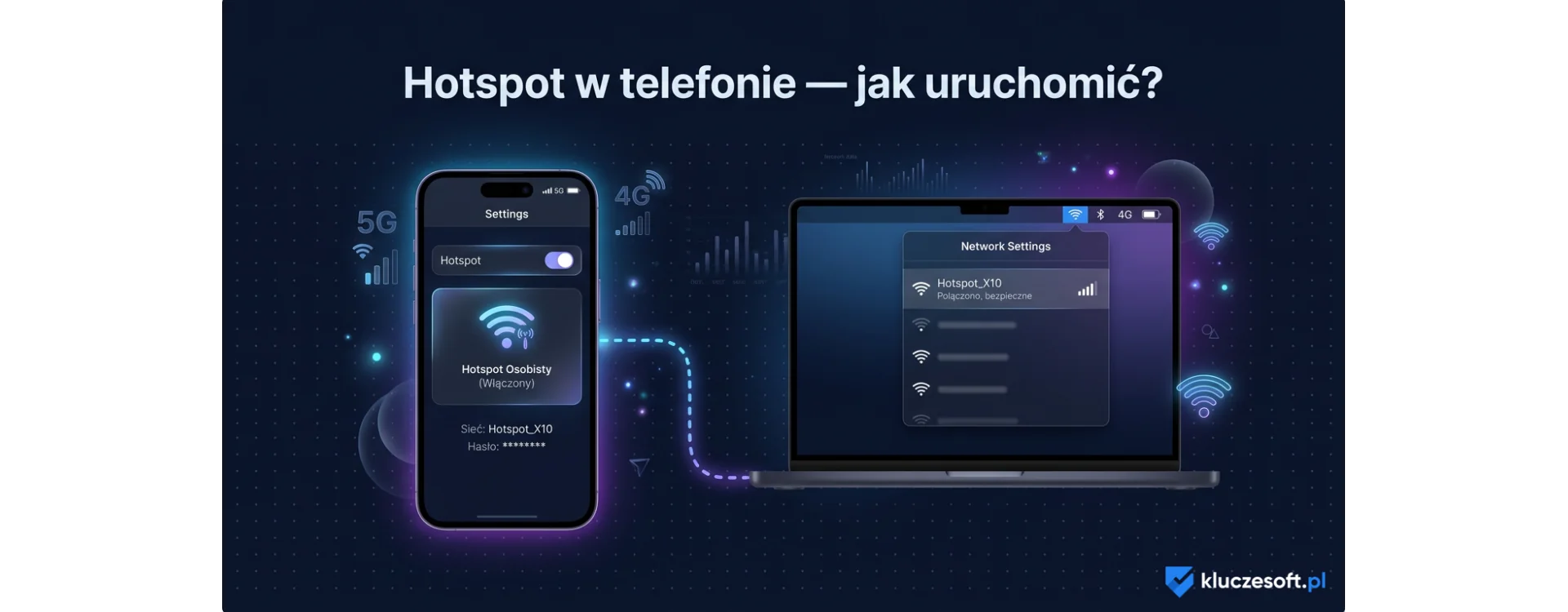
Hotspot w telefonie (tethering) to funkcja umożliwiająca udostępnianie połączenia internetowego z telefonu komórkowego innym urządzeniom — laptopom, tabletom, konsolom do gier czy innym smartfonom. Twój telefon staje się w ten sposób przenośnym routerem Wi-Fi, korzystając z danych mobilnych (4G LTE lub 5G) do zapewnienia dostępu do internetu urządzeniom w zasięgu.
Hotspot jest niezwykle przydatny w sytuacjach, gdy nie masz dostępu do stałego Wi-Fi: w podróży, na spotkaniu biznesowym, w pociągu, na wakacjach czy podczas awarii domowego internetu. Zamiast szukać publicznej sieci Wi-Fi (która jest mniej bezpieczna), możesz w kilka sekund stworzyć własną, prywatną sieć bezprzewodową bezpośrednio z telefonu.
W tym poradniku krok po kroku pokażemy, jak uruchomić hotspot na Androidzie i iPhonie, jak go zabezpieczyć, jakie są ograniczenia i koszty, oraz jak zoptymalizować prędkość i zużycie baterii. Jeśli zależy Ci na bezpieczeństwie podczas korzystania z internetu mobilnego, przeczytaj nasz artykuł o zabezpieczaniu komputera.
Jak uruchomić hotspot na Androidzie — krok po kroku
Proces włączania hotspotu na telefonach z Androidem jest prosty i zajmuje kilkadziesiąt sekund. Dokładne nazwy opcji mogą się nieznacznie różnić w zależności od producenta (Samsung, Xiaomi, OnePlus, Google Pixel), ale ogólna procedura jest taka sama.
Metoda 1: Przez ustawienia
- Otwórz Ustawienia (ikona koła zębatego)
- Przejdź do Sieć i Internet (lub „Połączenia" na Samsungu)
- Wybierz Hotspot i tethering (lub „Router Wi-Fi i modem")
- Kliknij Hotspot Wi-Fi
- Ustaw nazwę sieci (SSID) — nadaj łatwą do rozpoznania nazwę
- Ustaw hasło — minimum 8 znaków, najlepiej 12+ z cyframi i znakami specjalnymi
- Wybierz zabezpieczenia — WPA3 Personal (najlepsze) lub WPA2 Personal (kompatybilne ze starszymi urządzeniami)
- Włącz przełącznik Hotspot Wi-Fi
Metoda 2: Szybkie ustawienia (Quick Settings)
- Przesuń palcem w dół z góry ekranu, aby otworzyć panel szybkich ustawień
- Znajdź ikonę Hotspot (zazwyczaj wygląda jak router z falami)
- Dotknij ikony, aby włączyć hotspot z ostatnio użytymi ustawieniami
- Przytrzymaj ikonę, aby otworzyć pełne ustawienia hotspotu
Dodatkowe opcje na Androidzie
- Pasmo Wi-Fi — wybierz 5 GHz (szybsze, krótszy zasięg) lub 2,4 GHz (wolniejsze, dłuższy zasięg). Na niektórych telefonach dostępne jest 6 GHz (Wi-Fi 6E/7)
- Automatyczne wyłączanie — hotspot wyłącza się automatycznie, gdy żadne urządzenie nie jest podłączone przez określony czas (oszczędność baterii)
- Limit danych — ustaw maksymalną ilość danych do udostępnienia, aby nie przekroczyć pakietu
- Tethering przez USB — połącz telefon kablem USB z laptopem. Szybsze i nie zużywa baterii telefonu (laptop ładuje telefon). Idealne do pracy z Windows 11
- Tethering przez Bluetooth — wolniejszy (2-3 Mbps), ale zużywa mniej baterii niż Wi-Fi hotspot
Jak uruchomić hotspot na iPhonie — krok po kroku
Apple nazywa funkcję hotspotu „Hotspot osobisty" (Personal Hotspot). Proces konfiguracji na iOS jest charakterystycznie prosty i intuicyjny.
Konfiguracja hotspotu na iPhonie
- Otwórz Ustawienia
- Wybierz Hotspot osobisty
- Ustaw hasło Wi-Fi — iOS generuje silne hasło automatycznie, ale możesz je zmienić
- Włącz przełącznik Zezwalaj innym na dołączanie
- Na ekranie pojawi się nazwa sieci (nazwa Twojego iPhone'a) i hasło
Szybkie włączanie z Centrum sterowania
- Na iPhonie z Face ID: przesuń w dół z prawego górnego rogu
- Na iPhonie z Touch ID: przesuń w górę z dołu ekranu
- Przytrzymaj panel z ikonami sieci (Wi-Fi, Bluetooth, tryb samolotowy)
- Dotknij ikony Hotspot osobisty
Instant Hotspot — funkcja ekosystemu Apple
Jeśli masz inne urządzenia Apple (Mac, iPad) zalogowane na to samo konto iCloud, mogą one automatycznie wykryć hotspot Twojego iPhone'a bez konieczności ręcznego włączania go. Na Macu lub iPadzie wystarczy otworzyć listę sieci Wi-Fi — pojawi się opcja „Hotspot osobisty: [Twój iPhone]". To niezwykle wygodne rozwiązanie, które działa bezszwowo w ekosystemie Apple.
Rodziny udostępniania przez iPhone
iPhone oferuje trzy metody tethering:
- Wi-Fi — najpopularniejszy, łączy się jak ze zwykłą siecią Wi-Fi (do kilku urządzeń jednocześnie)
- Bluetooth — niższa prędkość, ale mniejsze zużycie baterii
- USB — najszybszy i ładuje telefon jednocześnie. Podłącz iPhone kablem Lightning/USB-C do laptopa z Windows 10 lub Windows 11
Podłączanie urządzeń do hotspotu
Po uruchomieniu hotspotu, podłączenie innego urządzenia jest równie proste jak łączenie się z domowym Wi-Fi.
Laptop z Windows
- Kliknij ikonę Wi-Fi w zasobniku systemowym (prawy dolny róg)
- Znajdź nazwę hotspotu na liście dostępnych sieci
- Kliknij Połącz
- Wpisz hasło hotspotu
- Zaznacz „Połącz automatycznie" (opcjonalnie)
- Windows 11 automatycznie ustawi połączenie jako „taryfowe" (metered), co ograniczy pobieranie aktualizacji w tle
Tablet lub inny telefon
- Otwórz ustawienia Wi-Fi na urządzeniu
- Znajdź i wybierz sieć hotspotu
- Wprowadź hasło
- Połączenie zostanie nawiązane
Tethering USB z laptopem
- Podłącz telefon do laptopa kablem USB (USB-C lub Lightning)
- Na Androidzie: Ustawienia → Hotspot i tethering → włącz „Tethering USB"
- Na iPhonie: połączenie aktywuje się automatycznie po włączeniu Hotspotu osobistego
- Na laptopie pojawi się nowe połączenie sieciowe. Windows 11 i Windows 10 rozpoznają je automatycznie
| Metoda tethering | Prędkość | Zasięg | Zużycie baterii | Maks. urządzeń |
|---|
| Wi-Fi Hotspot | Wysoka (do prędkości LTE/5G) | 10-15 metrów | Wysokie | 5-10 |
| USB Tethering | Najwyższa (brak narzutu Wi-Fi) | Kabel | Ładuje telefon | 1 |
| Bluetooth Tethering | Niska (2-3 Mbps) | 5-10 metrów | Niskie | 1-2 |
Bezpieczeństwo hotspotu — jak się chronić?
Hotspot udostępnia Twoje połączenie internetowe innym urządzeniom, dlatego musisz zadbać o odpowiednie zabezpieczenia, aby uniknąć nieautoryzowanego dostępu i nadużyć.
Silne hasło
To najważniejszy element bezpieczeństwa. Ustaw hasło zawierające minimum 12 znaków: wielkie i małe litery, cyfry oraz znaki specjalne. Unikaj prostych haseł typu „12345678" czy „password". Zmieniaj hasło regularnie, szczególnie jeśli udostępniasz je innym osobom.
Zabezpieczenie WPA3
Zawsze wybieraj najnowszy standard szyfrowania. WPA3 Personal to aktualny standard — oferuje znacznie lepszą ochronę przed atakami słownikowymi (brute force) niż WPA2. Jeśli starsze urządzenie nie obsługuje WPA3, użyj WPA2 — nigdy nie używaj WEP (złamany) ani otwartej sieci (brak szyfrowania).
Ogranicz liczbę urządzeń
W ustawieniach hotspotu możesz ograniczyć maksymalną liczbę jednocześnie podłączonych urządzeń. Jeśli korzystasz sam, ustaw limit na 1-2. Dzięki temu nawet jeśli ktoś zna hasło, nie będzie mógł się podłączyć, gdy limit jest osiągnięty.
Wyłączaj hotspot po użyciu
Nie zostawiaj hotspotu włączonego bez potrzeby — zużywa baterię i stanowi potencjalny cel ataku. Większość telefonów ma opcję automatycznego wyłączania hotspotu po okresie bezczynności (np. 10 minut bez podłączonych urządzeń).
Dodatkowe zabezpieczenia
- Na laptopie korzystaj z aktualnego systemu operacyjnego (Windows 11 Pro) z włączonym firewallem
- Używaj oprogramowania antywirusowego (Norton 360 Deluxe) — chroni przed zagrożeniami w sieci
- Unikaj przesyłania wrażliwych danych (bankowość) przez hotspot w publicznych miejscach
- Rozważ VPN — szyfruje cały ruch internetowy, zapewniając dodatkową warstwę prywatności
Zużycie danych i koszty hotspotu
Korzystanie z hotspotu zużywa dane z Twojego pakietu danych mobilnych. Oto, co musisz wiedzieć o kosztach i zarządzaniu zużyciem.
Ile danych zużywają typowe aktywności?
| Aktywność | Zużycie danych na godzinę |
|---|
| Przeglądanie internetu | 60-150 MB |
| E-mail (tekst) | 10-20 MB |
| Media społecznościowe (z wideo) | 200-500 MB |
| Streaming muzyki (Spotify, 160 kbps) | 70-100 MB |
| YouTube (720p) | 900 MB - 1,5 GB |
| YouTube (1080p) | 1,5-3 GB |
| Netflix (SD) | ~700 MB |
| Netflix (HD) | ~3 GB |
| Netflix (4K) | ~7 GB |
| Wideokonferencja (Zoom, Teams) | 600 MB - 1,5 GB |
| Gry online | 40-100 MB |
| Aktualizacja Windows | 500 MB - 5 GB (jednorazowo) |
Jak ograniczyć zużycie danych?
- Ustaw połączenie jako taryfowe — w Windows 11: Ustawienia → Sieć i internet → Wi-Fi → właściwości sieci → Połączenie taryfowe = Wł. System ograniczy automatyczne pobieranie aktualizacji i synchronizację w tle
- Wyłącz automatyczne aktualizacje — wstrzymaj Windows Update na czas korzystania z hotspotu
- Obniż jakość streamingu — YouTube: 480p zamiast 1080p, Netflix: SD zamiast HD
- Wyłącz synchronizację w chmurze — OneDrive, Google Drive, Dropbox — wstrzymaj synchronizację
- Ustaw limit danych na telefonie — Android: Ustawienia → Sieć → Użycie danych → Limit ostrzegawczy
Koszty u operatorów w Polsce
Większość polskich operatorów (Orange, Play, T-Mobile, Plus) pozwala na hotspot w ramach standardowego pakietu danych — nie ma dodatkowej opłaty za tethering. Jednak warto sprawdzić regulamin swojego planu: niektóre starsze oferty lub tanie plany mogą mieć ograniczenia dotyczące hotspotu (np. niższy limit danych lub obniżona prędkość).
W ofertach z „nielimitowanymi" danymi hotspot zazwyczaj ma osobny limit (np. 50-100 GB). Po jego wyczerpaniu prędkość jest obniżana do 1-3 Mbps. Plany z prawdziwie nieograniczonym hotspottem są droższe, ale idealne dla osób często podróżujących.
Optymalizacja prędkości i baterii hotspotu
Aby uzyskać jak najlepszą wydajność z hotspotu, warto zastosować kilka optymalizacji.
Maksymalizacja prędkości
- Pasmo 5 GHz — znacznie szybsze niż 2,4 GHz (do 1 200 Mbps vs. 150 Mbps), ale o krótszym zasięgu. Idealne, gdy podłączone urządzenie jest blisko telefonu
- Zasięg 5G — jeśli Twój telefon i operator obsługują 5G, hotspot może osiągnąć prędkości powyżej 300 Mbps. Upewnij się, że jesteś w zasięgu 5G
- Unikaj przeszkód — ściany, metalowe przedmioty i inne urządzenia elektroniczne osłabiają sygnał Wi-Fi
- USB tethering — dla maksymalnej prędkości użyj kabla USB zamiast Wi-Fi. Eliminuje narzut bezprzewodowy
- Ogranicz liczbę urządzeń — każde dodatkowe urządzenie dzieli przepustowość
Oszczędzanie baterii
- USB tethering — laptop ładuje telefon przez kabel. Żadnego zużycia baterii, a nawet ładowanie
- Bluetooth tethering — zużywa znacznie mniej baterii niż Wi-Fi hotspot
- Wyłączaj, gdy nie korzystasz — aktywuj automatyczne wyłączanie po bezczynności
- Powerbank — zabierz powerbank na dłuższe sesje hotspotu
- Tryb oszczędzania energii — włącz, ale pamiętaj, że może ograniczyć wydajność hotspotu na niektórych telefonach
Hotspot vs. router mobilny vs. publiczny Wi-Fi
Hotspot telefoniczny to nie jedyny sposób na mobilny internet. Porównajmy trzy popularne opcje.
Hotspot z telefonu
Zalety: masz go zawsze przy sobie, brak dodatkowych kosztów sprzętu, łatwa konfiguracja. Wady: szybkie zużycie baterii telefonu, ograniczona liczba urządzeń, mniejszy zasięg Wi-Fi.
Router mobilny (MiFi)
Dedykowane urządzenie z własną kartą SIM, zaprojektowane specjalnie do udostępniania internetu. Zalety: długa praca na baterii (6-12 godzin), więcej podłączonych urządzeń (do 32), lepszy zasięg, osobna karta SIM (nie obciąża pakietu danych telefonu). Wady: dodatkowy koszt urządzenia (200-600 PLN), konieczność noszenia osobnego gadżetu, osobna karta SIM.
Publiczny Wi-Fi
Darmowy internet w kawiarniach, hotelach, centrach handlowych. Zalety: darmowy, nie zużywa pakietu danych. Wady: poważne ryzyko bezpieczeństwa — ataki man-in-the-middle, przechwytywanie danych, fałszywe sieci. Jeśli musisz korzystać z publicznego Wi-Fi, bezwzględnie używaj VPN i upewnij się, że laptop jest chroniony programem antywirusowym.
Rozwiązywanie problemów z hotspotem
Jeśli hotspot nie działa prawidłowo, oto najczęstsze problemy i ich rozwiązania.
Urządzenie nie widzi hotspotu
- Upewnij się, że hotspot jest włączony (ikona w pasku powiadomień)
- Sprawdź, czy urządzenie łączące obsługuje wybrane pasmo (5 GHz wymaga nowszego sprzętu)
- Wyłącz i włącz hotspot ponownie
- Zrestartuj moduł Wi-Fi na urządzeniu łączącym
Połączenie jest bardzo wolne
- Sprawdź zasięg sieci komórkowej — 1-2 kreski = wolne połączenie
- Przełącz na pasmo 5 GHz (szybsze) lub 2,4 GHz (stabilniejsze w terenie)
- Zmniejsz liczbę podłączonych urządzeń
- Sprawdź, czy nie wyczerpał się limit danych (operator może obniżyć prędkość)
- Zrestartuj telefon
Hotspot rozłącza się
- Wyłącz automatyczne wyłączanie hotspotu (lub wydłuż czas)
- Wyłącz tryb oszczędzania energii — może wyłączać hotspot w tle
- Sprawdź aktualizacje systemu — mogą naprawić błędy
- Zresetuj ustawienia sieci (Ustawienia → System → Resetuj → Zresetuj ustawienia sieci)
Windows nie rozpoznaje USB tethering
- Zainstaluj sterowniki RNDIS (Android) lub iTunes (iPhone — wymagany do USB tethering na Windows)
- Wypróbuj inny kabel USB — uszkodzony kabel to częsty problem
- Na Windows 11: sprawdź Menedżer urządzeń → Karty sieciowe → szukaj urządzenia RNDIS lub Apple
Często zadawane pytania (FAQ)
Czy operatorzy pozwalają na korzystanie z hotspotu?
Tak — w Polsce większość operatorów (Orange, Play, T-Mobile, Plus) pozwala na hotspot w ramach standardowego pakietu danych bez dodatkowych opłat. Jednak w niektórych planach (szczególnie z „nielimitowanymi" danymi) hotspot może mieć oddzielny limit danych lub ograniczoną prędkość. Sprawdź regulamin swojego planu lub zadzwoń na infolinię operatora, aby potwierdzić warunki.
Jak wiele urządzeń mogę podłączyć do hotspotu?
Typowy smartfon pozwala podłączyć 5-10 urządzeń jednocześnie (Android: zwykle do 10, iPhone: do 5 przez Wi-Fi). Jednak każde dodatkowe urządzenie dzieli dostępną przepustowość. Przy 5+ urządzeniach prędkość dla każdego będzie zauważalnie niższa. Dla większej liczby urządzeń warto rozważyć dedykowany router mobilny (MiFi).
Czy hotspot zużywa więcej danych niż normalne korzystanie z telefonu?
Sam hotspot nie zużywa dodatkowych danych — zużycie zależy od tego, co robisz na podłączonym urządzeniu. Jednak laptop podłączony do hotspotu może zużywać znacznie więcej danych niż telefon: automatyczne aktualizacje systemu, synchronizacja chmury, wyższe jakości streamingu. Dlatego ważne jest ustawienie połączenia jako „taryfowe" w Windows 11.
Czy hotspot jest bezpieczny?
Hotspot z silnym hasłem i szyfrowaniem WPA3/WPA2 jest znacznie bezpieczniejszy niż publiczny Wi-Fi. Twoje dane są szyfrowane między urządzeniem a telefonem, a dostęp mają tylko osoby znające hasło. Dla dodatkowego bezpieczeństwa: zmieniaj hasło regularnie, ogranicz liczbę urządzeń, używaj VPN dla wrażliwych operacji i zainstaluj oprogramowanie antywirusowe na laptopie.
Dlaczego mój hotspot jest wolny?
Najczęstsze przyczyny wolnego hotspotu: 1) słaby zasięg sieci komórkowej (przenieś się bliżej okna lub na wyższe piętro), 2) wyczerpany limit danych (operator dławił prędkość), 3) zbyt wiele podłączonych urządzeń, 4) pasmo 2,4 GHz zamiast 5 GHz (przełącz w ustawieniach hotspotu), 5) odległość między telefonem a laptopem (trzymaj je blisko siebie), 6) procesy w tle na laptopie pobierające dane (aktualizacje, synchronizacja chmury).
Podsumowanie — hotspot jako niezastąpione narzędzie mobilne
Hotspot w telefonie to jedno z najpraktyczniejszych narzędzi cyfrowych — pozwala na dostęp do internetu z laptopa lub tabletu praktycznie w dowolnym miejscu na świecie. Konfiguracja zajmuje minutę, zarówno na Androidzie, jak i iPhonie, a opcja USB tethering oferuje najszybsze połączenie przy jednoczesnym ładowaniu telefonu.
Kluczowe zasady korzystania z hotspotu to: silne hasło z szyfrowaniem WPA3, monitorowanie zużycia danych, ustawienie połączenia jako taryfowego na laptopie, wyłączanie hotspotu po użyciu i rozważenie USB tethering dla najlepszej prędkości i oszczędności baterii.
Aby bezpiecznie i komfortowo korzystać z internetu mobilnego, zadbaj o aktualny system operacyjny na laptopie (Windows 11 Pro) i niezawodne oprogramowanie ochronne (Norton 360 Deluxe z wbudowanym VPN). Sprawdź ofertę licencji w sklepie KluczeSoft.pl — szybka dostawa kluczy cyfrowych, atrakcyjne ceny i profesjonalna obsługa.
Najczęściej zadawane pytania
Co to jest hotspot w telefonie?
Hotspot to funkcja udostępniania internetu z telefonu innym urządzeniom przez Wi-Fi, Bluetooth lub USB.
Jak włączyć hotspot w telefonie?
Android: Ustawienia → Sieć → Hotspot. iPhone: Ustawienia → Hotspot osobisty. Ustaw nazwę sieci i hasło.
Czy hotspot zużywa dużo danych?
Tak, przeglądanie internetu na komputerze zużywa więcej danych niż na telefonie. Unikaj streamingu wideo i dużych pobrań.






![100+ skrótów klawiszowych Windows 11 i 10 — kompletna ściąga [2026]](https://kluczesoft.pl/img/ybc_blog/post/thumb/hero-26.png "100+ skrótów klawiszowych Windows 11 i 10 — kompletna ściąga [2026]")


![Jak aktywować Windows 11 telefonicznie — aktywacja przez telefon krok po kroku [2026]](https://kluczesoft.pl/img/ybc_blog/post/thumb/thumb-134.jpg "Jak aktywować Windows 11 telefonicznie — aktywacja przez telefon krok po kroku [2026]")




![Kalkulator licencji Windows Server — oblicz ile potrzebujesz [2026]](https://kluczesoft.pl/img/ybc_blog/post/thumb/hero-339.png "Kalkulator licencji Windows Server — oblicz ile potrzebujesz [2026]")




Masz pytanie do tego artykułu?
Zespół KluczeSoft chętnie odpowie. Pomagamy w wyborze licencji Microsoft, faktur KSeF i zakupach B2B.
Skontaktuj się Centrum pomocy