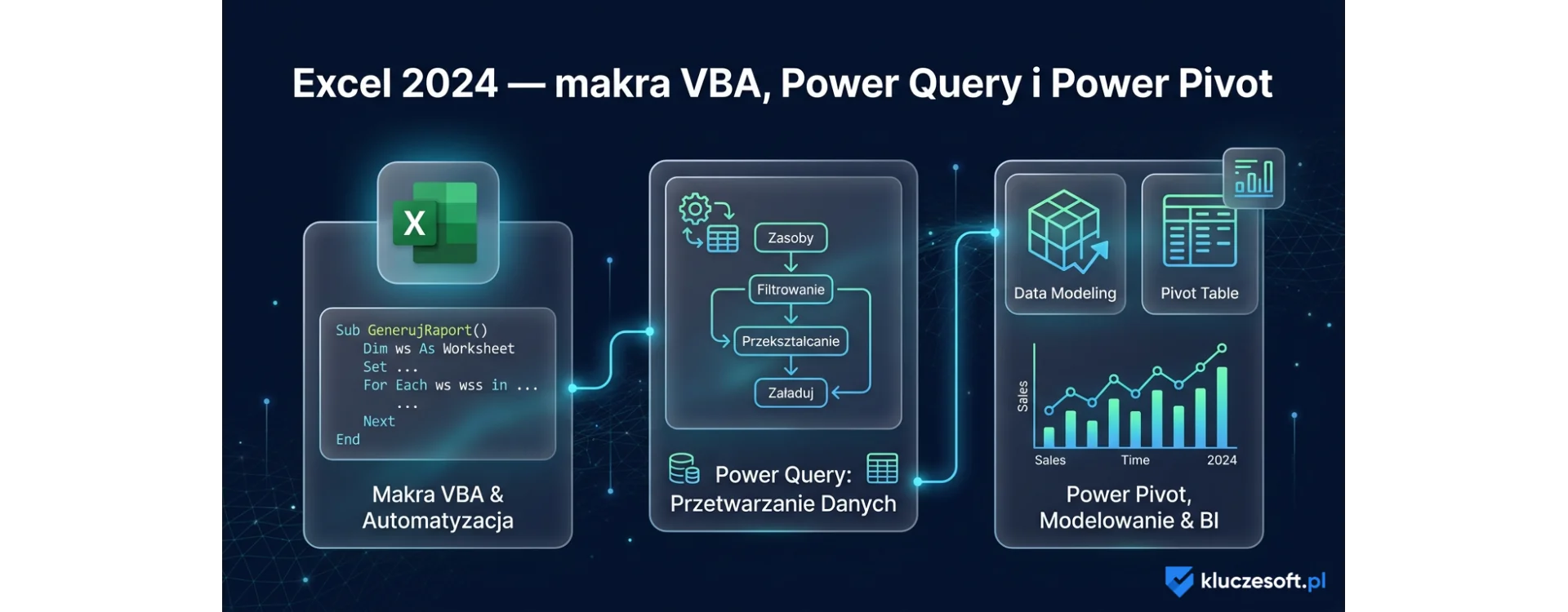
Excel 2024 — makra VBA, Power Query i Power Pivot: kompletny przewodnik
Jeśli pracujesz z danymi na co dzień — czy to w finansach, marketingu, logistyce czy HR — prawdopodobnie spędzasz w Excelu kilka godzin dziennie. Problem? Większość użytkowników wykorzystuje zaledwie 10-15% możliwości tego narzędzia. Makra Excel, Power Query i Power Pivot to trzy filary, które odróżniają zwykłego użytkownika od eksperta.
Excel 2024, dostępny w pakiecie Microsoft Office 2024, wprowadza usprawnienia we wszystkich trzech obszarach. W tym poradniku przeprowadzimy Cię przez każdy z nich — od podstaw po zaawansowane techniki.
Makra VBA w Excel 2024 — automatyzacja bez programisty
Visual Basic for Applications (VBA) to wbudowany język programowania, który pozwala automatyzować powtarzalne zadania w Excelu. Nie musisz być programistą — wiele makr można nagrać rejestratorem, a potem drobno zmodyfikować ręcznie.
Jak włączyć kartę Deweloper w Excel 2024
Domyślnie karta Deweloper jest ukryta. Aby ją aktywować:
- Kliknij Plik → Opcje → Dostosowywanie Wstążki
- W prawej kolumnie zaznacz checkbox Deweloper
- Kliknij OK — karta pojawi się na wstążce
Od tego momentu masz dostęp do edytora VBA (Alt + F11), rejestratora makr i kontrolek formularza.
Nagrywanie makra — pierwszy krok
Rejestrator makr to najszybszy sposób na automatyzację. Każde Twoje kliknięcie i wpisanie jest zapisywane jako kod VBA:
- Kliknij Deweloper → Zarejestruj makro
- Nadaj nazwę (np.
FormatujRaport) i przypisz skrót klawiaturowy - Wykonaj czynności, które chcesz zautomatyzować
- Kliknij Zatrzymaj rejestrowanie
Nagrane makro możesz uruchamiać skrótem klawiszowym lub przyciskiem. Aby zobaczyć wygenerowany kod, naciśnij Alt + F11.
Przykład praktyczny: makro formatujące raport
Poniższy kod VBA automatycznie formatuje nagłówki tabeli — pogrubia tekst, ustawia kolor tła i dopasowuje szerokość kolumn:
Sub FormatujNaglowki() Dim ws As Worksheet Set ws = ActiveSheet With ws.Range("A1:H1") .Font.Bold = True .Font.Color = RGB(255, 255, 255) .Interior.Color = RGB(0, 102, 204) .HorizontalAlignment = xlCenter .Borders(xlEdgeBottom).LineStyle = xlContinuous End With ws.Columns("A:H").AutoFit MsgBox "Formatowanie zakończone!", vbInformation End Sub Przykład: makro do automatycznego raportu
Bardziej zaawansowany przykład — makro, które sortuje dane, dodaje sumy i zapisuje plik:
Sub GenerujRaportMiesieczny() Dim ws As Worksheet Dim lastRow As Long Set ws = ActiveSheet lastRow = ws.Cells(ws.Rows.Count, "A").End(xlUp).Row ' Sortowanie po kolumnie Data (kolumna B) ws.Range("A1:H" & lastRow).Sort _ Key1:=ws.Range("B1"), Order1:=xlAscending, Header:=xlYes ' Dodanie sumy w kolumnie kwoty (F) ws.Cells(lastRow + 2, 5).Value = "SUMA:" ws.Cells(lastRow + 2, 5).Font.Bold = True ws.Cells(lastRow + 2, 6).Formula = "=SUM(F2:F" & lastRow & ")" ws.Cells(lastRow + 2, 6).Font.Bold = True ws.Cells(lastRow + 2, 6).NumberFormat = "#,##0.00 zł" ' Zapis ActiveWorkbook.Save MsgBox "Raport gotowy! Wierszy: " & lastRow - 1, vbInformation End Sub Bezpieczeństwo makr w Excel 2024
Excel 2024 wprowadził surowsze zasady bezpieczeństwa makr. Domyślnie makra z internetu są blokowane. Aby pracować bezpiecznie:
- Zapisuj pliki z makrami jako .xlsm (nie .xlsx)
- Korzystaj z zaufanych lokalizacji (Plik → Opcje → Centrum zaufania)
- Unikaj makr z nieznanych źródeł
- Podpisuj cyfrowo własne makra w środowiskach korporacyjnych
Power Query w Excel 2024 — import i transformacja danych
Power Query to narzędzie typu ETL (Extract, Transform, Load) wbudowane bezpośrednio w Excel 2024. Pozwala importować dane z dziesiątek źródeł, czyścić je i łączyć — wszystko bez pisania ani jednej linii kodu.
Jeśli zastanawiasz się, power query co to właściwie jest — wyobraź sobie inteligentny most między Twoimi danymi a arkuszem Excela. Raz skonfigurowany, automatycznie aktualizuje dane jednym kliknięciem.
Obsługiwane źródła danych
| Źródło | Przykłady | Nowość w 2024? |
|---|---|---|
| Pliki lokalne | CSV, Excel, XML, JSON, TXT | — |
| Bazy danych | SQL Server, MySQL, PostgreSQL, Oracle | — |
| Usługi online | SharePoint, Dynamics 365, Salesforce | Ulepszone |
| Strony WWW | Tabele HTML, dane strukturalne | — |
| Foldery | Łączenie wielu plików z jednego katalogu | — |
| Dataverse / Power Platform | Tabele Dataverse, Power Apps | Nowe |
Krok po kroku: import danych z pliku CSV
- Kliknij Dane → Pobierz dane → Z pliku → Z pliku CSV
- Wskaż plik — Power Query wyświetli podgląd danych
- Kliknij Przekształć dane (nie „Załaduj" — chcesz najpierw oczyścić dane)
- W edytorze Power Query: usuń zbędne kolumny, zmień typy, podziel kolumny
- Kliknij Zamknij i załaduj — dane trafią do arkusza
Najważniejsze transformacje w Power Query
- Usuwanie duplikatów — prawy klik na kolumnie → Usuń duplikaty
- Podział kolumny — według separatora (np. rozdzielenie imienia i nazwiska)
- Zmiana typów danych — automatyczna lub ręczna konwersja tekst/liczba/data
- Filtrowanie wierszy — usuń puste, filtruj według wartości
- Łączenie tabel (Merge) — odpowiednik JOIN w SQL: LEFT, RIGHT, INNER, FULL
- Dołączanie tabel (Append) — łączenie wierszy z wielu tabel (UNION)
- Kolumna niestandardowa — tworzenie nowych kolumn z formuł M
- Grupowanie — agregacja danych (suma, średnia, zliczanie) według klucza
Automatyczne odświeżanie danych
Największa przewaga Power Query nad ręcznym kopiowaniem: raz skonfigurowane zapytanie odświeżasz jednym kliknięciem (Dane → Odśwież wszystko) lub ustawiasz automatyczne odświeżanie co X minut. Dane są zawsze aktualne bez ręcznej pracy.
Power Pivot w Excel 2024 — modele danych na miliony wierszy
Standardowy arkusz Excela obsługuje maksymalnie 1 048 576 wierszy. Dla wielu firm to za mało. Power Pivot przełamuje ten limit — obsługuje miliony (nawet setki milionów) wierszy dzięki kolumnowemu silnikowi xVelocity, który kompresuje dane w pamięci RAM.
Power Pivot co to w praktyce? To narzędzie do budowania relacyjnych modeli danych bezpośrednio w Excelu — bez potrzeby bazy SQL Server czy Power BI. Łączysz tabele relacjami, tworzysz miary w języku DAX i budujesz tabele przestawne z wieloma źródłami.
Jak włączyć Power Pivot
- Kliknij Plik → Opcje → Dodatki
- Na dole: Zarządzaj → Dodatki COM → Przejdź
- Zaznacz Microsoft Power Pivot for Excel
- Kliknij OK — na wstążce pojawi się karta Power Pivot
Tworzenie modelu danych
Model danych to zbiór powiązanych tabel — dokładnie jak w relacyjnej bazie danych. Przykład dla firmy e-commerce:
| Tabela | Zawartość | Klucz |
|---|---|---|
| Zamówienia | ID, data, klient_id, kwota | ID zamówienia |
| Klienci | ID, imię, miasto, segment | ID klienta |
| Produkty | ID, nazwa, kategoria, cena | ID produktu |
| Kalendarz | Data, rok, miesiąc, kwartał | Data |
Relacje definiujesz w widoku diagramu Power Pivot — przeciągnij pole klucza z jednej tabeli na drugą.
Formuły DAX — język miar obliczanych
DAX (Data Analysis Expressions) to język formuł Power Pivot. Wyglądem przypomina funkcje Excela, ale działa na całych tabelach i modelach relacyjnych. Oto najważniejsze formuły:
| Formuła DAX | Co robi | Przykład |
|---|---|---|
SUM() | Suma kolumny | SUM(Zamówienia[Kwota]) |
CALCULATE() | Suma z filtrem | CALCULATE(SUM(Zamówienia[Kwota]), Klienci[Segment]="VIP") |
COUNTROWS() | Liczba wierszy | COUNTROWS(Zamówienia) |
DIVIDE() | Bezpieczne dzielenie | DIVIDE(SUM(Zysk), SUM(Przychód), 0) |
RELATED() | Pobierz z powiązanej tabeli | RELATED(Klienci[Miasto]) |
SAMEPERIODLASTYEAR() | Porównanie rok do roku | CALCULATE(SUM(Kwota), SAMEPERIODLASTYEAR(Kalendarz[Data])) |
KPI w Power Pivot
Power Pivot pozwala definiować wskaźniki KPI (Key Performance Indicators) z progami: zielony (cel osiągnięty), żółty (zbliżenie do celu), czerwony (poniżej celu). Wizualizujesz je w tabelach przestawnych jako ikony semafora — idealne do dashboardów menedżerskich.
Porównanie: VBA vs Power Query vs Power Pivot
| Cecha | Makra VBA | Power Query | Power Pivot |
|---|---|---|---|
| Główne zastosowanie | Automatyzacja zadań | Import i czyszczenie danych | Modelowanie i analiza danych |
| Język | VBA (Visual Basic) | M (Power Query Formula) | DAX (Data Analysis Expressions) |
| Trudność nauki | Średnia (kod programistyczny) | Niska (interfejs graficzny) | Średnia-wysoka (DAX wymaga praktyki) |
| Limit wierszy | 1 mln (standardowy Excel) | 1 mln (wyjście do arkusza) | Setki milionów (model w RAM) |
| Wymaga programowania? | Tak (lub rejestrator) | Nie (klikanie) | Częściowo (formuły DAX) |
| Najlepsza sytuacja | Powtarzalne formatowanie, raporty, maile | Łączenie danych z 5+ źródeł | Dashboard z wieloma tabelami |
Nowości w Excel 2024 vs Excel 2021
Jeśli rozważasz aktualizację z Office 2021 do Office 2024, oto kluczowe usprawnienia w zakresie VBA, Power Query i Power Pivot:
| Funkcja | Excel 2021 | Excel 2024 |
|---|---|---|
| Dynamiczne tablice | Podstawowe | Rozszerzone (GROUPBY, PIVOTBY) |
| Power Query | Wersja 2.x | Wersja 3.x z konektorem Dataverse |
| Bezpieczeństwo makr | Standardowe | Blokada makr z internetu domyślnie |
| Power Pivot DAX | Pełny DAX | Pełny DAX + lepsze formatowanie |
| Python w Excelu | Brak | Wersja preview (Microsoft 365) |
| Wydajność | Dobra | Do 15% szybszy silnik obliczeniowy |
Praktyczny workflow: od surowych danych do dashboardu
Oto kompletny przepływ pracy łączący wszystkie trzy narzędzia — scenariusz: miesięczny raport sprzedaży.
Krok 1: Power Query — import danych
- Importuj plik CSV z zamówieniami (Dane → Pobierz dane → Z pliku CSV)
- Importuj listę klientów z pliku Excel
- W edytorze Power Query: połącz obie tabele (Merge Queries → Left Join po ID klienta)
- Usuń duplikaty, zmień typy dat, odfiltruj błędne wiersze
- Załaduj do modelu danych (Zamknij i załaduj do → Tylko połączenie + Dodaj do modelu)
Krok 2: Power Pivot — model i miary
- Otwórz Power Pivot (Power Pivot → Zarządzaj)
- Utwórz tabelę Kalendarz:
Kalendarz = CALENDAR(DATE(2024,1,1), DATE(2026,12,31)) - Dodaj relację: Zamówienia[Data] → Kalendarz[Date]
- Utwórz miary: Sprzedaż =
SUM(Zamówienia[Kwota]), Sprzedaż YoY =CALCULATE([Sprzedaż], SAMEPERIODLASTYEAR(Kalendarz[Date]))
Krok 3: Tabela przestawna — wizualizacja
- Wstaw tabelę przestawną z modelu danych
- Przeciągnij: Wiersze = Miesiąc, Kolumny = Segment klienta, Wartości = [Sprzedaż]
- Dodaj wykresy przestawne (wykres kolumnowy + linia trendu)
Krok 4: VBA — automatyzacja raportu
Makro, które odświeża dane, generuje PDF i wysyła e-mailem:
Sub WyslijRaportMiesieczny() ' Odśwież wszystkie połączenia Power Query ThisWorkbook.RefreshAll Application.Wait (Now + TimeValue("00:00:10")) ' Eksport arkusza "Dashboard" do PDF Dim pdfPath As String pdfPath = Environ("USERPROFILE") & "DocumentsRaport_" & _ Format(Date, "YYYY-MM") & ".pdf" Sheets("Dashboard").ExportAsFixedFormat _ Type:=xlTypePDF, Filename:=pdfPath, Quality:=xlQualityStandard MsgBox "Raport zapisany: " & pdfPath, vbInformation End Sub Najczęstsze błędy i jak ich unikać
- Nie używaj SELECT/ACTIVATE w VBA — spowalnia kod 10-100x. Operuj bezpośrednio na obiektach Range
- Nie ładuj danych Power Query do arkusza, jeśli idą do Power Pivot — wybierz „Tylko połączenie + Dodaj do modelu danych"
- Nie mieszaj typów dat w Power Query — ustaw typ kolumny na Datę przed operacjami
- Nie twórz miar w komórkach — twórz je w Power Pivot jako nazwane miary (nie formuły w komórkach tabeli przestawnej)
- Nie ignoruj tabeli Kalendarz — formuły czasowe DAX (YTD, YoY) wymagają dedykowanej tabeli dat
Która edycja Office 2024 zawiera te narzędzia?
| Narzędzie | Office 2024 Home & Business | Office 2024 Professional Plus |
|---|---|---|
| Makra VBA | Tak | Tak |
| Power Query | Tak | Tak |
| Power Pivot | Nie | Tak |
| Access | Nie | Tak |
Potrzebujesz Power Pivot? Wybierz Office 2024 Professional Plus
Pełna wersja z VBA, Power Query, Power Pivot i Access. Licencja wieczysta.
Kup Office 2024 Professional Plus →Najczęstsze pytania (FAQ)
Czy Excel 2024 obsługuje makra VBA?
Tak. Excel 2024 w pełni obsługuje makra VBA, tak jak wszystkie poprzednie wersje. Kod VBA jest kompatybilny wstecz — makra z Excel 2010, 2016 czy 2021 działają bez modyfikacji. Jedyna zmiana to domyślna blokada makr pobranych z internetu (Mark of the Web).
Czym jest Power Query i do czego służy?
Power Query to wbudowane narzędzie Excela do importu, transformacji i łączenia danych z różnych źródeł (pliki CSV, bazy danych, strony internetowe, usługi chmurowe). Nie wymaga programowania — pracujesz w graficznym edytorze. Raz skonfigurowane zapytanie odświeżasz jednym kliknięciem.
Czy Power Pivot wymaga dodatkowej licencji?
Nie. Power Pivot jest wbudowany w Excel 2024 Professional Plus bez dodatkowych opłat. Uwaga: edycja Home & Business nie zawiera Power Pivot — potrzebujesz wersji Professional Plus lub subskrypcji Microsoft 365.
Jaka jest różnica między Power Query a Power Pivot?
Power Query służy do importu i czyszczenia danych (ETL — Extract, Transform, Load). Power Pivot służy do modelowania, analizy i tworzenia miar obliczanych na oczyszczonych danych. W typowym workflow Power Query dostarcza dane, a Power Pivot je analizuje.
Czy mogę używać Power Query bez Power Pivot?
Tak. Power Query działa samodzielnie w każdej edycji Office 2024. Możesz importować i czyścić dane bez Power Pivot. Power Pivot jest potrzebny dopiero, gdy chcesz budować relacje między tabelami, tworzyć miary DAX lub obsługiwać więcej niż milion wierszy.
Czy warto uczyć się VBA, skoro jest Python w Excelu?
Tak. VBA pozostaje jedynym językiem, który może sterować interfejsem Excela (otwierać okna, formatować arkusze, wysyłać e-maile przez Outlook). Python w Excelu (dostępny w preview w Microsoft 365) służy głównie do obliczeń i wizualizacji danych — nie zastępuje VBA w automatyzacji.
Polecane produkty
- 🔑 Microsoft Office 2024 Standard — od 389,90 zł
- 🔑 Microsoft Office 2024 Professional Plus — od 449,90 zł
Najczęściej zadawane pytania
Czy Office 2024 wymaga subskrypcji?
Nie, Office 2024 to jednorazowy zakup z licencją wieczystą — płacisz raz i korzystasz bez limitu czasowego.
Jaka jest różnica między Office 2024 a Microsoft 365?
Office 2024 to jednorazowy zakup bez ciągłych aktualizacji. Microsoft 365 to subskrypcja z aktualizacjami, 1 TB OneDrive i aplikacjami mobilnymi.
Gdzie kupić najtaniej Office 2024?
W KluczeSoft — oryginalne klucze Office 2024 z dostawą e-mailem w 1–3 min i fakturą VAT.
Więcej z kategorii Office 2024 Standard:
- Jak przenieść licencję Windows na nowy komputer — poradnik [2026]
- Excel VBA — kurs od podstaw z 25 praktycznymi makrami
- Czym różni się Access od Excela?
Polecane produkty:
Powiązane posty
 Microsoft podnosi ceny Microsoft 365 o 13-33% od lipca 2026 — co to oznacza dla Twojej firmy?
 Czy przepłaciłeś za laptopa z NPU? Microsoft zmienił reguły — producenci i użytkownicy na lodzie
![Jak wyłączyć aktualizacje Windows 11 — 5 metod [2026]](https://kluczesoft.pl/img/ybc_blog/post/thumb/hero-367.png) Jak wyłączyć aktualizacje Windows 11 — 5 metod [2026]
Jak wyłączyć aktualizacje Windows 11 — 5 metod [2026]![Jak nagrywać ekran w Windows 11 — 4 metody [2026]](https://kluczesoft.pl/img/ybc_blog/post/thumb/hero-368.png) Jak nagrywać ekran w Windows 11 — 4 metody [2026]
Jak nagrywać ekran w Windows 11 — 4 metody [2026]![Jak sprawdzić specyfikację komputera w Windows 11 i 10 [2026]](https://kluczesoft.pl/img/ybc_blog/post/thumb/hero-369.png) Jak sprawdzić specyfikację komputera w Windows 11 i 10 [2026]
Jak sprawdzić specyfikację komputera w Windows 11 i 10 [2026]
Masz pytanie do tego artykułu?
Zespół KluczeSoft chętnie odpowie. Pomagamy w wyborze licencji Microsoft, faktur KSeF i zakupach B2B.
Skontaktuj się Centrum pomocy