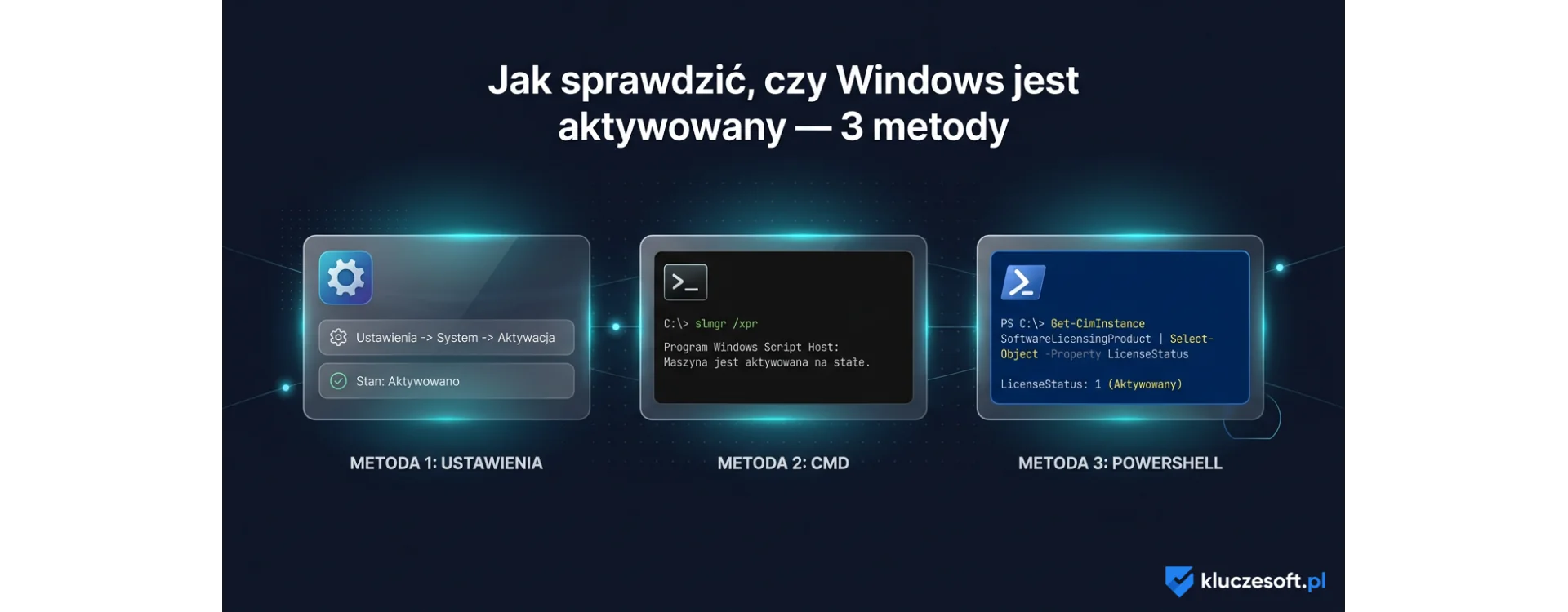
Jak sprawdzić, czy Windows jest aktywowany — 3 metody
Potrzebujesz legalnego klucza? Windows 11 Pro — licencja wieczysta z fakturą VAT, klucz e-mailem w 1–3 min.
Nie wiesz, czy Twój Windows jest prawidłowo aktywowany? To ważne pytanie — nieaktywowany system wyświetla irytujący znak wodny, blokuje personalizację i może powodować problemy z aktualizacjami. W tym poradniku pokazujemy 3 sprawdzone metody weryfikacji stanu aktywacji Windows 11 i Windows 10, od najprostszej po zaawansowaną.
Spis treści
Dlaczego aktywacja Windows jest ważna?
Aktywacja potwierdza, że Twoja kopia Windows jest oryginalna i nie jest używana na większej liczbie urządzeń, niż pozwala licencja. Bez aktywacji:
- Znak wodny — w prawym dolnym rogu ekranu pojawia się napis "Aktywuj system Windows"
- Brak personalizacji — nie możesz zmienić tapety, kolorów, ekranu blokady ani motywu
- Ograniczone aktualizacje — po pewnym czasie system może ograniczyć dostęp do aktualizacji zabezpieczeń
- Brak wsparcia Microsoft — pomoc techniczna jest dostępna tylko dla aktywowanych kopii
Dobra wiadomość: sprawdzenie stanu aktywacji zajmuje dosłownie 30 sekund i nie wymaga żadnych specjalnych umiejętności.
Metoda 1: Ustawienia Windows (najlepsza dla początkujących)
To najprostsza i najszybsza metoda, dostępna w kilku kliknięciach.
Windows 11:
- Naciśnij Win + I aby otworzyć Ustawienia
- Przejdź do System → Aktywacja
- Sprawdź pole Stan aktywacji
Windows 10:
- Naciśnij Win + I
- Przejdź do Aktualizacja i zabezpieczenia → Aktywacja
- Sprawdź status
Możliwe komunikaty:
- "System Windows jest aktywowany" — wszystko OK, licencja jest prawidłowa
- "System Windows jest aktywowany za pomocą licencji cyfrowej" — aktywacja powiązana ze sprzętem (bez klucza)
- "System Windows nie jest aktywowany" — wymaga aktywacji kluczem produktu
Metoda 2: Polecenie slmgr (szczegółowe informacje)
Narzędzie slmgr (Software Licensing Management Tool) dostarcza znacznie więcej informacji niż Ustawienia.
Podstawowy status:
slmgr /dliWyświetla:
- Nazwę produktu (np. Windows 11 Pro)
- Opis (kanał licencji — Retail, OEM, Volume)
- Stan licencji (Licensed = aktywowany)
Szczegółowe informacje:
slmgr /dlvDodatkowe dane:
- Partial Product Key (ostatnie 5 znaków klucza)
- Remaining rearm count
- Czas wygaśnięcia (dla licencji czasowych)
Data wygaśnięcia:
slmgr /xprWyświetla informacje o dacie wygaśnięcia. Dla licencji stałej pokaże: "The machine is permanently activated".
Metoda 3: PowerShell (zaawansowana diagnostyka)
Dla administratorów IT i zaawansowanych użytkowników, PowerShell oferuje programowy dostęp do informacji o licencji.
Get-CimInstance -ClassName SoftwareLicensingProduct | Where-Object { $_.PartialProductKey } | Select-Object Name, Description, LicenseStatusWartości LicenseStatus:
| Wartość | Znaczenie |
|---|---|
| 0 | Unlicensed (brak licencji) |
| 1 | Licensed (aktywowany) |
| 2 | OOBGrace (okres karencji) |
| 3 | OOTGrace (po terminie) |
| 4 | NonGenuineGrace (nielegalna kopia) |
| 5 | Notification (powiadomienie) |
Skrócona wersja — tylko status:
(Get-CimInstance SoftwareLicensingProduct -Filter "PartialProductKey IS NOT NULL").LicenseStatusJeśli wynik to 1 — Windows jest aktywowany.
Porównanie metod
| Metoda | Trudność | Informacje | Najlepsza dla |
|---|---|---|---|
| Ustawienia | Łatwa | Podstawowy status | Wszystkich użytkowników |
| slmgr | Średnia | Klucz, kanał, data | Diagnostyka problemów |
| PowerShell | Zaawansowana | Pełna diagnostyka, skrypty | Administratorów IT |
Stany aktywacji — co oznaczają
- Licensed / Aktywowany — licencja jest prawidłowa i aktywna
- Notification — Windows wykrył problem z licencją (np. klucz użyty na zbyt wielu PC)
- Grace Period — okres próbny po instalacji, zostało X dni na aktywację
- Unlicensed — brak klucza lub klucz nieprawidłowy
Najczęstsze problemy z aktywacją i ich rozwiązania
| Problem | Rozwiązanie |
|---|---|
| Znak wodny "Aktywuj Windows" | Wprowadź klucz produktu w Ustawienia → Aktywacja |
| Błąd 0xC004C020 | Limit MAK — aktywacja telefoniczna |
| Błąd 0xC004F074 | Problem z serwerem KMS |
| Błąd 0x803F7001 | Nieprawidłowy klucz edycji |
| Aktywacja po wymianie płyty głównej | Zaloguj się na konto Microsoft powiązane z licencją cyfrową |
FAQ
Czy mogę używać Windows bez aktywacji?
Tak, ale z ograniczeniami: znak wodny, brak personalizacji. Funkcjonalność systemu nie jest ograniczona.
Jak aktywować Windows jeśli nie mam klucza?
Kup legalny klucz produktu — w KluczeSoft dostępne są klucze Windows 11 i 10 w atrakcyjnych cenach z dostawą e-mailem w 1–3 min.
Czy licencja cyfrowa wymaga klucza?
Nie — licencja cyfrowa jest powiązana ze sprzętem lub kontem Microsoft. Przy reinstalacji system aktywuje się automatycznie.
Jak przenieść aktywację na nowy komputer?
Klucze Retail można przenosić — dezaktywuj na starym PC (slmgr /upk) i aktywuj na nowym. Licencje OEM są powiązane ze sprzętem. Szczegółowy poradnik.
Potrzebujesz klucza aktywacyjnego Windows?
W KluczeSoft oferujemy legalne klucze Windows 11 i 10 Pro. Dostawa e-mailem w 1–3 min, aktywacja online, faktura VAT.
Kup klucz Windows →Powiązane artykuły
- Jak aktywować Windows 11 — kompletny poradnik
- Jak aktywować Windows 10 — kompletny poradnik
- Błąd 0xC004C020 — limit aktywacji MAK
- Licencja OEM vs Retail vs Volume
- Jak sprawdzić klucz produktu Windows
Polecane produkty
- 🔑 Windows 11 Professional — od 239,90 zł
- 🔑 Windows 10 Professional — od 159,90 zł
- 🔑 Office 2024 Professional Plus — od 449,90 zł
Najczęściej zadawane pytania
Jak aktywować system lub program kluczem produktu?
Otwórz Ustawienia, przejdź do System → Aktywacja → Zmień klucz produktu i wpisz 25-znakowy klucz licencyjny.
Czy mogę aktywować Windows bez internetu?
Tak, aktywacja telefoniczna jest możliwa — wpisz slui 4 w wierszu poleceń jako administrator i postępuj zgodnie z instrukcjami.
Co zrobić gdy klucz nie działa?
Sprawdź czy wpisujesz poprawny klucz bez literówek. Jeśli problem się powtarza, skontaktuj się ze sprzedawcą po wymianę klucza.
Więcej z kategorii Klucze Windows:
- Jak ominąć TPM 2.0 przy instalacji Windows 11 — sprawdzone metody
- Windows 10 vs 11 dla firmy — który system wybrać w 2026?
- Aplikacje Androida na komputerze? Na Windows 11 to możliwe!
Polecane produkty:
Powiązane produkty
Windows 11 Pro klucz licencyjny
Windows 11 Home klucz licencyjny
Powiązane posty
 Czy przepłaciłeś za laptopa z NPU? Microsoft zmienił reguły — producenci i użytkownicy na lodzie
![Jak wyłączyć aktualizacje Windows 11 — 5 metod [2026]](https://kluczesoft.pl/img/ybc_blog/post/thumb/hero-367.png) Jak wyłączyć aktualizacje Windows 11 — 5 metod [2026]
Jak wyłączyć aktualizacje Windows 11 — 5 metod [2026]![Jak nagrywać ekran w Windows 11 — 4 metody [2026]](https://kluczesoft.pl/img/ybc_blog/post/thumb/hero-368.png) Jak nagrywać ekran w Windows 11 — 4 metody [2026]
Jak nagrywać ekran w Windows 11 — 4 metody [2026]![Jak sprawdzić specyfikację komputera w Windows 11 i 10 [2026]](https://kluczesoft.pl/img/ybc_blog/post/thumb/hero-369.png) Jak sprawdzić specyfikację komputera w Windows 11 i 10 [2026]
Jak sprawdzić specyfikację komputera w Windows 11 i 10 [2026]![Windows 10 klucz aktywacyjny — gdzie kupić legalnie i jak aktywować [2026]](https://kluczesoft.pl/img/ybc_blog/post/thumb/hero-352.png) Windows 10 klucz aktywacyjny — gdzie kupić legalnie i jak aktywować [2026]
Windows 10 klucz aktywacyjny — gdzie kupić legalnie i jak aktywować [2026]
Masz pytanie do tego artykułu?
Zespół KluczeSoft chętnie odpowie. Pomagamy w wyborze licencji Microsoft, faktur KSeF i zakupach B2B.
Skontaktuj się Centrum pomocy