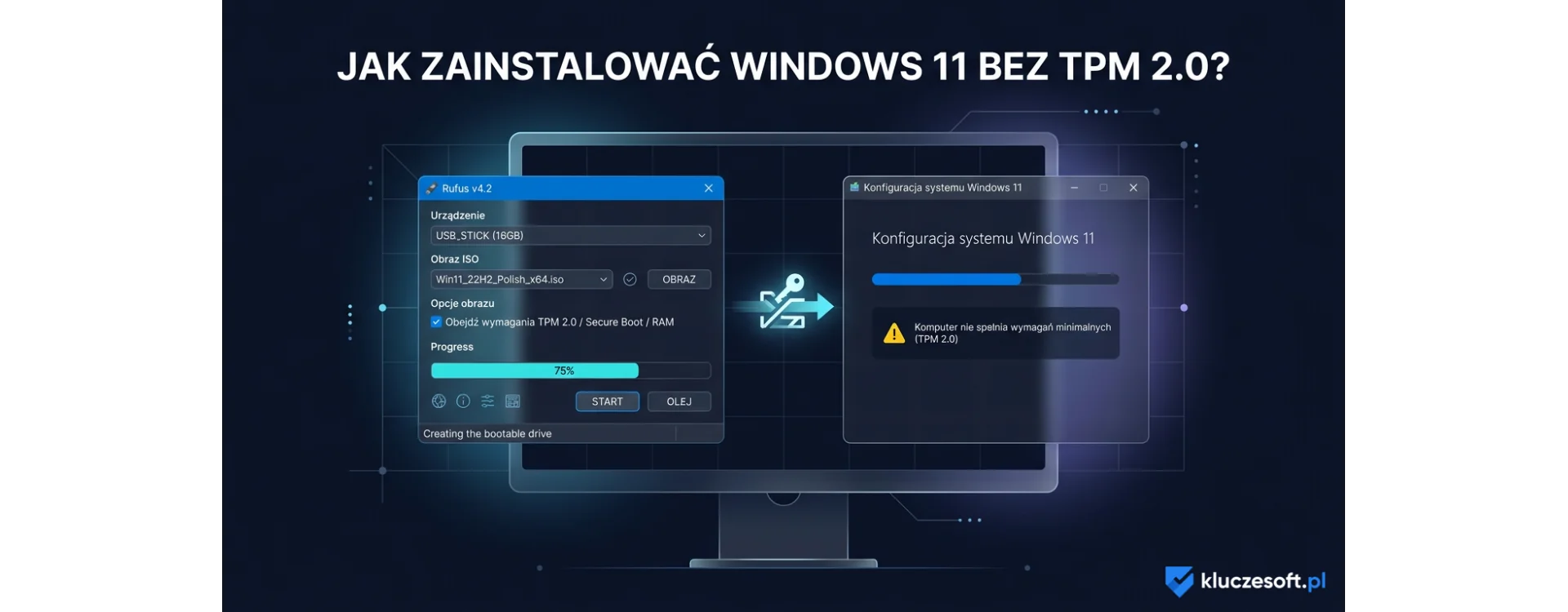
Jak zainstalować Windows 11 bez TPM 2.0? Kompletny poradnik 2025
Potrzebujesz legalnego klucza? Windows 11 Pro — licencja wieczysta z fakturą VAT, klucz e-mailem w 1–3 min.
Jak zainstalować Windows 11 bez TPM 2.0 — kompletny poradnik 2026
Windows 11 oficjalnie wymaga modułu TPM 2.0 (Trusted Platform Module) — układu bezpieczeństwa, którego nie posiadają miliony starszych komputerów. Po zakończeniu standardowego wsparcia Windows 10 14 października 2025 r. problem wrócił ze zdwojoną siłą: wiele sprawnych laptopów nadal nie przechodzi kontroli zgodności, a użytkownicy stoją przed wyborem między obejściem wymagań a programem ESU lub wymianą sprzętu.
W tym poradniku przedstawiamy wszystkie działające metody instalacji Windows 11 bez TPM 2.0 — od najprostszego Rufusa po AutoUnattend.xml dla zaawansowanych — oraz tłumaczymy, kiedy obejście wymagań naprawdę ma sens, a kiedy lepiej zostać przy Windows 10 z ESU lub wymienić komputer. Każda metoda opisana jest krok po kroku, ze wskazaniem zalet, wad i rzeczywistych ryzyk.
Ważne zastrzeżenie: obejście instalatora nie dodaje TPM, nie włącza Secure Boot i nie czyni komputera zgodnym z wymaganiami Microsoft. Na nieobsługiwanym sprzęcie bierzesz na siebie ryzyko sterowników, aktualizacji funkcji i słabszego szyfrowania dysku. Microsoft podaje TPM 2.0, UEFI z Secure Boot, 4 GB RAM i 64 GB miejsca jako wymagania Windows 11 i nie gwarantuje aktualizacji na sprzęcie niezgodnym.
Przed instalacją upewnij się, że posiadasz legalny klucz produktu. W KluczeSoft.pl znajdziesz oryginalne klucze Windows 11 Pro i Windows 11 Home z dostawą e-mailem w 1–3 min — działają identycznie na komputerach z TPM i bez TPM.
Co naprawdę robią TPM 2.0 i Secure Boot?
TPM (Trusted Platform Module) to dedykowany chip lub firmware na płycie głównej, który przechowuje klucze kryptograficzne i mierzy stan rozruchu. Secure Boot to mechanizm UEFI dopuszczający do startu tylko zaufany, podpisany kod. Razem tworzą łańcuch: firmware, bootloader, jądro i sterowniki startowe są kontrolowane, zanim użytkownik zobaczy pulpit. Microsoft opisuje ten model jako zaufaną ścieżkę od UEFI do jądra Windows.
TPM 2.0 odpowiada za:
- Szyfrowanie dysków — BitLocker używa TPM do automatycznego odblokowywania klucza szyfrowania po prawidłowym rozruchu
- Secure Boot — weryfikacja integralności procesu uruchamiania, ograniczenie podmienionych bootloaderów i bootkitów
- Windows Hello — bezpieczne uwierzytelnianie biometryczne
- Credential Guard — izolacja danych logowania w wirtualnej maszynie
- Integralność jądra — Memory Integrity, VBS, atestacja zdrowia urządzenia
Microsoft wprowadził wymóg TPM 2.0 w Windows 11, by podnieść ogólny poziom bezpieczeństwa ekosystemu. To kontrowersyjna decyzja — miliony sprawnych komputerów wyprodukowanych przed 2017–2018 nie posiadają TPM, mimo wystarczającej mocy obliczeniowej.
Ryzyka obejścia TPM i Secure Boot
Fraza „Windows 11 bez TPM 2.0" brzmi jak trik, ale konsekwencje są praktyczne. Microsoft informuje, że Windows 11 na nieobsługiwanym sprzęcie nie jest objęty wsparciem i nie ma gwarancji aktualizacji, także bezpieczeństwa. Wiele takich instalacji otrzymywało regularne poprawki miesięczne, ale to nie jest obietnica na lata.
| Obszar | Komputer zgodny z Windows 11 | Windows 11 po obejściu wymagań |
|---|---|---|
| Aktualizacje | Normalna ścieżka Windows Update i aktualizacje funkcji, jeśli sprzęt i sterowniki są wspierane | Brak gwarancji. Microsoft może w przyszłości zaostrzyć blokady instalatora lub aktualizacji funkcji |
| Bezpieczeństwo rozruchu | Secure Boot i Trusted Boot ograniczają modyfikacje bootloadera oraz wczesnego kodu systemu | Jeśli Secure Boot jest wyłączony, ochrona zaczyna się później, część mechanizmów traci sens |
| BitLocker | Automatyczne odblokowanie po prawidłowym rozruchu | Wymaga hasła startowego lub klucza USB; konfiguracja przez gpedit.msc |
| Windows Hello | Pełna obsługa kluczy sprzętowych | PIN i hasło działają, klucze sprzętowe ograniczone |
| Gwarancja Microsoft | Pełna | Nie obejmuje systemów na nieobsługiwanym sprzęcie |
Podsumowanie ryzyk: dla przeciętnego użytkownika domowego brak TPM ma minimalny wpływ na codzienne bezpieczeństwo. Standardowe zabezpieczenia (Windows Defender, SmartScreen, firewall, aktualizacje) działają bez zmian. Największa strata to brak automatycznego BitLockera — ale większość użytkowników domowych i tak go nie używa.
Zanim ominiesz TPM — sprawdź, czy nie jest tylko wyłączony
Wiele komputerów z lat 2016–2020 posiada TPM, ale ma go wyłączony w UEFI. TPM bywa schowany pod nazwą Intel PTT (Platform Trust Technology) lub AMD fTPM (firmware TPM). Zanim zastosujesz obejście, sprawdź:
- Intel: szukaj opcji Intel PTT w sekcji Security lub Advanced UEFI
- AMD: szukaj AMD fTPM w sekcji Security lub PSP
- Secure Boot: zwykle w sekcji Boot lub Security
- UEFI only: wyłącz Legacy/CSM
W Windows 10 uruchom:
- Win + R, wpisz
tpm.msci Enter - Komunikat „Nie można odnaleźć zgodnego modułu TPM" → TPM wyłączony lub brak
- Informacje o TPM → sprawdź Wersja specyfikacji =
2.0 - Alternatywnie:
msinfo32i PC Health Check
Jeśli problemem jest tylko tryb Legacy/CSM, lepiej przekonwertować dysk do GPT (narzędzie mbr2gpt) i wykonać instalację wspieraną niż obchodzić wymagania.
Wymagania sprzętowe Windows 11 — pełna lista
| Komponent | Wymaganie minimalne | Uwagi |
|---|---|---|
| Procesor | 1 GHz, 2+ rdzenie, 64-bit, zgodny z listą Microsoft | Intel 8. gen+, AMD Ryzen 2000+, Qualcomm 7c+ |
| RAM | 4 GB | Zalecane 8 GB+ |
| Dysk | 64 GB | Zalecany SSD |
| Firmware | UEFI z Secure Boot | Legacy BIOS nie jest obsługiwany |
| TPM | TPM 2.0 | Można ominąć (ten poradnik) |
| Karta graficzna | DirectX 12, WDDM 2.0 | Większość GPU z 2012+ |
| Ekran | 9", 720p | — |
| Konto Microsoft | Wymagane (Home) | Można ominąć (poniżej) |
Metody opisane w tym poradniku omijają TPM, Secure Boot i kompatybilność procesora. Wymagania RAM i dysku muszą być spełnione fizycznie.
Metoda 1: Rufus — najprostsza i najlepsza
Rufus to darmowe, open-source'owe narzędzie do tworzenia bootowalnych nośników USB. Od wersji 3.18 ma wbudowaną opcję automatycznego usuwania wymagań TPM, Secure Boot i RAM z nośnika. Linia 4.x obsługuje najnowsze wydania Windows 11 (24H2 i nowsze) — pobieraj wyłącznie z rufus.ie lub oficjalnego GitHub Releases.
Co będziesz potrzebować
- Pendrive USB min. 8 GB (dane zostaną usunięte)
- Obraz ISO Windows 11 ze strony Microsoft (microsoft.com/software-download/windows11) — nie z anonimowych forów
- Rufus 4.x lub nowszy
- Legalny klucz Windows 11 Pro lub Home
Krok po kroku
- Wykonaj kopię danych — instalacja niestandardowa zwykle usuwa partycję systemową
- Pobierz oficjalny ISO Windows 11 z Microsoft (Pobierz obraz dysku → edycja → polski → 64-bit)
- Podłącz pendrive — sprawdź, że nie zawiera ważnych danych
- Uruchom Rufus jako administrator
- Pole Urządzenie → wybierz pendrive
- Kliknij WYBIERZ i wskaż ISO Windows 11
- Schemat partycji =
GPT, System docelowy =UEFI (non-CSM)(dla bardzo starych: MBR/BIOS) - Kliknij START
- W oknie Windows User Experience zaznacz:
- ☑️ Remove requirement for 4GB+ RAM, Secure Boot and TPM 2.0
- ☑️ Usuń wymaganie konta Microsoft online (opcjonalnie)
- ☑️ Wyłącz telemetrię (opcjonalnie)
- ☑️ Utwórz konto lokalne (opcjonalnie)
- Kliknij OK i poczekaj 5–15 minut
- Uruchom komputer z pendrive (zmień kolejność bootowania w UEFI lub menu boot F12/F8/Esc)
- Wybierz Niestandardowa: zainstaluj tylko system Windows, wskaż partycję, kontynuuj
- Po pierwszym starcie zainstaluj sterowniki, dopiero potem Windows Update
Dlaczego Rufus to najlepsza metoda
- Automatyzacja — bez ręcznej edycji rejestru ani modyfikacji plików
- Bezpieczeństwo — open-source, miliony użytkowników, weryfikowalny kod
- Aktualizacje — systemy zainstalowane tą metodą otrzymują regularne aktualizacje
- Czystość — modyfikacje dotyczą tylko nośnika, nie wpływają na pliki systemowe
Ważny szczegół: Rufus pomaga, gdy bootujesz bezpośrednio z USB. Uruchamianie setup.exe z istniejącego Windows może wywołać inne kontrole zgodności.
Metoda 2: Modyfikacja rejestru podczas instalacji (LabConfig)
Pozwala ominąć sprawdzanie TPM bezpośrednio podczas instalacji, bez przygotowywania specjalnego nośnika. Oficjalnie udokumentowana przez Microsoft (KB5006269).
Krok po kroku
- Uruchom instalację Windows 11 z pendrive lub ISO
- Gdy pojawi się komunikat „Ten komputer nie spełnia wymagań" — nie zamykaj okna
- Naciśnij Shift + F10 — otworzy się wiersz polecenia
- Wpisz
regediti Enter - Przejdź do
HKEY_LOCAL_MACHINE\SYSTEM\Setup - Kliknij prawym
Setup→ Nowy → Klucz → nazwijLabConfig - W
LabConfigutwórz wartości DWORD (32-bit):BypassTPMCheck=1BypassSecureBootCheck=1BypassRAMCheck=1BypassCPUCheck=1(opcjonalnie, dla nieobsługiwanych procesorów)
- Zamknij regedit i wiersz polecenia
- Wróć do instalatora — kliknij ← i ponownie Dalej
- Instalator pozwoli kontynuować bez sprawdzania TPM
Zalety i wady
| Zalety | Wady |
|---|---|
| Oficjalnie udokumentowana przez Microsoft | Trzeba wykonać ręcznie za każdym razem |
| Nie wymaga dodatkowego oprogramowania | Łatwo o literówkę w nazwach kluczy |
| Działa z każdym nośnikiem instalacyjnym | Bardziej skomplikowana niż Rufus |
| System otrzymuje aktualizacje normalnie | Wymaga znajomości rejestru |
Metoda 3: Upgrade z Windows 10 (MoSetup)
Jeśli masz Windows 10 i chcesz aktualizację in-place do Windows 11 z zachowaniem plików i programów, możesz ominąć sprawdzanie TPM przez modyfikację rejestru przed uruchomieniem instalatora.
Krok po kroku
- Na komputerze z Windows 10 otwórz Edytor rejestru (
regedit) - Przejdź do
HKEY_LOCAL_MACHINE\SYSTEM\Setup\MoSetup(utwórzMoSetup, jeśli nie istnieje) - Utwórz wartość DWORD (32-bit):
AllowUpgradesWithUnsupportedTPMOrCPU=1 - Zamontuj obraz ISO Windows 11 (dwuklik w Eksploratorze)
- Uruchom
setup.exez zamontowanego obrazu - Instalator wyświetli ostrzeżenie, ale pozwoli kontynuować
- Wybierz „Zachowaj osobiste pliki i aplikacje" i kontynuuj
Kiedy wybrać tę metodę
- Masz działający Windows 10 i chcesz zachować pliki i programy
- Nie chcesz formatować dysku
- Chcesz najszybszą drogę bez tworzenia bootowalnego pendrive
Oficjalnie wspierana przez Microsoft — wpis AllowUpgradesWithUnsupportedTPMOrCPU jest udokumentowany w KB5006269.
Metoda 4: AutoUnattend.xml — dla wielu komputerów
Dla kilku podobnych komputerów (mała firma, warsztat) użyj Media Creation Tool i pliku AutoUnattend.xml. Plik odpowiedzi może dodać wpisy rejestru w fazie Windows PE, automatyzując obejście TPM. To metoda dla zaawansowanych.
Krok po kroku
- Utwórz pendrive Windows 11 przez Media Creation Tool
- W katalogu głównym pendrive dodaj plik
AutoUnattend.xml - W sekcji
windowsPEdodaj poleceniareg addtworząceHKLM\SYSTEM\Setup\LabConfigi wartości bypass - Przetestuj nośnik na jednym komputerze przed szerokim wdrożeniem
Uwaga bezpieczeństwa: nie pobieraj gotowych plików AutoUnattend z anonimowych forów. Mogą tworzyć ukryte konta administratorów, zmieniać polityki bezpieczeństwa lub uruchamiać szkodliwe skrypty.
Metoda 5: Ventoy — uniwersalny pendrive z wieloma ISO
Ventoy pozwala umieścić wiele obrazów ISO na jednym pendrive bez formatowania. Od wersji 1.0.74 oferuje wbudowaną opcję omijania TPM.
Krok po kroku
- Pobierz Ventoy z ventoy.net i zainstaluj na pendrive
- Skopiuj ISO Windows 11 na pendrive (zwykłe kopiowanie)
- W folderze
ventoyutwórzventoy.json:{ "control": [ { "VTOY_WIN11_BYPASS_CHECK": "1" } ] } - Uruchom z pendrive i wybierz Windows 11 z menu Ventoy
- Instalator automatycznie pomija TPM, Secure Boot i RAM
Zalety Ventoy: jeden pendrive na wiele systemów, jednorazowa konfiguracja, działa dla wszystkich obrazów Windows 11.
Metoda 6: Modyfikacja pliku ISO (zaawansowana)
Dla zaawansowanych: ręczna podmiana pliku appraiserres.dll (zawiera logikę sprawdzania wymagań) plikiem z ISO Windows 10. Inwazyjna i nie rekomendowana dla większości użytkowników — może powodować problemy z aktualizacjami. Lepiej Rufus (Metoda 1).
Czy Windows 11 bez TPM dostaje aktualizacje?
Tak — w praktyce na dzień publikacji (2026) wszystkie systemy zainstalowane opisanymi metodami są aktualizowane normalnie, zarówno comiesięcznie (Patch Tuesday), jak i rocznie (Feature Updates). Microsoft oficjalnie ostrzega, że komputery niespełniające wymagań „mogą nie otrzymywać aktualizacji", ale w praktyce nie zostało to dotychczas zrealizowane.
Należy mieć na uwadze:
- Microsoft zastrzega sobie prawo do wstrzymania aktualizacji w przyszłości
- Niektóre funkcje (BitLocker z pełną ochroną, Windows Hello z kluczami sprzętowymi) wymagają TPM
- Gwarancja Microsoft nie obejmuje systemów na nieobsługiwanym sprzęcie
Windows 11 czy Windows 10 ESU — decyzja biznesowa
Jeżeli komputer służy do bankowości, księgowości, RDP albo danych klientów, wymuszenie Windows 11 bez TPM może być gorszym wyborem niż Windows 10 z rozszerzonymi aktualizacjami. Microsoft oferuje konsumencki ESU do 13 października 2026 r., a organizacje mogą kupować ESU rocznie nawet przez trzy lata.
| Opcja w 2026 r. | Kiedy wybrać | Koszt i konsekwencje |
|---|---|---|
| Windows 11 na zgodnym sprzęcie | Komputer ma TPM 2.0, UEFI/Secure Boot, wspierany procesor | Najlepszy wariant długoterminowy. Windows 11 Pro |
| Windows 11 po obejściu wymagań | Komputer pomocniczy, testowy, offline lub tani w wymianie | Brak gwarancji aktualizacji, ograniczone zabezpieczenia sprzętowe; konieczny plan awaryjny |
| Windows 10 + ESU | Stary PC działa stabilnie, obsługuje krytyczne aplikacje, brak TPM 2.0 | Rozsądny pomost na 1–3 lata dla firm. Windows 10 ESU Rok 1 |
| Wymiana komputera | Sprzęt < 8 GB RAM, wolny HDD, stary BIOS, brak sterowników | Często tańsze niż godziny serwisu; stary PC zostaje do prostych zadań |
Po instalacji na nieobsługiwanym PC — wzmocnij pozostałe warstwy
- Aktualizuj BIOS/UEFI do najnowszej wersji od producenta
- Pobierz najnowsze sterowniki ze strony producenta płyty głównej / laptopa
- Włącz automatyczne kopie zapasowe (Historia plików, OneDrive, dysk zewnętrzny)
- Skonfiguruj firewall i włącz Windows Defender
- Zainstaluj dobry antywirus 2026
- Dla danych poufnych — BitLocker z hasłem startowym (gpedit.msc, polityka „Zezwalaj na BitLocker bez TPM")
Czy pominięcie TPM jest bezpieczne?
Instalacja Windows 11 bez TPM 2.0 jest technicznie bezpieczna — nie uszkodzi komputera, nie spowoduje utraty danych i nie otworzy systemu na ataki. Jednak warto wiedzieć, co tracisz:
| Funkcja | Wymaga TPM? | Alternatywa bez TPM |
|---|---|---|
| BitLocker (pełny) | Tak | BitLocker z hasłem startowym (bez automatycznego odblokowania) |
| Windows Hello (biometria) | Tak (klucze sprzętowe) | PIN i hasło działają normalnie |
| Credential Guard | Tak | Standardowa ochrona poświadczeń |
| Device Guard | Tak | AppLocker, SmartScreen |
| Atestacja zdrowia | Tak | Niedostępna (głównie funkcja korporacyjna) |
| Measured Boot | Tak | Niedostępny (minimalne ryzyko dla użytkowników domowych) |
Rozwiązywanie problemów z instalacją
Instalator nadal pokazuje błąd TPM po modyfikacji rejestru
- Sprawdź lokalizację:
HKEY_LOCAL_MACHINE\SYSTEM\Setup\LabConfig - Wartości DWORD bez literówek:
BypassTPMCheck(nie „ByPassTPMCheck") - Wartość =
1(nie0) - Typ DWORD (32-bit), nie String
Komputer nie bootuje z pendrive
- Sprawdź kolejność bootowania (USB pierwszy)
- Wyłącz Secure Boot, jeśli pendrive nie jest podpisany
- Sprawdź tryb GPT/UEFI (nie MBR/Legacy)
- Niektóre komputery wymagają F12/F8/Esc/F11 przy starcie do menu boot
Watermark „Ten komputer nie może uruchomić Windows 11"
To tylko powiadomienie — nie wpływa na funkcjonalność. System działa normalnie. Można usunąć przez modyfikację rejestru, nie jest to konieczne.
Problemy z aktywacją po instalacji
Instalacja bez TPM nie wpływa na aktywację — klucz produktu działa identycznie. Jeśli masz problem, sprawdź poradnik aktywacji Windows 11. Klucze: KluczeSoft.pl.
Porównanie metod — którą wybrać?
| Metoda | Trudność | Czysta instalacja | Upgrade Win 10 | Aktualizacje | Rekomendacja |
|---|---|---|---|---|---|
| 1. Rufus | ⭐ Łatwa | ✅ Tak | ❌ Nie | ✅ Tak | ★ Najlepsza dla czystej instalacji |
| 2. LabConfig | ⭐⭐ Średnia | ✅ Tak | ❌ Nie | ✅ Tak | Gdy nie masz Rufusa |
| 3. MoSetup | ⭐⭐ Średnia | ❌ Nie | ✅ Tak | ✅ Tak | ★ Najlepsza dla upgrade z Win 10 |
| 4. AutoUnattend.xml | ⭐⭐⭐ Trudna | ✅ Tak | ❌ Nie | ✅ Tak | Dla wielu komputerów (warsztat, mała firma) |
| 5. Ventoy | ⭐⭐ Średnia | ✅ Tak | ❌ Nie | ✅ Tak | Jeśli używasz wielu ISO |
| 6. Modyfikacja ISO | ⭐⭐⭐ Trudna | ✅ Tak | ✅ Tak | ⚠️ Możliwe powtarzanie | Tylko dla zaawansowanych |
Rekomendacja:
- Czysta instalacja na 1 komputerze → Rufus (Metoda 1)
- Upgrade z Windows 10 z zachowaniem danych → MoSetup (Metoda 3)
- Technik / serwisant / wiele ISO → Ventoy (Metoda 5)
- Wdrożenie na 5+ komputerach o tej samej konfiguracji → AutoUnattend.xml (Metoda 4)
FAQ — Najczęściej zadawane pytania
Czy Microsoft może zablokować mój komputer, jeśli zainstaluję Windows 11 bez TPM?
Nie. Microsoft nigdy nie blokował komputerów z Windows 11 na nieobsługiwanym sprzęcie. Jedyne ryzyko to potencjalne wstrzymanie przyszłych aktualizacji funkcjonalnych — niezrealizowane dotychczas. Brak mechanizmu „blokady" za brak TPM.
Czy klucz Windows 10 zadziała do aktywacji Windows 11 bez TPM?
Tak. Klucze Windows 10 Pro aktywują Windows 11 Pro, Home aktywuje Home — niezależnie od obecności TPM. Metoda instalacji nie wpływa na aktywację.
Czy mogę później dodać TPM do komputera?
Komputery stacjonarne — tak, jeśli płyta ma złącze TPM header (TPM lub SPI_TPM). Moduł kosztuje 50–150 zł. Po instalacji system rozpozna automatycznie. Laptopy — fizyczne dodanie zwykle niemożliwe, ale sprawdź obsługę fTPM (firmware TPM) w UEFI.
Czy Windows 11 bez TPM działa wolniej?
Nie. TPM to moduł bezpieczeństwa, nie wydajności. Brak TPM nie wpływa na szybkość systemu, programów ani gier.
Czy muszę powtarzać procedurę przy każdej aktualizacji?
Nie. Po instalacji Windows 11 system aktualizuje się normalnie. Procedura obejścia TPM nie jest powtarzana przy comiesięcznych ani rocznych Feature Updates. Wyjątek: czysta reinstalacja.
Czy te metody działają z Windows 11 24H2 i nowszymi?
Tak. Wszystkie metody (Rufus, rejestr, Ventoy, AutoUnattend) są regularnie aktualizowane i działają z najnowszymi wersjami, w tym 24H2 i 25H2.
Mam procesor Intel 7. gen / AMD Ryzen 1000 — Windows 11 będzie działać?
Tak, choć te procesory nie są oficjalnie wspierane. Metody omijają sprawdzanie procesora (BypassCPUCheck). W praktyce Windows 11 działa na Intel 4. gen (Haswell, 2013) i nowszych oraz Ryzen 1000+. Wymagane: SSE4.2, POPCNT, CMPXCHG16B.
Czy po instalacji bez TPM mogę użyć BitLockera?
Częściowo. BitLocker bez TPM wymaga włączenia polityki „Zezwalaj na uruchamianie BitLockera bez zgodnego modułu TPM" w gpedit.msc → Konfiguracja komputera → Szablony administracyjne → Składniki Windows → BitLocker → Dyski systemu. Po włączeniu BitLocker działa z hasłem startowym lub kluczem USB. Tylko w Windows 11 Pro.
Czy instalacja bez TPM jest legalna?
Tak. Obejście wymagania TPM nie narusza licencji Microsoft. Microsoft sam udostępnia oficjalną metodę przez rejestr (LabConfig). Licencja Windows 11 jest ważna niezależnie od sprzętu.
Kiedy lepiej zostać przy Windows 10?
Gdy komputer obsługuje krytyczne aplikacje firmowe, nie ma TPM 2.0, działa stabilnie i można go objąć ESU (do 13 października 2026 dla konsumentów, do 3 lat dla organizacji). To pomost, nie strategia długoterminowa.
Podsumowanie — Windows 11 na każdym komputerze
Brak TPM 2.0 nie jest przeszkodą w korzystaniu z Windows 11. Dzięki narzędziom takim jak Rufus czy modyfikacji rejestru można zainstalować najnowszy system Microsoft na praktycznie dowolnym komputerze 64-bit z 4+ GB RAM. Najważniejsze wnioski:
- Rufus — najprostsza dla czystej instalacji, kilka kliknięć i gotowe
- MoSetup — najlepsza dla upgrade z Windows 10 z zachowaniem danych
- AutoUnattend.xml — dla 5+ podobnych komputerów
- System otrzymuje aktualizacje normalnie — brak ograniczeń na dzień publikacji
- Brak TPM wpływa głównie na zaawansowane funkcje bezpieczeństwa — minimalny wpływ dla użytkowników domowych
- Klucz produktu działa identycznie na komputerach z TPM i bez TPM
- Dla komputerów krytycznych biznesowo rozważ Windows 10 + ESU jako alternatywę
Aby zainstalować Windows 11, potrzebujesz legalnego klucza. W KluczeSoft.pl znajdziesz oryginalne klucze Windows 11 Pro i Home z dostawą e-mailem w 1–3 min, fakturą VAT 23%, gwarancją aktywacji. Klucze Windows 10 Pro również aktywują Windows 11.
Klucze Windows w KluczeSoft
Stary sprzęt bez TPM 2.0? Windows 10 Pro to bezpieczna, oficjalnie wspierana alternatywa. A jeśli mimo wszystko chcesz Windows 11 — Pro aktywuje system bez problemów. KluczeSoft to sklep z certyfikatem Trusted Shops.
Więcej z kategorii Klucze Windows:
- Jak aktywować Windows 11 — poradnik 2026
- Windows 11 Pro vs Home — które wybrać 2026
- Group Policy w Windows 11 Pro
- Windows 11 Pro dla programistów — WSL 2, Docker, Hyper-V
- Jak przyspieszyć Windows 11 — 30 metod optymalizacji
Polecane produkty:
Powiązane produkty

Windows 11 Pro klucz licencyjny

Windows 11 Home klucz licencyjny

Windows 11 Pro OEM
Powiązane posty
 Czy przepłaciłeś za laptopa z NPU? Microsoft zmienił reguły — producenci i użytkownicy na lodzie
![Jak wyłączyć aktualizacje Windows 11 — 5 metod [2026]](https://kluczesoft.pl/img/ybc_blog/post/thumb/hero-367.png) Jak wyłączyć aktualizacje Windows 11 — 5 metod [2026]
Jak wyłączyć aktualizacje Windows 11 — 5 metod [2026]![Jak nagrywać ekran w Windows 11 — 4 metody [2026]](https://kluczesoft.pl/img/ybc_blog/post/thumb/hero-368.png) Jak nagrywać ekran w Windows 11 — 4 metody [2026]
Jak nagrywać ekran w Windows 11 — 4 metody [2026]![Jak sprawdzić specyfikację komputera w Windows 11 i 10 [2026]](https://kluczesoft.pl/img/ybc_blog/post/thumb/hero-369.png) Jak sprawdzić specyfikację komputera w Windows 11 i 10 [2026]
Jak sprawdzić specyfikację komputera w Windows 11 i 10 [2026]![Windows 10 klucz aktywacyjny — gdzie kupić legalnie i jak aktywować [2026]](https://kluczesoft.pl/img/ybc_blog/post/thumb/hero-352.png) Windows 10 klucz aktywacyjny — gdzie kupić legalnie i jak aktywować [2026]
Windows 10 klucz aktywacyjny — gdzie kupić legalnie i jak aktywować [2026]
Masz pytanie do tego artykułu?
Zespół KluczeSoft chętnie odpowie. Pomagamy w wyborze licencji Microsoft, faktur KSeF i zakupach B2B.
Skontaktuj się Centrum pomocy