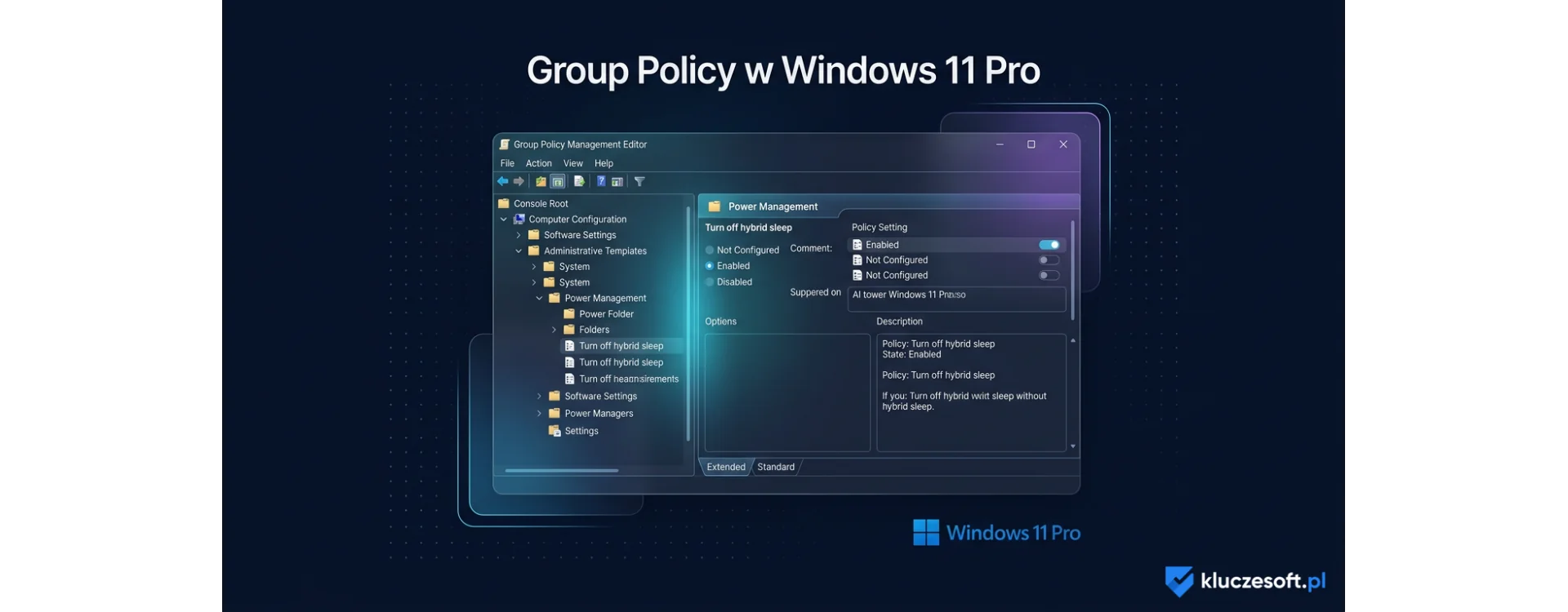
Group Policy w Windows 11 Pro — zaawansowana konfiguracja systemu
Ta funkcja wymaga Windows 11 Pro. Przejdź na Windows 11 Pro — licencja wieczysta z fakturą VAT, klucz e-mailem w 1–3 min.
Co to jest Group Policy (Zasady grupy)?
Group Policy (pol. Zasady grupy) to zaawansowany mechanizm zarządzania konfiguracją systemu Windows, dostępny od Windows 2000. Pozwala administratorom centralnie kontrolować zachowanie systemu operacyjnego, aplikacji i zabezpieczeń — zarówno na pojedynczym komputerze (Local GPO), jak i w całej sieci firmowej (przez Active Directory).
W praktyce GPO pozwala np. wymusić politykę haseł, zablokować dostęp do USB, kontrolować aktualizacje czy ukryć elementy Panelu sterowania — wszystko z jednego miejsca, bez konieczności konfiguracji każdego komputera osobno.
Dlaczego GPO jest ważne w firmie?
- Bezpieczeństwo: Wymuszanie silnych haseł, blokowanie nośników USB, kontrola dostępu
- Standaryzacja: Jednolita konfiguracja na wszystkich stanowiskach
- Zgodność z przepisami: Audyt i dokumentacja konfiguracji (RODO, NIS2)
- Oszczędność czasu: Jedna zmiana w GPO = natychmiastowe wdrożenie na wszystkich komputerach w domenie
- Kontrola kosztów: Eliminacja nieautoryzowanego oprogramowania, ograniczenie zużycia pasma
Jak otworzyć Group Policy Editor (gpedit.msc)
Metoda 1: Przez okno Uruchamianie
- Naciśnij Windows + R
- Wpisz gpedit.msc
- Naciśnij Enter
Metoda 2: Przez wyszukiwarkę
- Kliknij lupę na pasku zadań lub naciśnij Windows + S
- Wpisz Edytuj zasady grupy
- Kliknij wynik — otworzy się Local Group Policy Editor
Metoda 3: Przez wiersz poleceń (jako administrator)
- Otwórz Terminal Windows jako administrator
- Wpisz gpedit.msc i naciśnij Enter
Top 10 najważniejszych ustawień GPO dla firm
1. Polityka haseł — wymuszanie silnych haseł
Ścieżka: Konfiguracja komputera > Ustawienia systemu Windows > Ustawienia zabezpieczeń > Zasady kont > Zasady haseł
- Minimalna długość hasła: ustaw na 12 znaków
- Hasło musi spełniać wymagania złożoności: Włączone (wymaga wielkich liter, cyfr, znaków specjalnych)
- Maksymalny okres ważności hasła: 90 dni
- Historia haseł: zapamiętuj 12 ostatnich haseł
2. Blokowanie konta po nieudanych próbach logowania
Ścieżka: Konfiguracja komputera > Ustawienia systemu Windows > Ustawienia zabezpieczeń > Zasady kont > Zasady blokowania kont
- Próg blokady konta: 5 nieudanych prób
- Czas trwania blokady: 30 minut
- Resetowanie licznika po: 30 minut
3. Kontrola Windows Update — opóźnianie aktualizacji
Ścieżka: Konfiguracja komputera > Szablony administracyjne > Składniki systemu Windows > Windows Update > Zarządzanie aktualizacjami
- Konfiguruj automatyczne aktualizacje: Włączone > „Powiadom o pobraniu i automatycznie zainstaluj"
- Opóźnij aktualizacje funkcji: 30 dni (daje czas na testy)
- Opóźnij aktualizacje jakości: 7 dni
- Aktywne godziny: ustaw godziny pracy, aby uniknąć restartów w trakcie dnia
4. Blokowanie USB — ochrona przed wyciekiem danych
Ścieżka: Konfiguracja komputera > Szablony administracyjne > System > Dostęp do magazynu wymiennego
- Dyski wymienne: odmów dostępu do zapisu: Włączone (blokuje kopiowanie na pendrive)
- Dyski wymienne: odmów dostępu do odczytu: Włączone (pełna blokada USB)
- Wszystkie klasy magazynu wymiennego: odmów dostępu: Włączone (blokuje też karty SD, zewnętrzne dyski)
Wskazówka dla firm: Zamiast całkowitej blokady USB, rozważ politykę „tylko odczyt" — pozwala pracownikom odczytać pliki z pendrive, ale uniemożliwia skopiowanie danych firmowych.
5. Wyłączenie telemetrii i reklam
Ścieżka: Konfiguracja komputera > Szablony administracyjne > Składniki systemu Windows > Zbieranie danych i kompilacje podglądu
- Zezwalaj na dane diagnostyczne: Włączone > „Dane diagnostyczne wyłączone" (lub „Wymagane" jako minimum)
- Nie wyświetlaj wskazówek systemu Windows: Włączone (blokuje reklamy w menu Start)
- Wyłącz funkcje konsumenckie Microsoft: Włączone (blokuje sugestie aplikacji)
6. Wymuszanie szyfrowania BitLocker
Ścieżka: Konfiguracja komputera > Szablony administracyjne > Składniki systemu Windows > Szyfrowanie dysków funkcją BitLocker
- Wymagaj szyfrowania dysków stałych: Włączone
- Metoda szyfrowania: AES-256 (najsilniejsze)
- Odzyskiwanie BitLocker: zapisz klucz odzyskiwania w Active Directory
7. Ograniczenie dostępu do Panelu sterowania
Ścieżka: Konfiguracja użytkownika > Szablony administracyjne > Panel sterowania
- Zabroń dostępu do Panelu sterowania i ustawień PC: Włączone (dla użytkowników standardowych)
- Lub: Pokaż tylko określone aplety Panelu sterowania: lista dozwolonych elementów
8. Kontrola instalacji oprogramowania
Ścieżka: Konfiguracja komputera > Szablony administracyjne > Składniki systemu Windows > Instalator Windows
- Wyłącz Instalatora Windows: Włączone > „Zawsze" (blokuje instalację .msi)
- Zezwalaj na uruchamianie tylko autoryzowanych aplikacji: przez AppLocker lub Software Restriction Policies
9. Wymuszanie wygaszacza ekranu z hasłem
Ścieżka: Konfiguracja użytkownika > Szablony administracyjne > Panel sterowania > Personalizacja
- Włącz wygaszacz ekranu: Włączone
- Ochrona hasłem wygaszacza ekranu: Włączone
- Limit czasu wygaszacza ekranu: 600 sekund (10 minut)
10. Mapowanie dysków sieciowych
Ścieżka: Konfiguracja użytkownika > Preferencje > Ustawienia systemu Windows > Mapowanie dysków
- Automatyczne mapowanie udziałów sieciowych (np. Z: = serwer dane)
- Spójny układ dysków na wszystkich komputerach w firmie
Jak zarządzać aktualizacjami przez GPO — szczegółowy poradnik
Kontrola aktualizacji to jedno z najczęstszych zastosowań GPO w firmach. Windows Update w domyślnej konfiguracji instaluje aktualizacje automatycznie, co może powodować problemy — niekompatybilne sterowniki, zmiany w interfejsie, restarty w trakcie pracy.
Krok po kroku: konfiguracja Windows Update przez GPO
- Otwórz gpedit.msc
- Przejdź: Konfiguracja komputera > Szablony administracyjne > Składniki systemu Windows > Windows Update > Zarządzanie aktualizacjami oferowanymi przez usługę Windows Server Update Services
- Skonfiguruj „Konfiguruj automatyczne aktualizacje":
- Włączone
- Opcja 3: „Automatycznie pobieraj i powiadamiaj o instalacji"
- Dzień instalacji: 0 (każdy dzień) lub 1 (niedziela)
- Godzina: 03:00 (poza godzinami pracy)
- Włącz „Opóźnij aktualizacje jakości" — ustaw 7 dni
- Włącz „Opóźnij aktualizacje funkcji" — ustaw 30 dni
Dla dużych firm: Rozważ wdrożenie WSUS (Windows Server Update Services) na Windows Server — pozwala zatwierdzać aktualizacje centralnie przed wdrożeniem na wszystkie stacje.
Jak wyłączyć USB przez GPO — krok po kroku
Blokowanie portów USB to jedna z najskuteczniejszych metod ochrony przed wyciekiem danych i infekcją malware przez pendrive. Oto dokładna instrukcja:
- Otwórz gpedit.msc jako administrator
- Przejdź: Konfiguracja komputera > Szablony administracyjne > System > Dostęp do magazynu wymiennego
- Aby zablokować zapis na USB (ale pozwolić odczyt):
- Kliknij dwukrotnie Dyski wymienne: Odmów dostępu do zapisu
- Wybierz Włączone > OK
- Aby całkowicie zablokować USB:
- Kliknij dwukrotnie Wszystkie klasy magazynu wymiennego: Odmów dostępu
- Wybierz Włączone > OK
- Aby zastosować natychmiast, otwórz Terminal i wpisz:
gpupdate /force
GPO vs Microsoft Intune — lokalne vs chmurowe zarządzanie
Dla firm rozważających nowoczesne zarządzanie urządzeniami, porównanie GPO i Intune jest kluczowe:
| Cecha | Group Policy (GPO) | Microsoft Intune |
|---|---|---|
| Wymagania | Windows Pro/Enterprise + Active Directory | Subskrypcja Intune/M365 Business Premium |
| Zasięg | Lokalna sieć firmowa (LAN) | Globalny — działa przez internet |
| Urządzenia | Tylko Windows | Windows, macOS, iOS, Android |
| Liczba ustawień | ~3500+ w Windows 11 | ~1500+ (i rośnie) |
| Praca zdalna | Wymaga VPN | Natywne wsparcie |
| Koszt | Wliczony w Windows Pro | Od ok. 35 zł/użytk./mies. |
| Najlepsze dla | Firmy z siecią lokalną i serwerem | Firmy z pracownikami zdalnymi |
Rekomendacja: Dla małych firm (do 50 stanowisk) z siecią lokalną — GPO na Windows 11 Pro jest wystarczające i nie wymaga dodatkowych kosztów. Dla firm z pracownikami zdalnymi — rozważ Intune.
Eksportowanie i importowanie ustawień GPO
Gdy skonfigurujesz GPO na jednym komputerze, możesz przenieść ustawienia na inne:
- Otwórz Terminal Windows jako administrator
- Eksport:
gpresult /H C: GPOReport.html— tworzy raport HTML z bieżącymi ustawieniami - Dla kopii zapasowej w domenie AD: użyj Group Policy Management Console (GPMC) na Windows Server
Najczęstsze błędy przy konfiguracji GPO
- Zablokowanie sobie dostępu — zawsze testuj na jednym komputerze przed wdrożeniem w domenie
- Zapomnienie o gpupdate — po zmianie uruchom
gpupdate /force - Konflikt zasad — lokalne GPO vs domenowe GPO: domenowe mają wyższy priorytet
- Brak kopii zapasowej — przed zmianami zrób
gpresult /H backup.html
Podsumowanie
Group Policy to jedno z najpotężniejszych narzędzi do zarządzania systemem Windows — ale wymaga Windows 11 Pro. Wersja Home nie posiada gpedit.msc i nie da się tego obejść bez upgrade. Dla firm GPO to podstawa bezpieczeństwa i standaryzacji — polityki haseł, kontrola USB, zarządzanie aktualizacjami, szyfrowanie BitLocker — wszystko konfigurowane z jednego miejsca.
Najczęściej zadawane pytania (FAQ)
Czy mogę zainstalować Group Policy na Windows 11 Home?
Nie. Group Policy Editor (gpedit.msc) jest integralną częścią Windows 11 Pro, Enterprise i Education. Nie można go doinstalować na Windows 11 Home. Obejścia z internetu (np. skrypty bat) instalują okrojoną wersję, która nie działa prawidłowo i może powodować problemy z systemem. Jedynym pewnym rozwiązaniem jest upgrade do Windows 11 Pro.
Ile ustawień ma Group Policy w Windows 11 Pro?
Windows 11 Pro zawiera ponad 3500 ustawień Group Policy, obejmujących konfigurację systemu, sieci, zabezpieczeń, aplikacji, drukarek, Windows Update i wielu innych. W środowisku z Active Directory (Windows Server) dostępnych jest jeszcze więcej ustawień, w tym konfiguracje specyficzne dla Office, Edge i usług chmurowych.
Czy zmiana Group Policy może zepsuć system?
Tak, niewłaściwa konfiguracja może powodować problemy — np. zablokowanie dostępu do ustawień, uniemożliwienie logowania, czy wyłączenie ważnych funkcji. Dlatego: (1) zawsze rób punkt przywracania przed zmianami, (2) testuj na jednym komputerze przed wdrożeniem, (3) dokumentuj zmiany, (4) większość ustawień można cofnąć, przełączając je na „Nie skonfigurowano". W razie poważnych problemów — uruchom w trybie awaryjnym i przywróć punkt przywracania.
Polecane produkty
Group Policy jest dostępne wyłącznie w Windows 11 Pro — wersja Home NIE zawiera gpedit.msc.
- ★ Windows 11 Professional — od 239,90 zł — pełny GPO, BitLocker, Hyper-V, Remote Desktop
- ★ Windows Server 2022 Standard — od 2 990 zł — Active Directory + centralne GPO dla całej firmy
- ★ Windows 10 Professional — od 159,90 zł — również z pełnym GPO, dla starszych komputerów
Ostatnia aktualizacja: Kwiecień 2026
Artykuł zawiera aktualne informacje na stan kwiecień 2026.
Więcej z kategorii Klucze Windows:
- Błąd aktywacji Windows — kody błędów i jak je naprawić
- Błąd aktywacji 0xC004F074 — problem z KMS w Windows 11/10
- Jak zarządzać aktualizacjami Windows 11 — wstrzymanie, opóźnienie, kontrola
Polecane produkty:
Powiązane produkty

Windows 11 Pro klucz licencyjny

Windows 11 Home klucz licencyjny
Powiązane posty
 Czy przepłaciłeś za laptopa z NPU? Microsoft zmienił reguły — producenci i użytkownicy na lodzie
![Jak wyłączyć aktualizacje Windows 11 — 5 metod [2026]](https://kluczesoft.pl/img/ybc_blog/post/thumb/hero-367.png) Jak wyłączyć aktualizacje Windows 11 — 5 metod [2026]
Jak wyłączyć aktualizacje Windows 11 — 5 metod [2026]![Jak nagrywać ekran w Windows 11 — 4 metody [2026]](https://kluczesoft.pl/img/ybc_blog/post/thumb/hero-368.png) Jak nagrywać ekran w Windows 11 — 4 metody [2026]
Jak nagrywać ekran w Windows 11 — 4 metody [2026]![Jak sprawdzić specyfikację komputera w Windows 11 i 10 [2026]](https://kluczesoft.pl/img/ybc_blog/post/thumb/hero-369.png) Jak sprawdzić specyfikację komputera w Windows 11 i 10 [2026]
Jak sprawdzić specyfikację komputera w Windows 11 i 10 [2026]![Windows 10 klucz aktywacyjny — gdzie kupić legalnie i jak aktywować [2026]](https://kluczesoft.pl/img/ybc_blog/post/thumb/hero-352.png) Windows 10 klucz aktywacyjny — gdzie kupić legalnie i jak aktywować [2026]
Windows 10 klucz aktywacyjny — gdzie kupić legalnie i jak aktywować [2026]
Masz pytanie do tego artykułu?
Zespół KluczeSoft chętnie odpowie. Pomagamy w wyborze licencji Microsoft, faktur KSeF i zakupach B2B.
Skontaktuj się Centrum pomocy