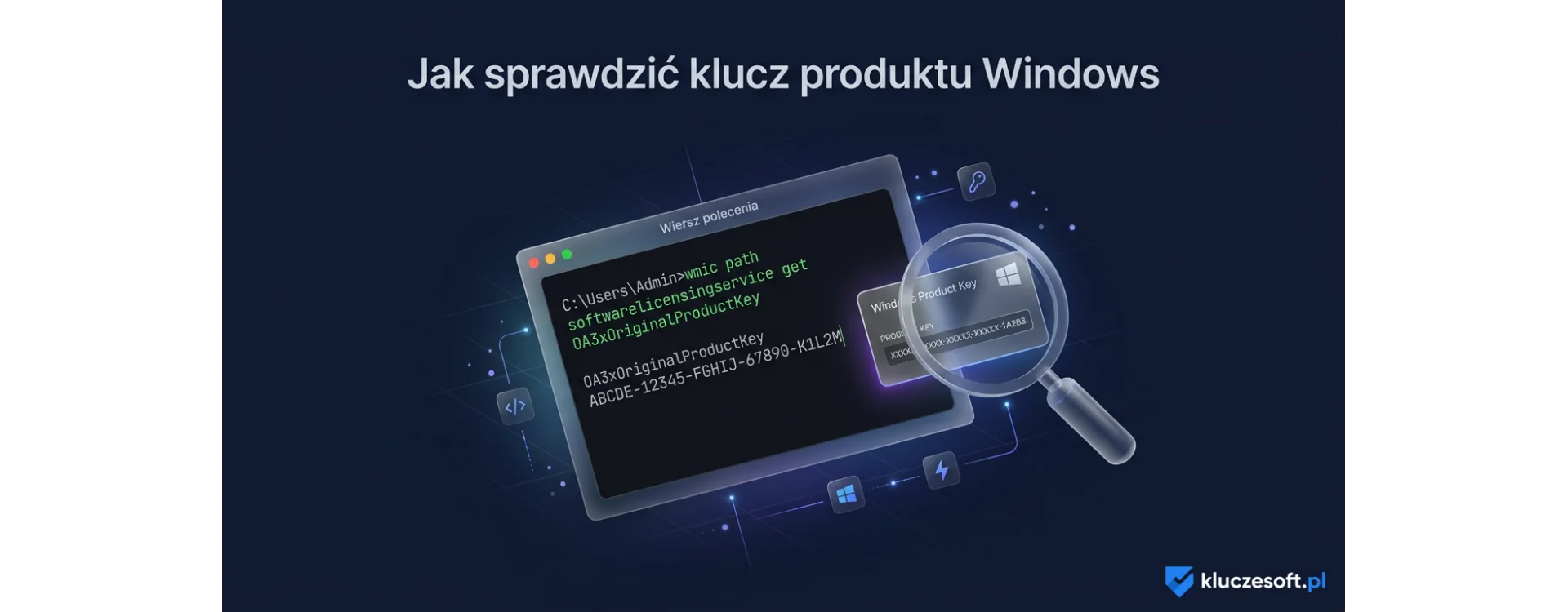
Jak sprawdzić klucz produktu Windows 10 i 11 — kompletny poradnik
Potrzebujesz legalnego klucza? Windows 11 Pro — licencja wieczysta z fakturą VAT, klucz e-mailem w 1–3 min.
Jak sprawdzić klucz produktu Windows 10 i 11 — 5 sprawdzonych metod
Klucz produktu Windows to 25-znakowy kod alfanumeryczny, który potwierdza autentyczność Twojej licencji systemu operacyjnego. Niezależnie od tego, czy planujesz reinstalację systemu, przeniesienie licencji na nowy komputer, czy po prostu chcesz zweryfikować status aktywacji — znajomość klucza produktu jest niezbędna. W tym poradniku przedstawiamy 5 sprawdzonych metod na odnalezienie klucza Windows 10 i Windows 11, od wbudowanych narzędzi systemowych po zaawansowane rozwiązania.
Warto wiedzieć, że klucz produktu Windows ma format XXXXX-XXXXX-XXXXX-XXXXX-XXXXX i jest powiązany z konkretnym typem licencji — OEM, Retail lub Volume. Każdy z tych typów ma inne zasady dotyczące przenoszenia i ponownej aktywacji, dlatego sprawdzenie klucza to pierwszy krok do pełnej kontroli nad swoją licencją.
Czym jest klucz produktu Windows i dlaczego warto go znać?
Klucz produktu Windows (ang. Product Key) to unikalny identyfikator przypisany do Twojej kopii systemu operacyjnego. Microsoft używa go do weryfikacji, czy dana instalacja jest legalna i czy nie została użyta na zbyt wielu urządzeniach jednocześnie.
Istnieje kilka sytuacji, w których znajomość klucza produktu jest kluczowa:
- Reinstalacja systemu — po sformatowaniu dysku lub wymianie podzespołów system może wymagać ponownej aktywacji. Posiadanie klucza pozwala szybko przywrócić pełną funkcjonalność.
- Przeniesienie licencji — jeśli posiadasz legalną licencję Retail, możesz ją przenieść na nowy komputer, ale potrzebujesz do tego klucza.
- Weryfikacja autentyczności — sprawdzenie, czy Twój klucz jest oryginalny i nie został użyty przez osoby trzecie.
- Wsparcie techniczne — Microsoft może poprosić o klucz produktu podczas rozwiązywania problemów z aktywacją.
- Audyt licencji — firmy regularnie sprawdzają klucze produktów, aby upewnić się o zgodności z warunkami licencyjnymi.
Niezależnie od powodu, poniższe metody pozwolą Ci szybko odzyskać klucz produktu zarówno w Windows 10, jak i Windows 11.
Metoda 1: Wiersz polecenia (CMD) — najszybszy sposób
Wiersz polecenia to najszybsza i najbardziej uniwersalna metoda sprawdzenia klucza produktu Windows. Działa zarówno w Windows 10, jak i Windows 11 i nie wymaga instalacji żadnego dodatkowego oprogramowania.
Krok po kroku
- Naciśnij kombinację klawiszy Win + R, wpisz
cmdi naciśnij Enter. - W oknie wiersza polecenia wpisz następujące polecenie:
wmic path SoftwareLicensingService get OA3xOriginalProductKey - Naciśnij Enter — klucz produktu pojawi się bezpośrednio w konsoli.
Ważne informacje
Ta metoda wyświetla klucz OA3 (Original Equipment Manufacturer Activation 3), który jest wbudowany w firmware BIOS/UEFI komputera. Jeśli kupiłeś komputer z preinstalowanym systemem Windows, ta metoda zwróci klucz OEM przypisany do płyty głównej. Jeśli natomiast instalowałeś system samodzielnie z użyciem klucza Retail, polecenie może nie zwrócić żadnego wyniku — w takim przypadku użyj metody 2 lub 4.
Uwaga: Polecenie wmic jest oficjalnie uznane za przestarzałe (deprecated) w najnowszych wersjach Windows 11. Microsoft zaleca przejście na PowerShell, ale polecenie nadal działa poprawnie we wszystkich aktualnych wersjach systemu.
Metoda 2: PowerShell — nowoczesna alternatywa
PowerShell to bardziej zaawansowane narzędzie, które oferuje dodatkowe możliwości w porównaniu z klasycznym wierszem polecenia. To zalecana metoda dla użytkowników Windows 11 Pro i Windows 11 Home.
Krok po kroku
- Kliknij prawym przyciskiem myszy przycisk Start i wybierz Terminal Windows (administrator) lub PowerShell (administrator).
- Wpisz jedno z poniższych poleceń:
Polecenie 1 — odczyt klucza z BIOS/UEFI:
(Get-WmiObject -query 'select * from SoftwareLicensingService').OA3xOriginalProductKeyPolecenie 2 — odczyt klucza z rejestru systemu:
powershell "(Get-ItemProperty -Path 'HKLM: SOFTWARE Microsoft Windows NT CurrentVersion' -Name DigitalProductId).DigitalProductId"Polecenie 3 — skrypt dekodujący pełny klucz z rejestru:
function Get-WindowsKey { $key = (Get-ItemProperty -Path 'HKLM: SOFTWARE Microsoft Windows NT CurrentVersion').DigitalProductId[52..66] $chars = "BCDFGHJKMPQRTVWXY2346789" $result = "" for ($i = 24; $i -ge 0; $i--) { $current = 0 for ($j = 14; $j -ge 0; $j--) { $current = $current * 256 -bxor $key[$j] $key[$j] = [math]::Floor($current / 24) $current = $current % 24 } $result = $chars[$current] + $result if (($i % 5 -eq 0) -and ($i -ne 0)) { $result = "-" + $result } } return $result } Get-WindowsKeyKtóra wersja polecenia wybrać?
| Polecenie | Co odczytuje | Kiedy używać |
|---|---|---|
| Polecenie 1 (OA3x) | Klucz z firmware BIOS/UEFI | Komputer z preinstalowanym Windows (licencja OEM) |
| Polecenie 2 (rejestr) | DigitalProductId z rejestru | Surowe dane — wymaga dekodowania |
| Polecenie 3 (skrypt) | Pełny klucz zdekodowany z rejestru | Uniwersalne — działa z każdym typem licencji |
Dla większości użytkowników Polecenie 1 będzie wystarczające. Jeśli nie zwróci wyniku (np. przy licencji Retail zakupionej osobno), użyj Polecenia 3.
Metoda 3: Rejestr systemowy Windows
Klucz produktu Windows jest przechowywany w rejestrze systemowym w postaci zakodowanej. Choć nie można go odczytać bezpośrednio z Edytora rejestru w czytelnej formie, lokalizacja ta jest przydatna do weryfikacji, czy klucz w ogóle istnieje w systemie.
Jak znaleźć klucz w rejestrze
- Naciśnij Win + R, wpisz
regediti naciśnij Enter. - Przejdź do ścieżki:
HKEY_LOCAL_MACHINE SOFTWARE Microsoft Windows NT CurrentVersion - Znajdź wpis DigitalProductId — zawiera on klucz produktu w formie binarnej.
Dane binarne wymagają dekodowania — najłatwiej zrobić to za pomocą skryptu PowerShell z Metody 2 (Polecenie 3) lub za pomocą dedykowanego programu, opisanego w Metodzie 4.
Kiedy ta metoda jest przydatna?
Metoda rejestru jest szczególnie użyteczna w sytuacjach awaryjnych — na przykład gdy system nie uruchamia się poprawnie, ale masz dostęp do dysku z innego komputera. Możesz wówczas załadować gałąź rejestru offline i odczytać klucz z nieuruchomionej instalacji Windows.
Metoda 4: Programy do odczytu klucza — ProduKey i inne
Jeśli wolisz rozwiązanie graficzne, istnieje kilka sprawdzonych, darmowych programów, które automatycznie odczytują i wyświetlają klucz produktu Windows.
Najlepsze darmowe narzędzia
| Program | Producent | Zalety | Wady |
|---|---|---|---|
| ProduKey | NirSoft | Lekki, przenośny (nie wymaga instalacji), odczytuje klucze Windows, Office i innych produktów | Może być fałszywie oznaczany przez antywirusy |
| ShowKeyPlus | Open Source | Dostępny w Microsoft Store, rozróżnia klucz zainstalowany od klucza OEM | Tylko klucze Windows (bez Office) |
| Belarc Advisor | Belarc | Kompletny raport sprzętowo-programowy, w tym klucze licencji | Wymaga instalacji, generuje obszerny raport |
| Magical Jelly Bean Keyfinder | MJB Software | Prosty interfejs, obsługuje wiele produktów | Wersja darmowa ma ograniczone funkcje |
Jak użyć ProduKey
- Pobierz ProduKey ze strony NirSoft (nirsoft.net/utils/product_cd_key_viewer.html).
- Rozpakuj archiwum ZIP do dowolnego folderu.
- Uruchom plik
ProduKey.exe— program automatycznie wyświetli klucze produktów zainstalowanych w systemie. - Zapisz wynik klikając File → Save Selected Items lub skopiuj klucz do schowka.
Wskazówka: ShowKeyPlus to szczególnie wartościowe narzędzie, ponieważ wyświetla zarówno Installed Key (aktualnie używany klucz), jak i OEM Key (klucz wbudowany w BIOS). Dzięki temu możesz sprawdzić, czy system korzysta z oryginalnego klucza OEM, czy został aktywowany innym kluczem.
Metoda 5: Konto Microsoft i historia zakupów
Jeśli aktywowałeś Windows za pomocą konta Microsoft lub kupiłeś licencję cyfrową w Microsoft Store, klucz produktu (lub informacja o licencji cyfrowej) jest powiązana z Twoim kontem.
Jak sprawdzić licencję na koncie Microsoft
- Przejdź na stronę account.microsoft.com i zaloguj się.
- Kliknij Usługi i subskrypcje (Services & subscriptions).
- Znajdź sekcję dotyczącą systemu Windows — jeśli licencja cyfrowa jest powiązana z kontem, zobaczysz informację o aktywacji.
Licencja cyfrowa vs klucz produktu
Od Windows 10 Microsoft wprowadził koncepcję licencji cyfrowej (Digital License). W tym modelu klucz produktu nie jest potrzebny do aktywacji — system rozpoznaje urządzenie na podstawie identyfikatora sprzętowego powiązanego z kontem Microsoft. Jeśli posiadasz licencję cyfrową, nie musisz znać klucza — wystarczy zalogować się na konto Microsoft po reinstalacji.
Warto jednak pamiętać, że licencja cyfrowa jest powiązana z płytą główną komputera. Jeśli wymienisz płytę główną, możesz potrzebować kontaktu z pomocą techniczną Microsoft w celu ponownej aktywacji. W przypadku licencji Retail Windows 10 lub Windows 11 Pro przeniesienie jest łatwiejsze.
Jak sprawdzić typ i status aktywacji Windows
Oprócz samego klucza produktu, warto również sprawdzić typ aktywacji i status licencji. Pozwala to ustalić, czy system jest prawidłowo aktywowany i jaki typ licencji posiadasz.
Sprawdzenie statusu aktywacji
Najszybszy sposób to:
- Otwórz Ustawienia (Win + I).
- Przejdź do System → Aktywacja.
- Zobaczysz status aktywacji oraz typ licencji (Retail, OEM lub Volume).
Sprawdzenie szczegółowe przez CMD
Aby uzyskać pełne informacje o licencji, użyj polecenia:
slmgr /dlvTo polecenie wyświetli okno z informacjami takimi jak:
- Nazwa — edycja systemu (np. Windows 11 Pro)
- Opis — typ kanału licencji (Retail, OEM, Volume)
- Częściowy klucz produktu — ostatnie 5 znaków klucza
- Status licencji — Licensed (aktywowana) lub inne
- Pozostały okres aktywacji — dla licencji Volume
Inne przydatne polecenia slmgr:
slmgr /dli— skrócone informacje o licencjislmgr /xpr— data wygaśnięcia aktywacji (dla licencji wieczystych wyświetli „trwale aktywowany")
Różnice między kluczem OEM, Retail i Volume
Zrozumienie różnic między typami kluczy jest kluczowe, zwłaszcza jeśli planujesz przeniesienie licencji lub zakup nowego klucza. Szczegółowy poradnik na ten temat znajdziesz w naszym artykule Licencja OEM vs Retail vs Volume — którą wybrać?, ale oto najważniejsze różnice:
| Cecha | OEM | Retail | Volume (VL) |
|---|---|---|---|
| Przenoszenie na inny komputer | Nie — przypisana do płyty głównej | Tak — można przenosić | Zależy od umowy |
| Wsparcie Microsoft | Przez producenta komputera | Bezpośrednio od Microsoft | Kontakt korporacyjny |
| Cena | Najniższa | Najwyższa | Zależy od wolumenu |
| Identyfikacja w slmgr | OEM_DM channel | Retail channel | Volume_MAK / Volume_KMS |
| Ponowna aktywacja po zmianach sprzętowych | Może wymagać kontaktu z Microsoft | Automatyczna lub przez konto | Automatyczna (KMS) lub ręczna (MAK) |
Jeśli szukasz nowego klucza produktu w atrakcyjnej cenie, w KluczeSoft.pl znajdziesz oryginalne licencje na Windows 10 Pro, Windows 10 Home, Windows 11 Pro oraz Windows 11 Home z dostawą e-mailem w 1–3 min.
Jak bezpiecznie przechowywać klucz produktu Windows
Po odzyskaniu klucza produktu warto zadbać o jego bezpieczne przechowywanie. Utrata klucza może oznaczać konieczność zakupu nowej licencji, dlatego zalecamy kilka praktyk:
- Menedżer haseł — zapisz klucz w bezpiecznym menedżerze haseł (np. Bitwarden, 1Password, KeePass). To najlepsza metoda — klucz jest zaszyfrowany i dostępny z wielu urządzeń.
- Wydruk — wydrukuj klucz i przechowuj w bezpiecznym miejscu razem z dokumentacją komputera.
- Powiązanie z kontem Microsoft — zaloguj się na konto Microsoft w ustawieniach Windows, aby licencja cyfrowa została powiązana z kontem. Dzięki temu nawet bez klucza możesz reaktywować system.
- Kopia zapasowa e-maila — jeśli kupiłeś klucz online (np. w KluczeSoft.pl), zachowaj e-mail z potwierdzeniem zakupu.
Czego unikać:
- Nie zapisuj klucza w zwykłym pliku tekstowym na pulpicie — jest narażony na kradzież przez złośliwe oprogramowanie.
- Nie udostępniaj klucza publicznie — klucz Retail może zostać dezaktywowany, jeśli Microsoft wykryje użycie na wielu urządzeniach.
- Nie rób zrzutów ekranu z kluczem — obrazy mogą trafić do chmury lub komunikatorów.
Najczęstsze problemy i rozwiązania
Polecenie nie zwraca klucza
Jeśli polecenie wmic lub PowerShell nie wyświetla klucza, oznacza to prawdopodobnie, że:
- System został aktywowany licencją cyfrową (bez klucza wbudowanego w BIOS)
- Klucz został wprowadzony ręcznie i nie jest zapisany w firmware
- Komputer został zbudowany samodzielnie (brak klucza OEM w BIOS)
Rozwiązanie: Użyj ProduKey lub ShowKeyPlus — te narzędzia odczytują klucz z rejestru, a nie z BIOS.
Klucz wyświetla się jako „Not Found" lub jest pusty
Może to oznaczać, że system nigdy nie został aktywowany kluczem produktu (np. wersja próbna) lub licencja wygasła. Sprawdź status aktywacji poleceniem slmgr /xpr. Jeśli system nie jest aktywowany, rozważ zakup i aktywację legalnym kluczem.
Klucz OEM różni się od klucza w systemie
To normalna sytuacja. Klucz OEM w BIOS to oryginalny klucz producenta komputera. Jeśli wykonałeś upgrade (np. z Windows 10 Home do Pro) lub wprowadzono nowy klucz ręcznie, system używa innego klucza niż ten w BIOS. ShowKeyPlus wyświetli oba klucze, co pozwala łatwo porównać.
Antywirus blokuje ProduKey
Niektóre programy antywirusowe (w tym Windows Defender) mogą fałszywie klasyfikować narzędzia do odczytu kluczy jako potencjalne zagrożenie. Jest to tzw. false positive — programy te nie zawierają złośliwego kodu, ale ich funkcjonalność (odczyt kluczy licencji) jest podobna do działania niektórych złośliwych programów. Aby użyć ProduKey, tymczasowo dodaj wyjątek w ustawieniach antywirusa.
Często zadawane pytania (FAQ)
Czy mogę sprawdzić klucz produktu Windows bez uruchamiania systemu?
Tak. Jeśli masz dostęp do dysku z innego komputera, możesz załadować gałąź rejestru offline w Edytorze rejestru (Plik → Załaduj gałąź) i odczytać klucz. Alternatywnie, ProduKey pozwala skanować klucze z zewnętrznych dysków. Klucze OEM są zapisane w BIOS/UEFI, więc można je odczytać nawet bez zainstalowanego systemu — wystarczy uruchomić komputer z nośnika bootwalnego z systemem Linux i użyć polecenia sudo cat /sys/firmware/acpi/tables/MSDM.
Czy klucz produktu Windows 10 działa w Windows 11?
Tak, w większości przypadków. Klucze Windows 10 Pro działają w Windows 11 Pro, a klucze Windows 10 Home w Windows 11 Home. Microsoft umożliwia bezpłatny upgrade z Windows 10 do 11 (pod warunkiem spełnienia wymagań sprzętowych, w tym TPM 2.0). Klucz zostaje automatycznie aktywowany po aktualizacji.
Czy mogę użyć tego samego klucza na dwóch komputerach?
Nie. Licencje Windows (zarówno OEM, jak i Retail) pozwalają na aktywację na jednym komputerze w danym momencie. Licencja Retail pozwala na przeniesienie klucza na inny komputer po dezaktywacji na poprzednim. Licencja OEM jest przypisana do jednego urządzenia na stałe. Jeśli potrzebujesz klucza na drugi komputer, zamów dodatkową licencję.
Co zrobić, jeśli mój klucz nie działa po reinstalacji?
Najpierw sprawdź, czy wpisujesz poprawny klucz (0 vs O, 1 vs I — częste pomyłki). Jeśli klucz jest poprawny, ale aktywacja się nie udaje, użyj aktywacji telefonicznej: uruchom slui 4 w wierszu polecenia i postępuj zgodnie z instrukcjami. W przypadku licencji cyfrowej — zaloguj się na konto Microsoft i użyj opcji „Rozwiąż problemy z aktywacją" w Ustawieniach.
Czy sprawdzenie klucza produktu jest legalne?
Tak, jak najbardziej. Odczytanie klucza produktu zainstalowanego na Twoim komputerze jest w pełni legalne. Narzędzia takie jak ProduKey czy ShowKeyPlus służą do zarządzania własnymi licencjami. Problemem byłoby jedynie udostępnianie klucza osobom trzecim lub używanie go na urządzeniach niezgodnie z warunkami licencji.
Jak sprawdzić klucz produktu Microsoft Office?
Metody są podobne — ProduKey automatycznie wyświetla klucze Office obok kluczy Windows. W PowerShell nie ma natomiast prostego polecenia do odczytu klucza Office. Jeśli szukasz nowej licencji Office, sprawdź ofertę Office 2024 Professional Plus w KluczeSoft.pl.
Czy po aktualizacji Windows klucz się zmienia?
Regularne aktualizacje (np. z wersji 23H2 do 24H2) nie zmieniają klucza produktu. Zmiana następuje tylko przy upgrade edycji (np. Home → Pro) lub przy ręcznym wprowadzeniu nowego klucza. Licencja cyfrowa pozostaje przypisana do urządzenia niezależnie od aktualizacji.
Zgubiłem klucz i nie mogę go odzyskać — co teraz?
Jeśli żadna z powyższych metod nie pozwala odzyskać klucza (np. wymieniono płytę główną i brak konta Microsoft), konieczny jest zakup nowej licencji. W KluczeSoft.pl znajdziesz oryginalne klucze w atrakcyjnych cenach — od Windows 10 Home po Windows 11 Pro. Klucz otrzymasz natychmiast po zakupie na e-mail.
Podsumowanie — wybierz metodę dopasowaną do swojej sytuacji
Sprawdzenie klucza produktu Windows 10 i Windows 11 nie jest skomplikowane — wystarczy wybrać odpowiednią metodę:
- Szybko i bez instalacji → Wiersz polecenia (CMD) lub PowerShell
- Graficzny interfejs → ProduKey lub ShowKeyPlus
- Licencja cyfrowa → Konto Microsoft na account.microsoft.com
- Sytuacja awaryjna → Rejestr offline lub nośnik bootwalny z Linuxem
Pamiętaj, aby po odzyskaniu klucza zapisać go w bezpiecznym miejscu — najlepiej w menedżerze haseł lub na wydruku. Jeśli Twój klucz okaże się nieważny, wygasł lub nie pozwala na aktywację, w KluczeSoft.pl znajdziesz oryginalne licencje na systemy Windows 10 i Windows 11 w najlepszych cenach — z dostawą klucza e-mailem w 1–3 min i pełnym wsparciem technicznym.
Polecane produkty
- Windows 11 Pro — Oryginalny klucz aktywacyjny z dostawą e-mailem w 1–3 min i fakturą VAT
- Windows 10 Pro — Legalny klucz OEM, aktywacja online w kilka minut
Więcej z kategorii Klucze Windows:
- Kopia zapasowa Windows 11 — kompletny poradnik backup i odzyskiwania
- Remote Desktop (RDP) w Windows 11 Pro — konfiguracja zdalnego pulpitu
- Windows 11 Pro vs Enterprise — różnice i kiedy wybrać Enterprise
Polecane produkty:
Powiązane produkty
Windows 11 Pro klucz licencyjny
Windows 11 Home klucz licencyjny
Windows 11 Pro OEM
Powiązane posty
 Czy przepłaciłeś za laptopa z NPU? Microsoft zmienił reguły — producenci i użytkownicy na lodzie
![Jak wyłączyć aktualizacje Windows 11 — 5 metod [2026]](https://kluczesoft.pl/img/ybc_blog/post/thumb/hero-367.png) Jak wyłączyć aktualizacje Windows 11 — 5 metod [2026]
Jak wyłączyć aktualizacje Windows 11 — 5 metod [2026]![Jak nagrywać ekran w Windows 11 — 4 metody [2026]](https://kluczesoft.pl/img/ybc_blog/post/thumb/hero-368.png) Jak nagrywać ekran w Windows 11 — 4 metody [2026]
Jak nagrywać ekran w Windows 11 — 4 metody [2026]![Jak sprawdzić specyfikację komputera w Windows 11 i 10 [2026]](https://kluczesoft.pl/img/ybc_blog/post/thumb/hero-369.png) Jak sprawdzić specyfikację komputera w Windows 11 i 10 [2026]
Jak sprawdzić specyfikację komputera w Windows 11 i 10 [2026]![Windows 10 klucz aktywacyjny — gdzie kupić legalnie i jak aktywować [2026]](https://kluczesoft.pl/img/ybc_blog/post/thumb/hero-352.png) Windows 10 klucz aktywacyjny — gdzie kupić legalnie i jak aktywować [2026]
Windows 10 klucz aktywacyjny — gdzie kupić legalnie i jak aktywować [2026]
Masz pytanie do tego artykułu?
Zespół KluczeSoft chętnie odpowie. Pomagamy w wyborze licencji Microsoft, faktur KSeF i zakupach B2B.
Skontaktuj się Centrum pomocy