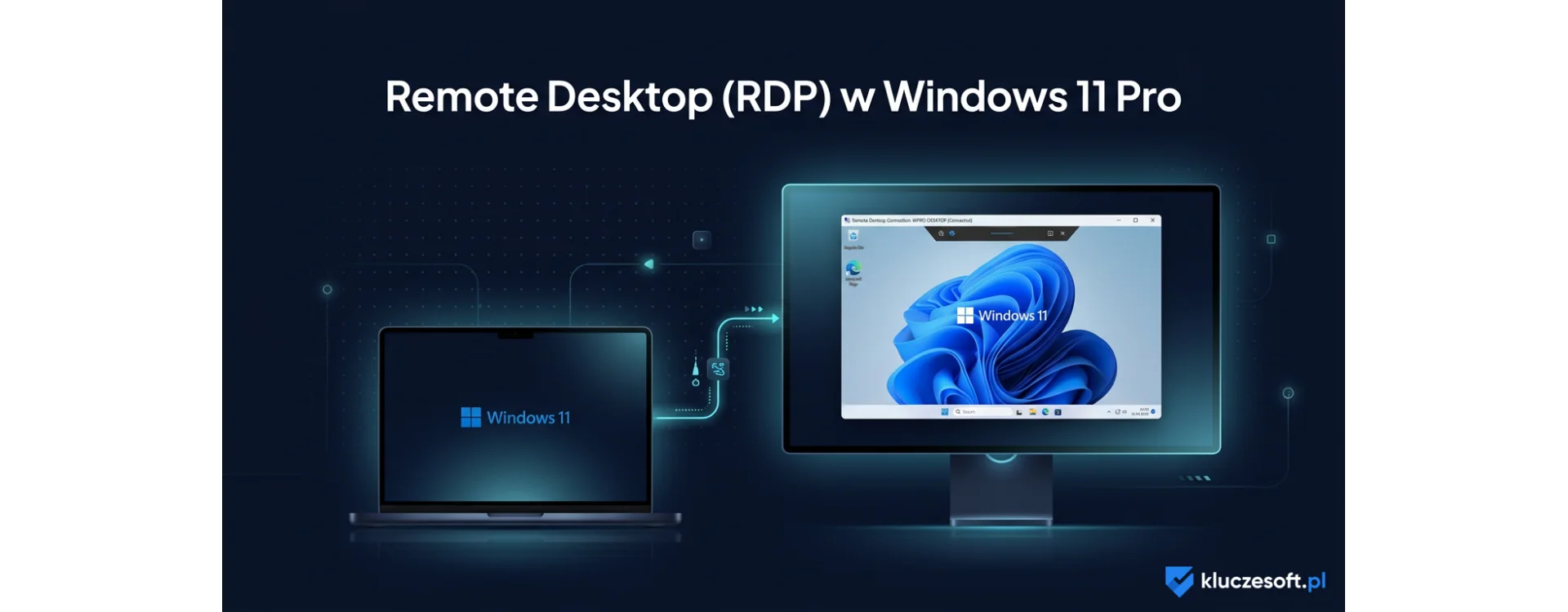
Remote Desktop (RDP) w Windows 11 Pro — konfiguracja zdalnego pulpitu
Ta funkcja wymaga Windows 11 Pro. Przejdź na Windows 11 Pro — licencja wieczysta z fakturą VAT, klucz e-mailem w 1–3 min.
Praca zdalna, wsparcie techniczne na odległość, dostęp do firmowego komputera z domu — to scenariusze, w których pulpit zdalny (Remote Desktop) staje się niezbędnym narzędziem. Windows 11 Pro oferuje wbudowaną usługę RDP (Remote Desktop Protocol), która pozwala na pełne zdalne sterowanie komputerem bez instalowania dodatkowego oprogramowania. W tym poradniku krok po kroku pokażemy, jak skonfigurować i zabezpieczyć połączenie RDP w Windows 11 Pro — oraz porównamy je z popularnymi alternatywami. W praktyce zakupowej pasuje tu również AnyDesk Advanced - 1 rok - zakup licencji w KluczeSoft. W praktyce zakupowej pasuje tu również AnyDesk Standard - 1 rok - zakup licencji w KluczeSoft. W praktyce zakupowej pasuje tu również AnyDesk Solo - 1 rok - zakup licencji w KluczeSoft.
Czym jest Remote Desktop (RDP) i dlaczego warto go używać?
Remote Desktop Protocol (RDP) to protokół opracowany przez Microsoft, który umożliwia zdalne połączenie z komputerem przez sieć lokalną lub internet. Po nawiązaniu sesji RDP widzisz pulpit zdalnego komputera tak, jakbyś siedział bezpośrednio przed nim — możesz uruchamiać programy, edytować pliki, a nawet konfigurować ustawienia systemowe.
Co nowego w kwietniu 2026
W kwietniu 2026 Windows 11 Pro z wersją 24H2 jest najwygodniejszą bazą dla użytkowników, którzy potrzebują Hyper-V, WSL2 albo pulpitu zdalnego. WSL2 lepiej obsługuje aplikacje graficzne Linuksa niż we wczesnych wydaniach Windows 11, więc narzędzia deweloperskie, edytory i lekkie środowiska GUI można uruchamiać bez pełnej maszyny wirtualnej. Hyper-V nadal pozostaje dobrym wyborem do izolowanych testów Windows, serwerów lokalnych i laboratoriów, ale wymaga edycji Pro, Education lub Enterprise. W obszarze RDP trzeba odróżnić zdalne połączenie do własnego komputera z Windows 11 Pro od środowisk Remote Desktop Services na Windows Server, gdzie w 2026 roku nadal znaczenie mają licencje dostępowe RDS CAL oraz ich aktualne ceny u dystrybutorów. Microsoft rozwija też mechanizmy hotpatchingu w zarządzanych środowiskach, co może ograniczać liczbę restartów po poprawkach bezpieczeństwa. Dla domu kluczowe pozostaje MFA, silne hasło i brak wystawiania RDP bezpośrednio do internetu.
Główne zalety wbudowanego pulpitu zdalnego w Windows 11 Pro:
- Brak dodatkowych kosztów — RDP jest częścią systemu, nie wymaga licencji na oprogramowanie zewnętrzne
- Natywna integracja — działa bezpośrednio z uwierzytelnianiem Windows (Active Directory, konta Microsoft)
- Wysoka wydajność — protokół jest zoptymalizowany pod kątem niskiego zużycia pasma i niskich opóźnień
- Szyfrowanie TLS — połączenia są domyślnie szyfrowane, co zapewnia bezpieczeństwo transmisji
- Przekierowanie zasobów — możesz korzystać z lokalnych drukarek, dysków i schowka na zdalnym komputerze
- Wsparcie dla wielu monitorów — RDP obsługuje konfiguracje wielomonitorowe
Konfiguracja pulpitu zdalnego w Windows 11 Pro — krok po kroku
Krok 1: Włączenie usługi Remote Desktop
- Otwórz Ustawienia (Win + I)
- Przejdź do System → Pulpit zdalny
- Przestaw przełącznik Pulpit zdalny na pozycję Włączony
- Potwierdź operację w oknie dialogowym
- Zanotuj nazwę komputera wyświetlaną pod przełącznikiem — będziesz jej potrzebować do połączenia
Po włączeniu usługi Windows automatycznie skonfiguruje zaporę sieciową, aby zezwolić na połączenia RDP na porcie TCP 3389.
Krok 2: Konfiguracja kont użytkowników
Domyślnie tylko członkowie grupy Administratorzy mogą łączyć się zdalnie. Aby dodać innych użytkowników:
- W ustawieniach Pulpitu zdalnego kliknij Użytkownicy pulpitu zdalnego
- Kliknij Dodaj
- Wpisz nazwę konta użytkownika i zatwierdź
Każdy dodany użytkownik będzie mógł nawiązywać sesje Remote Desktop z tym komputerem.
Krok 3: Połączenie z komputerem zdalnym
Na komputerze, z którego chcesz się połączyć (klient):
- Otwórz menu Start i wyszukaj Podłączanie pulpitu zdalnego (lub wpisz
mstscw wierszu poleceń) - Wpisz nazwę komputera lub jego adres IP
- Kliknij Połącz
- Wprowadź dane logowania (login i hasło konta Windows na zdalnym komputerze)
- Zaakceptuj certyfikat połączenia
Po kilku sekundach zobaczysz pulpit zdalny komputera docelowego w oknie na swoim ekranie.
Krok 4: Zaawansowane ustawienia połączenia
Przed nawiązaniem połączenia kliknij Pokaż opcje w kliencie RDP, aby dostosować:
- Wyświetlanie — rozdzielczość, głębia kolorów, tryb pełnoekranowy lub w oknie
- Zasoby lokalne — przekierowanie drukarek, schowka, dysków USB
- Wydajność — dostosowanie efektów wizualnych do prędkości łącza (LAN, szerokopasmowe, modem)
- Zaawansowane — uwierzytelnianie serwera bramy, ustawienia połączenia
Połączenie RDP przez internet — co trzeba wiedzieć
W sieci lokalnej (LAN) połączenie RDP działa od razu po włączeniu usługi. Aby łączyć się przez internet, potrzebujesz dodatkowej konfiguracji:
Opcja 1: Przekierowanie portów na routerze
Zaloguj się do panelu administracyjnego routera i przekieruj port TCP 3389 na lokalny adres IP komputera z włączonym RDP. Ta metoda jest prosta, ale najmniej bezpieczna — port 3389 jest częstym celem ataków brute-force.
Opcja 2: VPN (zalecane)
Bezpieczniejszym rozwiązaniem jest skonfigurowanie tunelu VPN (np. WireGuard, OpenVPN, wbudowany VPN w Windows). Po połączeniu przez VPN komputer zdalny jest widoczny tak, jakbyś był w sieci lokalnej — a port RDP nie jest eksponowany w internecie.
Opcja 3: Brama pulpitu zdalnego (RD Gateway)
W środowiskach firmowych najlepszym rozwiązaniem jest Remote Desktop Gateway, który tuneluje ruch RDP przez HTTPS (port 443). Wymaga Windows Server z rolą RD Gateway — sprawdź licencje RDS CAL w KluczeSoft.
Zabezpieczenie połączenia Remote Desktop — najlepsze praktyki
Domyślna konfiguracja RDP jest funkcjonalna, ale w środowisku produkcyjnym warto wdrożyć dodatkowe zabezpieczenia:
| Zabezpieczenie | Opis | Poziom trudności |
|---|---|---|
| Uwierzytelnianie na poziomie sieci (NLA) | Wymaga uwierzytelnienia przed nawiązaniem sesji — domyślnie włączone w Windows 11 | Łatwy |
| Silne hasła | Minimum 12 znaków, wielkie/małe litery, cyfry, znaki specjalne | Łatwy |
| Zmiana domyślnego portu | Zmień port 3389 na niestandardowy w rejestrze | Średni |
| Blokada konta po nieudanych próbach | Konfiguracja w Zasadach grupy: blokada po 5 nieudanych próbach na 15 minut | Średni |
| Firewall — ograniczenie IP | Zezwól na połączenia RDP tylko z określonych adresów IP | Średni |
| VPN przed RDP | Nie eksponuj portu RDP bezpośrednio — wymagaj połączenia VPN | Zaawansowany |
| Uwierzytelnianie dwuskładnikowe | Wdróż MFA dla połączeń RDP (np. DUO, Azure MFA) | Zaawansowany |
RDP w Windows 11 Pro — porównanie z popularnymi alternatywami
Wbudowany pulpit zdalny to nie jedyne rozwiązanie na rynku. Poniżej porównujemy RDP z trzema popularnymi narzędziami do zdalnego dostępu:
| Cecha | RDP (Windows 11 Pro) | TeamViewer | AnyDesk | Chrome Remote Desktop |
|---|---|---|---|---|
| Cena | Wliczony w cenę Windows Pro | Od ~180 zł/mies. (biznesowy) | Od ~120 zł/mies. (biznesowy) | Bezpłatny |
| Wymagany system host | Windows Pro/Enterprise | Windows, macOS, Linux | Windows, macOS, Linux | Windows, macOS, Linux, ChromeOS |
| Klient (łączenie) | Windows, macOS, iOS, Android | Wszystkie platformy | Wszystkie platformy | Przeglądarka Chrome |
| Łączenie przez internet | Wymaga VPN lub przekierowania portów | Natywne (serwery relay) | Natywne (serwery relay) | Natywne (Google relay) |
| Wydajność (LAN) | Doskonała — natywny protokół | Bardzo dobra | Bardzo dobra | Dobra |
| Wydajność (internet) | Zależna od łącza, bardzo dobra przez VPN | Bardzo dobra | Doskonała (DeskRT codec) | Dobra |
| Bezpieczeństwo | TLS + NLA + integracja z AD | AES-256, 2FA | TLS 1.2, AES-256 | Google OAuth |
| Transfer plików | Przekierowanie dysków | Wbudowany | Wbudowany | Brak natywnego |
| Sesje wieloużytkownikowe | Tak (z licencją RDS CAL) | Tak | Tak | Nie |
| Najlepsze zastosowanie | Środowisko firmowe, LAN, zaawansowani użytkownicy | Wsparcie IT, pomoc zdalna | Freelancerzy, małe firmy | Okazjonalny dostęp osobisty |
Werdykt: Jeśli pracujesz w środowisku Windows i potrzebujesz niezawodnego, wydajnego połączenia bez dodatkowych opłat — RDP w Windows 11 Pro jest najlepszym wyborem. TeamViewer i AnyDesk wygrywają prostotą konfiguracji połączeń internetowych, ale wiążą się z miesięcznymi kosztami w użytku komercyjnym.
Rozwiązywanie najczęstszych problemów z RDP
Nie można połączyć się z komputerem zdalnym
Sprawdź kolejno:
- Czy pulpit zdalny jest włączony na komputerze docelowym (Ustawienia → System → Pulpit zdalny)
- Czy komputer docelowy jest włączony i podłączony do sieci
- Czy zapora sieciowa przepuszcza ruch na porcie 3389
- Czy wpisujesz poprawną nazwę komputera lub adres IP
- Czy konto użytkownika ma uprawnienia do połączeń zdalnych
Połączenie jest wolne lub obraz się zacina
- W kliencie RDP zmniejsz rozdzielczość i głębię kolorów
- Wyłącz efekty wizualne (Doświadczenie → Połączenie wolne/Modem)
- Sprawdź, czy na łączu nie ma dużego obciążenia (np. pobieranie plików)
- Rozważ użycie UDP zamiast TCP (włącz w Zasadach grupy)
Błąd certyfikatu bezpieczeństwa
Komunikat o niezaufanym certyfikacie pojawia się, gdy komputer zdalny używa certyfikatu z podpisem własnym. W sieci lokalnej można go bezpiecznie zaakceptować. W środowisku firmowym warto wdrożyć certyfikaty z wewnętrznego urzędu certyfikacji (CA).
Kiedy warto wybrać Windows 11 Pro ze względu na RDP?
Remote Desktop to jedna z najważniejszych funkcji, które odróżniają Windows 11 Pro od wersji Home. Oto scenariusze, w których inwestycja w wersję Pro się opłaca:
- Praca zdalna — łączysz się z komputerem w biurze z domu lub podczas podróży
- Administracja IT — zarządzasz flotą komputerów zdalnie bez fizycznego dostępu
- Programiści — uruchamiasz aplikacje na zdalnym serwerze deweloperskim (więcej o Windows 11 Pro dla programistów)
- Wsparcie techniczne — pomagasz użytkownikom rozwiązywać problemy bez wychodzenia z domu
- Laboratorium testowe — testujesz oprogramowanie na zdalnych maszynach wirtualnych
Klucz aktywacyjny Windows 11 Pro z dostawą e-mailem w 1–3 min — pełna licencja Microsoft z funkcją Remote Desktop, BitLocker, Hyper-V i wieloma innymi funkcjami Pro. Aktywacja online, bezterminowa ważność.
Przydatne polecenia i skróty dla Remote Desktop
| Polecenie / skrót | Działanie |
|---|---|
mstsc | Uruchomienie klienta Podłączania pulpitu zdalnego |
mstsc /v:NAZWA_PC | Bezpośrednie połączenie z podanym komputerem |
mstsc /f | Połączenie w trybie pełnoekranowym |
mstsc /admin | Połączenie w trybie administracyjnym (konsola) |
| Ctrl + Alt + End | Odpowiednik Ctrl+Alt+Del w sesji zdalnej |
| Ctrl + Alt + Break | Przełączanie między pełnym ekranem a oknem |
| Ctrl + Alt + Home | Aktywacja paska połączenia w trybie pełnoekranowym |
qwinsta /server:NAZWA_PC | Wyświetlenie aktywnych sesji na zdalnym komputerze |
FAQ — Najczęściej zadawane pytania
Czy mogę korzystać z pulpitu zdalnego w Windows 11 Home?
Wersja Windows 11 Home pozwala łączyć się z innymi komputerami jako klient (za pomocą aplikacji Podłączanie pulpitu zdalnego), ale nie może przyjmować połączeń przychodzących. Aby inni mogli łączyć się z Twoim komputerem przez RDP, potrzebujesz Windows 11 Pro lub Enterprise. Porównaj wersje Home vs Pro.
Czy RDP jest bezpieczne? Czy mogę używać go przez internet?
RDP jest bezpieczne, gdy jest prawidłowo skonfigurowane — domyślnie szyfruje połączenia za pomocą TLS i wymaga uwierzytelniania na poziomie sieci (NLA). Jednak wystawianie portu 3389 bezpośrednio do internetu jest ryzykowne ze względu na ataki brute-force. Zalecamy korzystanie z VPN lub bramy Remote Desktop Gateway jako dodatkowej warstwy ochrony.
Ile osób może jednocześnie łączyć się przez RDP z jednym komputerem?
Na standardowym Windows 11 Pro dozwolona jest jedna aktywna sesja zdalna — gdy ktoś się łączy, użytkownik lokalny jest wylogowywany. Aby obsługiwać wielu użytkowników jednocześnie, potrzebujesz Windows Server z rolą Remote Desktop Services i licencjami RDS CAL.
Jak zmienić domyślny port RDP z 3389 na inny?
Otwórz Edytor rejestru (regedit) i przejdź do: HKEY_LOCAL_MACHINE SYSTEM CurrentControlSet Control Terminal Server WinStations RDP-Tcp. Znajdź wartość PortNumber, zmień ją na wybrany numer portu (np. 13389) i uruchom komputer ponownie.
Czy mogę połączyć się z komputerem w trybie uśpienia?
Nie — komputer musi być włączony (lub w trybie hibernacji z włączoną funkcją Wake-on-LAN). Aby zapobiec usypianiu, przejdź do Ustawienia → System → Zasilanie → Ekran i uśpienie i ustaw „Nigdy” przy opcji usypiania komputera podłączonego do zasilania.
Czy RDP działa z macOS, Linuxem lub urządzeniami mobilnymi?
Tak — Microsoft udostępnia oficjalną aplikację Microsoft Remote Desktop na macOS (App Store), iOS i Android (Google Play). Na Linuxie można skorzystać z klientów open-source, takich jak Remmina lub FreeRDP. Wszystkie obsługują protokół RDP i łączą się z Windows 11 Pro.
Jakie jest minimalne wymaganie dotyczące prędkości internetu dla RDP?
RDP jest bardzo wydajny pod kątem pasma. Do komfortowej pracy biurowej (dokumenty, przeglądarka, e-mail) wystarczy łącze 2-5 Mbps. Do pracy graficznej lub z wieloma monitorami zalecane jest 10+ Mbps. Kluczowe jest niskie opóźnienie (ping) — najlepiej poniżej 50 ms.
Polecane produkty
Remote Desktop działa tylko na Windows 11 Pro i wyższych edycjach. Jeśli korzystasz z wersji Home, potrzebujesz uaktualnienia.
- Windows 11 Pro — wbudowana obsługa Remote Desktop (RDP) bez dodatkowego oprogramowania. Klucz aktywacyjny dostępny od ręki.
Najczęściej zadawane pytania
Czy Windows 11 Home obsługuje Remote Desktop?
Windows 11 Home może łączyć się z innymi komputerami jako klient RDP, ale nie może być hostem (nie przyjmuje połączeń przychodzących). Aby udostępniać pulpit zdalny, potrzebujesz Windows 11 Pro lub Enterprise.
Jak zmienić port RDP z domyślnego 3389?
Zmień wartość rejestru HKLMSYSTEMCurrentControlSetControlTerminal ServerWinStationsRDP-TcpPortNumber na inny numer (np. 13389). Następnie dodaj regułę w Windows Firewall dla nowego portu i zrestartuj usługę TermService.
Czy RDP jest bezpieczny przez internet?
RDP bezpośrednio przez internet nie jest zalecany — jest częstym celem ataków brute-force. Używaj VPN (np. Always On VPN w Windows 11 Pro), zmień domyślny port, włącz NLA (Network Level Authentication) i ogranicz dostęp przez Windows Firewall do konkretnych IP.
Więcej z kategorii Windows Server:
- Litespeed Web Server – wszystko, co musisz wiedzieć o najszybszym serwerze WWW
- Windows Server — kompletny cennik licencji 2026
- Windows Server Backup vs Veeam vs Acronis [2026]
Polecane produkty:
Sprawdź również: AVD vs RDS
Podsumowanie 2026: w kwietniu 2026 Hyper-V, WSL2 i RDP najlepiej planować na aktualnym Windows 11 Pro 24H2, bo poprawki systemu i sterowniki mają realny wpływ na stabilność. Do pracy zdalnej wystarczy dobrze skonfigurowany Pulpit zdalny, ale środowiska serwerowe wymagają RDS CAL. Nie wystawiaj RDP bezpośrednio do internetu i zawsze używaj silnego uwierzytelniania.
Powiązane produkty

Windows 11 Pro klucz licencyjny

Windows 11 Home klucz licencyjny
Powiązane posty
 Home office 2026 — najlepsze oprogramowanie do pracy zdalnej
 Klucz Windows 10 Pro — gdzie kupić legalnie w 2026?
 Zdalne zarządzanie komputerami firmowymi — RDP, GPO i Microsoft Intune
 TeamViewer vs AnyDesk vs Splashtop — helpdesk B2B 2026
 NordVPN Meshnet — sieć prywatna dla zespołu zdalnego (HowTo)
Masz pytanie do tego artykułu?
Zespół KluczeSoft chętnie odpowie. Pomagamy w wyborze licencji Microsoft, faktur KSeF i zakupach B2B.
Skontaktuj się Centrum pomocy