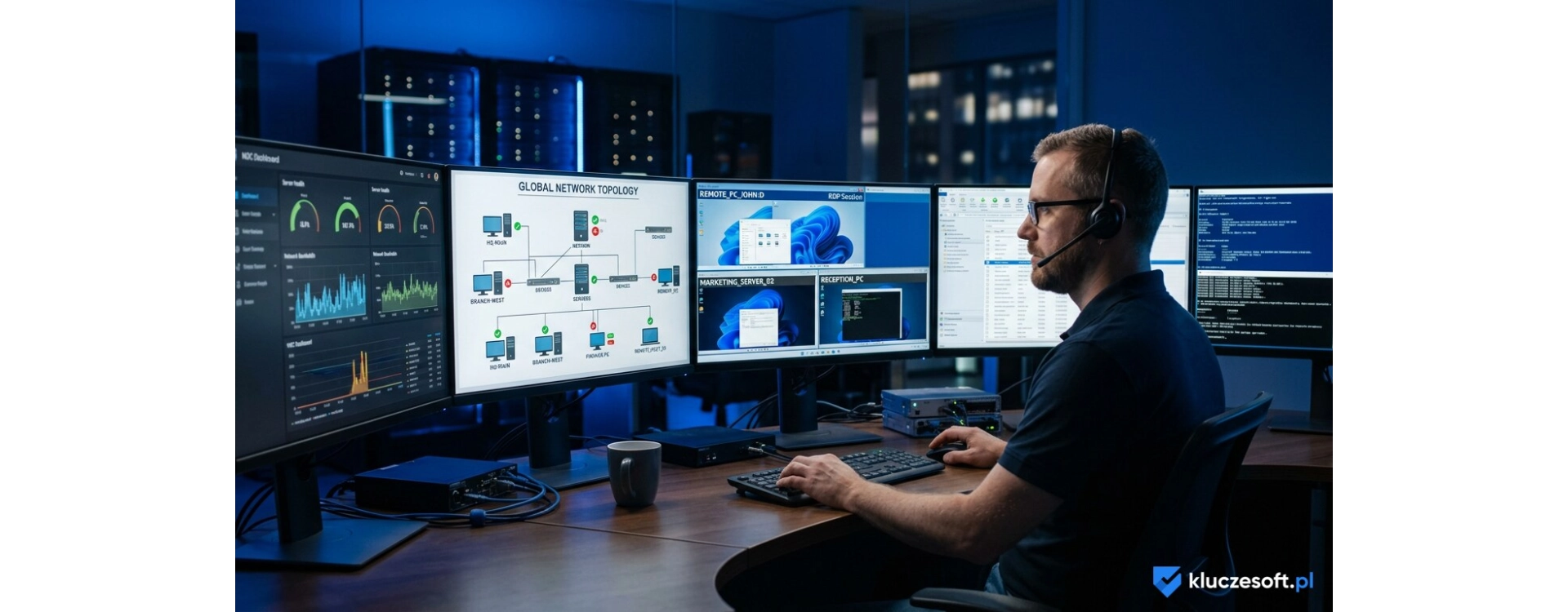
Zdalne zarządzanie komputerami stało się jednym z filarów nowoczesnego IT w polskich firmach. Pandemia Covid-19 przyspieszyła ten trend dramatycznie, ale prawdziwa rewolucja zaczęła się wcześniej — gdy organizacje zrozumiały, że administrator IT nie może fizycznie siedzieć przy każdej stacji roboczej. Dziś zdalne zarządzanie komputerami firmowymi to nie luksus, lecz konieczność: pozwala na błyskawiczną reakcję na awarie, centralne wdrożenie aktualizacji bezpieczeństwa i pełną kontrolę floty urządzeń rozrzuconych po biurach, domach i delegacjach. W tym przewodniku omawiamy trzy główne filary zdalnego zarządzania w środowisku Microsoft: RDP (Remote Desktop Protocol), GPO (Group Policy Objects) oraz Microsoft Intune — i pomagamy wybrać właściwe narzędzie dla Twojej firmy.
Zanim przejdziemy do szczegółów technicznych, warto podkreślić kwestię licencyjną: każde z tych rozwiązań wymaga konkretnych licencji systemu operacyjnego lub pakietu chmurowego. Odpowiednie licencje w atrakcyjnych cenach znajdziesz w KluczeSoft.pl — specjaliście od legalnego oprogramowania Microsoft dla firm.
1. Czym jest zdalne zarządzanie komputerami i dlaczego jest kluczowe dla polskich firm?
Zdalne zarządzanie komputerami (ang. remote computer management lub remote endpoint management) to zbiór technologii, protokołów i narzędzi umożliwiających administratorowi IT kontrolowanie, konfigurowanie i serwisowanie stacji roboczych oraz serwerów bez fizycznej obecności przy urządzeniu. Obejmuje to zarówno przejęcie pulpitu zdalnego użytkownika, jak i masowe wdrażanie polityk, aktualizacji, oprogramowania i ustawień bezpieczeństwa.
Dlaczego zdalne zarządzanie jest dziś niezbędne?
Polskie firmy z sektora MŚP coraz częściej zatrudniają pracowników zdalnych lub hybrydowych. Według danych GUS z 2024 roku, ponad 28% pracowników umysłowych w Polsce pracuje przynajmniej część czasu z domu. Dla działu IT oznacza to, że służbowe laptopy i komputery stacjonarne rozrzucone są po całym kraju — a czasem i po Europie. Bez narzędzi do zdalnego zarządzania administrator jest bezsilny.
Konkretne korzyści, które przekonują polskich managerów IT do wdrożenia zdalnego zarządzania:
- Szybszy czas reakcji na awarie — zamiast czekać, aż użytkownik przyjedzie do biura lub technician dotrze do jego domu, helpdesk rozwiązuje problem w kilka minut przez pulpit zdalny
- Centralne zarządzanie aktualizacjami — łatki bezpieczeństwa wdrażane są jednocześnie na wszystkich urządzeniach, bez konieczności angażowania użytkownika
- Egzekwowanie polityk bezpieczeństwa — GPO lub Intune wymuszają szyfrowanie dysków (BitLocker), złożoność haseł, blokadę USB i dziesiątki innych ustawień
- Inwentaryzacja sprzętu i oprogramowania — wiesz dokładnie, co jest zainstalowane na każdym urządzeniu w firmie
- Redukcja kosztów IT — mniejsza liczba wizyt serwisowych, niższe koszty wsparcia, możliwość zarządzania większą flotą przez jednego administratora
- Zgodność z RODO i NIS2 — centralne zarządzanie ułatwia udokumentowanie kontroli nad danymi osobowymi i incydentami bezpieczeństwa
Trzy główne modele zdalnego zarządzania
W ekosystemie Microsoft wyróżniamy trzy uzupełniające się podejścia:
- RDP (Remote Desktop Protocol) — przejęcie pulpitu konkretnego komputera; idealne do helpdesku i pracy zdalnej
- GPO (Group Policy Objects) — polityki stosowane na poziomie domeny Active Directory; idealne do masowej konfiguracji urządzeń w sieci lokalnej
- Microsoft Intune — chmurowe zarządzanie urządzeniami (MDM/MAM); idealne dla rozproszonych flot i urządzeń poza siecią firmową
W praktyce nowoczesna firma łączy wszystkie trzy: RDP do bieżącego wsparcia użytkowników, GPO do zarządzania serwerami i urządzeniami w biurze, Intune do pracowników zdalnych i mobilnych.
2. RDP — Remote Desktop Protocol: zdalne przejęcie pulpitu krok po kroku
RDP to protokół opracowany przez Microsoft, który pozwala na połączenie z pulpitem zdalnego komputera przez sieć. Działa na zasadzie klient-serwer: komputer, z którym się łączysz, jest serwerem RDP; Twój komputer lub tablet jest klientem. Protokół przesyła obraz ekranu, dźwięk, drukarkę, schowek i inne zasoby przez szyfrowane połączenie TCP/IP (domyślnie port 3389).
Wymagania licencyjne dla RDP — Windows 11 Pro vs Home
To jeden z najczęstszych błędów popełnianych przez polskich przedsiębiorców: zakup komputerów z Windows 11 Home z zamiarem korzystania z RDP. Funkcja zdalnego pulpitu (jako serwer RDP) jest dostępna wyłącznie w edycjach Pro, Pro for Workstations i Enterprise. Windows 11 Home nie pozwala na przyjmowanie przychodzących połączeń RDP.
| Edycja systemu Windows | RDP jako klient (łączenie się z innymi) | RDP jako serwer (przyjmowanie połączeń) | Maksymalna liczba sesji RDP | Przeznaczenie |
|---|
| Windows 11 Home | ✅ Tak | ❌ Nie | — | Użytkownicy domowi |
| Windows 11 Pro | ✅ Tak | ✅ Tak | 1 sesja zdalna (użytkownik musi być wylogowany lokalnie) | Stacje robocze w firmie |
| Windows 11 Pro for Workstations | ✅ Tak | ✅ Tak | 1 sesja zdalna | Stacje wysokiej wydajności |
| Windows 11 Enterprise | ✅ Tak | ✅ Tak | 1 sesja zdalna (bez licencji RDS) | Duże korporacje (przez licencję zbiorczą) |
| Windows Server 2022/2025 + RDS CAL | ✅ Tak | ✅ Tak | Nieograniczone (zależne od liczby CAL) | Wielodostępny terminal serwer |
Wniosek praktyczny: każdy komputer służbowy, który ma być dostępny przez RDP, musi mieć licencję Windows 11 Pro. Jeśli kupujesz nowe komputery z Windows 11 Home, musisz liczyć się z kosztem upgrade'u do Pro lub zakupem osobnych kluczy licencyjnych Pro. Licencje Windows 11 Pro dostępne są w KluczeSoft.pl w cenach znacznie niższych niż sugerowane przez Microsoft.
Jak skonfigurować RDP na Windows 11 Pro — przewodnik krok po kroku
Poniższy przewodnik dotyczy konfiguracji komputera jako serwera RDP (czyli urządzenia, z którym się łączysz, nie klienta, z którego się łączysz).
Krok 1: Włącz Pulpit zdalny w ustawieniach systemu
- Otwórz Ustawienia (Win + I)
- Przejdź do System → Pulpit zdalny
- Przestaw przełącznik Włącz pulpit zdalny na Włączony
- Kliknij Potwierdź
- Zanotuj nazwę komputera wyświetlaną poniżej — będziesz jej potrzebować do połączenia
Krok 2: Dodaj uprawnionych użytkowników RDP
- W tym samym panelu kliknij Wybierz użytkowników, którzy mogą uzyskać dostęp zdalnie do tego komputera
- Kliknij Dodaj i wpisz nazwę konta Windows lub konta Microsoft
- Administratorzy mają dostęp automatycznie; zwykli użytkownicy muszą być dodani ręcznie
Krok 3: Skonfiguruj zaporę sieciową
- Windows automatycznie dodaje regułę zapory przy włączeniu Pulpitu zdalnego
- Sprawdź: Zabezpieczenia Windows → Zapora i ochrona sieci → Zezwalaj aplikacji przez zaporę
- Upewnij się, że Pulpit zdalny jest zaznaczony dla Sieci prywatne (i opcjonalnie publiczne jeśli łączysz się przez internet)
Krok 4: Połącz się z komputerem
- Na komputerze klienckim otwórz aplikację Podłączenie pulpitu zdalnego (mstsc.exe) lub pobierz Microsoft Remote Desktop ze sklepu Microsoft Store
- Wpisz adres IP lub nazwę komputera docelowego
- Wprowadź dane logowania
- Przy pierwszym połączeniu zaakceptuj certyfikat (lub skonfiguruj PKI w domenie)
Krok 5: Zabezpiecz połączenie RDP
- Zmień port RDP z domyślnego 3389 na niestandardowy (redukuje skanowanie botnetów)
- Włącz NLA (Network Level Authentication) — wymagane domyślnie w Windows 11
- Użyj VPN zamiast wystawiać RDP bezpośrednio na internet
- Włącz 2FA dla kont używanych do RDP
- Ogranicz dostęp po IP w zaporze jeśli to możliwe
RDP przez internet — VPN vs. Azure AD i Windows 365
Bezpośrednie wystawienie portu RDP na internet (nawet zmienionego) jest ryzykowne — ataki brute-force na RDP są jednymi z najczęstszych wektorów ransomware. Zalecane podejście to:
- VPN firmowy (OpenVPN, WireGuard, FortiClient) + RDP wewnątrz sieci VPN — klasyczne i sprawdzone rozwiązanie
- Azure AD Join + Windows 365 Cloud PC — komputer w chmurze dostępny przez przeglądarkę, bez portów otwartych na internet
- Microsoft Tunnel (wymaga Intune) — bezpieczny tunel VPN zarządzany przez Microsoft
- Azure Bastion — dla maszyn wirtualnych Azure, dostęp przez portal bez otwartych portów
3. Remote Desktop Services (RDS) — wielodostępny serwer terminalowy
Gdy jedna sesja RDP na stacji roboczej (Windows 11 Pro) jest niewystarczająca i potrzebujesz, aby wielu użytkowników jednocześnie łączyło się z tym samym serwerem, wchodzisz w obszar Remote Desktop Services (dawniej Terminal Services). To rozwiązanie dla firm, które chcą uruchomić scentralizowany serwer aplikacji — wszyscy pracownicy pracują na tym samym serwerze, korzystając z jego mocy obliczeniowej. W praktyce zakupowej pasuje tu rowniez licencja TeamViewer Premium - wielu użytkowników, 1 rok od 3699 zl. W praktyce zakupowej pasuje tu rowniez licencja TeamViewer Business - 1 użytkownik, 1 rok od 1899 zl.
Licencjonowanie RDS — Windows Server + CAL
RDS wymaga Windows Server (2019, 2022 lub 2025) oraz odpowiednich licencji dostępu klienta (CAL). Bez CAL możesz korzystać z RDS tylko przez 120 dni w trybie próbnym.
Dostępne są dwa modele licencjonowania RDS CAL:
- RDS CAL Per User — licencja na użytkownika; jeden użytkownik może logować się z nieograniczonej liczby urządzeń. Idealne gdy pracownicy łączą się z wielu urządzeń (laptop, desktop, tablet).
- RDS CAL Per Device — licencja na urządzenie; z jednego urządzenia może logować się nieograniczona liczba użytkowników. Idealne dla hal produkcyjnych, gdzie wielu pracowników zmianowych korzysta z tych samych terminali.
Licencje Windows Server 2022 i 2025 oraz RDS CAL dostępne są w KluczeSoft.pl. Skontaktuj się z nami, jeśli potrzebujesz pomocy w doborze liczby licencji.
4. GPO — Group Policy: masowa konfiguracja przez Active Directory
Group Policy Objects (GPO) to mechanizm wbudowany w Active Directory Domain Services (AD DS), który pozwala administratorowi stosować setki ustawień konfiguracyjnych na wszystkich komputerach i użytkownikach w domenie jednocześnie. GPO to narzędzie dla organizacji posiadających własną infrastrukturę serwerową — przynajmniej jeden kontroler domeny (Domain Controller) na Windows Server.
Co można zarządzać przez GPO?
Lista ustawień dostępnych przez GPO jest ogromna — Windows oferuje ponad 5 000 polityk wbudowanych, a producenci oprogramowania (np. Google, Mozilla, Adobe) dostarczają własne szablony ADMX. Najczęściej używane kategorie:
- Bezpieczeństwo haseł — minimalna długość, złożoność, historia, blokada konta po nieudanych próbach
- Windows Update — harmonogram aktualizacji, wymagany poziom łatek, okno serwisowe
- BitLocker — wymuszenie szyfrowania dysków, klucze odzyskiwania w AD
- Zapora sieciowa — reguły dla Windows Defender Firewall na każdym komputerze
- Pulpit i interfejs użytkownika — tapeta firmowa, uniemożliwienie zmiany ustawień, ukryte elementy menu
- Mapowanie dysków sieciowych — automatyczne podpinanie udziałów sieciowych po zalogowaniu
- Instalacja oprogramowania — dystrybucja pakietów MSI przez GPO
- Skrypty logowania/wylogowania — automatyczne skrypty PowerShell lub VBScript
- Blokowanie urządzeń USB — zapobieganie kopiowaniu danych na nośniki zewnętrzne
- Internet Explorer/Edge — strona startowa, zaufane strony, proxy, certyfikaty
- AppLocker / Windows Defender Application Control — białe listy dopuszczonych aplikacji
Struktura GPO: Site, Domain, OU
Polityki GPO stosowane są hierarchicznie według struktury Active Directory: lokacja (Site) → domena (Domain) → jednostka organizacyjna (OU). Polityki z niższego poziomu mogą być nadpisywane przez wyższe lub blokowane przez mechanizmy Enforce i Block Inheritance. Typowa struktura OU w polskiej firmie:
- OU: Komputery
- OU: Laptopy-zdalne (polityki dla pracy zdalnej)
- OU: Stacjonarne-biuro (polityki dla stacjonarnych)
- OU: Serwery (polityki dla serwerów)
- OU: Użytkownicy
- OU: IT-Admin (mniejsze ograniczenia)
- OU: Pracownicy (standardowe ograniczenia)
- OU: Pracownicy-zewnętrzni (maksymalne ograniczenia)
Wymagania infrastrukturalne dla GPO
Aby korzystać z GPO potrzebujesz:
- Windows Server (2019/2022/2025) jako kontroler domeny z Active Directory — przynajmniej jeden serwer w każdej lokalizacji biurowej
- Komputery klienckie dołączone do domeny — Windows 11 Pro (Home i S nie obsługują dołączania do domeny AD)
- Narzędzie GPMC (Group Policy Management Console) — wbudowane w Windows Server, dostępne też przez RSAT na Windows 11 Pro
GPO nie działa natywnie z urządzeniami poza domeną (praca zdalna przez internet bez VPN). To właśnie ta ograniczoność GPO pchnęła Microsoft do stworzenia Intune.
5. Microsoft Intune — chmurowe zarządzanie urządzeniami dla nowoczesnych firm
Microsoft Intune to chmurowa platforma MDM (Mobile Device Management) i MAM (Mobile Application Management) wchodząca w skład ekosystemu Microsoft Endpoint Manager. W przeciwieństwie do GPO, Intune nie wymaga Active Directory ani sieci VPN — urządzenie zarządzane przez Intune komunikuje się bezpośrednio z chmurą Microsoft przez internet, niezależnie od tego, gdzie się fizycznie znajduje.
Intune vs. GPO — kiedy używać którego?
To pytanie zadaje sobie wielu administratorów podczas modernizacji infrastruktury IT. Krótka odpowiedź: w nowoczesnej firmie używasz obu, ale w różnych scenariuszach.
| Kryterium | GPO (Active Directory) | Microsoft Intune | RDP (pulpit zdalny) | TeamViewer / AnyDesk |
|---|
| Infrastruktura wymagana | Windows Server (AD DS), sieć LAN/VPN | Tylko internet + licencja Intune | Windows Pro/Server, sieć/VPN | Tylko internet, agent na komputerze |
| Urządzenia poza siecią firmową | ❌ Wymaga VPN lub DirectAccess | ✅ Tak — bezpośrednio przez internet | ⚠️ Wymaga VPN lub otwartego portu | ✅ Tak — przez chmurę TeamViewer |
| Obsługiwane systemy | Windows (komputery w domenie) | Windows, macOS, iOS, Android | Windows (Pro/Server), macOS, Linux | Windows, macOS, Linux, Android, iOS |
| Zarządzanie aplikacjami | ✅ MSI przez GPO | ✅ Win32, MSI, MSIX, Store, LOB | ❌ Tylko przez zdalny pulpit | ❌ Tylko przez zdalny pulpit |
| Polityki bezpieczeństwa | ✅ Bardzo rozbudowane (5000+ ustawień) | ✅ Rozbudowane (CIS Benchmarks, NIST) | ❌ Brak (tylko połączenie) | ❌ Brak (tylko połączenie) |
| Zdalne czyszczenie urządzenia | ⚠️ Ograniczone (np. przez SCCM) | ✅ Pełne (full wipe, selective wipe) | ❌ Brak | ❌ Brak |
| Integracja z Azure AD/Entra ID | ⚠️ Przez Azure AD Connect (synchronizacja) | ✅ Natywna | ⚠️ Przez Azure AD Join | ❌ Brak |
| Koszt licencji | Wliczony w Windows Server CAL | M365 Business Premium / E3 / E5 | Wliczony w Windows Pro / Server + RDS CAL | Od ~400 zł/rok/stanowisko |
| Krzywa uczenia | Wysoka (wymaga znajomości AD) | Średnia (portal web, dobre UI) | Niska (prosta instalacja) | Niska (plug & play) |
| Idealne dla | Firmy z serwerami, biura stacjonarne | Firmy hybrydowe i zdalne, BYOD | Helpdesk, praca zdalna 1:1 | Mała firma, szybka pomoc techniczna |
Jak zdobyć licencję Intune? Microsoft 365 Business Premium
Microsoft Intune nie jest sprzedawany jako samodzielna licencja dla sektora MŚP. Najrozsądniejsza droga do Intune dla polskiej firmy to subskrypcja Microsoft 365 Business Premium, która zawiera:
- Microsoft 365 Apps (Word, Excel, PowerPoint, Outlook, Teams)
- Exchange Online (Plan 2)
- SharePoint Online
- Microsoft Intune (pełna platforma MDM/MAM)
- Azure Active Directory Premium Plan 1 (Conditional Access, MFA)
- Microsoft Defender for Business (ochrona endpointów klasy EDR)
- Azure Information Protection Plan 1
To niezwykle bogaty pakiet bezpieczeństwa dla firm do 300 użytkowników. W dużych korporacjach Intune wchodzi w skład licencji Enterprise Mobility + Security (EMS) E3/E5 lub Microsoft 365 E3/E5.
Azure Active Directory / Microsoft Entra ID — fundament nowoczesnego zarządzania
Zarówno Intune, jak i nowoczesny RDP oparty na chmurze, bazują na Azure Active Directory (oficjalnie przemianowanym w 2023 roku na Microsoft Entra ID). To usługa tożsamości w chmurze — odpowiednik klasycznego Active Directory, ale działający przez internet bez potrzeby posiadania kontrolera domeny on-premises.
Kluczowe funkcje Entra ID istotne dla zdalnego zarządzania:
- Azure AD Join (Entra Join) — komputer dołączony do Azure AD zamiast lokalnej domeny AD; idealny dla urządzeń pracowników zdalnych
- Hybrid Azure AD Join — komputer jest jednocześnie w lokalnej domenie AD i Azure AD; pozwala korzystać zarówno z GPO jak i Intune
- Conditional Access — dostęp do zasobów firmy tylko z urządzeń zgodnych z politykami Intune i pod warunkiem pozytywnego MFA
- Self-service Password Reset (SSPR) — użytkownicy sami resetują hasła, bez angażowania helpdesku
- Single Sign-On (SSO) — jedno logowanie do wszystkich aplikacji firmowych
6. Kiedy wybrać które rozwiązanie? Praktyczny przewodnik dla polskich firm
Decyzja o wyborze narzędzia do zdalnego zarządzania zależy przede wszystkim od wielkości firmy, posiadanej infrastruktury i modelu pracy pracowników. Poniżej przedstawiamy praktyczne rekomendacje dla typowych scenariuszy spotykanych w Polsce.
Scenariusz 1: Mała firma (do 10 osób), brak serwera
Rekomendacja: RDP + VPN lub TeamViewer
Firmie bez serwera nie opłaca się inwestować w Active Directory. Zadbaj o to, by wszystkie komputery miały Windows 11 Pro (nie Home), włącz RDP i zabezpiecz dostęp przez prosty VPN (np. WireGuard w routerze). Do szybkiego helpdesku może wystarczyć TeamViewer lub AnyDesk. Zadbaj o silne hasła, włącz Windows Hello z PIN-em i regularne aktualizacje przez Windows Update.
Scenariusz 2: Średnia firma (10–100 osób), biuro + praca zdalna
Rekomendacja: Hybrid Azure AD Join + Intune + VPN
Jeśli masz już serwer z Active Directory, wdrożenie Hybrid Azure AD Join i synchronizacja przez Azure AD Connect (bezpłatne narzędzie) pozwala korzystać zarówno z GPO jak i Intune. GPO zarządza urządzeniami w biurze, Intune dociera do laptopów pracowników zdalnych. Microsoft 365 Business Premium zapewnia Intune, Entra ID P1 i Microsoft Defender for Business w cenie jednej subskrypcji.
Scenariusz 3: Firma bez własnego IT, model cloud-first
Rekomendacja: Azure AD Join (Entra Join) + Intune
Firmy, które nie chcą utrzymywać własnych serwerów, mogą całkowicie zrezygnować z lokalnego Active Directory. Komputery są dołączone bezpośrednio do Entra ID (Azure AD Join) i zarządzane wyłącznie przez Intune. To podejście cloud-only lub modern management — coraz popularniejsze wśród startupów i firm z sektora usługowego. Wymaga Windows 11 Pro i subskrypcji Microsoft 365 Business Premium.
Scenariusz 4: Duża firma (100+ osób), serwer terminalowy
Rekomendacja: Windows Server 2025 + RDS + CAL + GPO + Intune
W dużych organizacjach warto rozważyć Remote Desktop Services — scentralizowany serwer terminalowy, z którym łączy się wielu użytkowników jednocześnie. Wymaga to Windows Server 2022 lub 2025, roli RDS i odpowiedniej liczby licencji RDS CAL Per User lub Per Device. GPO zarządza politykami na poziomie domeny, Intune uzupełnia zarządzanie urządzeniami mobilnymi i zdalnymi.
7. Bezpieczeństwo zdalnego zarządzania — 10 zasad, których nie wolno pominąć
Zdalne zarządzanie, szczególnie RDP wystawiony na internet, był i jest jednym z głównych wektorów ataków ransomware na polskie firmy. CERT Polska regularnie odnotowuje kampanie ataków na otwarte porty RDP. Wdrożenie poniższych zasad drastycznie redukuje ryzyko.
- Nigdy nie wystawiaj RDP bezpośrednio na internet — zawsze przez VPN lub Azure Bastion
- Włącz uwierzytelnianie wieloskładnikowe (MFA) dla wszystkich kont używanych do logowania zdalnego
- Stosuj zasadę minimalnych uprawnień — użytkownicy RDP nie powinni być lokalnymi administratorami
- Ustaw blokadę konta po 5–10 nieudanych próbach logowania (GPO lub lokalnie)
- Monitoruj dzienniki zdarzeń — EventID 4625 (nieudane logowanie) i 4624 (udane logowanie) to kluczowe zdarzenia do alertowania
- Aktualizuj systemy — niezałatane podatności w RDP (np. BlueKeep CVE-2019-0708) to furtka dla atakujących
- Szyfruj dyski przez BitLocker — w przypadku kradzieży urządzenia poza zasięgiem VPN dane są bezpieczne
- Używaj Conditional Access w Intune — zablokuj dostęp z urządzeń niezgodnych z politykami bezpieczeństwa
- Ogranicz dostęp po adresie IP do serwisów administracyjnych tam, gdzie to możliwe
- Regularnie przeglądaj uprawnienia — usuń konta nieaktywnych pracowników, zwłaszcza byłych administratorów
Just-in-Time Access (JIT) i Privileged Identity Management (PIM)
Dla firm z wyższymi wymaganiami bezpieczeństwa (np. przetwarzających dane wrażliwe lub objętych regulacjami NIS2) warto rozważyć Azure Privileged Identity Management (PIM) — funkcję Entra ID dostępną w planach P2. PIM pozwala na przyznawanie uprawnień administracyjnych tylko na czas potrzebny do wykonania konkretnego zadania (Just-in-Time Access), z pełnym logowaniem i wymaganą autoryzacją przed aktywacją roli.
8. Wdrożenie Intune krok po kroku — od zera do zarządzanej floty
Wdrożenie Microsoft Intune może wydawać się skomplikowane, ale dobrze zaplanowane jest realizowalne nawet przez jedną osobę w ciągu kilku dni. Poniżej uproszczona mapa drogowa.
Faza 1: Przygotowanie (dzień 1–2)
- Aktywacja subskrypcji Microsoft 365 Business Premium
- Weryfikacja domeny firmowej w centrum administracyjnym Microsoft 365
- Planowanie struktury grup urządzeń (np. według lokalizacji, roli, systemu operacyjnego)
- Decyzja: Azure AD Join (cloud-only) czy Hybrid Azure AD Join (z lokalnym AD)?
Faza 2: Rejestracja urządzeń (dzień 3–5)
- Konfiguracja Autopilot — nowe urządzenia konfigurują się automatycznie przy pierwszym uruchomieniu (OEM lub hurtownia dostarcza urządzenia z profilem Autopilot)
- Ręczna rejestracja istniejących urządzeń przez Ustawienia → Konta → Dostęp do zasobów firmy lub szkoły → Połącz
- Rejestracja masowa przez Windows Configuration Designer lub pakiety aprowizacyjne
Faza 3: Konfiguracja polityk (dzień 5–10)
- Polityki zgodności (Compliance Policies) — definiujesz, jakie urządzenie jest „zgodne" (np. musi mieć BitLocker, aktualny antywirus, minimalną wersję Windows)
- Profile konfiguracyjne (Configuration Profiles) — ustawienia Wi-Fi, VPN, certyfikaty, e-mail, ograniczenia
- Zasady ochrony aplikacji (App Protection Policies) — zarządzanie danymi firmowymi w aplikacjach mobilnych (Teams, Outlook)
- Wdrożenie aplikacji — pakiety Win32 (.exe/.msi) lub aplikacje Microsoft Store
Faza 4: Monitorowanie i utrzymanie (na bieżąco)
- Pulpit zgodności w portalu Intune (intune.microsoft.com) — widok wszystkich urządzeń i ich statusu
- Alerty dla urządzeń niezgodnych
- Raporty aktualizacji Windows (Windows Update for Business — wbudowane w Intune)
- Zdalne akcje: restart, wipe, lock, reset PIN
9. Integracja z innymi narzędziami Microsoft — ekosystem zarządzania IT
Zdalne zarządzanie komputerami w ekosystemie Microsoft to nie tylko Intune, GPO i RDP — to szerszy zestaw narzędzi, które wzajemnie się uzupełniają.
Microsoft Defender for Endpoint
Platforma EDR (Endpoint Detection and Response) integrująca się z Intune. Dostarcza zaawansowanej ochrony przed zagrożeniami, analizy zachowań i centralnego widoku incydentów bezpieczeństwa. Wchodzi w skład Microsoft 365 Business Premium i E5.
Windows Autopatch
Usługa automatycznego zarządzania aktualizacjami Windows dostępna w planach Enterprise. Microsoft automatycznie pilotuje i wdraża aktualizacje, testując je najpierw na grupie pilotażowej, zanim dotrą do reszty floty. Redukuje ryzyko problemów po aktualizacjach i zwalnia IT z manualnego zarządzania patchami.
Microsoft Configuration Manager (dawne SCCM)
Rozbudowana platforma zarządzania urządzeniami on-premises, często stosowana w dużych korporacjach. Dziś działa w tzw. co-management z Intune — część zadań przejmuje chmura, część pozostaje w SCCM. Dla nowych wdrożeń w MŚP nie jest zalecany — Intune alone jest wystarczający i prostszy.
Microsoft Teams i Remote Help
Remote Help to funkcja Microsoft Intune (dostępna jako dodatek lub w planach Premium) pozwalająca na przejęcie pulpitu użytkownika bezpośrednio z portalu Intune lub aplikacji Teams. Działa niezależnie od RDP i nie wymaga otwartych portów — idealne dla helpdesku w środowiskach cloud-managed. W praktyce zakupowej pasuje tu rowniez Microsoft Intune Plan 1 NCE 1 rok - zakup licencji w KluczeSoft.
Potrzebujesz Windows 11 Pro lub Windows Server dla swojej firmy?KluczeSoft.pl to specjalista od legalnych licencji Microsoft dla polskich firm. Oferujemy Windows 11 Pro, Windows Server 2022 i 2025, RDS CAL, Microsoft 365 Business Premium i wiele innych — w konkurencyjnych cenach z fakturą VAT.
→ Odwiedź KluczeSoft.pl i dobierz licencje dla swojej firmy 10. FAQ — najczęstsze pytania o zdalne zarządzanie komputerami firmowymi
1. Czy Windows 11 Home obsługuje RDP (pulpit zdalny)?
Windows 11 Home nie obsługuje przyjmowania połączeń RDP — nie może działać jako serwer pulpitu zdalnego. Możesz z niego inicjować połączenia do innych komputerów (jako klient RDP), ale nikt nie może połączyć się z Twoim komputerem przez protokół RDP. Aby korzystać z funkcji zdalnego pulpitu, potrzebujesz Windows 11 Pro. Alternatywnie możesz używać TeamViewera lub AnyDesk jako obejście, ale są to rozwiązania płatne dla zastosowań komercyjnych i mniej bezpieczne niż natywny RDP za VPN. W praktyce zakupowej pasuje tu rowniez licencja AnyDesk Advanced - 1 rok od 3899 zl. W praktyce zakupowej pasuje tu rowniez licencja AnyDesk Standard - 1 rok od 1849 zl. W praktyce zakupowej pasuje tu rowniez licencja AnyDesk Solo - 1 rok od 1099 zl.
2. Ile kosztuje Microsoft Intune i jak go licencjonować?
Microsoft Intune jest zawarty w kilku planach subskrypcyjnych. Dla firm do 300 użytkowników najrozsądniejszy jest Microsoft 365 Business Premium (zawiera Intune, Entra ID P1, Defender for Business i pełny pakiet Office). Dla większych firm dostępne są plany Microsoft 365 E3 (z EMS E3) i E5. Intune jest też dostępny jako samodzielna licencja Microsoft Intune Plan 1, ale bez Entra ID P1 traci wiele kluczowych funkcji (brak Conditional Access). Skontaktuj się z KluczeSoft.pl, aby porównać opcje licencjonowania dla Twojej liczby użytkowników.
3. Jaka jest różnica między Azure AD Join a Hybrid Azure AD Join?
Azure AD Join (Entra Join) oznacza, że komputer jest dołączony wyłącznie do chmurowego katalogu Azure AD — nie ma połączenia z lokalnym Active Directory. Idealne dla firm cloud-first bez własnych serwerów lub dla nowych urządzeń kupowanych przez Autopilot. Wymaga Windows 10/11 Pro lub Enterprise. Hybrid Azure AD Join to konfiguracja, w której komputer jest jednocześnie w lokalnej domenie AD (tradycyjne zarządzanie przez GPO) i w Azure AD (zarządzanie przez Intune i usługi chmurowe). Wymaga synchronizacji przez narzędzie Azure AD Connect (bezpłatne). Jest to typowe podejście dla firm modernizujących istniejącą infrastrukturę AD, które nie chcą rezygnować z GPO.
4. Czy mogę zarządzać komputerami Mac przez Microsoft Intune?
Tak — Microsoft Intune obsługuje urządzenia macOS (Apple Mac) i może wymuszać polityki bezpieczeństwa, zarządzać aktualizacjami systemu i wdrażać certyfikaty. Intune na Macu nie ma jednak tak bogatego zestawu polityk jak na Windows — GPO jest dostępne wyłącznie dla urządzeń Windows. Dla środowisk mieszanych (Windows + Mac) Intune jest de facto jedyną sensowną platformą MDM, bo zarządza wszystkim z jednej konsoli. Na urządzeniach mobilnych (iOS, Android) Intune obsługuje MAM (zarządzanie aplikacjami) niezależnie od tego, czy urządzenie jest zarządzane (MDM) — przydatne dla modeli BYOD, gdzie pracownicy używają prywatnych telefonów do pracy.
5. Ile RDS CAL potrzebuję i jak wybrać Per User czy Per Device?
Liczba licencji RDS CAL zależy od modelu: Per User — tyle licencji, ilu unikalnych użytkowników będzie łączyć się z serwerem przez RDS; Per Device — tyle licencji, ile urządzeń będzie używanych do połączeń. Wybierz Per User gdy: pracownicy używają wielu urządzeń (laptop, desktop, tablet) lub łączą się z domu. Wybierz Per Device gdy: masz terminale (np. na hali produkcyjnej) używane przez wielu różnych pracowników w systemie zmianowym. Pamiętaj, że każdy serwer terminalowy musi mieć też licencję Windows Server (licencję serwera, nie CAL). Serwer Windows Server 2022 Standard licencjonowany jest na rdzeń (core) — potrzebujesz minimum 16 licencji core dla serwera z 16 rdzeniami fizycznymi. KluczeSoft.pl pomaga dobrać właściwą liczbę licencji CAL i serwerowych — skontaktuj się z nami.
Podsumowanie — zdalne zarządzanie komputerami w polskiej firmie
Zdalne zarządzanie komputerami firmowymi to nie opcja, lecz konieczność w 2025 roku. Wybór odpowiedniego zestawu narzędzi zależy od wielkości firmy, istniejącej infrastruktury i modelu pracy:
- Małe firmy bez serwera → Windows 11 Pro + RDP + VPN
- Firmy z istniejącym AD → GPO + Hybrid Azure AD Join + Intune (M365 Business Premium)
- Firmy cloud-first → Azure AD Join (Entra Join) + Intune + Autopilot
- Duże firmy z serwerem terminalowym → Windows Server 2022/2025 + RDS + CAL + GPO + Intune
Kluczowa lekcja z tego przewodnika: zacznij od właściwych licencji. Windows 11 Pro zamiast Home na każdej stacji roboczej, odpowiednia liczba RDS CAL jeśli planujesz serwer terminalowy, i Microsoft 365 Business Premium jeśli wdrażasz Intune. Oszczędzanie na licencjach w tym obszarze zawsze kończy się większymi wydatkami na naprawy, naruszenia bezpieczeństwa lub administracyjne kary za nielegalne oprogramowanie.
W KluczeSoft.pl oferujemy pełen asortyment licencji Microsoft potrzebnych do wdrożenia zdalnego zarządzania: Windows 11 Pro, Windows Server 2022 i 2025, RDS CAL Per User i Per Device oraz doradztwo w wyborze pakietu Microsoft 365. Zapraszamy do kontaktu — pomożemy dobrać licencje dokładnie pod potrzeby Twojej organizacji.
★ Polecane produkty
Wszystkie klucze w KluczeSoft.pl są legalne i objęte gwarancją aktywacji.
Najczęściej zadawane pytania
Ile pamięci RAM potrzebuję?
8 GB to minimum. 16 GB dla komfortowej pracy biurowej i gier. 32 GB+ dla edycji wideo, programowania i maszyn wirtualnych.
Czy mogę dokupić RAM do laptopa?
Zależy od modelu. Wiele nowoczesnych laptopów ma RAM wlutowany na stałe. Sprawdź specyfikację przed zakupem.
Jaka jest różnica między DDR4 a DDR5?
DDR5 jest szybszy (4800-7200 MHz vs 2133-3200 MHz) i bardziej energooszczędny, ale droższy i wymaga nowszej płyty głównej.






![100+ skrótów klawiszowych Windows 11 i 10 — kompletna ściąga [2026]](https://kluczesoft.pl/img/ybc_blog/post/thumb/hero-26.png "100+ skrótów klawiszowych Windows 11 i 10 — kompletna ściąga [2026]")



![Jak aktywować Windows 11 telefonicznie — aktywacja przez telefon krok po kroku [2026]](https://kluczesoft.pl/img/ybc_blog/post/thumb/thumb-134.jpg "Jak aktywować Windows 11 telefonicznie — aktywacja przez telefon krok po kroku [2026]")



![Kalkulator licencji Windows Server — oblicz ile potrzebujesz [2026]](https://kluczesoft.pl/img/ybc_blog/post/thumb/hero-339.png "Kalkulator licencji Windows Server — oblicz ile potrzebujesz [2026]")




Masz pytanie do tego artykulu?
Zespol KluczeSoft chetnie odpowie. Pomagamy w wyborze licencji Microsoft, faktur KSeF i zakupach B2B.
Skontaktuj sie Centrum pomocy