
Office 2024 dla Maca — co zawiera, jak zainstalować, różnice z wersją PC
Pracujesz na Macu? Office 2024 Home & Business dla Mac — licencja wieczysta z fakturą VAT, klucz e-mailem w 1–3 min.
Office 2024 dla Maca — co zawiera, jak zainstalować i czym różni się od wersji PC
Poszukujesz informacji o Office 2024 Mac? Wybór odpowiedniej wersji pakietu biurowego na komputer Apple potrafi być zaskakująco skomplikowany. Microsoft oferuje kilka wariantów Office na macOS, ale nie wszystkie edycje dostępne na Windows mają swoje odpowiedniki na Macu. W tym kompleksowym przewodniku wyjaśnimy, co dokładnie zawiera Office 2024 dla Maca, jak go zainstalować krok po kroku, jakie są różnice w porównaniu z wersją na Windows oraz czy warto wybrać licencję wieczystą, czy subskrypcję Microsoft 365.
Od czasu przejścia Apple na własne procesory (Apple Silicon — seria M1, M2, M3 i M4), Microsoft konsekwentnie optymalizuje swoje aplikacje biurowe pod nową architekturę ARM. Office 2024 na Maca jest natywnie skompilowany pod procesory Apple Silicon, co przekłada się na błyskawiczne uruchamianie, niskie zużycie pamięci RAM i doskonałą responsywność. Jednocześnie zachowuje pełną kompatybilność z komputerami Mac wyposażonymi w starsze procesory Intel.
Które edycje Office 2024 działają na Macu?
Nie wszystkie edycje Office 2024 są dostępne na macOS. Oto pełna lista wariantów z informacją o kompatybilności z Makiem:
| Edycja Office 2024 | Windows | macOS | Zawiera |
|---|---|---|---|
| Home & Business | Tak | Tak (dedykowana wersja Mac) | Word, Excel, PowerPoint, Outlook, OneNote |
| Standard (Mac) | Nie | Tak (tylko Mac) | Word, Excel, PowerPoint, Outlook, OneNote |
| Home & Student | Tak | Nie | Word, Excel, PowerPoint (bez Outlooka) |
| Professional Plus | Tak | Nie | Word, Excel, PowerPoint, Outlook, Access, Publisher |
Jak widać z powyższej tabeli, użytkownicy Maków mają do wyboru dwie edycje z licencją wieczystą:
- Office 2024 Home & Business dla Mac — przeznaczony zarówno do użytku domowego, jak i komercyjnego
- Office 2024 Standard dla Mac — wariant zbliżony funkcjonalnie, często dostępny w programach licencjonowania zbiorczego
Warto podkreślić, że Professional Plus nie istnieje w wersji na Maca. Oznacza to brak dostępu do Microsoft Access i Publisher natywnie na macOS. Są to aplikacje, które Microsoft od początku rozwijał wyłącznie dla systemu Windows.
Czym różni się Home & Business Mac od Standard Mac?
Obie edycje zawierają identyczny zestaw pięciu aplikacji: Word, Excel, PowerPoint, Outlook i OneNote. Różnice dotyczą głównie modelu licencjonowania:
- Home & Business Mac — licencja detaliczna (retail), przeznaczona dla indywidualnych użytkowników i małych firm, jeden klucz na jedno urządzenie
- Standard Mac — często dostępny w ramach Volume Licensing lub specjalnych programów edukacyjnych, z nieco innymi warunkami licencyjnymi
Z perspektywy codziennego użytkowania, obie edycje są identyczne pod względem funkcjonalności.
Co zawiera Office 2024 dla Maca — przegląd aplikacji
Office 2024 na Macu to zestaw pięciu natywnych aplikacji, zaprojektowanych z myślą o estetyce i konwencjach systemu macOS. Oto, co otrzymujesz w każdej z nich:
Microsoft Word 2024 dla Mac
Word na Macu to potężny edytor tekstu, który łączy znane funkcje z windowsowej wersji z natywnym interfejsem macOS. Kluczowe możliwości:
- Pełna kompatybilność formatów — bezproblemowa praca z dokumentami .docx tworzonymi na Windowsie i odwrotnie
- Współautorstwo w czasie rzeczywistym — jednoczesna praca kilku osób na dokumencie (wymaga OneDrive lub SharePoint)
- Nowy domyślny font Aptos — zastępuje Calibri, zachowując profesjonalny wygląd
- Tryb skupienia (Focus Mode) — minimalizacja rozpraszaczy podczas pisania
- Natywna integracja z macOS — obsługa Dark Mode, Continuity Camera, Handoff, iCloud Drive
- Obsługa Apple Pencil — na iPadzie z Universal Control
Microsoft Excel 2024 dla Mac
Excel na Macu w wersji 2024 zyskał wiele funkcji, które wcześniej były dostępne wyłącznie na Windows:
- Dynamiczne tablice — formuły zwracające wiele wartości automatycznie rozlewane do sąsiednich komórek
- XLOOKUP — nowoczesna alternatywa dla VLOOKUP, wyszukuje w obu kierunkach
- Funkcje LAMBDA i LET — tworzenie własnych funkcji i zmiennych wewnątrz formuł
- Ulepszone wykresy — nowe typy wizualizacji danych i opcje formatowania
- Typy danych — osadzone typy danych w komórkach (np. dane giełdowe, geograficzne)
- Współautorstwo — jednoczesna praca kilku osób na tym samym arkuszu
Microsoft PowerPoint 2024 dla Mac
PowerPoint na Macu oferuje profesjonalne narzędzia prezentacyjne z natywnym wsparciem dla ekranów Retina:
- Morph — płynne przejścia między slajdami z automatyczną animacją obiektów
- Cameo — osadzanie kamery bezpośrednio w slajdzie prezentacji
- Nagrywanie prezentacji — wbudowane narzędzie do tworzenia wideo z narracją
- Eksport wideo — eksport do MP4 w rozdzielczości do 4K
- Nowe szablony — odświeżona galeria profesjonalnych szablonów
Microsoft Outlook 2024 dla Mac
Outlook na Macu przeszedł jedną z największych transformacji w historii. Nowa wersja to zupełnie przeprojektowana aplikacja:
- Nowy interfejs użytkownika — nowoczesny design dopasowany do estetyki macOS
- Natywna obsługa kont Google — bezpośrednia konfiguracja kont Gmail z pełnym wsparciem kalendarza i kontaktów
- Obsługa kont iCloud — integracja z ekosystemem Apple
- Ulepszony kalendarz — widok dnia, tygodnia i miesiąca z przeciąganiem wydarzeń
- Szybkie wyszukiwanie — błyskawiczne przeszukiwanie wiadomości z podpowiedziami
- Kategorie i reguły — automatyczne sortowanie wiadomości
Microsoft OneNote
OneNote jest dołączony do pakietu jako cyfrowy notatnik. Choć jest również dostępny bezpłatnie z App Store, wersja w pakiecie Office zapewnia pełną integrację z pozostałymi aplikacjami — np. możliwość osadzania notatek z Outlooka czy tabel z Excela.
Office 2024 Home & Business dla Mac — kup z licencją wieczystą
Pięć natywnych aplikacji biurowych zoptymalizowanych pod Apple Silicon. Word, Excel, PowerPoint, Outlook i OneNote z jednorazowym zakupem — bez subskrypcji.
Jak zainstalować Office 2024 na Macu — krok po kroku
Instalacja Office 2024 na macOS jest prosta i zajmuje zwykle 15-20 minut. Oto szczegółowy przewodnik krok po kroku:
Wymagania systemowe
Przed rozpoczęciem instalacji upewnij się, że Twój Mac spełnia minimalne wymagania:
- System operacyjny — macOS Monterey (12.0) lub nowszy (zalecany macOS Sonoma 14 lub Sequoia 15)
- Procesor — Apple Silicon (M1, M2, M3, M4) lub Intel Core (2017 lub nowszy)
- Pamięć RAM — minimum 4 GB (zalecane 8 GB)
- Wolne miejsce na dysku — minimum 10 GB
- Rozdzielczość ekranu — 1280 x 800 pikseli lub wyższa
- Połączenie internetowe — wymagane do aktywacji i pobierania aktualizacji
Krok 1 — Zakup i otrzymanie klucza produktu
Po zakupie licencji Office 2024 dla Mac w sklepie KluczeSoft.pl otrzymasz klucz produktu (25-znakowy kod alfanumeryczny w formacie XXXXX-XXXXX-XXXXX-XXXXX-XXXXX) drogą elektroniczną. Zachowaj ten klucz — będzie potrzebny do aktywacji.
Krok 2 — Zaloguj się na konto Microsoft
Przejdź na stronę office.com/setup i zaloguj się na swoje konto Microsoft (Outlook.com, Hotmail, Live). Jeśli nie masz konta Microsoft, utwórz je bezpłatnie. To konto będzie powiązane z Twoją licencją Office.
Krok 3 — Wpisz klucz produktu
Po zalogowaniu wpisz 25-znakowy klucz produktu. System zweryfikuje klucz i doda licencję Office 2024 do Twojego konta Microsoft. Od tego momentu możesz zarządzać licencją, pobierać instalator i w razie potrzeby przenieść Office na inny komputer.
Krok 4 — Pobierz instalator
Po aktywacji klucza zostaniesz przekierowany do strony pobierania. Kliknij przycisk „Zainstaluj", aby pobrać instalator Office dla macOS. Plik ma rozszerzenie .pkg i waży około 1,5-2 GB.
Krok 5 — Uruchom instalator
Otwórz pobrany plik .pkg i postępuj zgodnie z instrukcjami na ekranie:
- Zaakceptuj umowę licencyjną
- Wybierz dysk instalacji (domyślnie dysk systemowy)
- Kliknij „Zainstaluj" i podaj hasło administratora macOS
- Poczekaj na zakończenie instalacji (5-15 minut w zależności od szybkości dysku)
- Po zakończeniu kliknij „Zamknij"
Krok 6 — Pierwsze uruchomienie i aktywacja
Otwórz dowolną aplikację Office (np. Word) z Launchpada lub folderu Aplikacje. Przy pierwszym uruchomieniu zostaniesz poproszony o zalogowanie się na konto Microsoft. Po zalogowaniu, licencja zostanie automatycznie aktywowana — Office 2024 jest gotowy do pracy.
Krok 7 — Sprawdź aktualizacje
Po instalacji uruchom Microsoft AutoUpdate (dostępny w menu Pomoc dowolnej aplikacji Office) i pobierz najnowsze aktualizacje. Regularne aktualizacje zawierają poprawki zabezpieczeń i stabilności.
Różnice między Office 2024 na Maca a wersją na Windows
Choć Microsoft dąży do ujednolicenia doświadczenia Office na obu platformach, wciąż istnieją istotne różnice. Oto szczegółowe porównanie:
Interfejs użytkownika
Office na Macu stosuje natywne konwencje macOS — pasek menu na górze ekranu (nie we wstążce jak na Windows), skróty klawiszowe z klawiszem Command zamiast Ctrl, gesty trackpada i integracja z systemowymi powiadomieniami. Wstążka jest obecna, ale nieco węższy — zajmuje mniej miejsca na ekranie.
Funkcje dostępne tylko na Windows
Niektóre funkcje Office 2024 są dostępne wyłącznie na Windows:
- Microsoft Access — system bazodanowy niedostępny na macOS
- Microsoft Publisher — narzędzie DTP niedostępne na macOS
- Makra VBA w niektórych scenariuszach — choć macOS obsługuje VBA, niektóre zaawansowane funkcje (np. odwołania do Windows API, formularze ActiveX) nie działają
- Dodatki COM — dodatki COM napisane dla Windows nie działają na macOS (ale dodatki web działają na obu platformach)
- Niektóre funkcje Excela — np. Power Query ma ograniczone możliwości na macOS w porównaniu z Windowsem
Funkcje unikalne dla wersji Mac
Z drugiej strony, Office na Macu oferuje kilka unikatowych funkcji:
- Continuity Camera — skanowanie dokumentów aparatem iPhone bezpośrednio do Worda lub PowerPointa
- Handoff — rozpoczęcie pracy na Macu, kontynuacja na iPadzie (i odwrotnie)
- Natywny Dark Mode — głęboka integracja z systemowym trybem ciemnym macOS
- Touch Bar — obsługa Touch Bar na starszych MacBookach Pro (2016-2019)
- Wsparcie ProMotion — płynne 120 Hz na MacBookach Pro z ekranem ProMotion
- Integracja ze Spotlight — wyszukiwanie dokumentów Office poprzez systemowe wyszukiwanie
Tabela porównawcza: Mac vs Windows
| Aspekt | Office 2024 Mac | Office 2024 Windows |
|---|---|---|
| Procesor | Apple Silicon (natywnie) + Intel | x86-64 (AMD/Intel) |
| Interfejs | Natywny macOS | Natywny Windows |
| Access | Niedostępny | Tak (w Pro Plus) |
| Publisher | Niedostępny | Tak (w Pro Plus) |
| VBA | Ograniczone | Pełne wsparcie |
| Power Query (Excel) | Ograniczone | Pełne |
| Power Pivot (Excel) | Niedostępny | Tak |
| Dodatki COM | Niedostępne | Tak |
| Dodatki Web | Tak | Tak |
| Dark Mode | Natywna integracja | Tak |
| Kompatybilność plików | Pełna (docx, xlsx, pptx) | Pełna |
| Współautorstwo | Tak | Tak |
Kompatybilność z Apple Silicon — natywna wydajność
Jednym z najważniejszych aspektów Office 2024 na Macu jest natywna optymalizacja pod procesory Apple Silicon. Co to oznacza w praktyce?
Wydajność na procesorach serii M
Office 2024 jest kompilowany jako aplikacja Universal Binary, co oznacza, że zawiera kod zarówno dla procesorów Apple Silicon (ARM), jak i Intel (x86-64). Na komputerach z chipami M1, M2, M3 i M4 aplikacje uruchamiają się natywnie — bez warstwy translacji Rosetta 2. Korzyści:
- Szybsze uruchamianie — Word, Excel i PowerPoint otwierają się w ciągu 1-2 sekund
- Niższe zużycie pamięci RAM — natywne aplikacje ARM zużywają mniej pamięci operacyjnej
- Dłuższy czas pracy na baterii — mniejsze obciążenie procesora przekłada się na oszczędność energii
- Lepsza responsywność — płynne przewijanie, szybkie obliczenia w Excelu, responsywne animacje w PowerPoint
Kompatybilność z Makami Intel
Jeśli masz starszego Maca z procesorem Intel, Office 2024 działa tak samo dobrze — po prostu wykorzystuje kod skompilowany dla architektury x86-64. Nie ma żadnych ograniczeń funkcjonalnych — wszystkie funkcje są identyczne niezależnie od procesora.
Wymagania systemowe dla Apple Silicon
Na Makach z Apple Silicon Office 2024 wymaga macOS Monterey 12.0 lub nowszego. Zalecamy jednak macOS Sonoma 14 lub Sequoia 15, które oferują najlepszą stabilność i integrację z ekosystemem Apple.
Microsoft 365 vs Office 2024 na Macu — co wybrać?
Użytkownicy Maków często stają przed dylematem: kupić jednorazową licencję Office 2024, czy opłacać subskrypcję Microsoft 365? Oto szczegółowe porównanie obu opcji:
Licencja wieczysta Office 2024 Mac
- Jednorazowy koszt — płacisz raz, korzystasz bez limitu czasowego
- 5 lat aktualizacji zabezpieczeń — do 2029 roku
- Brak aktualizacji funkcjonalnych — wersja „zamknięta", nie otrzymuje nowych funkcji
- Brak dodatkowej przestrzeni chmurowej — konto OneDrive z domyślnymi 5 GB
- 1 urządzenie — licencja na jeden Mac
- Brak aplikacji mobilnych premium — aplikacje Office na iPhone/iPad są dostępne bezpłatnie z ograniczonymi funkcjami
Subskrypcja Microsoft 365 na Macu
- Opłata miesięczna lub roczna — ciągły koszt przez cały okres użytkowania
- Ciągłe aktualizacje — zawsze najnowsza wersja z najnowszymi funkcjami
- 1 TB OneDrive — duża przestrzeń w chmurze (6 TB w planie Family)
- Do 5 urządzeń — Mac, PC, iPad, iPhone, tablet Android
- Premium mobilne — pełne funkcje edycji na urządzeniach mobilnych
- Dodatkowe funkcje — Copilot AI (w wyższych planach), Microsoft Editor, Clipchamp
Kiedy wybrać Office 2024 Mac?
Licencja wieczysta jest lepsza, gdy:
- Nie chcesz płacić co miesiąc i wolisz jednorazowy wydatek
- Nie potrzebujesz więcej niż 5 GB przestrzeni OneDrive
- Korzystasz z Office głównie na jednym Macu
- Istniejące funkcje Office 2024 spełniają Twoje potrzeby (nie czekasz na nowe)
- Kalkulacja kosztów na 3-5 lat wypada korzystniej przy jednorazowym zakupie
Kiedy wybrać Microsoft 365?
Subskrypcja jest lepsza, gdy:
- Potrzebujesz dużej przestrzeni w chmurze (1 TB+)
- Pracujesz na wielu urządzeniach (Mac + iPad + iPhone)
- Zależy Ci na zawsze najnowszych funkcjach
- Potrzebujesz funkcji AI (Copilot)
- Masz rodzinę — plan Family (do 6 osób) bywa ekonomiczny
Office 2024 Standard dla Mac — alternatywna edycja
Ten sam zestaw aplikacji co Home & Business, z opcjami licencjonowania zbiorczego. Word, Excel, PowerPoint, Outlook i OneNote natywnie na macOS.
Ograniczenia VBA i makr na macOS
Jednym z najczęstszych problemów przy migracji z Windows na Maca jest kompatybilność makr i kodu VBA. Oto, co musisz wiedzieć:
Co działa w VBA na Macu
Większość standardowych makr VBA napisanych na Windowsie działa na Macu bez modyfikacji. Dotyczy to:
- Operacji na komórkach, zakresach i arkuszach w Excelu
- Formatowania i manipulacji tekstem w Wordzie
- Automatyzacji prezentacji w PowerPoint
- Standardowych obiektów VBA (Application, Workbook, Worksheet, Range, itp.)
- Formularzy UserForm (z pewnymi ograniczeniami wizualnymi)
Co nie działa lub wymaga modyfikacji
- Wywołania Windows API — deklaracje Declare Sub/Function odwołujące się do bibliotek DLL (kernel32, user32, itp.) nie działają na macOS
- Kontrolki ActiveX — nie są obsługiwane na Macu; użyj kontrolek formularzy (Forms) jako zamiennika
- Ścieżki plików — macOS używa ukośników (/) zamiast odwrotnych ukośników ( ); makra z zakodowanymi ścieżkami Windows wymagają modyfikacji
- Rejestr systemowy — funkcje GetSetting/SaveSetting mają ograniczoną funkcjonalność
- Automatyzacja międzyaplikacyjna — CreateObject i GetObject mogą nie działać z aplikacjami innymi niż Office
Jak poradzić sobie z niekompatybilnymi makrami?
Jeśli Twoje makra wymagają funkcji niedostępnych na macOS, masz kilka opcji:
- Przepisz na dodatki Web (Office Add-ins) — technologia JavaScript/TypeScript, działa identycznie na Windowsie i Macu
- Użyj AppleScript lub Automator — dla automatyzacji specyficznej dla macOS
- Warunkowe kompilacja — użyj dyrektyw
#If Mac Thenw kodzie VBA, aby dostarczyć alternatywną implementację dla macOS - Uruchom Windowsa w maszynie wirtualnej — Parallels Desktop lub UTM pozwalają uruchomić Office na Windowsie w ramach macOS
Rozwiązywanie problemów z Office 2024 na Macu
Choć Office 2024 na macOS jest stabilny, mogą pojawić się okazjonalne problemy. Oto najczęstsze z nich i sposoby ich rozwiązania:
Aplikacja się nie uruchamia lub zawiesza
- Sprawdź aktualizacje: otwórz dowolną aplikację Office → Pomoc → Sprawdź aktualizacje
- Uruchom w trybie bezpiecznym: przytrzymaj klawisz Shift podczas otwierania aplikacji
- Zresetuj preferencje: zamknij aplikację, otwórz Finder → Idź → Idź do folderu → wpisz
~/Library/Group Containers/UBF8T346G9.Office→ zmień nazwę folderu na backup - Usuń i zainstaluj ponownie: odinstaluj Office, pobierz świeży instalator z office.com
Problemy z aktywacją
- Sprawdź połączenie internetowe
- Upewnij się, że klucz produktu jest poprawny i nie był wcześniej aktywowany na innym koncie
- Wyloguj się i zaloguj ponownie na konto Microsoft w dowolnej aplikacji Office
- Skorzystaj z narzędzia License Removal Tool i aktywuj ponownie
Problemy z formatowaniem dokumentów
Jeśli dokumenty wyglądają inaczej na Macu niż na Windowsie, najczęstsze przyczyny to:
- Brakujące fonty — zainstaluj brakujące fonty Windows (np. przez Homebrew:
brew install --cask font-ms-cleartype) - Różne marginesy domyślne — ustaw identyczne marginesy na obu platformach
- Różne drukarki domyślne — układ strony może się zmienić przez inny sterownik drukarki
Często zadawane pytania (FAQ)
Czy mogę używać tej samej licencji Office 2024 na Macu i na Windowsie?
Nie, licencje Office 2024 są platformowo specyficzne. Office 2024 Home & Business dla Mac działa wyłącznie na macOS, a wersja Windows — wyłącznie na Windowsie. Jeśli potrzebujesz Office na obu platformach, rozważ subskrypcję Microsoft 365, która obejmuje oba systemy.
Czy Office 2024 na Macu obsługuje procesory Intel?
Tak, Office 2024 jest aplikacją Universal Binary, co oznacza natywne wsparcie zarówno dla procesorów Apple Silicon (M1-M4), jak i Intel. Nie jest wymagana Rosetta 2 — obie wersje są wbudowane w ten sam instalator.
Ile miejsca na dysku zajmuje Office 2024 na Macu?
Pełna instalacja Office 2024 zajmuje około 6-8 GB na dysku. Poszczególne aplikacje: Word (~1,5 GB), Excel (~1,5 GB), PowerPoint (~1,5 GB), Outlook (~1 GB), OneNote (~0,5 GB) plus pliki współdzielone (~2 GB). Z biegiem czasu rozmiar może wzrosnąć przez pamięć podręczną i aktualizacje.
Czy Office 2024 Mac współpracuje z iCloud Drive?
Tak, aplikacje Office 2024 mogą zapisywać i otwierać pliki z iCloud Drive. Przy współautorsstwie lepiej sprawdza się jednak OneDrive — zapewnia pełne wsparcie dla funkcji współpracy w czasie rzeczywistym, których iCloud Drive nie oferuje w kontekście dokumentów Office.
Jak przenieść Office 2024 na nowego Maca?
Zaloguj się na swoje konto Microsoft na nowym Macu i pobierz Office z office.com. Licencja jest powiązana z kontem, nie z urządzeniem — możesz ją przenieść w dowolnym momencie. Jeśli aktywacja się nie udaje, dezaktywuj licencję na starym Macu poprzez stronę account.microsoft.com.
Czy mogę zainstalować Access na Macu przy użyciu Boot Camp lub Parallels?
Tak, ale z zastrzeżeniami. Boot Camp (Intel Mac) lub Parallels Desktop / UTM (Apple Silicon) pozwalają uruchomić Windows na Macu. W systemie Windows możesz zainstalować Office 2024 Professional Plus z Accessem i Publisherem. Wymaga to jednak osobnej licencji Windows oraz osobnej licencji Office na Windows — licencja Mac nie jest wymienna.
Podsumowanie — Office 2024 na Macu to dojrzałe rozwiązanie
Office 2024 dla Maca to najbardziej dojrzała i zoptymalizowana wersja pakietu biurowego Microsoftu na platformę Apple. Natywna kompilacja pod Apple Silicon zapewnia doskonałą wydajność, a pięć kluczowych aplikacji — Word, Excel, PowerPoint, Outlook i OneNote — pokrywa potrzeby większości użytkowników.
Jeśli szukasz solidnego pakietu biurowego na Maca z jednorazowym zakupem, Office 2024 Home & Business dla Mac to optymalne rozwiązanie. Dla organizacji z potrzebą licencjonowania zbiorczego, Office 2024 Standard dla Mac oferuje identyczne aplikacje z elastycznymi warunkami licencyjnymi.
Pamiętaj, że Access i Publisher nie są dostępne na macOS — jeśli ich potrzebujesz, rozważ uruchomienie Windowsa w maszynie wirtualnej lub skorzystaj z alternatywnych narzędzi (np. LibreOffice Base zamiast Access, Canva zamiast Publisher). Dla większości użytkowników Maków jednak pięć aplikacji w edycji Home & Business to wszystko, co potrzebne do efektywnej pracy biurowej.
★ Polecane produkty
Wszystkie klucze w KluczeSoft.pl są legalne i objęte gwarancją aktywacji.
Najczęściej zadawane pytania
Jak zainstalować Office 2024 krok po kroku?
Zaloguj się na office.com/setup, wpisz klucz produktu, pobierz instalator i uruchom go. Instalacja trwa 5-15 minut.
Czy mogę zainstalować Office na wielu komputerach?
Office 2024 jednorazowy można zainstalować na jednym komputerze. Microsoft 365 pozwala na instalację na 5 urządzeniach.
Co zrobić gdy instalacja Office się nie powiedzie?
Użyj narzędzia Microsoft Support and Recovery Assistant (SaRA) do usunięcia pozostałości starego Office, a następnie spróbuj ponownie.
Więcej z kategorii Klucze Office:
- Office 2024 nie aktywuje się — poradnik naprawczy krok po kroku
- Naprawa pliku PST Outlook — SCANPST krok po kroku
- Synchronizacja i współpraca w Office 2021
Polecane produkty:
Powiązany produkt
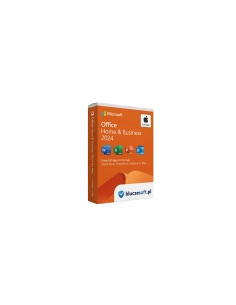
Microsoft Office 2024 Home & Business MAC klucz licencyjny
Powiązane posty
 Microsoft podnosi ceny Microsoft 365 o 13-33% od lipca 2026 — co to oznacza dla Twojej firmy?
![Czy tanie klucze Windows i Office z internetu są legalne? Kompletny poradnik [2026]](https://kluczesoft.pl/img/ybc_blog/post/thumb/hero-350.png) Czy tanie klucze Windows i Office z internetu są legalne? Kompletny poradnik [2026]
Czy tanie klucze Windows i Office z internetu są legalne? Kompletny poradnik [2026]![Jak kupić Microsoft Word osobno — bez całego pakietu Office [2026]](https://kluczesoft.pl/img/ybc_blog/post/thumb/hero-351.png) Jak kupić Microsoft Word osobno — bez całego pakietu Office [2026]
Jak kupić Microsoft Word osobno — bez całego pakietu Office [2026]![Czy klucz Office za darmo istnieje? Legalne sposoby na darmowego Office [2026]](https://kluczesoft.pl/img/ybc_blog/post/thumb/hero-349.png) Czy klucz Office za darmo istnieje? Legalne sposoby na darmowego Office [2026]
Czy klucz Office za darmo istnieje? Legalne sposoby na darmowego Office [2026]![Jak przenieść licencję Office na nowy komputer — ESD, OEM, Retail [2026]](https://kluczesoft.pl/img/ybc_blog/post/thumb/hero-341.png) Jak przenieść licencję Office na nowy komputer — ESD, OEM, Retail [2026]
Jak przenieść licencję Office na nowy komputer — ESD, OEM, Retail [2026]
Masz pytanie do tego artykułu?
Zespół KluczeSoft chętnie odpowie. Pomagamy w wyborze licencji Microsoft, faktur KSeF i zakupach B2B.
Skontaktuj się Centrum pomocy