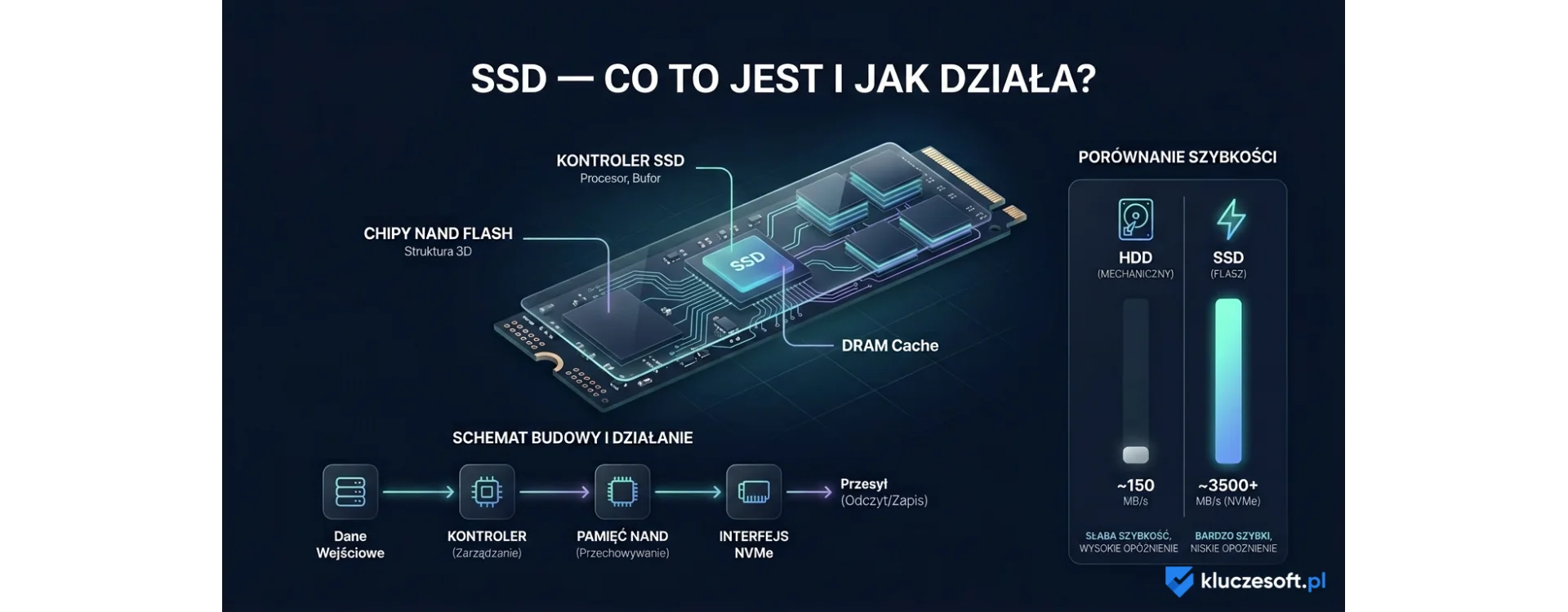
SSD (dysk SSD) - co to takiego o jak działa?
Dysk SSD to prawdopodobnie najważniejsza modernizacja, jaką można wykonać w komputerze — wymiana starego dysku HDD na SSD potrafi przyspieszyć uruchamianie systemu z minuty do kilku sekund. Oparte na pamięci flash NAND, dyski SSD oferują wielokrotnie wyższą szybkość, brak ruchomych części i niskie zużycie energii. W tym artykule wyjaśnimy, czym jest dysk SSD, jak działa, jakie ma rodzaje i jak wybrać odpowiedni model.
Czym jest dysk SSD? Definicja
SSD (ang. Solid State Drive) to nośnik danych wykorzystujący pamięć flash NAND do trwałego przechowywania informacji. W odróżnieniu od dysków HDD, SSD nie posiada żadnych ruchomych części mechanicznych — stąd nazwa „solid state" (stan stały). Brak mechaniki oznacza zerowy hałas, odporność na wstrząsy i wielokrotnie niższe czasy dostępu.
Pierwszy komercyjny SSD został wprowadzony przez SanDisk w 1991 roku — miał pojemność 20 MB i kosztował ok. 1000 USD. Dziś dysk SSD o pojemności 1 TB kosztuje ok. 200–300 PLN, a jego przepustowość sięga 14 000 MB/s — miliony razy szybciej niż pierwszy model.
Budowa dysku SSD — z czego się składa?
Dysk SSD, mimo swojej prostoty zewnętrznej, jest zaawansowanym urządzeniem elektronicznym:
Kości pamięci flash NAND
Główny element SSD — chipy pamięci flash NAND przechowujące dane. Współczesne SSD używają 3D NAND z setkami warstw (128–300+). Typy komórek: SLC (1 bit/komórkę — najszybsza), MLC (2 bity), TLC (3 bity — standard rynkowy), QLC (4 bity — najtańsza).
Kontroler SSD
„Mózg" dysku SSD — układ scalony zarządzający wszystkimi operacjami. Kluczowe funkcje kontrolera:
- Wear leveling — równomierne rozkładanie zapisów na wszystkie komórki, wydłużające żywotność
- Garbage collection — odzyskiwanie przestrzeni ze skasowanych danych w tle
- TRIM — obsługa poleceń systemu operacyjnego informujących o usuniętych danych
- ECC — korekcja błędów danych w komórkach flash
- Encryption — szyfrowanie sprzętowe (AES-256)
- FTL (Flash Translation Layer) — mapowanie logicznych adresów na fizyczne lokalizacje w pamięci flash
Popularni producenci kontrolerów: Phison (E18, E26 — dominujący), Silicon Motion (SM2264, SM2268), Samsung (Elpis, Pascal), Western Digital (własne), Maxio (budżetowe).
Cache DRAM
Wiele SSD posiada bufor pamięci DRAM (256 MB – 4 GB), przechowujący tablicę mapowania FTL. Dyski z cache DRAM oferują szybszy losowy dostęp i stabilniejszą wydajność niż dyski DRAM-less. Budżetowe SSD (np. z kontrolerami Maxio/HMB) zastępują DRAM mechanizmem HMB (Host Memory Buffer) — „pożyczają" pamięć RAM komputera.
SLC Cache (pseudo-SLC)
Nawet dyski z pamięcią TLC/QLC mają bufor SLC — wydzielony obszar, w którym komórki tymczasowo pracują w trybie 1 bit/komórkę (szybszym). Zapisy trafiają najpierw do SLC cache (szybko), a potem są przenoszone do TLC/QLC w tle. Rozmiar SLC cache (statyczny + dynamiczny) determinuje, jak szybko SSD zapisuje duże pliki.
Interfejsy i formaty SSD
Dyski SSD występują w kilku formatach i interfejsach, co wpływa na ich wydajność i kompatybilność:
SATA III (6 Gbps)
Najstarszy interfejs SSD — ten sam, co w dyskach HDD. Maksymalna przepustowość: ~550 MB/s. Format 2,5 cala (identyczny jak dysk laptopowy). Kompatybilny z każdym komputerem posiadającym port SATA. W 2026 roku SSD SATA to budżetowa opcja lub rozwiązanie dla starszych komputerów.
NVMe (PCIe)
NVMe (Non-Volatile Memory Express) to protokół zaprojektowany specjalnie dla pamięci flash — w przeciwieństwie do AHCI/SATA, który powstał dla dysków mechanicznych. NVMe wykorzystuje magistralę PCIe, oferując dramatycznie wyższą przepustowość i niższe opóźnienia:
| Interfejs | Magistrala | Max przepustowość | Max kolejki | Latencja |
|---|---|---|---|---|
| SATA III | SATA | ~550 MB/s | 1 (32 komendy) | ~50 µs |
| NVMe PCIe 3.0 x4 | PCIe 3.0 | ~3500 MB/s | 65 535 (65 536 komend) | ~10 µs |
| NVMe PCIe 4.0 x4 | PCIe 4.0 | ~7000 MB/s | 65 535 | ~10 µs |
| NVMe PCIe 5.0 x4 | PCIe 5.0 | ~14 000 MB/s | 65 535 | ~5 µs |
Format M.2
M.2 to kompaktowy format fizyczny (22 mm szerokości, długości 30/42/60/80 mm). Slot M.2 na płycie głównej obsługuje dyski SATA (klucz B+M) lub NVMe (klucz M). Najpopularniejszy rozmiar: M.2 2280 (22 × 80 mm). To standardowy format w laptopach i nowoczesnych płytach głównych.
U.2 i E1.S
Formaty enterprise SSD — U.2 (2,5" z interfejsem PCIe) i E1.S (nowszy, kompaktowy) — oferują wyższą pojemność i lepsze chłodzenie niż M.2. Stosowane w serwerach z Windows Server 2022 i centrach danych.
Jak wybrać dysk SSD? Przewodnik zakupowy
Dla komputera do pracy biurowej
SSD NVMe PCIe 3.0 o pojemności 512 GB–1 TB to idealne rozwiązanie. Różnica między PCIe 3.0 a 5.0 jest nieodczuwalna w codziennej pracy — system Windows 11 uruchamia się w kilka sekund na każdym NVMe. Polecane modele: WD Blue SN580, Samsung 980, Kingston NV2.
Dla gracza
SSD NVMe PCIe 4.0 o pojemności 1–2 TB. Gry AAA zajmują 50–150 GB, więc 1 TB to minimum. PCIe 4.0 oferuje szybsze ładowanie gier korzystających z DirectStorage. Polecane: Samsung 990 Pro, WD Black SN850X, Crucial T500.
Dla profesjonalisty (wideo, grafika, programowanie)
SSD NVMe PCIe 4.0/5.0 o pojemności 2–4 TB z DRAM cache. Edycja wideo 4K/8K, praca z dużymi projektami w Visual Studio, renderowanie 3D — wszystko wymaga szybkiego sekwencyjnego i losowego dostępu. Polecane: Samsung 990 Pro 2 TB, Crucial T705 (PCIe 5.0).
Dla serwera
Enterprise SSD z pamięcią MLC/TLC, DRAM cache, wysokim TBW (endurance) i funkcjami jak power-loss protection. Serwery z Windows Server 2022 i bazami SQL Server 2022 wymagają dysków o niskiej latencji i wysokiej trwałości. Polecane: Samsung PM9A3, Micron 7450, Intel D7.
| Zastosowanie | Pojemność | Interfejs | Budżet (1 TB) |
|---|---|---|---|
| Praca biurowa | 512 GB – 1 TB | NVMe PCIe 3.0/4.0 | 200–300 PLN |
| Gaming | 1–2 TB | NVMe PCIe 4.0 | 300–450 PLN |
| Profesjonalne | 2–4 TB | NVMe PCIe 4.0/5.0 | 400–800 PLN |
| Serwer | 1–8 TB | NVMe U.2/E1.S | 1000+ PLN |
| Budżetowy / upgrade | 256–512 GB | SATA III lub NVMe 3.0 | 100–200 PLN |
Wydajność SSD w praktyce — co oznaczają specyfikacje?
Przepustowość sekwencyjna vs losowa
Producenci eksponują przepustowość sekwencyjną (np. 7000 MB/s odczyt) — ale w codziennej pracy kluczowa jest wydajność losowych operacji 4K (IOPS). System operacyjny, aplikacje i bazy danych wykonują tysiące małych losowych odczytów/zapisów. SSD NVMe ma 2000–5000x więcej IOPS niż HDD — to ten parametr odpowiada za „odczuwalną szybkość".
Efekt SLC cache
Przy kopiowaniu dużych plików (np. 100 GB) na SSD TLC/QLC, początkowo dysk zapisuje z pełną prędkością (SLC cache). Po wyczerpaniu cache prędkość spada drastycznie — nawet do 100–500 MB/s na QLC. Rozmiar SLC cache (np. 12 GB statyczny + dynamiczny) determinuje, jak szybko SSD „zwalnia". To ważne przy kopiowaniu dużych plików, mniej przy codziennej pracy.
Thermal throttling
Szybkie SSD NVMe generują ciepło — kontroler i kości NAND mogą osiągać 70–100°C. Po przekroczeniu limitu temperatury kontroler zmniejsza wydajność (thermal throttling). Dlatego dyski M.2 powinny mieć radiator — wiele płyt głównych oferuje zintegrowane radiatory dla slotów M.2.
SSD w serwerach — enterprise vs konsumencki
Różnice enterprise SSD
SSD serwerowe różnią się od konsumenckich w kilku kluczowych aspektach:
- Power-loss protection — kondensatory tantalowe podtrzymujące zasilanie na czas zrzucenia cache DRAM na NAND w razie nagłej utraty prądu. Chroni przed utratą danych.
- Wyższe endurance (TBW/DWPD) — enterprise SSD wytrzymują 1–10 DWPD (Drive Writes Per Day) przez 5 lat. Konsumencki SSD 1 TB ma typowo 0,1–0,3 DWPD.
- Stabilna latencja (QoS) — kontroler gwarantuje stabilny czas odpowiedzi nawet pod pełnym obciążeniem.
- Overprovisioning — większy zapas komórek zastępczych (7–28% vs 7% w konsumenckich).
SSD w środowiskach serwerowych
SQL Server 2022 intensywnie korzysta z losowych odczytów 4K — SSD NVMe zmniejsza latencję zapytań z milisekund do mikrosekund. Windows Server 2022 obsługuje Storage Spaces Direct (S2D) — oprogramowaną macierz SSD do budowy hyper-converged infrastructure.
Trwałość SSD — jak długo wytrzyma?
TBW (Terabytes Written)
TBW to łączna ilość danych, jaką producent gwarantuje zapisać na SSD w okresie gwarancji. Przykład: Samsung 990 Pro 1 TB ma 600 TBW. Przy zapisie 50 GB dziennie (intensywne użytkowanie) to ~33 lata. Przy 20 GB dziennie (typowe użytkowanie) — ponad 80 lat. W praktyce TBW rzadko jest wąskim gardłem.
SMART monitoring
Dyski SSD raportują stan zużycia przez SMART. Kluczowe atrybuty: Percentage Used (procent zużycia), Total Host Writes (łączna ilość zapisanych danych), Available Spare (zapas komórek zastępczych). Narzędzia: CrystalDiskInfo, Samsung Magician, WD Dashboard.
Retencja danych
SSD przechowuje dane bez zasilania przez lata, ale nie wiecznie. Specyfikacja JEDEC: nowy SSD konsumencki przechowuje dane 1 rok w 30°C bez zasilania, enterprise — 3 miesiące w 40°C. W praktyce nowe SSD zachowują dane znacznie dłużej — ale nie są idealnym medium do archiwizacji długoterminowej (do tego lepsze HDD).
FAQ — najczęściej zadawane pytania o dyski SSD
Czy SSD jest szybszy od HDD?
Tak, dramatycznie. SSD SATA jest 3–5x szybszy w odczycie sekwencyjnym i 100–500x szybszy w losowych operacjach. SSD NVMe jest 20–70x szybszy sekwencyjnie i 1000–5000x szybszy w losowych operacjach. To największa pojedyncza modernizacja, jaką można przeprowadzić w komputerze.
Czy SSD może się zepsuć?
Tak, jak każde urządzenie elektroniczne. Komórki flash mają ograniczoną liczbę cykli zapisu (1000–100 000), a kontroler może ulec awarii. W praktyce SSD konsumenckie są bardzo niezawodne — wskaźnik awaryjności jest porównywalny lub niższy niż HDD. Regularne kopie zapasowe są obowiązkowe.
Jaki SSD wybrać — SATA czy NVMe?
NVMe — jeśli Twój komputer obsługuje slot M.2 NVMe (większość komputerów od ~2017 roku). SATA — tylko jeśli nie masz slotu M.2 lub potrzebujesz SSD do starszego laptopa. Różnica cen jest minimalna, a różnica wydajności — ogromna.
Czy SSD wymaga defragmentacji?
Nie. Defragmentacja ma sens tylko na dyskach HDD, gdzie ciągłe rozmieszczenie danych skraca czas dostępu głowicy. SSD ma identyczny czas dostępu do każdej komórki. Windows 11 automatycznie wysyła polecenia TRIM zamiast defragmentacji — nie trzeba nic konfigurować.
Jak zainstalować system Windows na SSD?
Najczystszą metodą jest świeża instalacja Windows 11 z nośnika USB na nowy SSD. Można też sklonować istniejący system z HDD za pomocą narzędzi jak Clonezilla, Macrium Reflect lub Samsung Data Migration. Po przeniesieniu systemu na SSD różnica w szybkości jest natychmiastowo odczuwalna.
Podsumowanie
Dysk SSD to fundamentalny komponent nowoczesnego komputera — bez niego nawet najszybszy procesor i duża ilość pamięci RAM nie zapewnią responsywnego systemu. Oparty na pamięci flash NAND, SSD oferuje wielokrotnie wyższą wydajność niż dyski HDD przy braku hałasu i odporności na wstrząsy.
W 2026 roku SSD NVMe PCIe 4.0 o pojemności 1 TB to optymalny wybór dla większości użytkowników — oferuje doskonałą wydajność w atrakcyjnej cenie. Dla serwerów i profesjonalistów — enterprise SSD z power-loss protection i wysokim TBW zapewni niezawodność na lata.
Kompletujesz nowy system? W KluczeSoft znajdziesz licencje na Windows 11 Pro, Windows Server 2022 Standard, SQL Server 2022 Standard i Visual Studio 2022 Professional z dostawą kluczy e-mailem w 1–3 min. Szybki SSD + odpowiedni system operacyjny = maksymalna wydajność. Przeczytaj też o budowie komputera, procesorach CPU i kartach graficznych GPU.
Polecane produkty
- 🔑 Windows 11 Professional — od 239,90 zł
- 🔑 Office 2024 Professional Plus — od 449,90 zł
Najczęściej zadawane pytania
Czy warto wymienić HDD na SSD?
Zdecydowanie tak — to największy skok wydajności. System uruchamia się w 10-15 sekund zamiast minuty, programy otwierają się natychmiast.
Jaki SSD wybrać?
Do systemu: NVMe M.2 (najszybszy). Do starszego komputera: SATA 2.5 cala. Pojemność minimum 256 GB, optymalnie 512 GB-1 TB.
Jak długo wytrzymuje dysk SSD?
Nowoczesne SSD wytrzymują 3000-5000 cykli zapisu — przy normalnym użytkowaniu to 5-10 lat bezawaryjnej pracy.
Więcej z kategorii KluczeSoft:
- Windows XP, czyli prawdziwa rewolucja!
- Windows 1, 2 i 3.11, czyli jak to wszystko się zaczęło!
- Czym jest system operacyjny?
Polecane produkty:
Powiązane posty
 Czym jest AMD (Advanced Micro Devices) – firma, która zmieniła segment PC?
 Budowa komputera - jak zbudowany jest komputer PC?
 Intel - światowy lider układów scalonych i mikroprocesorów
 X86-64 - czym jest i do czego służy?
 Układ scalony - co to jest, do czego służy i jak działa?
Masz pytanie do tego artykułu?
Zespół KluczeSoft chętnie odpowie. Pomagamy w wyborze licencji Microsoft, faktur KSeF i zakupach B2B.
Skontaktuj się Centrum pomocy