Instalujesz Windows od nowa? Do czystej instalacji przyda się Windows 11 Pro — licencja wieczysta z fakturą VAT, klucz e-mailem w 1–3 min.
Jak przenieść dane na nowy komputer — kompletny poradnik Windows 11 [2026]
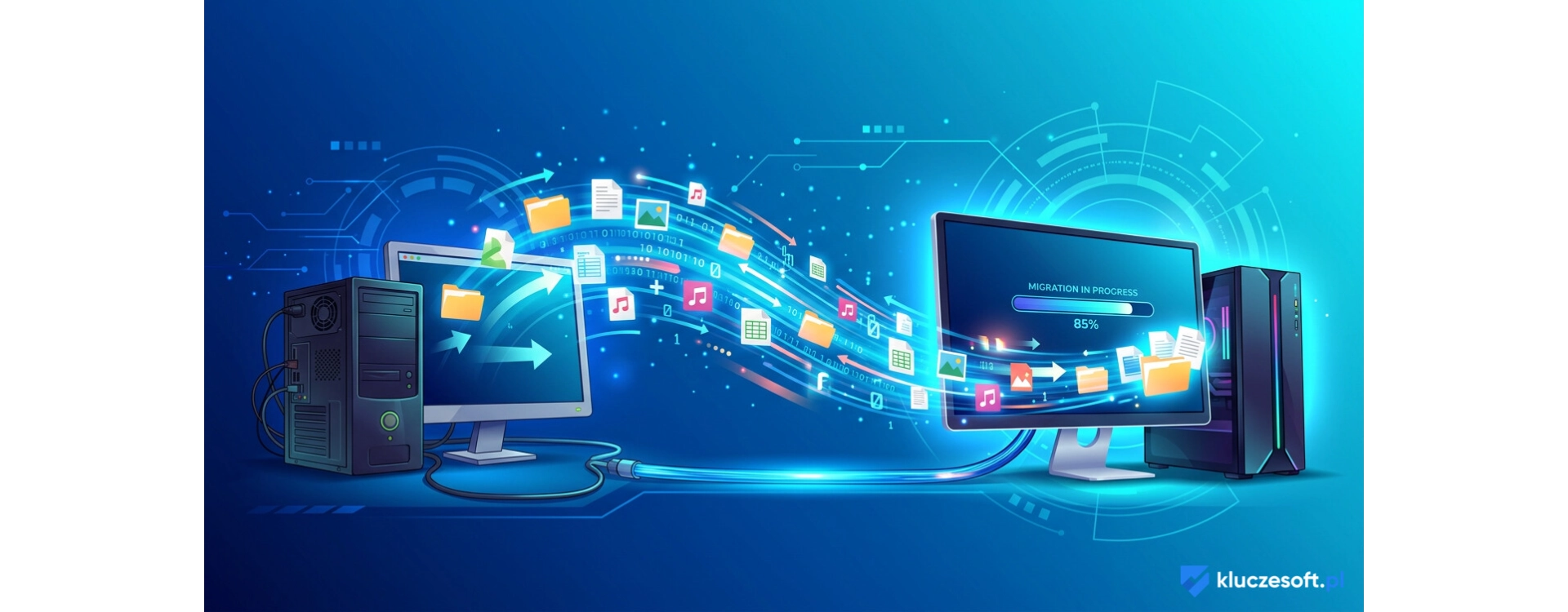
Kupno nowego komputera to doskonały moment na nowy start, ale nikt nie chce tracić lat zgromadzonych dokumentów, zdjęć, ustawień czy haseł. Pytanie jak przenieść dane na nowy komputer zadaje sobie każdy, kto przesiada się na nowe urządzenie — niezależnie od tego, czy wymienia laptopa po pięciu latach użytkowania, czy buduje nowego desktopa. W tym poradniku pokażemy wszystkie dostępne metody przenoszenia danych w Windows 11: od wbudowanych narzędzi Microsoftu, przez rozwiązania chmurowe, po manualne kopiowanie na nośnikach zewnętrznych.
W skrócie: Windows 11 oferuje kilka wbudowanych narzędzi do przenoszenia danych: Windows Backup (nowe w Windows 11), OneDrive, historię plików i klasyczny transfer przez sieć lokalną lub dysk zewnętrzny. Najłatwiejszą metodą jest połączenie Windows Backup + OneDrive, ale dla pełnej kontroli warto skorzystać z kombinacji kilku metod. Poniżej szczegółowa instrukcja dla każdej z nich.
Przed rozpoczęciem — lista kontrolna przygotowań
Zanim zaczniesz przenosić dane, poświęć chwilę na przygotowania. Odpowiednie zaplanowanie procesu pozwoli uniknąć utraty ważnych plików i zaoszczędzi czas.
Co nowego w kwietniu 2026
W kwietniu 2026 warto patrzeć na Windows 11 już przez pryzmat wersji 24H2, która została udostępniona jako stabilna aktualizacja jesienią 2024 roku i od tego czasu otrzymuje regularne poprawki zbiorcze. Dla użytkowników domowych oznacza to mniej problemów z kompatybilnością niż w pierwszych miesiącach wydania, a dla graczy i osób pracujących na laptopach także dojrzalsze sterowniki, lepsze zarządzanie energią oraz poprawki zabezpieczeń. Funkcja Recall pozostaje tematem głównie dla komputerów Copilot+ PC, szczególnie z procesorami ARM, i wymaga świadomego podejścia do prywatności oraz konfiguracji Windows Hello. Microsoft rozwija też mechanizmy aktualizacji bez pełnego restartu, czyli hotpatching, najpierw w środowiskach firmowych; użytkownicy Windows 11 Pro powinni śledzić jego dostępność w kanałach zarządzanych przez Windows Update for Business. W praktyce najważniejsza rada na 2026 rok jest prosta: korzystaj z aktualnego 24H2, instaluj poprawki z kwietnia 2026 i unikaj poradników opartych na starych kompilacjach Windows 11.
Co warto zrobić przed migracją?
- Zinwentaryzuj swoje dane — sprawdź, ile miejsca zajmują Twoje pliki. Otwórz Ustawienia → System → Magazyn, aby zobaczyć rozkład zajętości dysku
- Zrób kopię zapasową — zanim zaczniesz cokolwiek przenosić, wykonaj pełną kopię zapasową na zewnętrzny dysk. To Twoja „siatka bezpieczeństwa” na wypadek, gdyby coś poszło nie tak
- Wyeksportuj zakładki przeglądarki — choć większość przeglądarek synchronizuje dane przez konto, warto mieć lokalną kopię zakładek (Chrome: Menedżer zakładek → Eksportuj)
- Zanotuj zainstalowane programy — zrób listę programów, których używasz na co dzień. Większość trzeba będzie zainstalować od nowa na nowym komputerze
- Sprawdź licencje oprogramowania — upewnij się, że masz klucze licencyjne do programów, które będziesz musiał zainstalować ponownie (Office, antywirus, programy specjalistyczne)
- Zapisz hasła Wi-Fi — w Wierszu polecenia wpisz
netsh wlan show profile name="NazwaSieci" key=clear aby wyświetlić hasło zapisanej sieci - Dezaktywuj programy z ograniczoną liczbą aktywacji — np. Adobe Creative Suite, niektóre programy CAD
Jakie dane warto przenieść?
| Kategoria | Lokalizacja | Priorytet |
|---|
| Dokumenty osobiste | C: Users TwojaNazwa Documents | ? Krytyczny |
| Zdjęcia i filmy | C: Users TwojaNazwa Pictures, Videos | ? Krytyczny |
| Pulpit | C: Users TwojaNazwa Desktop | ? Krytyczny |
| Pobrane pliki | C: Users TwojaNazwa Downloads | ? Ważny |
| Muzyka | C: Users TwojaNazwa Music | ? Ważny |
| Profile przeglądarek | AppData Local Google Chrome (lub Firefox, Edge) | ? Ważny |
| Hasła Wi-Fi | Rejestr systemowy (HKLM) | ? Przydatny |
| Ustawienia aplikacji | AppData Roaming, AppData Local | ? Przydatny |
| Podpisy e-mail (Outlook) | AppData Roaming Microsoft Signatures | ? Przydatny |
| Ustawienia personalizacji | Tapety, kolory, układ paska zadań | ⚪ Opcjonalny |
Metoda 1: Windows Backup — najprostsza opcja w Windows 11
Windows Backup to wbudowane narzędzie systemu Windows 11, które automatycznie tworzy kopię zapasową Twoich plików, ustawień i aplikacji w chmurze Microsoft. Jest to najszybsza i najprostsza metoda przenoszenia danych na nowy komputer, szczególnie jeśli korzystasz z konta Microsoft.
Jak skonfigurować Windows Backup na starym komputerze
- Otwórz aplikację Windows Backup (wyszukaj ją w menu Start)
- Zaloguj się na konto Microsoft, jeśli jeszcze tego nie zrobiłeś
- Wybierz, co chcesz uwzględnić w kopii zapasowej:
- Foldery — Pulpit, Dokumenty, Zdjęcia, Filmy, Muzyka
- Aplikacje — lista zainstalowanych aplikacji (zostaną pobrane ponownie na nowym PC)
- Ustawienia — personalizacja, hasła Wi-Fi, preferencje językowe, ułatwienia dostępu
- Dane uwierzytelniające — hasła zapisane w systemie Windows
- Kliknij „Utwórz kopię zapasową”
- Poczekaj na zakończenie procesu (czas zależy od ilości danych i prędkości internetu)
Jak przywrócić dane na nowym komputerze
- Podczas konfiguracji wstępnej nowego komputera (OOBE) zaloguj się na to samo konto Microsoft
- Windows automatycznie wykryje dostępne kopie zapasowe
- Wybierz kopię zapasową ze starego komputera
- Zaznacz elementy do przywrócenia (foldery, aplikacje, ustawienia)
- System automatycznie pobierze Twoje pliki i zainstaluje ponownie aplikacje ze sklepu Microsoft Store
Ograniczenia Windows Backup: Pliki są przechowywane w OneDrive, więc potrzebujesz wystarczającej ilości miejsca w chmurze (5 GB za darmo, plan Microsoft 365 daje 1 TB). Aplikacje desktopowe (np. Photoshop, AutoCAD) nie są automatycznie przeinstalowywane — Windows Backup zapamiętuje listę i podaje linki do pobrania, ale instalację musisz przeprowadzić ręcznie.
Metoda 2: OneDrive — synchronizacja w chmurze
OneDrive to usługa przechowywania plików w chmurze zintegrowana z Windows 11. Jeśli systematycznie synchronizujesz swoje foldery z OneDrive, przenoszenie danych na nowy komputer jest niemal bezwysiłkowe.
Konfiguracja synchronizacji folderów
- Kliknij ikonę OneDrive w zasobniku systemowym (biała chmurka)
- Przejdź do Ustawienia → Synchronizacja i kopia zapasowa
- Kliknij „Zarządzaj kopiami zapasowymi”
- Włącz synchronizację dla folderów: Pulpit, Dokumenty i Zdjęcia
- OneDrive automatycznie przeniesie zawartość tych folderów do chmury
Na nowym komputerze
- Zaloguj się do OneDrive tym samym kontem Microsoft
- Włącz synchronizację tych samych folderów
- Twoje pliki pojawią się automatycznie
OneDrive — plany i pojemność
| Plan | Pojemność | Cena (mies.) | Zawiera |
|---|
| OneDrive Free | 5 GB | Gratis | Tylko przechowywanie plików |
| Microsoft 365 Personal | 1 TB | ~30 zł | Office + 1 TB OneDrive (1 użytkownik) |
| Microsoft 365 Family | 6 TB (6 × 1 TB) | ~43 zł | Office + 1 TB OneDrive na użytkownika (do 6 osób) |
| OneDrive Standalone 100 GB | 100 GB | ~9 zł | Tylko przechowywanie (bez Office) |
Wskazówka: Jeśli masz dużo danych (ponad 100 GB), OneDrive z planem Microsoft 365 to najwygodniejsze rozwiązanie. Oprócz przechowywania plików otrzymujesz dostęp do aplikacji Office (Word, Excel, PowerPoint), co jest dodatkową korzyścią przy konfiguracji nowego komputera.
Metoda 3: Dysk zewnętrzny lub pendrive USB
Klasyczna metoda, która nie wymaga dostępu do internetu ani konta w chmurze. Idealnie sprawdza się, gdy masz dużo danych (setki GB), wolne łącze internetowe lub po prostu preferujesz fizyczne kopie.
Co będziesz potrzebować
- Zewnętrzny dysk twardy lub SSD — o pojemności większej niż łączna objętość Twoich danych. Dyski zewnętrzne SSD 1 TB kosztują obecnie od 250 zł i oferują prędkości powyżej 500 MB/s
- Pendrive USB — odpowiedni dla mniejszych ilości danych (do 128 GB). Wybieraj modele USB 3.0 lub nowsze dla przyzwoitej prędkości transferu
Instrukcja krok po kroku
- Podłącz dysk zewnętrzny do starego komputera
- Otwórz Eksplorator plików (Win + E)
- Skopiuj następujące foldery na dysk zewnętrzny:
C: Users TwojaNazwa DocumentsC: Users TwojaNazwa DesktopC: Users TwojaNazwa PicturesC: Users TwojaNazwa VideosC: Users TwojaNazwa MusicC: Users TwojaNazwa Downloads
- Dodaj wszelkie dodatkowe foldery z danymi (np. projekty, gry, bazy danych)
- Poczekaj na zakończenie kopiowania (nie odłączaj dysku w trakcie!)
- Bezpiecznie odłącz dysk: kliknij prawym przyciskiem ikonę dysku → „Wysuń”
- Podłącz dysk do nowego komputera
- Skopiuj pliki do odpowiednich lokalizacji na nowym komputerze
Nie zapomnij o ukrytych folderach! Wiele ważnych danych aplikacji jest przechowywanych w folderze AppData, który jest domyślnie ukryty. Aby go zobaczyć: w Eksploratorze plików kliknij Widok → Pokaż → Ukryte elementy. Folder AppData Roaming zawiera ustawienia wielu aplikacji, profile e-mail i inne dane konfiguracyjne.
Metoda 4: Transfer przez sieć lokalną
Jeśli oba komputery są podłączone do tej samej sieci (Wi-Fi lub Ethernet), możesz przesłać dane bezpośrednio między nimi bez żadnych nośników zewnętrznych.
Konfiguracja udostępniania na starym komputerze
- Przejdź do Ustawienia → Sieć i internet → Zaawansowane ustawienia sieci
- Kliknij „Zaawansowane ustawienia udostępniania”
- Dla profilu „Sieć prywatna” włącz:
- Odnajdywanie sieci
- Udostępnianie plików i drukarek
- Kliknij prawym przyciskiem folder, który chcesz udostępnić → Właściwości → Udostępnianie → Udostępnij
- Dodaj użytkownika „Everyone” i ustaw uprawnienia na „Odczyt”
Kopiowanie na nowym komputerze
- Otwórz Eksplorator plików
- W pasku adresu wpisz:
NAZWA-STAREGO-PC (nazwę komputera znajdziesz w Ustawienia → System → Informacje → Nazwa urządzenia) - Zobaczysz udostępnione foldery — skopiuj je na nowy komputer
Prędkość transferu sieciowego
| Rodzaj połączenia | Prędkość teoretyczna | Prędkość realna | 100 GB zajmie ok. |
|---|
| Ethernet 1 Gbps | 125 MB/s | ~110 MB/s | ~15 min |
| Wi-Fi 6 (ax) | ~150 MB/s | ~60-80 MB/s | ~25 min |
| Wi-Fi 5 (ac) | ~80 MB/s | ~30-40 MB/s | ~45 min |
| Ethernet 2.5 Gbps | 312 MB/s | ~250 MB/s | ~7 min |
Konfigurujesz nowy komputer? Upewnij się, że masz licencję Windows!
Jeśli Twój nowy komputer nie ma jeszcze systemu operacyjnego lub chcesz zainstalować czystą kopię Windows 11, w KluczeSoft znajdziesz oryginalne klucze licencyjne w atrakcyjnych cenach. Dostawa e-mailem w 1–3 min.
Kup Windows 11 Pro →
Metoda 5: Narzędzia do migracji innych firm
Jeśli chcesz przenieść nie tylko pliki, ale także zainstalowane programy i ich ustawienia, warto rozważyć specjalistyczne narzędzia do migracji. Oto najlepsze opcje dostępne w 2026 roku:
EaseUS Todo PCTrans
Jedno z najpopularniejszych narzędzi do migracji danych między komputerami. Oferuje trzy tryby transferu:
- PC to PC — transfer przez sieć lokalną (oba komputery muszą być w tej samej sieci)
- Image Transfer — tworzy obraz danych na dysku zewnętrznym i przywraca go na nowym PC
- App Migration — przenosi zainstalowane programy między dyskami lub komputerami
Darmowa wersja pozwala przenieść do 500 MB danych i 2 aplikacje. Wersja Professional (ok. 200 zł jednorazowo) usuwa te limity.
Zinstall WinWin
Narzędzie, które automatycznie wykrywa i przenosi wszystko: pliki, programy, ustawienia, profile użytkowników i personalizację. Działa przez sieć lokalną, kabel USB lub dysk zewnętrzny. Cena: ok. 250 zł za jednorazowe użycie.
Laplink PCmover Professional
Narzędzie rekomendowane przez Microsoft, które potrafi przenosić zainstalowane aplikacje (nawet duże pakiety jak Office). Obsługuje transfer przez sieć, kabel Ethernet lub kabel Laplink USB. Cena: ok. 250 zł.
Porównanie narzędzi migracyjnych
| Funkcja | EaseUS | Zinstall | Laplink |
|---|
| Przenoszenie plików | ✅ | ✅ | ✅ |
| Przenoszenie aplikacji | ✅ (Pro) | ✅ | ✅ |
| Przenoszenie ustawień | ✅ | ✅ | ✅ |
| Wersja darmowa | ✅ (500 MB limit) | ❌ | ❌ |
| Transfer sieciowy | ✅ | ✅ | ✅ |
| Transfer przez USB | ❌ | ✅ | ✅ |
| Cena (jednorazowa) | ~200 zł | ~250 zł | ~250 zł |
Przenoszenie danych przeglądarek
Profile przeglądarek to jedne z najważniejszych danych do przeniesienia — zawierają zakładki, historię, hasła, rozszerzenia i dane autouzupełniania. Na szczęście, nowoczesne przeglądarki oferują wbudowaną synchronizację.
Google Chrome
- Na starym komputerze upewnij się, że jesteś zalogowany na konto Google
- Przejdź do Ustawienia → Synchronizacja i usługi Google → Zarządzaj danymi do synchronizacji
- Włącz synchronizację wszystkich elementów (zakładki, hasła, historia, rozszerzenia itd.)
- Na nowym komputerze zainstaluj Chrome i zaloguj się na to samo konto Google
- Wszystkie dane pojawią się automatycznie w ciągu kilku minut
Mozilla Firefox
- Utwórz konto Firefox (jeśli jeszcze nie masz) i zaloguj się na starym komputerze
- Przejdź do Ustawienia → Synchronizacja i wybierz dane do synchronizacji
- Na nowym komputerze zainstaluj Firefox i zaloguj się na to samo konto
Microsoft Edge
Edge automatycznie synchronizuje dane przez konto Microsoft. Jeśli korzystasz z tego samego konta Microsoft na obu komputerach, Twoje zakładki, hasła i ustawienia Edge przeniosą się automatycznie.
Ręczny eksport zakładek (uniwersalny)
Jeśli nie chcesz korzystać z synchronizacji chmurowej, wyeksportuj zakładki do pliku HTML:
- Chrome: Menedżer zakładek (Ctrl + Shift + O) → trzy kropki → „Eksportuj zakładki”
- Firefox: Biblioteka → Zakładki → Pokaż wszystkie zakładki → Import i kopia zapasowa → Eksportuj zakładki do HTML
- Edge: Ulubione → trzy kropki → Eksportuj ulubione
Plik HTML można następnie zaimportować w dowolnej przeglądarce na nowym komputerze.
Przenoszenie e-maili i kont pocztowych
Sposób przenoszenia poczty elektronicznej zależy od używanego klienta e-mail:
Microsoft Outlook (aplikacja desktopowa)
Outlook przechowuje e-maile, kontakty i kalendarz w pliku danych .pst (lub .ost dla kont Exchange/Microsoft 365). Aby przenieść dane:
- Na starym komputerze otwórz Outlook
- Przejdź do Plik → Otwórz i eksportuj → Importuj/Eksportuj
- Wybierz „Eksportuj do pliku” → „Plik danych programu Outlook (.pst)”
- Wybierz foldery do eksportu (lub zaznacz główne konto, aby wyeksportować wszystko)
- Zapisz plik .pst na dysku zewnętrznym
- Na nowym komputerze: Plik → Otwórz i eksportuj → Importuj/Eksportuj → Importuj z innego programu lub pliku → Plik danych programu Outlook (.pst)
Podpisy e-mail: Nie zapomnij skopiować podpisów Outlook! Znajdują się w folderze C: Users TwojaNazwa AppData Roaming Microsoft Signatures. Skopiuj cały folder Signatures na nowy komputer w to samo miejsce.
Poczta IMAP (Gmail, Outlook.com, Yahoo itp.)
Jeśli korzystasz z poczty IMAP, Twoje e-maile są przechowywane na serwerze — wystarczy dodać to samo konto na nowym komputerze i wszystkie wiadomości pojawią się automatycznie. Dotyczy to kont Gmail, Outlook.com, Yahoo Mail, iCloud Mail i większości dostawców firmowych.
Przenoszenie gier i zapisu postępów
Gracze mają dodatkowe wyzwanie — gry zajmują często setki gigabajtów, a utrata zapisu postępów może być bolesna. Oto jak to zrobić prawidłowo:
Steam
- Automatyczna synchronizacja — Steam Cloud automatycznie synchronizuje zapisy gier (jeśli gra obsługuje tę funkcję). Po zainstalowaniu gry na nowym PC, zapisy zostaną pobrane z chmury
- Przenoszenie plików gier — aby nie pobierać gier od nowa (setki GB!): skopiuj folder
Steam steamapps common na dysk zewnętrzny, na nowym PC umieść go w tym samym miejscu, a następnie w Steam kliknij „Zainstaluj” dla każdej gry — Steam wykryje istniejące pliki i pobierze tylko brakujące
Epic Games Store / GOG / Ubisoft Connect
Proces jest analogiczny — skopiuj foldery z grami na dysk zewnętrzny, zainstaluj klienta na nowym PC, a następnie wskaż istniejące lokalizacje gier zamiast pobierania ich od nowa.
Zapisy gier bez synchronizacji chmurowej
Niektóre gry przechowują zapisy lokalnie bez synchronizacji chmurowej. Typowe lokalizacje:
C: Users TwojaNazwa Documents My Games C: Users TwojaNazwa AppData Local C: Users TwojaNazwa Saved Games
Warto skopiować wszystkie trzy foldery na dysk zewnętrzny, aby mieć pewność, że żadne zapisy nie zostaną utracone.
Po migracji — konfiguracja nowego komputera
Po przeniesieniu danych warto wykonać kilka dodatkowych kroków, aby upewnić się, że nowy komputer jest w pełni gotowy do pracy:
Lista kontrolna po migracji
- Zainstaluj sterowniki — przejdź na stronę producenta laptopa/płyty głównej i pobierz najnowsze sterowniki (chipset, GPU, audio, sieć). Windows Update zainstaluje podstawowe sterowniki, ale najnowsze wersje mogą poprawić wydajność i stabilność
- Sprawdź Windows Update — Ustawienia → Windows Update → Sprawdź aktualizacje. Zainstaluj wszystkie dostępne aktualizacje, w tym sterowniki opcjonalne
- Zainstaluj programy — skorzystaj z listy programów, którą sporządziłeś przed migracją. Narzędzia takie jak Ninite (ninite.com) pozwalają zainstalować wiele popularnych programów jednym kliknięciem
- Skonfiguruj antywirusa — Windows Defender jest domyślnie aktywny, ale jeśli używasz komercyjnego antywirusa, zainstaluj go i aktywuj licencję
- Skonfiguruj kopię zapasową — natychmiast włącz automatyczną kopię zapasową na nowym komputerze (Windows Backup, OneDrive lub dysk zewnętrzny), aby nie stracić danych w przyszłości
- Zweryfikuj przeniesione pliki — wyrywkowo sprawdź, czy kluczowe dokumenty, zdjęcia i inne pliki są kompletne i otwierają się prawidłowo
- Aktywuj system Windows — upewnij się, że system jest aktywowany (Ustawienia → System → Aktywacja)
Porównanie metod przenoszenia danych
Poniższa tabela pomoże wybrać najlepszą metodę w zależności od Twojej sytuacji:
| Metoda | Łatwość | Prędkość | Koszt | Przenosi aplikacje | Najlepsze dla |
|---|
| Windows Backup | ⭐⭐⭐⭐⭐ | ⭐⭐⭐ | Gratis* | Częściowo | Przeciętni użytkownicy |
| OneDrive | ⭐⭐⭐⭐ | ⭐⭐⭐ | Gratis/Płatne | Nie | Użytkownicy Microsoft 365 |
| Dysk zewnętrzny | ⭐⭐⭐ | ⭐⭐⭐⭐⭐ | Koszt dysku | Nie | Duże ilości danych |
| Sieć lokalna | ⭐⭐ | ⭐⭐⭐⭐ | Gratis | Nie | Technicy, oba PC dostępne |
| Narzędzia migracyjne | ⭐⭐⭐⭐ | ⭐⭐⭐ | 200-250 zł | Tak | Pełna migracja z aplikacjami |
* Windows Backup jest darmowy, ale wymaga OneDrive. Darmowy plan oferuje 5 GB — dla większości użytkowników potrzebna będzie subskrypcja Microsoft 365 z 1 TB przestrzeni.
Najczęściej zadawane pytania (FAQ)
Czy mogę przenieść zainstalowane programy bez ponownej instalacji?
Tak, ale wymaga to specjalistycznych narzędzi, takich jak EaseUS Todo PCTrans, Zinstall WinWin lub Laplink PCmover. Ręczne kopiowanie folderów programów zazwyczaj nie działa, ponieważ programy tworzą wpisy w rejestrze systemowym i instalują zależności (np. Visual C++ Redistributable). Wbudowane narzędzia Windows (Backup, OneDrive) nie przenoszą zainstalowanych aplikacji desktopowych.
Ile czasu zajmuje przeniesienie danych?
Zależy od ilości danych i wybranej metody. Dla typowego użytkownika (50-100 GB plików): przez dysk zewnętrzny USB 3.0 ok. 15-30 minut, przez sieć Ethernet 1 Gbps ok. 15-20 minut, przez OneDrive (przy łączu 100 Mbps) ok. 2-3 godziny. Dodaj czas na ponowną instalację programów — zazwyczaj 1-2 godziny.
Czy mogę przenieść dane z Windows 10 na Windows 11?
Tak. Wszystkie opisane metody działają przy przenoszeniu danych między Windows 10 a Windows 11 (i odwrotnie). Foldery użytkownika mają identyczną strukturę w obu systemach. Jedyne ograniczenie: Windows 11 wymaga sprzętu z TPM 2.0 i Secure Boot, więc upewnij się, że nowy komputer spełnia te wymagania.
Co z danymi na drugim dysku (D:)?
Jeśli stary komputer miał dodatkowy dysk (np. dysk D: na dane), masz dwie opcje: (1) przenieść dysk fizycznie do nowego komputera (jeśli to dysk wewnętrzny SATA lub NVMe), (2) podłączyć go jako dysk zewnętrzny przez adapter USB-SATA i skopiować dane. Jeśli to ten sam dysk fizyczny, dane będą dostępne natychmiast bez kopiowania.
Czy Windows Backup przenosi hasła zapisane w przeglądarce?
Windows Backup przenosi hasła Wi-Fi i niektóre dane uwierzytelniające systemu Windows. Hasła przeglądarek (Chrome, Firefox, Edge) są synchronizowane przez konta tych przeglądarek (Google, Firefox Account, Microsoft Account), nie przez Windows Backup. Upewnij się, że synchronizacja jest włączona w Twojej przeglądarce przed migracją.
Nowy komputer zasługuje na oryginalny system Windows
Składasz nowy komputer lub kupiłeś urządzenie bez systemu operacyjnego? W KluczeSoft kupisz oryginalną licencję Windows 11 Pro z dostawą e-mailem w 1–3 min. Pełna kompatybilność z Windows Backup i OneDrive — przenieś dane bezproblemowo.
Kup Windows 11 Pro →
Podsumowanie — najlepsza strategia migracji
Nie ma jednej idealnej metody przenoszenia danych — najlepsza strategia to połączenie kilku podejść. Oto rekomendowany plan działania:
- Przed migracją: Zrób pełną kopię zapasową na dysk zewnętrzny (zabezpieczenie na wypadek problemów)
- Pliki osobiste: Użyj Windows Backup + OneDrive do automatycznej synchronizacji folderów Pulpit, Dokumenty, Zdjęcia
- Przeglądarki: Upewnij się, że synchronizacja jest aktywna w Chrome/Firefox/Edge
- E-mail: Wyeksportuj plik .pst z Outlooka (lub po prostu dodaj konto IMAP na nowym PC)
- Gry: Skopiuj foldery gier na dysk zewnętrzny, przywróć na nowym PC
- Programy: Zainstaluj od nowa lub użyj narzędzia migracyjnego (EaseUS, Zinstall)
- Po migracji: Zainstaluj sterowniki, aktualizacje Windows, skonfiguruj kopię zapasową
Pamiętaj, że przenoszenie danych na nowy komputer to doskonała okazja, by zrobić porządek w swoich plikach. Zamiast bezkrytycznie kopiować wszystko, przejrzyj stare dokumenty i usuń niepotrzebne pliki — nowy komputer to nowy początek. A jeśli potrzebujesz licencji Windows na nowy sprzęt, odwiedź KluczeSoft — oryginalne klucze, dostawa e-mailem w 1–3 min i profesjonalne wsparcie techniczne.
Najczęściej zadawane pytania
Jak przenieść dane na nowy komputer Windows?
Użyj kabla USB do transferu, dysku zewnętrznego, OneDrive lub wbudowanego narzędzia Windows Backup w Ustawieniach.
Czy mogę przenieść zainstalowane programy?
Większość programów wymaga ponownej instalacji. Przenoszą się pliki użytkownika, zdjęcia, dokumenty i ustawienia.
Ile czasu zajmuje transfer danych?
Zależy od ilości danych i metody. USB 3.0 przenosi 100 GB w około 15 minut. Przez chmurę zależy od prędkości internetu.
Podsumowanie 2026: w kwietniu 2026 najbezpieczniej opierać poradnik na Windows 11 24H2 z bieżącymi poprawkami, a nie na ustawieniach z pierwszych wydań systemu. Kluczowe pozostają aktualizacje, poprawne sterowniki, zgodność sprzętu z TPM 2.0 i rozsądne podejście do nowych funkcji AI, takich jak Recall na komputerach Copilot+ PC. Windows 11 Pro daje dodatkowe narzędzia administracyjne, ale największą różnicę robi legalna aktywacja i regularne aktualizacje.






![100+ skrótów klawiszowych Windows 11 i 10 — kompletna ściąga [2026]](https://kluczesoft.pl/img/ybc_blog/post/thumb/hero-26.png "100+ skrótów klawiszowych Windows 11 i 10 — kompletna ściąga [2026]")


![Jak aktywować Windows 11 telefonicznie — aktywacja przez telefon krok po kroku [2026]](https://kluczesoft.pl/img/ybc_blog/post/thumb/thumb-134.jpg "Jak aktywować Windows 11 telefonicznie — aktywacja przez telefon krok po kroku [2026]")




![Kalkulator licencji Windows Server — oblicz ile potrzebujesz [2026]](https://kluczesoft.pl/img/ybc_blog/post/thumb/hero-339.png "Kalkulator licencji Windows Server — oblicz ile potrzebujesz [2026]")



![Jak wyłączyć aktualizacje Windows 11 — 5 metod [2026]](https://kluczesoft.pl/img/ybc_blog/post/thumb/hero-367.png)
![Jak nagrywać ekran w Windows 11 — 4 metody [2026]](https://kluczesoft.pl/img/ybc_blog/post/thumb/hero-368.png)
![Jak sprawdzić specyfikację komputera w Windows 11 i 10 [2026]](https://kluczesoft.pl/img/ybc_blog/post/thumb/hero-369.png)
![Windows 10 klucz aktywacyjny — gdzie kupić legalnie i jak aktywować [2026]](https://kluczesoft.pl/img/ybc_blog/post/thumb/hero-352.png)