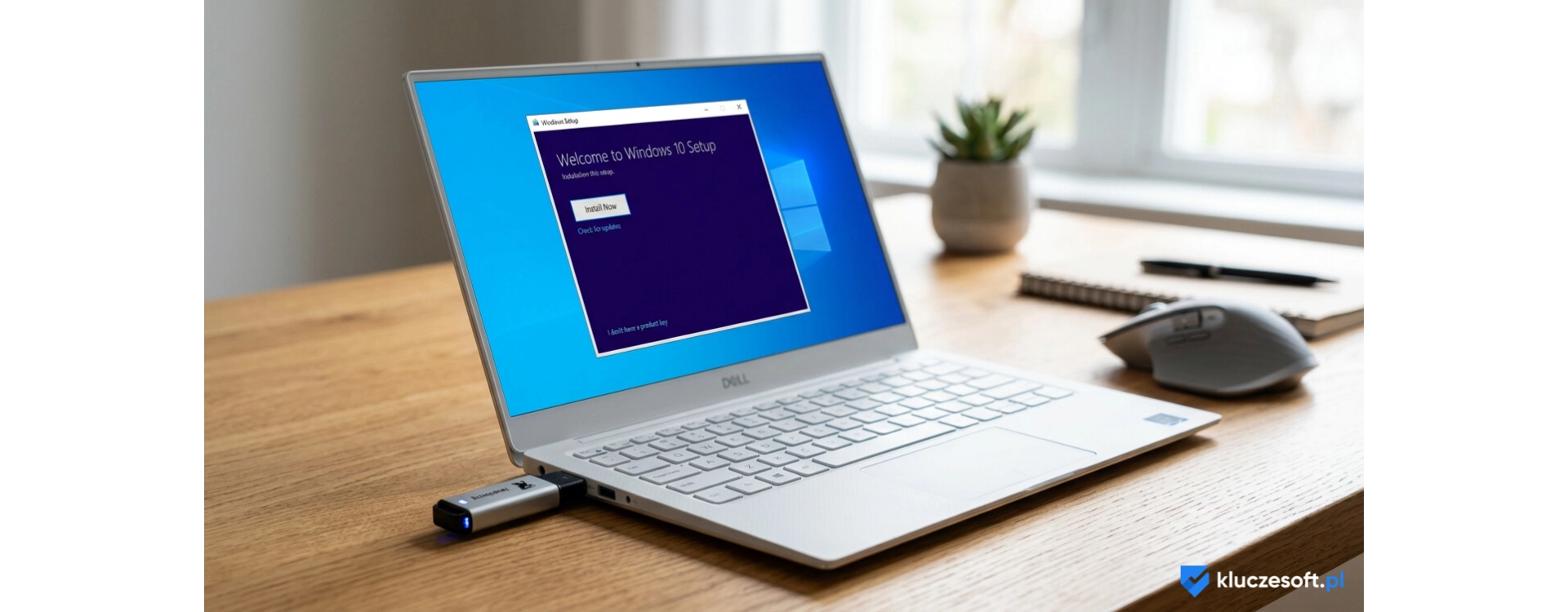
Jak zainstalować Windows 10 z pendrive USB — instrukcja krok po kroku
Jak zainstalować Windows 10 z pendrive USB — kompletna instrukcja krok po kroku [2026]
Niezależnie od tego, czy składasz nowy komputer, wymieniasz dysk twardy, czy po prostu chcesz mieć czystą instalację systemu — pytanie jak zainstalować Windows 10 z pendrive'a USB pojawia się regularnie. Windows 10 pozostaje jednym z najpopularniejszych systemów operacyjnych na świecie, a instalacja z bootowalnego pendrive'a to najszybsza i najwygodniejsza metoda. W tym szczegółowym poradniku przeprowadzimy Cię przez cały proces: od pobrania obrazu ISO i stworzenia bootowalnego nośnika, przez konfigurację BIOS/UEFI, aż po partycjonowanie dysku, instalację sterowników i aktywację systemu.
Co będziesz potrzebować
Zanim zaczniemy, upewnij się, że masz przygotowane wszystkie niezbędne elementy:
Wymagania sprzętowe
- Pendrive USB — minimum 8 GB pojemności (zalecane 16 GB). Wszystkie dane na pendrivie zostaną usunięte, więc wcześniej skopiuj ważne pliki
- Komputer z dostępem do internetu — do pobrania narzędzia Media Creation Tool i obrazu ISO. Może to być dowolny komputer (nie musi to być ten, na którym instalujesz system)
- Docelowy komputer — musi spełniać minimalne wymagania sprzętowe Windows 10
Minimalne wymagania sprzętowe Windows 10
| Komponent | Minimum | Zalecane |
|---|---|---|
| Procesor | 1 GHz, 2 rdzenie | 2+ GHz, 4+ rdzeni |
| Pamięć RAM | 1 GB (32-bit) / 2 GB (64-bit) | 8 GB lub więcej |
| Dysk twardy | 16 GB (32-bit) / 20 GB (64-bit) | 128 GB SSD lub więcej |
| Karta graficzna | DirectX 9 z WDDM 1.0 | DirectX 12 z WDDM 2.0 |
| Ekran | 800 × 600 | 1920 × 1080 |
Krok 1: Tworzenie bootowalnego pendrive'a — Media Creation Tool
Microsoft udostępnia bezpłatne narzędzie Media Creation Tool, które automatycznie pobiera najnowszą wersję Windows 10 i tworzy bootowalny nośnik USB. To najprostsza i najbezpieczniejsza metoda.
Instrukcja krok po kroku
- Na dowolnym komputerze z dostępem do internetu otwórz przeglądarkę i przejdź na stronę: microsoft.com/software-download/windows10
- Kliknij przycisk „Pobierz teraz narzędzie” (Download tool now)
- Uruchom pobrany plik MediaCreationTool.exe
- Zaakceptuj warunki licencji
- Wybierz „Utwórz nośnik instalacyjny (dysk flash USB, DVD lub plik ISO) dla innego komputera”
- Wybierz język, edycję (Windows 10) i architekturę (64-bitową — w 2026 roku nie ma powodu, by instalować wersję 32-bitową)
- Wybierz „Dysk flash USB”
- Wskaż podłączony pendrive (uwaga: wszystkie dane na nim zostaną usunięte!)
- Poczekaj na pobranie i skopiowanie plików — w zależności od prędkości internetu może to potrwać 15-45 minut
- Po zakończeniu kliknij „Zakończ”
Pendrive jest teraz gotowy do użycia jako bootowalny nośnik instalacyjny Windows 10.
Krok 2: Tworzenie bootowalnego pendrive'a — Rufus (alternatywa)
Jeśli wolisz większą kontrolę nad procesem (np. chcesz wybrać schemat partycji GPT/MBR lub konkretną wersję ISO), użyj darmowego narzędzia Rufus.
Kiedy wybrać Rufus zamiast Media Creation Tool?
- Masz już pobrany plik ISO i nie chcesz pobierać go ponownie
- Chcesz utworzyć nośnik z konkretną wersją Windows 10 (nie najnowszą)
- Potrzebujesz nośnika w schemacie MBR (dla starszych komputerów z tradycyjnym BIOS)
- Media Creation Tool zgłasza błędy
Instrukcja Rufus
- Pobierz Rufus ze strony rufus.ie (dostępna wersja portable — nie wymaga instalacji)
- Uruchom Rufus
- W polu „Urządzenie” wybierz swój pendrive
- W polu „Wybór bootowania” kliknij „WYBIERZ” i wskaż plik ISO z Windows 10
- Ustaw „Schemat partycji”:
- GPT — dla komputerów z UEFI (większość komputerów z 2012 roku i nowszych)
- MBR — dla starszych komputerów z tradycyjnym BIOS
- Ustaw „System plików” na NTFS
- Kliknij „START” i poczekaj na zakończenie
Porównanie: Media Creation Tool vs Rufus
| Cecha | Media Creation Tool | Rufus |
|---|---|---|
| Producent | Microsoft (oficjalne) | Open source |
| Wymaga ISO | Nie (pobiera automatycznie) | Tak (lub pobiera przez narzędzie) |
| Schemat partycji | Automatycznie | Ręczny wybór GPT/MBR |
| Łatwość użycia | ⭐⭐⭐⭐⭐ | ⭐⭐⭐⭐ |
| Elastyczność | ⭐⭐ | ⭐⭐⭐⭐⭐ |
| Cena | Gratis | Gratis |
Krok 3: Konfiguracja BIOS/UEFI — bootowanie z USB
Po stworzeniu bootowalnego pendrive'a musisz skonfigurować komputer, aby uruchamiał się z nośnika USB zamiast z dysku twardego. Sposób wejścia do BIOS/UEFI różni się w zależności od producenta.
Klawisz wejścia do BIOS/UEFI wg producenta
| Producent | BIOS/UEFI | Boot Menu |
|---|---|---|
| Dell | F2 | F12 |
| HP | F10 | F9 |
| Lenovo | F2 lub Fn + F2 | F12 |
| ASUS | F2 lub Del | F8 |
| Acer | F2 lub Del | F12 |
| MSI | Del | F11 |
| Gigabyte | Del | F12 |
| ASRock | F2 lub Del | F11 |
Najszybsza metoda — Boot Menu
Zamiast zmieniać kolejność bootowania w BIOS, możesz użyć jednorazowego Boot Menu:
- Podłącz bootowalny pendrive do komputera
- Włącz lub zrestartuj komputer
- Natychmiast zacznij naciskać odpowiedni klawisz Boot Menu (patrz tabela powyżej)
- Z listy wybierz swoją pamięć USB (może być oznaczona jako „UEFI: SanDisk” lub „USB HDD”)
- Komputer uruchomi się z pendrive'a
Konfiguracja UEFI — jeśli USB nie pojawia się w Boot Menu
Jeśli pendrive nie jest widoczny w Boot Menu, może być konieczna zmiana ustawień UEFI:
- Wejdź do BIOS/UEFI (odpowiedni klawisz podczas uruchamiania)
- Znajdź sekcję „Boot” lub „Startup”
- Ustaw „USB HDD” lub „Removable Devices” jako pierwszy w kolejności bootowania
- Jeśli opcja „Secure Boot” blokuje uruchomienie z USB — tymczasowo ją wyłącz (pamiętaj, by włączyć ją ponownie po instalacji)
- Zapisz zmiany i uruchom ponownie komputer (zazwyczaj klawisz F10)
Potrzebujesz klucza licencyjnego Windows 10?
W KluczeSoft kupisz oryginalny klucz Windows 10 Pro lub Home z dostawą e-mailem w 1–3 min. Klucz aktywujesz w trakcie instalacji lub po niej — bez czekania na przesyłkę.
Krok 4: Instalacja Windows 10 — krok po kroku
Po uruchomieniu komputera z bootowalnego pendrive'a zobaczysz ekran instalacji Windows. Poniżej szczegółowy opis każdego etapu.
Etap 1: Wybór języka i ustawień regionalnych
- Na pierwszym ekranie wybierz:
- Język do zainstalowania: Polski
- Format godziny i waluty: Polski (Polska)
- Klawiatura lub metoda wejściowa: Polski (programisty) lub Polski (214)
- Kliknij „Dalej”
- Kliknij „Zainstaluj teraz”
Etap 2: Klucz produktu
Na ekranie „Aktywowanie systemu Windows” masz dwie opcje:
- Wprowadź klucz produktu — wpisz 25-znakowy klucz licencyjny w formacie XXXXX-XXXXX-XXXXX-XXXXX-XXXXX
- „Nie mam klucza produktu” — kliknij ten link, jeśli chcesz aktywować system po instalacji. Zostaniesz poproszony o wybór edycji (Home lub Pro)
Etap 3: Warunki licencji
Zaznacz pole „Akceptuję postanowienia licencyjne” i kliknij „Dalej”.
Etap 4: Typ instalacji
Wybierz „Niestandardowe: zainstaluj tylko system Windows (zaawansowane)”. Ta opcja pozwala na czystą instalację z pełną kontrolą nad partycjami dysku. Opcja „Uaktualnienie” jest przeznaczona do aktualizacji istniejącej instalacji Windows.
Etap 5: Partycjonowanie dysku
To najważniejszy krok instalacji — tutaj decydujesz, na którym dysku i partycji zainstalować system. Oto kilka scenariuszy:
Scenariusz A: Nowy, pusty dysk
Jeśli komputer ma nowy, pusty dysk (np. właśnie zamontowany SSD):
- Zobaczysz jedną pozycję: „Dysk 0 Nieprzydzielone miejsce”
- Kliknij „Nowy”, aby utworzyć partycję
- Podaj rozmiar partycji (domyślnie cały dysk — zalecane)
- Kliknij „Zastosuj”
- Windows automatycznie utworzy dodatkowe partycje systemowe (EFI, odzyskiwanie)
- Wybierz partycję oznaczoną jako „Podstawowa” i kliknij „Dalej”
Scenariusz B: Dysk z istniejącym systemem (czysta instalacja)
Jeśli chcesz zainstalować Windows na dysku, który już zawiera system:
- Zobaczysz listę istniejących partycji
- Wybierz partycję z obecną instalacją Windows (zazwyczaj największa partycja na Dysku 0)
- Kliknij „Formatuj” — UWAGA: wszystkie dane na tej partycji zostaną usunięte!
- Po sformatowaniu wybierz tę partycję i kliknij „Dalej”
Scenariusz C: Komputer z dwoma dyskami (SSD + HDD)
Jeśli komputer ma dwa dyski (np. szybki SSD na system i duży HDD na dane):
- Zainstaluj system Windows na SSD (zazwyczaj mniejszy dysk, np. 256 GB lub 512 GB)
- Nie formatuj dysku HDD z danymi
- Po instalacji przenieś foldery użytkownika (Dokumenty, Zdjęcia itp.) na dysk HDD
Etap 6: Kopiowanie plików i instalacja
Po wybraniu partycji Windows zacznie kopiować pliki i instalować system. Ten etap jest w pełni automatyczny i trwa zazwyczaj:
- Na dysku SSD NVMe: 5-10 minut
- Na dysku SSD SATA: 10-15 minut
- Na dysku HDD: 20-40 minut
Komputer zostanie automatycznie uruchomiony ponownie kilka razy podczas tego procesu. Nie naciskaj żadnych klawiszy podczas restartu — w przeciwnym razie komputer ponownie uruchomi się z pendrive'a zamiast z dysku.
Krok 5: Konfiguracja wstępna systemu (OOBE)
Po zakończeniu instalacji Windows uruchomi kreator konfiguracji wstępnej (Out-of-Box Experience). Oto najważniejsze ekrany:
- Region: Wybierz Polska
- Układ klawiatury: Wybierz Polski (możesz dodać dodatkowe układy później)
- Sieć: Połącz się z Wi-Fi lub pomiń (jeśli masz Ethernet, podłącz kabel). Windows 10 pozwala pominąć łączenie z siecią — w przeciwieństwie do Windows 11
- Konto: Zaloguj się na konto Microsoft lub wybierz „Konto offline” (lokalne). Konto Microsoft umożliwia synchronizację ustawień, zakupów ze Sklepu i dostęp do OneDrive
- Ustawienia prywatności: Przejrzyj i dostosuj ustawienia prywatności (lokalizacja, diagnostyka, reklamy itp.). Możesz wyłączyć wszystkie, jeśli cenisz prywatność
Po zakończeniu konfiguracji zobaczysz pulpit Windows 10 — system jest zainstalowany i gotowy do użycia.
Krok 6: Instalacja sterowników
Po czystej instalacji Windows 10 prawdopodobnie będziesz musiał zainstalować sterowniki dla komponentów sprzętowych. Windows Update zainstaluje podstawowe sterowniki automatycznie, ale najnowsze wersje od producenta mogą poprawić wydajność i stabilność.
Kolejność instalacji sterowników
- Sterowniki chipsetu — pobierz ze strony producenta płyty głównej (lub laptopa). Sterowniki chipsetu są fundamentem — zainstaluj je jako pierwsze
- Sterowniki karty graficznej — pobierz z witryny NVIDIA (GeForce Experience), AMD (Adrenalin) lub Intel (Arc Control)
- Sterowniki sieci — jeśli po instalacji nie działa Wi-Fi lub Ethernet, pobierz sterowniki sieciowe na innym komputerze i przenieś je na pendrivie
- Sterowniki audio — Realtek High Definition Audio (najczęściej) — ze strony producenta płyty głównej
- Pozostałe sterowniki — Bluetooth, czytnik kart, czytnik linii papilarnych, kamera (laptopy)
Automatyczna instalacja sterowników przez Windows Update
Po połączeniu z internetem przejdź do Ustawienia → Windows Update → Sprawdź aktualizacje. Windows Update pobierze i zainstaluje wiele sterowników automatycznie. Sprawdź również sekcję „Aktualizacje opcjonalne” — często zawiera nowsze wersje sterowników.
Krok 7: Aktywacja systemu Windows 10
Jeśli nie wpisałeś klucza produktu podczas instalacji, pora go teraz aktywować:
- Przejdź do Ustawienia → Aktualizacja i zabezpieczenia → Aktywacja
- Kliknij „Zmień klucz produktu”
- Wprowadź 25-znakowy klucz licencyjny
- Kliknij „Dalej” — system nawiąże połączenie z serwerami Microsoftu i aktywuje licencję
- Zobaczysz komunikat „System Windows jest aktywowany”
slui 4 i postępuj zgodnie z instrukcjami na ekranie. Numer telefonu dla Polski jest wyświetlany automatycznie.Krok 8: Konfiguracja po instalacji — co zrobić w pierwszej kolejności
System jest zainstalowany i aktywowany — teraz czas na optymalizację i zabezpieczenie komputera.
Lista zadań po instalacji
- Zainstaluj wszystkie aktualizacje Windows — przejdź do Ustawienia → Windows Update i pobierz wszystkie dostępne aktualizacje. Może to wymagać kilku restartów
- Skonfiguruj punkt przywracania systemu — wyszukaj „Utwórz punkt przywracania” w menu Start, włącz ochronę systemu dla dysku C: i utwórz pierwszy punkt przywracania
- Zainstaluj niezbędne programy — przeglądarka (Chrome/Firefox), pakiet biurowy (Microsoft Office), archiwizator (7-Zip), odtwarzacz multimediów (VLC)
- Skonfiguruj Windows Defender — upewnij się, że ochrona w czasie rzeczywistym jest włączona (Ustawienia → Prywatność i zabezpieczenia → Zabezpieczenia Windows)
- Skonfiguruj kopię zapasową — włącz historię plików lub OneDrive backup, aby chronić dane
- Dostosuj ustawienia zasilania — dla laptopów: Ustawienia → System → Zasilanie — dostosuj plan zasilania do swoich potrzeb
- Wyłącz programy startowe — Menedżer zadań (Ctrl + Shift + Esc) → karta „Uruchamianie” — wyłącz programy, które nie muszą uruchamiać się z systemem
Rozwiązywanie problemów z instalacją
Instalacja Windows 10 z USB zazwyczaj przebiega bezproblemowo, ale mogą pojawić się pewne przeszkody. Oto najczęstsze problemy i ich rozwiązania:
Problem: Komputer nie uruchamia się z pendrive'a
- Upewnij się, że pendrive jest poprawnie podłączony (spróbuj innego portu USB — najlepiej USB 2.0 z tyłu obudowy)
- Sprawdź, czy Boot Menu/BIOS wyświetla pendrive'a
- Wyłącz Secure Boot w BIOS (tymczasowo)
- Jeśli pendrive nie jest widoczny — utwórz go ponownie (mógł być uszkodzony lub nieprawidłowo sformatowany)
- Spróbuj innego pendrive'a — niektóre tańsze modele mają problemy z bootowaniem
Problem: Błąd „Windows nie może zainstalować na tym dysku”
Ten błąd pojawia się, gdy schemat partycji dysku (MBR lub GPT) nie zgadza się z trybem bootowania (BIOS lub UEFI):
- UEFI wymaga GPT — jeśli używasz trybu UEFI, dysk musi mieć schemat partycji GPT
- BIOS wymaga MBR — jeśli używasz tradycyjnego BIOS, dysk musi mieć schemat MBR
- Rozwiązanie: Usuń wszystkie partycje na dysku (w instalatorze Windows) i utwórz nowe — instalator automatycznie zastosuje prawidłowy schemat
Problem: Brak sterowników podczas instalacji
Jeśli instalator nie widzi dysku SSD (szczególnie NVMe w nowszych laptopach):
- Pobierz sterownik Intel RST (Rapid Storage Technology) lub AMD NVMe ze strony producenta laptopa
- Skopiuj sterownik na pendrive'a (osobny pendrive lub dodatkowy folder na tym samym)
- W instalatorze kliknij „Załaduj sterownik” i wskaż lokalizację sterownika
Problem: Niebieska ekran śmierci (BSOD) podczas instalacji
- Sprawdź pamięć RAM — wadliwa kość pamięci może powodować BSOD. Uruchom diagnostykę pamięci:
mdschedw Wierszu polecenia - Odłącz zbędne urządzenia USB (zostawia tylko klawiaturę, mysz i pendrive instalacyjny)
- Pobierz świeży obraz ISO i utwórz pendrive od nowa
- Sprawdź, czy dysk SSD/HDD nie jest uszkodzony
Windows 10 a Windows 11 — który wybrać w 2026 roku?
Jeśli zastanawiasz się, czy zainstalować Windows 10 czy Windows 11, oto kluczowe różnice:
| Aspekt | Windows 10 | Windows 11 |
|---|---|---|
| Wymagania sprzętowe | Niskie (starsze procesory OK) | Wyższe (TPM 2.0, Secure Boot) |
| Interfejs | Klasyczny, sprawdzony | Nowoczesny, zaokrąglony |
| Wsparcie Microsoftu | Do X.2025 (+ ESU) | Aktywne, pełne wsparcie |
| Stabilność | Bardzo wysoka (dopracowany) | Wysoka (ciągłe ulepszenia) |
| Najlepszy dla | Starszy sprzęt, użytkownicy ceniący stabilność | Nowy sprzęt, gracze, użytkownicy szukający nowości |
Rekomendacja: Jeśli Twój komputer spełnia wymagania Windows 11, zainstaluj Windows 11 — otrzymasz najnowsze funkcje, lepsze zabezpieczenia i pełne wsparcie Microsoftu. Jeśli sprzęt nie spełnia wymagań Windows 11, Windows 10 to nadal doskonały wybór — zwłaszcza z możliwością zakupu rozszerzonych aktualizacji bezpieczeństwa.
Najczęściej zadawane pytania (FAQ)
Czy mogę zainstalować Windows 10 bez klucza licencyjnego?
Tak. Podczas instalacji kliknij „Nie mam klucza produktu”. System zainstaluje się normalnie, ale po 30 dniach pojawią się ograniczenia: znak wodny na pulpicie, brak możliwości personalizacji (tapeta, kolory), wyłączone niektóre ustawienia. Aby usunąć te ograniczenia, aktywuj system kluczem licencyjnym w dowolnym momencie. Oryginalny klucz Windows 10 Pro kupisz w KluczeSoft.
Ile miejsca potrzebuje Windows 10 na dysku?
Minimalne wymaganie to 20 GB (wersja 64-bit), ale w praktyce po instalacji aktualizacji i podstawowych programów system zajmuje 40-60 GB. Zalecamy dysk o pojemności co najmniej 128 GB — najlepiej SSD dla znacznie szybszego działania systemu.
Czy pendrive musi mieć dokładnie 8 GB?
Nie. 8 GB to minimum — możesz użyć pendrive'a o dowolnej większej pojemności (16 GB, 32 GB, 64 GB itd.). Pendrive o pojemności mniejszej niż 8 GB nie pomieści plików instalacyjnych. Pamiętaj, że wszystkie dane na pendrivie zostaną usunięte podczas tworzenia nośnika instalacyjnego.
Czy mogę zainstalować Windows 10 na dysku SSD NVMe?
Tak, i jest to zdecydowanie zalecane. Dysk SSD NVMe oferuje prędkości odczytu powyżej 3000 MB/s, co sprawia, że system uruchamia się w kilka sekund, a programy otwierają się niemal natychmiast. Jedyny warunek: BIOS/UEFI musi obsługiwać bootowanie z dysku NVMe (wszystkie komputery z 2016 roku i nowsze to obsługują).
Czy instalacja z pendrive'a usunie dane z innych dysków?
Nie, pod warunkiem że nie formatujesz partycji na innych dyskach. Instalator Windows 10 modyfikuje tylko tę partycję, którą wybierzesz podczas etapu partycjonowania. Dane na innych dyskach i partycjach pozostaną nienaruszone. Mimo to, zawsze zalecamy posiadanie kopii zapasowej przed instalacją systemu.
Co zrobić, jeśli Media Creation Tool wyświetla błąd pobierania?
Najczęstsze przyczyny: niestabilne połączenie internetowe, blokada przez antywirusa lub VPN, brak miejsca na dysku. Spróbuj: (1) wyłączyć antywirusa i VPN, (2) uruchomić narzędzie jako administrator, (3) użyć innego połączenia internetowego. Jeśli problem się powtarza, pobierz plik ISO bezpośrednio ze strony Microsoftu i użyj Rufusa do stworzenia pendrive'a.
Oryginalny klucz Windows 10 — dostawa e-mailem w 1–3 min
Zainstalowałeś system i potrzebujesz klucza aktywacyjnego? W KluczeSoft kupisz oryginalne licencje Windows 10 Pro i Home z dostawą e-mailem w 1–3 min. Gwarancja aktywacji, pomoc techniczna w języku polskim.
Podsumowanie
Instalacja Windows 10 z pendrive USB to proces, który może wykonać każdy — nawet osoba bez doświadczenia technicznego. Kluczowe kroki to: (1) stworzenie bootowalnego pendrive'a za pomocą Media Creation Tool lub Rufus, (2) skonfigurowanie kolejności bootowania w BIOS/UEFI, (3) przeprowadzenie instalacji z prawidłowym partycjonowaniem dysku, (4) instalacja sterowników i aktualizacji, (5) aktywacja licencji.
Pamiętaj o kopii zapasowej danych przed instalacją, wybierz dysk SSD dla najlepszej wydajności i nie zapomnij o aktywacji oryginalnym kluczem licencyjnym. Całą operację można przeprowadzić w mniej niż godzinę, a efektem będzie szybki, czysty system gotowy do pracy. Oryginalne klucze Windows 10 znajdziesz w KluczeSoft — dostawa e-mailem w 1–3 min, profesjonalne wsparcie i gwarancja aktywacji.
Polecane produkty
- 🔑 Microsoft Windows 10 Professional — od 159,90 zł
- 🔑 Microsoft Windows 11 Professional — od 239,90 zł
- 🔑 Microsoft Office 2024 Professional Plus — od 449,90 zł
Najczęściej zadawane pytania
Czy instalacja Windows kasuje dane?
Czysta instalacja formatuje dysk i usuwa wszystkie dane. Aktualizacja (upgrade) zachowuje pliki i programy.
Jaki pendrive do instalacji Windows?
Potrzebujesz pendrive o pojemności minimum 8 GB, najlepiej USB 3.0 dla szybszej instalacji.
Ile trwa instalacja Windows?
Na dysku SSD instalacja trwa 15-30 minut. Na tradycyjnym HDD może zająć 45-60 minut.
Więcej z kategorii Klucze Windows:
- Najnowszy Windows 11 – rewolucja i przełom wśród Windowsów?
- Jak sformatować dysk SSD pod Windows 11 — GPT, NTFS, optymalizacja
- Windows 11 Pro vs Home — którą edycję wybrać? Porównanie 2026
Polecane produkty:
Powiązane posty
 Czy przepłaciłeś za laptopa z NPU? Microsoft zmienił reguły — producenci i użytkownicy na lodzie
![Jak wyłączyć aktualizacje Windows 11 — 5 metod [2026]](https://kluczesoft.pl/img/ybc_blog/post/thumb/hero-367.png) Jak wyłączyć aktualizacje Windows 11 — 5 metod [2026]
Jak wyłączyć aktualizacje Windows 11 — 5 metod [2026]![Jak nagrywać ekran w Windows 11 — 4 metody [2026]](https://kluczesoft.pl/img/ybc_blog/post/thumb/hero-368.png) Jak nagrywać ekran w Windows 11 — 4 metody [2026]
Jak nagrywać ekran w Windows 11 — 4 metody [2026]![Jak sprawdzić specyfikację komputera w Windows 11 i 10 [2026]](https://kluczesoft.pl/img/ybc_blog/post/thumb/hero-369.png) Jak sprawdzić specyfikację komputera w Windows 11 i 10 [2026]
Jak sprawdzić specyfikację komputera w Windows 11 i 10 [2026]![Windows 10 klucz aktywacyjny — gdzie kupić legalnie i jak aktywować [2026]](https://kluczesoft.pl/img/ybc_blog/post/thumb/hero-352.png) Windows 10 klucz aktywacyjny — gdzie kupić legalnie i jak aktywować [2026]
Windows 10 klucz aktywacyjny — gdzie kupić legalnie i jak aktywować [2026]
Masz pytanie do tego artykułu?
Zespół KluczeSoft chętnie odpowie. Pomagamy w wyborze licencji Microsoft, faktur KSeF i zakupach B2B.
Skontaktuj się Centrum pomocy