Czym jest Windows 11 i dlaczego warto się nim zainteresować?
Windows 11 to najnowszy system operacyjny firmy Microsoft, który zadebiutował jako następca niezwykle popularnego Windows 10. Od momentu premiery wzbudzał ogromne zainteresowanie zarówno użytkowników indywidualnych, jak i firm — a kolejne aktualizacje, takie jak Windows 11 24H2, tylko podsycają dyskusję o tym, czy mamy do czynienia z prawdziwą rewolucją w świecie systemów operacyjnych.
Microsoft postawił na odświeżony interfejs, głębszą integrację z usługami chmurowymi i — co najważniejsze — na sztuczną inteligencję wbudowaną bezpośrednio w system. Dla wielu osób przesiadka na Windows 11 oznacza nie tylko nowy wygląd, ale też zupełnie nowy sposób pracy z komputerem. W tym artykule przyjrzymy się najważniejszym nowościom, porównamy je z poprzednikami i odpowiemy na pytanie: czy Windows 11 to rzeczywiście rewolucja?
Nowy interfejs użytkownika — co się zmieniło?
Pierwszą rzeczą, którą zauważa każdy użytkownik po instalacji Windows 11, jest radykalnie zmieniony interfejs. Microsoft zerwał z wieloletnią tradycją lewostronnego menu Start i przeniósł je na środek paska zadań. To zmiana, która podzieliła społeczność — jedni ją uwielbiają, inni tęsknią za klasycznym układem.
Menu Start — minimalizm zamiast kafelków
Żywe kafelki (Live Tiles), które towarzyszyły nam od czasów Windows 8, odeszły w zapomnienie. Nowe menu Start stawia na przypięte aplikacje i sekcję „Polecane", w której system podpowiada ostatnio otwierane pliki i programy. Wygląd jest czysty, przejrzysty i zdecydowanie bardziej nowoczesny.
Zaokrąglone rogi i przezroczystości
Windows 11 wprowadził nowy język projektowania oparty na zaokrąglonych rogach okien, efekcie Mica (delikatna przezroczystość dostosowująca się do tła pulpitu) oraz odświeżonych ikonach. Całość sprawia wrażenie spójnej i dopracowanej — szczególnie w porównaniu z nieco chaotycznym mieszaniem stylów w Windows 10.
Snap Layouts i Snap Groups
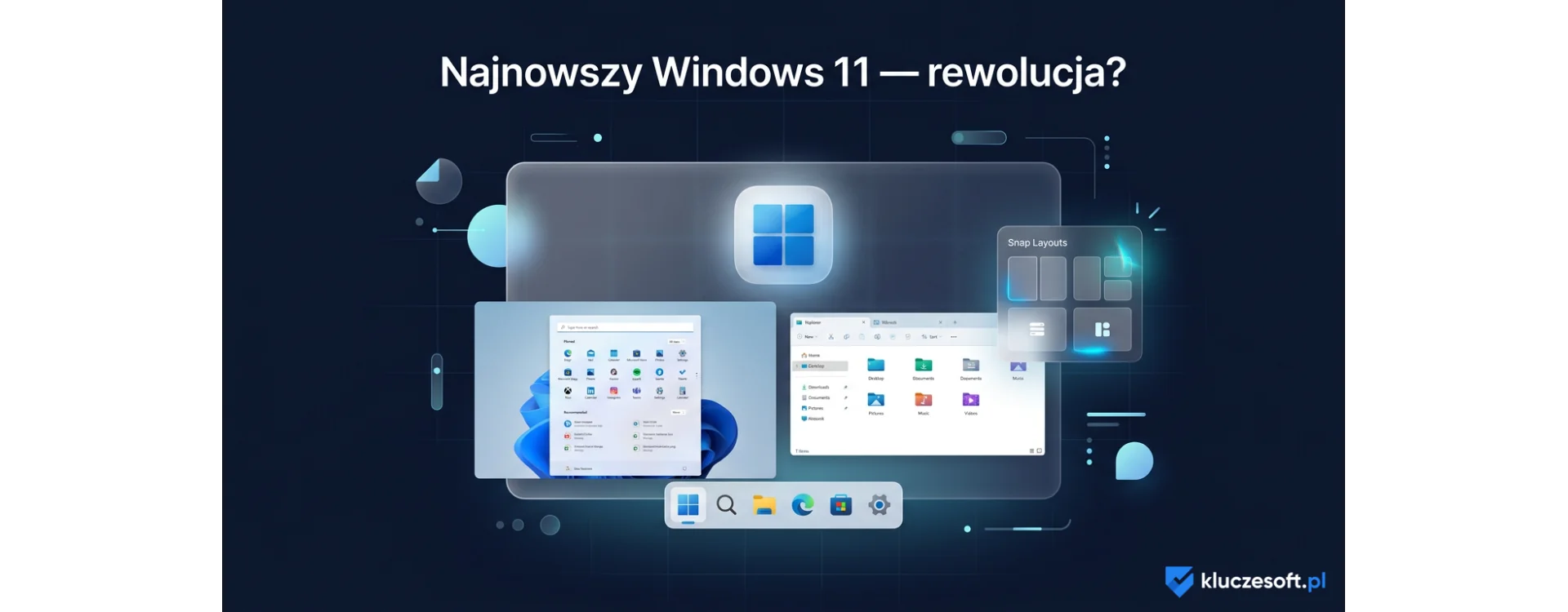
Jedną z najbardziej użytecznych nowości jest Snap Layouts — po najechaniu kursorem na przycisk maksymalizacji okna pojawia się panel z kilkoma wariantami rozmieszczenia okien na ekranie. Możesz jednym kliknięciem ułożyć 2, 3 lub 4 aplikacje obok siebie. System pamięta te układy jako Snap Groups i pozwala przywrócić je jednym kliknięciem z paska zadań.
Ta funkcjonalność to ogromna oszczędność czasu dla osób pracujących z wieloma oknami jednocześnie — Windows 11 Pro w połączeniu z monitorem o wysokiej rozdzielczości pokazuje tu pełnię swojego potencjału.
Windows Copilot — sztuczna inteligencja w systemie
Bezsprzecznie największą rewolucją w Windows 11 jest Windows Copilot — asystent AI oparty na technologiach OpenAI, zintegrowany bezpośrednio z systemem operacyjnym. To nie jest zwykły chatbot — Copilot potrafi:
- Zmieniać ustawienia systemowe — wystarczy napisać „włącz tryb ciemny" lub „wyłącz Bluetooth"
- Podsumowywać dokumenty — otwierasz PDF lub stronę w Edge, a Copilot generuje streszczenie
- Generować treści — pisanie e-maili, tworzenie szkiców tekstów, tłumaczenie
- Pomagać w kodowaniu — w połączeniu z Visual Studio integracja AI jest szczególnie przydatna dla programistów korzystających z Visual Studio 2022 Professional
- Analizować obrazy — wystarczy przeciągnąć zdjęcie, a Copilot opisze jego zawartość
Microsoft Copilot działa zarówno w wersji darmowej (z ograniczeniami), jak i w ramach subskrypcji Copilot Pro. Dla użytkowników biznesowych dostępna jest wersja Copilot dla Microsoft 365, która integruje się z Wordem, Excelem, PowerPointem i Outlookiem.
Copilot a bezpieczeństwo danych
Wielu użytkowników martwi się o prywatność w kontekście AI działającej na ich komputerze. Microsoft deklaruje, że Copilot przetwarza dane lokalnie (w przypadku funkcji systemowych) lub w zabezpieczonej chmurze Azure z szyfrowanie end-to-end. Warto jednak świadomie zarządzać uprawnieniami — szczególnie w środowiskach firmowych. Temat bezpieczeństwa w Windows 11 Pro omawiamy w osobnym przewodniku.
Wymagania sprzętowe — TPM 2.0 i Secure Boot
Kontrowersyjną decyzją Microsoftu było wprowadzenie restrykcyjnych wymagań sprzętowych dla Windows 11. W przeciwieństwie do Windows 10, który działał nawet na bardzo starych maszynach, jedenastka wymaga:
| Komponent | Minimalne wymaganie | Zalecane |
|---|
| Procesor | 1 GHz, 2 rdzenie, 64-bit | Intel 8. gen. / AMD Ryzen 2000+ |
| RAM | 4 GB | 8 GB lub więcej |
| Dysk | 64 GB | SSD 256 GB+ |
| TPM | Wersja 2.0 (obowiązkowa) | TPM 2.0 |
| Secure Boot | Wymagany | Włączony w UEFI |
| Karta graficzna | DirectX 12 z WDDM 2.0 | Dedykowany GPU |
| Wyświetlacz | 720p, 9" | 1080p lub wyżej |
Wymóg TPM 2.0 (Trusted Platform Module) budził największe kontrowersje. Chip TPM odpowiada za sprzętowe szyfrowanie danych i bezpieczne przechowywanie kluczy — jest fundamentem takich funkcji jak BitLocker, Windows Hello czy Credential Guard. Bez niego instalacja Windows 11 oficjalnie nie jest możliwa (choć istnieją obejścia).
Jeśli Twój procesor (CPU) jest nowszy niż 2017 rok, najprawdopodobniej spełnia wymagania. Możesz to sprawdzić za pomocą narzędzia PC Health Check od Microsoftu.
Aktualizacja Windows 11 24H2 — najważniejsze zmiany
Aktualizacja Windows 11 24H2 (wydana jesienią 2024) przyniosła szereg istotnych usprawnień, które dodatkowo umocniły pozycję systemu:
Recall — kontrowersyjna pamięć AI
Funkcja Recall (dostępna na komputerach Copilot+ PC) tworzy przeszukiwalną „historię" wszystkiego, co robiłeś na komputerze. System regularnie wykonuje zrzuty ekranu i analizuje je za pomocą AI, dzięki czemu możesz wyszukać np. „dokument, nad którym pracowałem w zeszłym tygodniu" — nawet jeśli nie pamiętasz nazwy pliku. Funkcja wzbudziła dyskusje o prywatności, ale Microsoft wdrożył rozbudowane zabezpieczenia: dane są szyfrowane, przechowywane lokalnie i przetwarzane na NPU (Neural Processing Unit).
Ulepszone widżety i integracja z telefonem
Panel widżetów doczekał się przebudowy — teraz obsługuje widżety firm trzecich i oferuje lepszą personalizację. Aplikacja Phone Link umożliwia pełną integrację ze smartfonem Android (a w ograniczonym zakresie z iPhone'em) — odbieranie połączeń, odpowiadanie na SMS-y i przeglądanie zdjęć bezpośrednio z komputera.
Nowy Eksplorator plików z kartami
Eksplorator plików w Windows 11 obsługuje karty (podobnie jak przeglądarka internetowa), co eliminuje potrzebę otwierania wielu okien. To drobna, ale niezwykle praktyczna zmiana, którą użytkownicy postulowali od lat.
Windows 11 Pro vs Home — którą wersję wybrać?
Microsoft oferuje dwie główne edycje systemu dla użytkowników indywidualnych. Wybór między nimi zależy od Twoich potrzeb:
Dla większości użytkowników domowych Windows 11 Home jest w pełni wystarczający. Jeśli jednak potrzebujesz szyfrowania dysku, wirtualizacji Hyper-V lub pracujesz w środowisku firmowym — Windows 11 Pro to jedyny sensowny wybór. Szczegółowe porównanie znajdziesz w naszym artykule Windows 11 Pro vs Home — które wybrać?
Wydajność i gaming w Windows 11
Windows 11 wprowadził kilka istotnych zmian wpływających na wydajność — zarówno w codziennym użytkowaniu, jak i w grach:
DirectStorage
DirectStorage to technologia pozwalająca grom ładować zasoby bezpośrednio z dysku SSD NVMe do karty graficznej, omijając procesor. W praktyce oznacza to radykalnie krótsze czasy ładowania w grach, które wspierają tę technologię. Windows 11 był pierwszym systemem na PC z natywnym wsparciem dla DirectStorage.
Auto HDR
Funkcja Auto HDR automatycznie konwertuje gry SDR do formatu HDR na monitorach obsługujących ten standard. Kolory stają się bogatsze, kontrast głębszy — a wszystko to bez żadnej ingerencji ze strony twórców gier.
Optymalizacja wielordzeniowa
Scheduler (planista zadań) w Windows 11 został zoptymalizowany pod kątem procesorów z architekturą hybrydową (np. Intel Alder Lake/Raptor Lake z rdzeniami P-core i E-core). System inteligentnie przydziela zadania do odpowiednich rdzeni — intensywne obliczenia trafiają na rdzenie wydajnościowe, a procesy w tle na rdzenie efektywnościowe.
Bezpieczeństwo — najsilniejsza strona Windows 11
Bezpieczeństwo to obszar, w którym Windows 11 stanowi faktyczną rewolucję w porównaniu z poprzednikami:
- VBS (Virtualization-Based Security) — izolacja krytycznych procesów systemowych w osobnym kontenerze wirtualnym
- HVCI (Hypervisor-Protected Code Integrity) — ochrona integralności kodu na poziomie hypervisora
- Windows Hello for Business — uwierzytelnianie bezhasłowe z użyciem biometrii lub kluczy FIDO2
- Smart App Control — blokowanie niezaufanych aplikacji jeszcze zanim zostaną uruchomione
- Microsoft Defender SmartScreen — ulepszona ochrona przed phishingiem i malware
Wymóg TPM 2.0 i Secure Boot — choć kontrowersyjny — zapewnił, że każdy komputer z Windows 11 ma sprzętowy fundament bezpieczeństwa. Więcej na ten temat przeczytasz w naszym kompletnym przewodniku po bezpieczeństwie Windows 11 Pro.
Jak przejść na Windows 11? Praktyczny poradnik
Przejście na Windows 11 jest prostsze, niż mogłoby się wydawać. Oto trzy główne ścieżki:
1. Aktualizacja z Windows 10
Jeśli Twój komputer spełnia wymagania sprzętowe, aktualizacja jest darmowa. Wystarczy przejść do Ustawienia → Windows Update i sprawdzić dostępność aktualizacji. Microsoft stopniowo udostępnia ją kolejnym urządzeniom.
2. Czysta instalacja z nośnika USB
Dla lepszej wydajności zalecamy czystą instalację. Pobierz Media Creation Tool ze strony Microsoftu, utwórz bootowalny pendrive i zainstaluj system od zera. Do aktywacji potrzebujesz klucza produktu — klucz Windows 11 Pro lub klucz Windows 11 Home kupisz w naszym sklepie w atrakcyjnej cenie.
3. Kupno nowego komputera
Wszystkie nowe komputery sprzedawane od końca 2021 roku mają preinstalowany Windows 11. To najprostsza opcja, jeśli Twój obecny sprzęt nie spełnia wymagań.
Czy warto przejść z Windows 10 na Windows 11?
To pytanie, które zadaje sobie wielu użytkowników — szczególnie że wsparcie dla Windows 10 zakończyło się 14 października 2025 roku. Od tej daty system nie otrzymuje aktualizacji bezpieczeństwa (chyba że zdecydujesz się na płatny program ESU).
Podsumowując argumenty za i przeciw:
Warto przejść, jeśli:
- Twój komputer spełnia wymagania sprzętowe (sprawdź PC Health Check)
- Zależy Ci na bezpieczeństwie i najnowszych aktualizacjach
- Chcesz korzystać z Copilota i funkcji AI
- Grasz w nowe gry (DirectStorage, Auto HDR)
- Pracujesz z wieloma oknami jednocześnie (Snap Layouts)
Możesz poczekać, jeśli:
- Twój sprzęt nie spełnia wymagań i nie planujesz wymiany
- Używasz specjalistycznego oprogramowania, które nie jest jeszcze kompatybilne z Windows 11
- Preferujesz klasyczny układ interfejsu i nie chcesz się przyzwyczajać do nowego
Niezależnie od decyzji, warto mieć legalny klucz produktu. W KluczeSoft znajdziesz klucze do wszystkich wersji systemu — zarówno Windows 10 Pro, jak i Windows 11 Pro — w cenach znacząco niższych niż u Microsoftu.
Najczęściej zadawane pytania (FAQ)
Czy aktualizacja z Windows 10 do Windows 11 jest darmowa?
Tak, jeśli Twój komputer spełnia wymagania sprzętowe, aktualizacja z Windows 10 do Windows 11 jest bezpłatna. Wystarczy przejść do Windows Update w ustawieniach systemu. Jeśli jednak wykonujesz czystą instalację na nowym dysku, potrzebujesz klucza aktywacyjnego — dostępnego w KluczeSoft.
Czy mogę wrócić do Windows 10 po aktualizacji do Windows 11?
Tak, przez 10 dni od aktualizacji możesz cofnąć się do Windows 10 bez utraty danych (Ustawienia → System → Odzyskiwanie). Po upływie tego okresu konieczna jest czysta instalacja Windows 10.
Czy Windows 11 jest szybszy od Windows 10?
Na nowoczesnym sprzęcie Windows 11 działa porównywalnie lub szybciej niż Windows 10 — szczególnie dzięki optymalizacjom schedulera pod procesory hybrydowe i technologii DirectStorage. Na starszym sprzęcie różnice mogą być minimalne.
Co to jest TPM 2.0 i dlaczego Windows 11 go wymaga?
TPM 2.0 (Trusted Platform Module) to chip bezpieczeństwa na płycie głównej, który przechowuje klucze szyfrowania i weryfikuje integralność systemu podczas uruchamiania. Windows 11 wymaga go, aby zapewnić sprzętowy fundament bezpieczeństwa dla funkcji takich jak BitLocker, Windows Hello i Credential Guard.
Czy warto kupić Windows 11 Pro zamiast Home?
Windows 11 Pro jest lepszym wyborem, jeśli potrzebujesz szyfrowania dysku (BitLocker), wirtualizacji (Hyper-V), pulpitu zdalnego lub dołączania do domeny firmowej. Dla typowego użytku domowego — przeglądania internetu, oglądania filmów i grania — Windows 11 Home jest w pełni wystarczający. Pełne porównanie znajdziesz w artykule Windows 11 Pro vs Home.
Podsumowanie — Windows 11 to ewolucja z rewolucyjnymi elementami
Czy Windows 11 to rewolucja? Odpowiedź brzmi: tak i nie. Sam rdzeń systemu to ewolucja Windows 10 — stabilna, dopracowana i kompatybilna wstecznie. Ale to, co Microsoft zbudował na tym fundamencie — Copilot, VBS, Snap Layouts, DirectStorage — to elementy, które realnie zmieniają sposób pracy z komputerem.
Największą rewolucją jest integracja sztucznej inteligencji z systemem operacyjnym. Copilot w Windows 11 to dopiero początek — Microsoft zapowiedział dalsze inwestycje w AI, a każda kolejna aktualizacja przynosi nowe możliwości.
Jeśli szukasz legalnego klucza do Windows 11 w najlepszej cenie, sprawdź naszą ofertę: Windows 11 Pro lub Windows 11 Home — dostawa e-mailem w 1–3 min, pełne wsparcie po polsku.
★ Polecane produkty
Wszystkie klucze w KluczeSoft.pl są legalne i objęte gwarancją aktywacji.
Najczęściej zadawane pytania
Gdzie kupić tanie licencje Microsoft?
W KluczeSoft.pl — oryginalne klucze Windows i Office z dostawą e-mailem w 1–3 min.
Czy dostawa klucza jest natychmiastowa?
Tak, klucz produktu jest wysyłany automatycznie e-mailem zwykle w 1–3 minuty od zaksięgowania płatności.
Czy mogę zwrócić zakupiony klucz?
Tak — przysługuje Ci 14 dni na odstąpienie od umowy, dopóki klucz nie został przekazany ani aktywowany. Po przekazaniu klucza prawo odstąpienia wygasa (szczegóły w Regulaminie).






![100+ skrótów klawiszowych Windows 11 i 10 — kompletna ściąga [2026]](https://kluczesoft.pl/img/ybc_blog/post/thumb/hero-26.png "100+ skrótów klawiszowych Windows 11 i 10 — kompletna ściąga [2026]")


![Jak aktywować Windows 11 telefonicznie — aktywacja przez telefon krok po kroku [2026]](https://kluczesoft.pl/img/ybc_blog/post/thumb/thumb-134.jpg "Jak aktywować Windows 11 telefonicznie — aktywacja przez telefon krok po kroku [2026]")




![Kalkulator licencji Windows Server — oblicz ile potrzebujesz [2026]](https://kluczesoft.pl/img/ybc_blog/post/thumb/hero-339.png "Kalkulator licencji Windows Server — oblicz ile potrzebujesz [2026]")
![Jak wyłączyć aktualizacje Windows 11 — 5 metod [2026]](https://kluczesoft.pl/img/ybc_blog/post/thumb/hero-367.png)
![Jak nagrywać ekran w Windows 11 — 4 metody [2026]](https://kluczesoft.pl/img/ybc_blog/post/thumb/hero-368.png)
![Jak sprawdzić specyfikację komputera w Windows 11 i 10 [2026]](https://kluczesoft.pl/img/ybc_blog/post/thumb/hero-369.png)
![Windows 10 klucz aktywacyjny — gdzie kupić legalnie i jak aktywować [2026]](https://kluczesoft.pl/img/ybc_blog/post/thumb/hero-352.png)
Masz pytanie do tego artykułu?
Zespół KluczeSoft chętnie odpowie. Pomagamy w wyborze licencji Microsoft, faktur KSeF i zakupach B2B.
Skontaktuj się Centrum pomocy