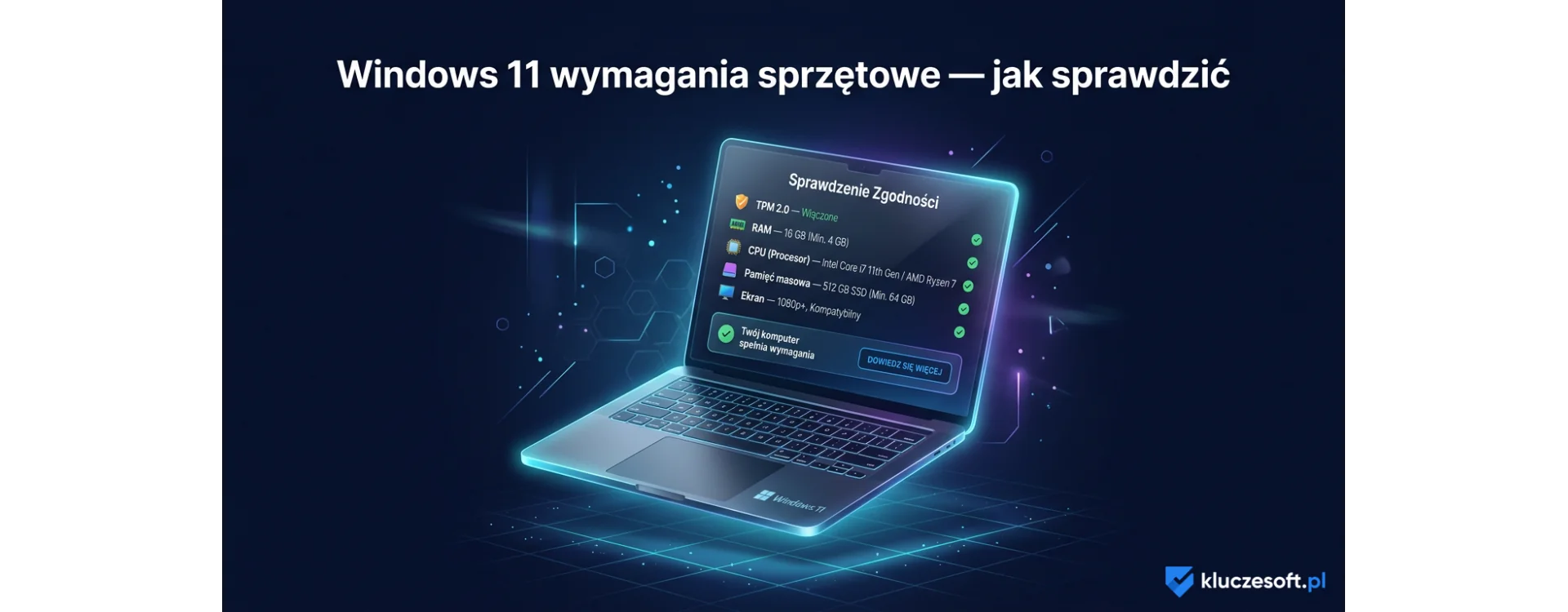
Windows 11 wymagania sprzętowe — jak sprawdzić kompatybilność komputera
Windows 11 wprowadził znacznie wyższe wymagania sprzętowe niż Windows 10. TPM 2.0, Secure Boot i ograniczona lista procesorów sprawiają, że nie każdy komputer jest kompatybilny. W tym poradniku wyjaśnimy wszystkie wymagania i pokażemy, jak sprawdzić, czy Twój komputer spełnia kryteria.
Oficjalne wymagania sprzętowe Windows 11
| Komponent | Wymaganie minimalne |
|---|---|
| Procesor | 64-bit, 1 GHz, 2+ rdzenie, z listy kompatybilnych (Intel 8. gen+, AMD Ryzen 2000+) |
| RAM | 4 GB (zalecane 8 GB+) |
| Dysk | 64 GB wolnego miejsca |
| TPM | TPM 2.0 (Trusted Platform Module) |
| Secure Boot | Wymagany (UEFI firmware) |
| Karta graficzna | DirectX 12 z sterownikiem WDDM 2.0 |
| Ekran | 9 cali, rozdzielczość HD (720p) |
| Internet | Wymagany do konfiguracji (Home wymaga konta Microsoft) |
Jak sprawdzić kompatybilność? — PC Health Check
Microsoft udostępnia oficjalne narzędzie PC Health Check:
- Pobierz PC Health Check ze strony Microsoft
- Zainstaluj i uruchom aplikację
- Kliknij Sprawdź teraz
- Narzędzie wyświetli szczegółowy raport kompatybilności
Jeśli komputer nie spełnia wymagań, narzędzie wskaże dokładnie, który komponent jest problemem.
TPM 2.0 — co to jest i jak sprawdzić?
TPM (Trusted Platform Module) to chip bezpieczeństwa na płycie głównej, który przechowuje klucze szyfrowania i wspiera funkcje jak BitLocker. Windows 11 wymaga TPM 2.0.
Jak sprawdzić, czy masz TPM 2.0:
- Naciśnij Win + R, wpisz
tpm.msci naciśnij Enter - W oknie "Zarządzanie modułem TPM" sprawdź sekcję Informacje o producencie modułu TPM
- Szukaj Wersja specyfikacji: 2.0
Nie masz TPM? Wiele płyt głównych ma TPM wyłączony w BIOS. Sprawdź ustawienia:
- Intel: Szukaj opcji Intel PTT (Platform Trust Technology) w BIOS
- AMD: Szukaj opcji fTPM (firmware TPM) w BIOS
Secure Boot — jak włączyć?
Secure Boot zapewnia, że podczas uruchamiania ładowany jest tylko zaufany kod. Wymaga trybu UEFI (nie Legacy/CSM).
Jak sprawdzić Secure Boot:
- Naciśnij Win + R, wpisz
msinfo32 - Sprawdź Tryb BIOS — powinien być UEFI
- Sprawdź Stan bezpiecznego rozruchu — powinien być Włączony
Jak włączyć Secure Boot:
- Uruchom komputer ponownie i wejdź do BIOS/UEFI (zwykle Del, F2, F10 lub F12)
- Znajdź sekcję Boot lub Security
- Włącz Secure Boot
- Upewnij się, że tryb rozruchu to UEFI (nie Legacy/CSM)
- Zapisz zmiany i uruchom ponownie
Obsługiwane procesory
Windows 11 oficjalnie wspiera:
- Intel: 8. generacja (Coffee Lake) i nowsze — Core i3/i5/i7/i9 8xxx+
- AMD: Ryzen 2000 (Zen+) i nowsze — Ryzen 3/5/7/9 2xxx+
- Qualcomm: Snapdragon 7c, 8c, 8cx i nowsze
Starsze procesory (Intel 7. gen, AMD Ryzen 1000) nie są oficjalnie obsługiwane, choć istnieją metody obejścia tego ograniczenia.
Co zrobić, jeśli komputer nie spełnia wymagań?
Opcja 1: Włącz TPM i Secure Boot w BIOS
Wiele komputerów spełnia wymagania, ale ma TPM i Secure Boot wyłączone fabrycznie. Włączenie tych opcji w BIOS rozwiązuje problem w większości przypadków.
Opcja 2: Zostań na Windows 10
Windows 10 będzie otrzymywał aktualizacje zabezpieczeń do 14 października 2025. Po tej dacie Microsoft oferuje Extended Security Updates (ESU) za dodatkową opłatą. Jeśli komputer działa dobrze — nie musisz się spieszyć z aktualizacją.
Opcja 3: Zainstaluj Windows 11 z pominięciem wymagań
Microsoft oficjalnie pozwala na instalację Windows 11 na niekompatybilnym sprzęcie z modyfikacją rejestru, ale:
- Nie będziesz otrzymywać niektórych aktualizacji
- Microsoft nie gwarantuje stabilności
- Niektóre funkcje bezpieczeństwa mogą nie działać
Szczegółowy poradnik omijania wymagań TPM znajdziesz w naszym osobnym artykule.
Opcja 4: Rozważ upgrade sprzętu
Jeśli komputer ma 7+ lat, modernizacja może być opłacalna. Nowe komputery z Windows 11 Pro oferują lepsze bezpieczeństwo, wydajność i wsparcie długoterminowe.
Najczęściej zadawane pytania
Czy 4 GB RAM wystarczy do Windows 11?
To minimum — system zadziała, ale będzie wolny. 8 GB to realistyczne minimum do komfortowej pracy, 16 GB zalecane do wielozadaniowości.
Czy dysk HDD wystarczy?
Technicznie tak, ale Windows 11 na HDD będzie znacząco wolniejszy. Upgrade na SSD to najlepsza inwestycja w wydajność komputera — kosztuje 100-200 zł i przyspiesza system kilkukrotnie.
Czy laptop z 2018 roku obsługuje Windows 11?
Prawdopodobnie tak. Laptopy z 2018+ zwykle mają procesory 8. generacji Intel lub Ryzen 2000+, TPM 2.0 i Secure Boot. Sprawdź za pomocą PC Health Check.
Czy mogę wrócić do Windows 10 po aktualizacji?
Tak, ale tylko przez 10 dni od aktualizacji (Ustawienia → System → Odzyskiwanie → Wróć). Po 10 dniach potrzebna jest czysta instalacja.
Podsumowanie
Windows 11 wymaga TPM 2.0, Secure Boot, procesora 8. gen Intel / Ryzen 2000+ i minimum 4 GB RAM. Użyj PC Health Check do szybkiej weryfikacji kompatybilności. Jeśli Twój komputer nie spełnia wymagań — włącz TPM w BIOS, rozważ upgrade sprzętu lub zostań na Windows 10.
Gotowy na Windows 11?
Oryginalne licencje Windows 11 Home i Pro w najlepszych cenach. Kup klucz Windows 11 →
Polecane produkty
- 🔑 Microsoft Windows 11 Professional — od 239,90 zł
- 🔑 Microsoft Windows 11 Home — od 239,90 zł
- 🔑 Microsoft Office 2024 Standard — od 389,90 zł
Najczęściej zadawane pytania
Jakie są minimalne wymagania Windows 11?
Procesor 1 GHz 2-rdzeniowy 64-bit, 4 GB RAM, 64 GB dysk, TPM 2.0, Secure Boot, ekran 9 cali 720p.
Jak sprawdzić czy mój komputer obsługuje Windows 11?
Pobierz i uruchom narzędzie PC Health Check od Microsoft — sprawdzi kompatybilność w kilka sekund.
Co to jest TPM 2.0 i jak go włączyć?
TPM to chip bezpieczeństwa na płycie głównej. Włącz go w BIOS/UEFI — szukaj opcji Security → TPM lub fTPM.
Więcej z kategorii Klucze Windows:
- Windows 11 24H2 — znane błędy i jak je naprawić [aktualizowany]
- Jak wyczyścić dysk C w Windows 11 — zwolnij miejsce [2026]
- Jak zaktualizować sterowniki w Windows 11 — poradnik krok po kroku [2026]
Polecane produkty:
Powiązane posty
 Czy przepłaciłeś za laptopa z NPU? Microsoft zmienił reguły — producenci i użytkownicy na lodzie
![Jak wyłączyć aktualizacje Windows 11 — 5 metod [2026]](https://kluczesoft.pl/img/ybc_blog/post/thumb/hero-367.png) Jak wyłączyć aktualizacje Windows 11 — 5 metod [2026]
Jak wyłączyć aktualizacje Windows 11 — 5 metod [2026]![Jak nagrywać ekran w Windows 11 — 4 metody [2026]](https://kluczesoft.pl/img/ybc_blog/post/thumb/hero-368.png) Jak nagrywać ekran w Windows 11 — 4 metody [2026]
Jak nagrywać ekran w Windows 11 — 4 metody [2026]![Jak sprawdzić specyfikację komputera w Windows 11 i 10 [2026]](https://kluczesoft.pl/img/ybc_blog/post/thumb/hero-369.png) Jak sprawdzić specyfikację komputera w Windows 11 i 10 [2026]
Jak sprawdzić specyfikację komputera w Windows 11 i 10 [2026]![Windows 10 klucz aktywacyjny — gdzie kupić legalnie i jak aktywować [2026]](https://kluczesoft.pl/img/ybc_blog/post/thumb/hero-352.png) Windows 10 klucz aktywacyjny — gdzie kupić legalnie i jak aktywować [2026]
Windows 10 klucz aktywacyjny — gdzie kupić legalnie i jak aktywować [2026]
Masz pytanie do tego artykułu?
Zespół KluczeSoft chętnie odpowie. Pomagamy w wyborze licencji Microsoft, faktur KSeF i zakupach B2B.
Skontaktuj się Centrum pomocy