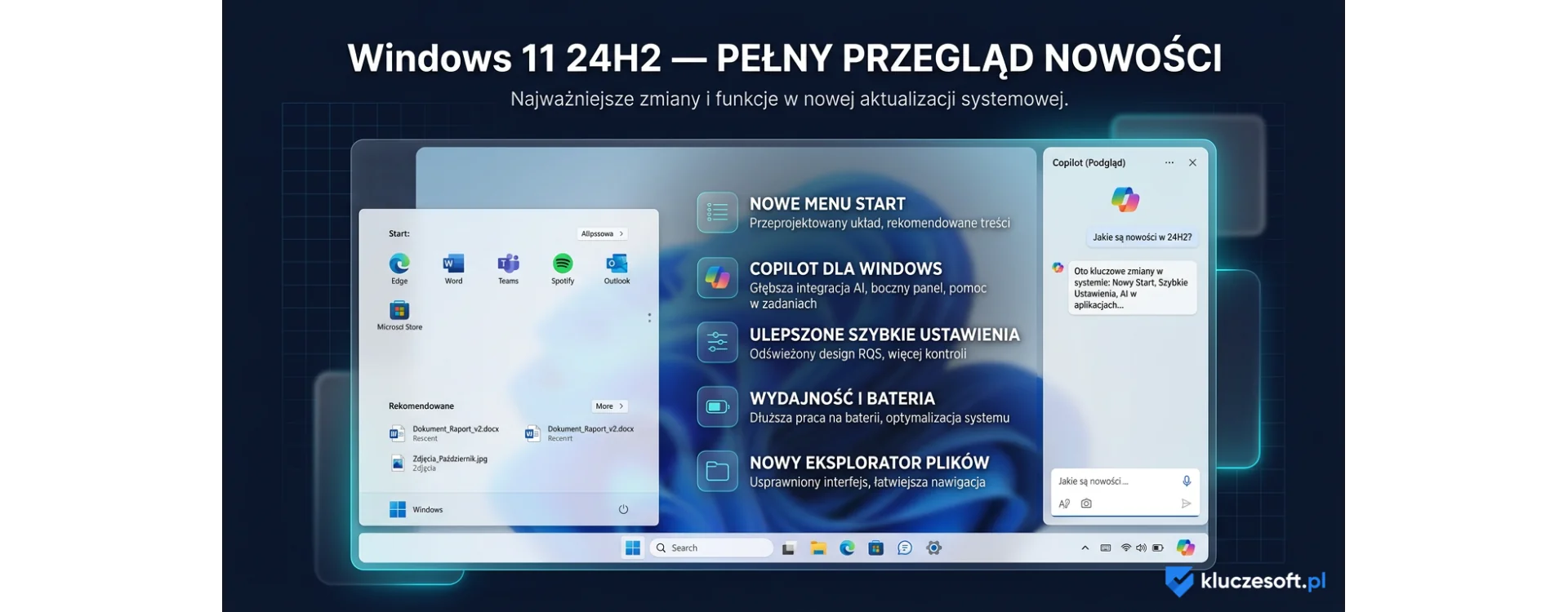
Windows 11 24H2 — pełny przegląd nowości i zmian
Windows 11 24H2 (znany też jako Windows 11 2024 Update) to najnowsza duża aktualizacja systemu operacyjnego Microsoftu, która zaczęła trafiać na komputery od października 2024 roku. W odróżnieniu od poprzednich aktualizacji, które wprowadzały głównie drobne poprawki, wersja 24H2 to prawdziwie historyczny update — numer kompilacji przeskoczył z serii 226xx na 26100, co w praktyce oznacza, że pod maską mamy niemal nowy system.
Aktualizacja jest szczególnie istotna dla użytkowników zainteresowanych sztuczną inteligencją — Microsoft zdecydowanie postawił na AI, integrując narzędzia oparte na generatywnej SI bezpośrednio w system. Ale nowości sięgają znacznie dalej: od przeprojektowanego interfejsu, przez nowe funkcje bezpieczeństwa, aż po wsparcie dla najnowszych standardów sieciowych. Sprawdźmy, co dokładnie się zmieniło.
Spis treści
- Data premiery i dostępność
- Wymagania sprzętowe
- Sztuczna inteligencja i Copilot
- Eksplorator plików — nowe możliwości
- Przeprojektowane Ustawienia
- Snap Layouts i wielozadaniowość
- Bezpieczeństwo — BitLocker, Passkeys, Rust
- Wydajność i oszczędzanie energii
- Sieć — Wi-Fi 7 i Bluetooth LE Audio
- Sudo, Terminal i narzędzia dla zaawansowanych
- Dostępność — Live Captions i Voice Access
- Jak zaktualizować do Windows 11 24H2
- Znane problemy i ich rozwiązania
- Najczęściej zadawane pytania (FAQ)
- Podsumowanie
1. Data premiery i dostępność
Microsoft oficjalnie udostępnił Windows 11 24H2 w następujących terminach:
| Kanał | Data dostępności | Uwagi |
|---|---|---|
| Copilot+ PC (nowe urządzenia) | 18 czerwca 2024 | Laptopy z procesorami Snapdragon X, Intel Core Ultra, AMD Ryzen AI |
| Windows Update (ogólna dostępność) | 1 października 2024 | Stopniowe wdrażanie, początkowo jako opcjonalna aktualizacja |
| Windows Server Update Services (WSUS) | Październik 2024 | Dla organizacji zarządzających aktualizacjami centralnie |
| ISO do czystej instalacji | Październik 2024 | Pobieranie z microsoft.com/software-download |
2. Wymagania sprzętowe
Wymagania sprzętowe dla Windows 11 24H2 pozostają takie same jak dla poprzednich wersji Windows 11:
| Komponent | Minimum | Rekomendowane |
|---|---|---|
| Procesor | 1 GHz, 2 rdzenie, 64-bit (lista zgodnych CPU) | Intel 8. gen+ / AMD Ryzen 2000+ |
| RAM | 4 GB | 8 GB lub więcej |
| Dysk | 64 GB | 256 GB SSD (NVMe) |
| TPM | TPM 2.0 | TPM 2.0 |
| Secure Boot | Wymagany | Wymagany |
| Karta graficzna | DirectX 12 z WDDM 2.0 | DirectX 12 z WDDM 3.0 |
| Wyświetlacz | HD 720p, 9", 8 bit/kanał | Full HD 1080p |
3. Sztuczna inteligencja i Copilot
Największym tematem aktualizacji 24H2 jest głęboka integracja sztucznej inteligencji z systemem operacyjnym. Microsoft postawił na AI jako centralny element doświadczenia użytkownika.
Microsoft Copilot — od panelu bocznego do pełnoprawnej aplikacji
W wersji 24H2 Copilot przeszedł znaczącą transformację. Zamiast otwierać się jako panel boczny (jak w 23H2), działa teraz jako samodzielna aplikacja, którą można dowolnie przesuwać, zmieniać jej rozmiar i przypinać. Kluczowe ulepszenia:
- Okno aplikacji — Copilot zachowuje się jak każda inna aplikacja: można go zminimalizować, zmaksymalizować, przypiąć do paska zadań lub używać w trybie podzielonego ekranu (Snap)
- Szybszy czas odpowiedzi — optymalizacje modelu GPT-4o sprawiają, że odpowiedzi pojawiają się o 30-40% szybciej
- Copilot Vision — na urządzeniach Copilot+ PC asystent może „widzieć" to, co wyświetlasz na ekranie i pomagać w kontekście
- Głębsza integracja z Ustawieniami — Copilot może zmieniać ustawienia systemu na polecenie głosowe lub tekstowe (np. „włącz tryb ciemny", „zmniejsz jasność")
- Klawisz Copilot — nowe klawiatury posiadają dedykowany klawisz uruchamiający asystenta jednym naciśnięciem
Voice Focus — wyciszanie szumów przez AI
Jedna z bardziej praktycznych funkcji AI w 24H2. Voice Focus wykorzystuje algorytmy sztucznej inteligencji do wyciszania dźwięków otoczenia podczas rozmów wideo i głosowych. System analizuje sygnał z mikrofonu w czasie rzeczywistym i oddziela głos użytkownika od szumów tła — szczekania psa, hałasu ulicy czy klawiatury mechanicznej. Funkcja działa z każdą aplikacją komunikacyjną (Teams, Zoom, Discord, Google Meet) bez potrzeby instalowania dodatkowego oprogramowania.
Windows Studio Effects
Na komputerach z NPU (Copilot+ PC) dostępne są zaawansowane efekty kamery i mikrofonu działające w czasie rzeczywistym:
- Rozmycie tła — profesjonalne rozmycie z zachowaniem ostrości na twarzy
- Śledzenie wzroku — kamera koryguje kierunek spojrzenia, tak aby wyglądało, jakbyś patrzył w obiektyw
- Automatyczne kadrowanie — kamera podąża za Tobą, utrzymując twarz na środku kadru
- Filtry kreatywne — efekty artystyczne nakładane na obraz z kamery w czasie rzeczywistym
4. Eksplorator plików — nowe możliwości
Eksplorator plików (File Explorer) w Windows 11 24H2 otrzymał kilka długo oczekiwanych usprawnień, które znacząco zwiększają jego funkcjonalność.
Obsługa archiwów 7-Zip i TAR
To jedna z najczęściej wymienianych nowości. Windows 11 24H2 potrafi teraz natywnie tworzyć i rozpakowywać archiwa w formatach:
- 7z (7-Zip) — jeden z najpopularniejszych formatów kompresji, oferujący lepszy stopień kompresji niż ZIP
- TAR — standardowy format archiwizacji w systemach Unix/Linux
- TAR.GZ / TAR.BZ2 / TAR.XZ — skompresowane archiwa TAR
- ZIP — obsługiwany już wcześniej, teraz z ulepszoną wydajnością
Wystarczy kliknąć prawym przyciskiem myszy na pliki lub folder, wybrać „Kompresuj do" i wybrać format. Nie trzeba już instalować zewnętrznych programów jak 7-Zip czy WinRAR do podstawowych operacji na archiwach.
Przeciąganie i upuszczanie na pasek adresu
Nowa, prosta, ale niezwykle przydatna funkcja: możesz teraz przeciągać pliki i foldery na pasek adresu Eksploratora, aby je przenieść lub skopiować do lokalizacji wyświetlanej w pasku. Eliminuje to potrzebę otwierania dwóch okien Eksploratora do prostych operacji przenoszenia plików.
Ulepszona strona główna
Strona główna Eksploratora (dawniej „Szybki dostęp") została przeprojektowana i teraz wyświetla:
- Ostatnio używane pliki — z miniaturkami i informacją o dacie modyfikacji
- Pliki udostępnione Tobie — dokumenty współdzielone przez współpracowników w OneDrive
- Oznaczone pliki — pliki oznaczone gwiazdką jako ulubione
- Rekomendacje AI — na urządzeniach Copilot+ PC system sugeruje pliki, nad którymi prawdopodobnie chcesz pracować
Karty i galeria
System kart w Eksploratorze, wprowadzony w 22H2, został dopracowany — przełączanie jest płynniejsze, a karty można teraz odpinać do osobnych okien metodą przeciągnij i upuść. Dodano również widok Galeria, który wyświetla zdjęcia z różnych lokalizacji (dysk lokalny, OneDrive, aparat telefonu) w jednym, zunifikowanym widoku.
5. Przeprojektowane Ustawienia
Aplikacja Ustawienia w Windows 11 24H2 przeszła kolejną rundę modernizacji, zbliżając ją do pełnego zastąpienia klasycznego Panelu sterowania.
Nowa strona główna Ustawień
Po otwarciu Ustawień zamiast listy kategorii widzisz teraz dynamiczną stronę główną z kartami wyświetlającymi najważniejsze informacje o systemie:
- Stan urządzenia — pamięć, bateria, aktualizacje, kopie zapasowe
- Rekomendowane ustawienia — system sugeruje zmiany, które mogą poprawić wydajność lub bezpieczeństwo
- Ostatnio zmieniane ustawienia — szybki dostęp do tego, co ostatnio konfigurowano
- Konto Microsoft — przegląd subskrypcji, przestrzeni OneDrive, urządzeń
Zarządzanie energią na nowym poziomie
Sekcja Zasilanie i bateria została znacząco rozbudowana:
- Oddzielne plany zasilania dla pracy na baterii i przy zasilaczu — możesz mieć tryb oszczędzania energii na baterii i pełną wydajność przy zasilaniu sieciowym
- Tryb oszczędzania energii na PC stacjonarnych — funkcja wcześniej dostępna tylko na laptopach teraz działa również na desktopach, pozwalając zmniejszyć zużycie prądu
- Szczegółowe statystyki zużycia energii — wykresy pokazujące, które aplikacje i procesy zużywają najwięcej energii
Przeniesione z Panelu sterowania
Kolejne sekcje zostały przeniesione z klasycznego Panelu sterowania do nowoczesnych Ustawień:
- Zarządzanie kolorami (Color Management) — pełna konfiguracja profili kolorów monitora
- Urządzenia audio — szczegółowe ustawienia mikrofonu i głośników
- Informacje o systemie — rozbudowane dane diagnostyczne
6. Snap Layouts i wielozadaniowość
Snap Layouts — funkcja, która pozwala szybko rozmieszczać okna na ekranie — zostały ulepszone w 24H2:
Nowe układy dla dużych monitorów
Na monitorach o rozdzielczości QHD (2560x1440) i wyższej dostępne są nowe układy podziału ekranu, w tym podział na 4 równe ćwiartki z zachowaniem proporcji okien. Na ultraszerokich monitorach (21:9 i 32:9) pojawiły się dodatkowe układy trójkolumnowe.
Snap z sugestią
Gdy przypiepniesz okno do jednej strony ekranu, Windows 11 24H2 inteligentnie sugeruje, które okno umieścić po drugiej stronie, bazując na Twojej historii użycia i otwartych aplikacjach. Algorytm uczy się Twoich preferencji — jeśli często używasz przeglądarki obok edytora kodu, system będzie to sugerował automatycznie.
Ulepszony pasek zadań
Pasek zadań również otrzymał kilka zmian:
- Skrócony format daty/godziny — w zasobniku systemowym zniknął rok i sekundy, co daje więcej miejsca
- Opcja ukrycia dzwonka powiadomień — dla użytkowników preferujących minimalistyczny pasek
- Integracja Phone Link — nowy panel obok menu Start wyświetlający informacje o telefonie (połączenia, wiadomości, bateria, zdjęcia)
- Usprawnione menu Start — szybsze wyszukiwanie i lepsze grupowanie aplikacji
7. Bezpieczeństwo — BitLocker, Passkeys, Rust
Bezpieczeństwo to obszar, w którym Windows 11 24H2 wprowadza fundamentalne zmiany.
BitLocker domyślnie włączony
Przy nowych instalacjach (nie aktualizacjach) Windows 11 24H2 automatycznie włącza szyfrowanie dysku BitLocker. Dotyczy to zarówno edycji Windows 11 Pro, jak i Home (w edycji Home używana jest uproszczona wersja — Device Encryption). To ogromny krok w kierunku ochrony danych — w przypadku kradzieży lub zgubienia laptopa dane na dysku będą zaszyfrowane i nieczytelne bez klucza odzyskiwania.
Klucze dostępu (Passkeys)
Windows 11 24H2 wprowadza natywną obsługę kluczy dostępu (Passkeys) zgodną ze standardem FIDO2/WebAuthn. Klucze dostępu to bezpieczniejsza alternatywa dla tradycyjnych haseł — wykorzystują biometrię (odcisk palca, rozpoznawanie twarzy) lub PIN do uwierzytelniania. Nowa aplikacja Passkeys w Ustawieniach pozwala zarządzać zapisanymi kluczami, synchronizować je między urządzeniami za pośrednictwem konta Microsoft i używać kluczy z telefonu (Android/iPhone) do logowania na PC.
Migracja jądra do Rust
Microsoft rozpoczął przepisywanie krytycznych komponentów jądra Windows z języka C na Rust. Jest to proces wieloletni, ale Windows 11 24H2 to pierwsza wersja, w której fragmenty kodu jądra są napisane w Rust — języku zaprojektowanym z myślą o bezpieczeństwie pamięci. Eliminuje to całą kategorię luk bezpieczeństwa (buffer overflow, use-after-free), które od dekad były głównym wektorem ataków na systemy Windows.
Smart App Control — ulepszona ochrona
Smart App Control (inteligentna kontrola aplikacji) teraz działa bardziej precyzyjnie. Wykorzystuje modele AI do oceny, czy uruchamiana aplikacja jest bezpieczna, analizując podpisy cyfrowe, reputację pliku w chmurze Microsoft i wzorce zachowania. W 24H2 system rzadziej blokuje legalne oprogramowanie, zachowując jednocześnie wysoki poziom ochrony przed malware.
8. Wydajność i oszczędzanie energii
Windows 11 24H2 przynosi kilka ulepszeń, które bezpośrednio przekładają się na wydajność i czas pracy na baterii.
Zoptymalizowane zarządzanie pamięcią
Nowy menedżer pamięci w 24H2 lepiej radzi sobie z alokacją RAM dla wielu otwartych aplikacji. Microsoft raportuje do 15% mniejsze zużycie pamięci w typowych scenariuszach biurowych, co jest szczególnie odczuwalne na komputerach z 8 GB RAM.
Szybsze uruchamianie systemu
Czas uruchamiania (boot time) został skrócony dzięki optymalizacji ładowania sterowników i usług systemowych. Na dyskach NVMe SSD system startuje teraz o 10-20% szybciej w porównaniu do 23H2.
Tryb efektywności energetycznej
Nowy, zunifikowany tryb oszczędzania energii (Energy Saver) zastępuje starsze mechanizmy Battery Saver i Performance Plans. Kluczowe zmiany:
- Dostępny na desktopach — po raz pierwszy komputery stacjonarne mogą korzystać z trybów oszczędzania energii, redukując zużycie prądu nawet o 20%
- Inteligentne przełączanie — system automatycznie dostosowuje plan zasilania w zależności od obciążenia
- Granularna kontrola — użytkownik może ustawiać oddzielne profile dla pracy na baterii i na zasilaczu
DirectStorage 2.0
Gracze docenią ulepszenia DirectStorage, które w wersji 2.0 oferuje jeszcze szybsze ładowanie gier z dysków NVMe. Dane z dysku trafiają bezpośrednio do karty graficznej, omijając procesor — co przekłada się na nawet 40% krótszy czas ładowania poziomów w obsługiwanych grach.
9. Sieć — Wi-Fi 7 i Bluetooth LE Audio
Obsługa Wi-Fi 7 (802.11be)
Windows 11 24H2 to pierwsza wersja systemu z natywną obsługą standardu Wi-Fi 7. Wi-Fi 7 oferuje:
- Przepustowość do 46 Gbps — ponad 4x więcej niż Wi-Fi 6E
- Niższe opóźnienia — kluczowe dla gier online i wideokonferencji
- Multi-Link Operation (MLO) — jednoczesne połączenie na wielu pasmach (2,4 GHz + 5 GHz + 6 GHz) dla stabilniejszego sygnału
- Szersze kanały 320 MHz — więcej danych na jednym kanale
Oczywiście do korzystania z Wi-Fi 7 potrzebny jest zarówno zgodny router, jak i karta sieciowa w komputerze. Starsze standardy (Wi-Fi 6, 5, 4) nadal działają bez zmian.
Bluetooth LE Audio
Pełna obsługa Bluetooth LE Audio z kodekiem LC3 oznacza:
- Lepszą jakość dźwięku przy niższym zużyciu baterii słuchawek
- Auracast — możliwość udostępniania dźwięku wielu odbiorcom jednocześnie (np. współdzielenie muzyki ze znajomymi)
- Hearing Aid Profile — natywne wsparcie dla aparatów słuchowych Bluetooth
10. Sudo, Terminal i narzędzia dla zaawansowanych
Polecenie sudo w Windows
Jedno z najbardziej oczekiwanych usprawnień przez programistów i administratorów: Windows 11 24H2 wprowadza polecenie sudo, znane z systemów Linux i macOS. Pozwala ono wykonywać polecenia z uprawnieniami administratora bez konieczności uruchamiania osobnego okna terminala.
Zamiast klikać prawym przyciskiem → „Uruchom jako administrator", wystarczy wpisać:
sudo chkdsk C: /f
sudo sfc /scannow
Sudo można skonfigurować w trzech trybach: nowe okno (domyślne, najbezpieczniejsze), wyłączone wejście (polecenie działa w tym samym oknie, ale nie przyjmuje danych wejściowych) i inline (pełna kontrola w bieżącym oknie, jak na Linuksie).
Windows Terminal jako domyślny
Windows Terminal jest teraz domyślną aplikacją terminala, zastępując klasyczne okno cmd.exe. Oferuje karty, profile dla PowerShell/CMD/WSL, kolorowe schematy, renderowanie tekstu GPU i obsługę Unicode/emoji w konsoli.
Ulepszony WSL 2
Windows Subsystem for Linux 2 w 24H2 otrzymuje automatyczne odzyskiwanie pamięci — gdy aplikacje Linux zwalniają pamięć, jest ona natychmiast zwracana do Windows, zamiast być blokowana do zamknięcia WSL. Dodano również obsługę DNS tunneling i mirrored networking dla lepszej integracji sieciowej.
11. Dostępność — Live Captions i Voice Access
Live Captions (napisy na żywo)
Live Captions to funkcja generująca napisy w czasie rzeczywistym z dowolnego źródła dźwięku na komputerze — filmów na YouTube, spotkań w Teams, podcastów, a nawet rozmów telefonicznych. W 24H2 funkcja ta została rozszerzona o:
- Obsługę dodatkowych języków — w tym polskiego, niemieckiego, francuskiego, hiszpańskiego, japońskiego i wielu innych
- Tłumaczenie na angielski w czasie rzeczywistym — napisy z obcojęzycznego audio mogą być automatycznie tłumaczone
- Tryb offline (na urządzeniach Copilot+ PC) — napisy generowane lokalnie bez połączenia z internetem
Voice Access — sterowanie głosem
Rozszerzona obsługa sterowania głosem pozwala osobom z niepełnosprawnościami ruchowymi pełne korzystanie z komputera. Nowe polecenia głosowe w 24H2 obejmują przewijanie stron, przeciąganie elementów i interakcję z menu kontekstowym.
Usprawniony Narrator
Czytnik ekranu Narrator otrzymał nowe, naturalnie brzmiące głosy generowane przez AI, które są znacznie przyjemniejsze w odbiorze niż poprzednie syntetyczne głosy. Dodano również obsługę nowych skrótów klawiszowych i lepszą integrację z przeglądarką Edge.
12. Jak zaktualizować do Windows 11 24H2
Aktualizację możesz przeprowadzić na trzy sposoby:
Sposób 1: Windows Update (rekomendowany)
- Otwórz Ustawienia → Windows Update
- Kliknij „Sprawdź aktualizacje"
- Jeśli aktualizacja 24H2 jest dostępna, pojawi się opcja „Pobierz i zainstaluj"
- Komputer uruchomi się ponownie — proces trwa ok. 30-60 minut
- Twoje pliki, aplikacje i ustawienia zostaną zachowane
Sposób 2: Asystent instalacji
- Pobierz Windows 11 Installation Assistant z microsoft.com/software-download
- Uruchom narzędzie i postępuj zgodnie z instrukcjami
- Metoda ta jest przydatna, gdy aktualizacja nie pojawia się w Windows Update
Sposób 3: Czysta instalacja z ISO
- Pobierz obraz ISO z oficjalnej strony Microsoftu
- Utwórz nośnik startowy (pendrive USB) za pomocą narzędzia Media Creation Tool
- Uruchom komputer z pendrive'a i przeprowadź czystą instalację
- Metoda ta wymaga ponownej instalacji aplikacji, ale zapewnia najczystsze środowisko
13. Znane problemy i ich rozwiązania
Każda duża aktualizacja Windows wiąże się z potencjalnymi problemami. Oto najczęściej raportowane kwestie z 24H2 i sposoby ich rozwiązania:
| Problem | Objaw | Rozwiązanie |
|---|---|---|
| Niekompatybilne sterowniki | Niebieski ekran (BSOD) po aktualizacji | Zaktualizuj sterowniki karty graficznej i chipsetu do najnowszej wersji |
| Brak miejsca na dysku | Aktualizacja nie instaluje się | Zwolnij min. 20 GB, uruchom Oczyszczanie dysku |
| Problemy z drukarkami | Drukarka nie drukuje lub nie jest rozpoznawana | Usuń drukarkę, zainstaluj najnowszy sterownik od producenta |
| Spowolnienie po aktualizacji | System działa wolniej przez 24-48h | To normalne — system indeksuje pliki i optymalizuje tło. Poczekaj |
| BitLocker wymaga klucza | Żądanie klucza odzyskiwania przy starcie | Zaloguj się na account.microsoft.com → Urządzenia → Klucze BitLocker |
14. Najczęściej zadawane pytania (FAQ)
Czy aktualizacja do Windows 11 24H2 jest darmowa?Tak. Aktualizacja jest całkowicie bezpłatna dla wszystkich użytkowników posiadających licencję Windows 11 (Home, Pro, Enterprise, Education). Wystarczy zainstalować ją przez Windows Update.
Czy stracę swoje pliki i programy po aktualizacji?Nie, jeśli aktualizujesz przez Windows Update lub Asystenta instalacji. Twoje pliki, aplikacje, ustawienia i dane pozostaną nienaruszone. Jedynie czysta instalacja z ISO kasuje dane z dysku systemowego.
Czy mój komputer obsługuje Windows 11 24H2?Jeśli na Twoim komputerze działa już Windows 11 (dowolna wersja), to tak — możesz zainstalować 24H2. Wymagania sprzętowe nie uległy zmianie. Jeśli masz Windows 10, sprawdź kompatybilność za pomocą narzędzia „PC Health Check" od Microsoftu.
Czy mogę cofnąć aktualizację do poprzedniej wersji?Tak, w ciągu 10 dni od aktualizacji. Przejdź do Ustawienia → System → Odzyskiwanie i kliknij „Wróć". Po upływie 10 dni cofnięcie nie jest możliwe bez czystej instalacji.
Czym się różni Windows 11 24H2 od 23H2?24H2 to znacznie większa aktualizacja niż typowy roczny update. Kluczowe różnice to: natywna obsługa archiwów 7-Zip/TAR, polecenie sudo, Wi-Fi 7, BitLocker domyślnie, przeprojektowane Ustawienia, ulepszony Copilot, Voice Focus, Snap Layouts z sugestią i obsługa Bluetooth LE Audio. Numer kompilacji przeskoczył z 226xx na 26100.
Czy potrzebuję Copilot+ PC, żeby korzystać z nowości?Nie. Większość nowości 24H2 (7-Zip, sudo, Wi-Fi 7, BitLocker, ulepszony Eksplorator, nowe Ustawienia) działa na każdym komputerze z Windows 11. Copilot+ PC z NPU jest wymagany jedynie do funkcji takich jak Recall, Live Captions offline, Windows Studio Effects i zaawansowane funkcje Copilot Vision.
Ile trwa instalacja aktualizacji 24H2?Przez Windows Update: pobieranie 15-30 minut (zależy od łącza), instalacja 20-40 minut. Łącznie ok. 45-70 minut. Na dyskach HDD może to trwać dłużej. Czysta instalacja z USB trwa ok. 20-30 minut na dyskach NVMe.
Czy Windows 11 24H2 jest dostępny dla wersji Home?Tak. Aktualizacja jest dostępna zarówno dla Windows 11 Home, jak i Windows 11 Pro. Wersja Pro oferuje jednak dodatkowe funkcje, takie jak pełny BitLocker z zaawansowanym zarządzaniem, grupowa polityka (Group Policy), Hyper-V i Remote Desktop — sprawdź 12 powodów, dla których warto wybrać Pro.
15. Podsumowanie
Windows 11 24H2 to bez wątpienia najważniejsza aktualizacja od premiery Windows 11 w 2021 roku. Microsoft nie ograniczył się do drobnych poprawek — dostarczył pakiet ponad 150 zmian, które realnie wpływają na codzienną pracę z komputerem:
- AI staje się integralną częścią systemu — Copilot, Voice Focus, Studio Effects, Live Captions
- Produktywność rośnie — natywne archiwa 7-Zip/TAR, ulepszone Snap Layouts, przeprojektowane Ustawienia
- Bezpieczeństwo jest priorytetem — BitLocker domyślnie, Passkeys, Rust w jądrze, Smart App Control
- Wydajność się poprawia — szybszy boot, lepsza gospodarka pamięcią, DirectStorage 2.0
- Łączność idzie naprzód — Wi-Fi 7, Bluetooth LE Audio
- Zaawansowani użytkownicy zyskują narzędzia — sudo, ulepszony WSL 2, Windows Terminal
Jeśli jeszcze nie zaktualizowałeś systemu, teraz jest na to najlepszy moment — aktualizacja jest stabilna, darmowa i zachowuje wszystkie Twoje dane.
Potrzebujesz licencji Windows 11?
W KluczeSoft znajdziesz oryginalne klucze licencyjne Windows 11 Pro w najlepszych cenach. Dostawa e-mailem w 1–3 min, pomoc techniczna w języku polskim i gwarancja działania.
Polecane produkty
- Windows 11 Pro — Obejmuje bezpłatną aktualizację do wersji 24H2 — kup raz, korzystaj z nowości bez dopłat
Najczęściej zadawane pytania
Gdzie kupić tanie licencje Microsoft?
W KluczeSoft.pl — oryginalne klucze Windows i Office z dostawą e-mailem w 1–3 min.
Czy dostawa klucza jest natychmiastowa?
Tak, klucz produktu jest wysyłany automatycznie e-mailem zwykle w 1–3 minuty od zaksięgowania płatności.
Czy mogę zwrócić zakupiony klucz?
Tak — przysługuje Ci 14 dni na odstąpienie od umowy, dopóki klucz nie został przekazany ani aktywowany. Po przekazaniu klucza prawo odstąpienia wygasa (szczegóły w Regulaminie).
Więcej z kategorii Klucze Windows:
- Jak zarządzać aktualizacjami Windows 11 — wstrzymanie, opóźnienie, kontrola
- Wbudowane aplikacje Windows 11 — Snipping Tool, Paint, Notatnik i inne
- Jak przenieść dane ze starego komputera na nowy — Windows 11 poradnik
Polecane produkty:
Powiązane posty
 Czy przepłaciłeś za laptopa z NPU? Microsoft zmienił reguły — producenci i użytkownicy na lodzie
![Jak wyłączyć aktualizacje Windows 11 — 5 metod [2026]](https://kluczesoft.pl/img/ybc_blog/post/thumb/hero-367.png) Jak wyłączyć aktualizacje Windows 11 — 5 metod [2026]
Jak wyłączyć aktualizacje Windows 11 — 5 metod [2026]![Jak nagrywać ekran w Windows 11 — 4 metody [2026]](https://kluczesoft.pl/img/ybc_blog/post/thumb/hero-368.png) Jak nagrywać ekran w Windows 11 — 4 metody [2026]
Jak nagrywać ekran w Windows 11 — 4 metody [2026]![Jak sprawdzić specyfikację komputera w Windows 11 i 10 [2026]](https://kluczesoft.pl/img/ybc_blog/post/thumb/hero-369.png) Jak sprawdzić specyfikację komputera w Windows 11 i 10 [2026]
Jak sprawdzić specyfikację komputera w Windows 11 i 10 [2026]![Windows 10 klucz aktywacyjny — gdzie kupić legalnie i jak aktywować [2026]](https://kluczesoft.pl/img/ybc_blog/post/thumb/hero-352.png) Windows 10 klucz aktywacyjny — gdzie kupić legalnie i jak aktywować [2026]
Windows 10 klucz aktywacyjny — gdzie kupić legalnie i jak aktywować [2026]
Masz pytanie do tego artykułu?
Zespół KluczeSoft chętnie odpowie. Pomagamy w wyborze licencji Microsoft, faktur KSeF i zakupach B2B.
Skontaktuj się Centrum pomocy