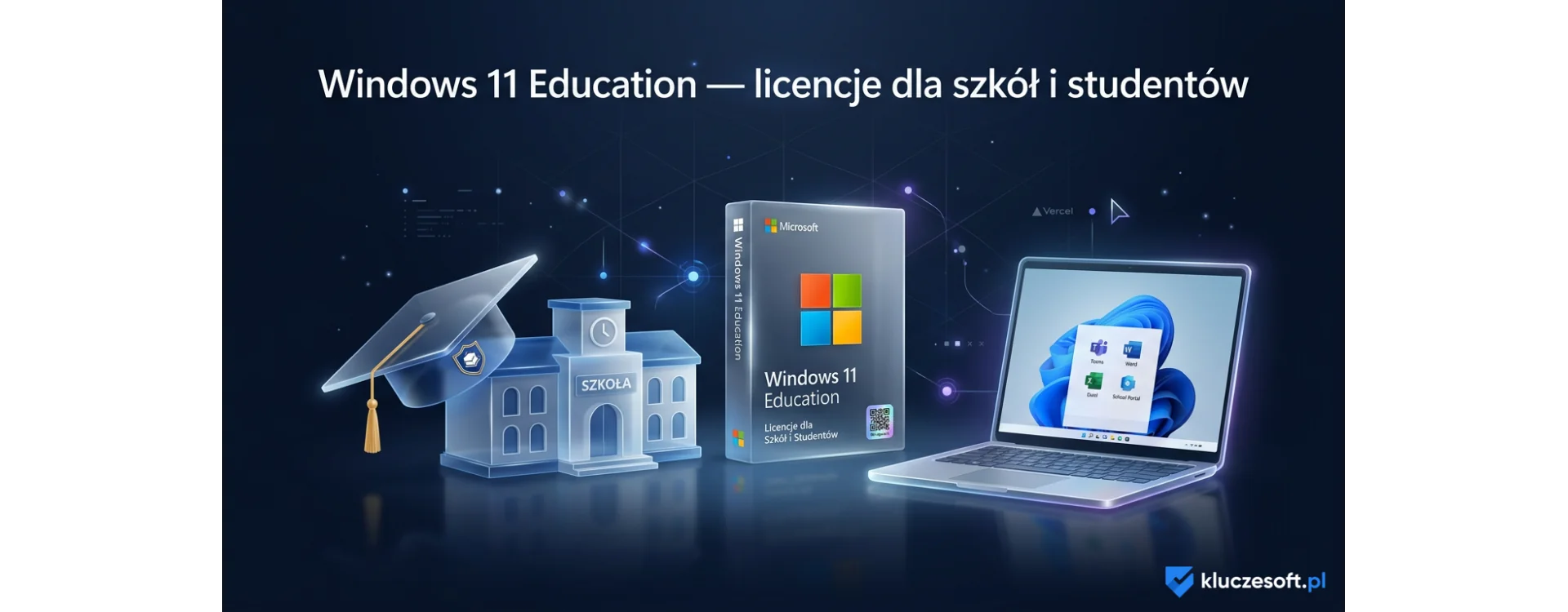
Windows 11 Education — licencje dla szkół i studentów
Szukasz licencji dla ucznia lub szkoły? Windows 11 Education (2 stanowiska) — licencja z fakturą VAT, klucz e-mailem w 1–3 min.
Windows 11 Education to specjalna edycja systemu operacyjnego Microsoftu, zaprojektowana z myślą o placówkach oświatowych — od szkół podstawowych po uczelnie wyższe. Oferuje wszystkie funkcje wersji Enterprise, ale w modelu licencyjnym dostosowanym do potrzeb edukacji. W tym artykule wyjaśniamy, czym różni się od pozostałych edycji, jakie daje możliwości i jak szkoły oraz studenci mogą z niej skorzystać.
Czym jest Windows 11 Education?
Windows 11 Education to pełnoprawna edycja systemu Windows 11, która łączy zaawansowane funkcje bezpieczeństwa i zarządzania z wersji Enterprise ze specjalnymi ustawieniami domyślnymi dla środowisk edukacyjnych. System jest dostępny wyłącznie w ramach licencji akademickich — nie można go kupić w zwykłym sklepie detalicznym.
Co nowego w kwietniu 2026
W kwietniu 2026 przy licencjach Windows najważniejsze są trzy kwestie: typ licencji, dowód zakupu i zgodność z aktualnym sprzętem. Windows 11 24H2, dostępny stabilnie od jesieni 2024 roku, jest dziś podstawową wersją do nowych instalacji, a bieżące poprawki ograniczają problemy aktywacyjne znane ze starszych kompilacji. Przy przenoszeniu lub sprawdzaniu klucza nadal trzeba rozróżniać OEM, Retail i ESD, bo tylko część licencji można swobodnie przenieść na inny komputer. W obrocie używanym w UE wciąż przywołuje się linię orzeczniczą TSUE UsedSoft dotyczącą odsprzedaży oprogramowania, natomiast w 2024 i 2025 roku nie zmieniło to podstawowej zasady: liczy się legalne pochodzenie, wyczerpanie prawa dystrybucji i kompletna dokumentacja. Dodatkowo KSeF staje się praktycznym elementem potwierdzania transakcji B2B: od 1 lutego 2026 obejmuje największych podatników, a od 1 kwietnia 2026 zasadniczo kolejne firmy. Faktura z numerem KSeF może więc ułatwić udowodnienie legalnego zakupu licencji.
Kluczowe cechy edycji Education:
- Pełne szyfrowanie BitLocker — ochrona danych na szkolnych komputerach i laptopach
- Group Policy (gpedit.msc) — zaawansowana konfiguracja zasad grupowych do zarządzania wieloma urządzeniami
- Hyper-V — wirtualizacja umożliwiająca tworzenie maszyn wirtualnych na zajęciach informatycznych
- Windows Sandbox — izolowane środowisko testowe do bezpiecznego uruchamiania aplikacji
- Zarządzanie przez Intune/SCCM — centralne wdrażanie i administracja urządzeń w całej placówce
- Brak zbędnych aplikacji konsumenckich — czystszy system bez reklam i sugestii w menu Start
Windows 11 Home vs Pro vs Education vs Enterprise — porównanie
Wybór odpowiedniej edycji Windows 11 zależy od potrzeb użytkownika. Poniższa tabela porównuje najważniejsze funkcje wszystkich czterech głównych edycji:
| Funkcja | Home | Pro | Education | Enterprise |
|---|---|---|---|---|
| BitLocker (szyfrowanie dysku) | Szyfrowanie urządzenia | Pełny BitLocker | Pełny BitLocker | Pełny BitLocker |
| Group Policy (gpedit.msc) | Brak | Tak | Tak | Tak |
| Hyper-V | Brak | Tak | Tak | Tak |
| Pulpit zdalny (host) | Brak | Tak | Tak | Tak |
| Windows Sandbox | Brak | Tak | Tak | Tak |
| Dołączanie do domeny AD | Brak | Tak | Tak | Tak |
| Azure AD / Entra ID | Brak | Tak | Tak | Tak |
| Windows Update for Business | Brak | Tak | Tak | Tak |
| Credential Guard | Brak | Brak | Tak | Tak |
| AppLocker | Brak | Brak | Tak | Tak |
| Device Guard | Brak | Brak | Tak | Tak |
| Direct Access | Brak | Brak | Tak | Tak |
| Domyślne ustawienia edukacyjne | Brak | Brak | Tak | Brak |
| Licencja detaliczna | Tak | Tak | Tylko akademicka | Tylko wolumenowa |
| Cena orientacyjna | od ~60 PLN | od ~80 PLN | Licencja akademicka | Licencja wolumenowa |
Jak widać, edycja Education oferuje te same zaawansowane funkcje bezpieczeństwa co Enterprise (Credential Guard, AppLocker, Device Guard), ale w modelu licencyjnym przeznaczonym wyłącznie dla instytucji edukacyjnych. Więcej o różnicach między Home a Pro przeczytasz w naszym porównaniu Windows 11 Home vs Pro.
Jakie funkcje wyróżniają edycję Education?
Zaawansowane bezpieczeństwo
Szkoły przetwarzają dane osobowe uczniów, co wymaga najwyższego poziomu ochrony. Windows 11 Education zapewnia:
- Credential Guard — izoluje poświadczenia logowania w wirtualizowanym kontenerze, uniemożliwiając ich kradzież nawet przy przejęciu konta administratora
- Device Guard — blokuje uruchamianie niezaufanych aplikacji, chroniąc komputery w pracowniach przed malware
- AppLocker — precyzyjna kontrola, które programy mogą być uruchamiane na szkolnych komputerach
- BitLocker — pełne szyfrowanie dysków z centralnym zarządzaniem kluczami odzyskiwania przez Active Directory
Microsoft podaje, że szkoły korzystające z Windows 11 odnotowały 62% mniej incydentów bezpieczeństwa w porównaniu z poprzednimi wersjami systemu i 2,9 razy mniej przypadków kradzieży tożsamości dzięki sprzętowej ochronie TPM 2.0.
Centralne zarządzanie urządzeniami
Administratorzy IT w szkołach muszą zarządzać dziesiątkami lub setkami komputerów. Windows 11 Education umożliwia:
- Microsoft Intune — zarządzanie urządzeniami w chmurze bez konieczności utrzymywania lokalnego serwera
- SCCM/MECM — rozbudowane narzędzie do wdrażania systemów, aktualizacji i raportowania
- Windows Autopilot — automatyczna konfiguracja nowych urządzeń po podłączeniu do internetu
- Group Policy — centralne zarządzanie ustawieniami systemu przez zasady grupowe
Dzięki tym narzędziom jeden administrator może zarządzać setkami urządzeń w całym obiekcie szkolnym bez konieczności ręcznej konfiguracji każdego komputera.
Środowisko zoptymalizowane pod edukację
W odróżnieniu od wersji Home i Pro, edycja Education ma domyślnie wyłączone rozpraszające elementy:
- Brak sugestii i reklam w menu Start
- Wyłączone powiadomienia promocyjne od Microsoftu
- Zoptymalizowane ustawienia prywatności (mniej telemetrii)
- Domyślnie aktywna funkcja Focus Assist do minimalizowania rozproszenia podczas lekcji
Jak szkoły mogą uzyskać licencję Windows 11 Education?
Edycja Education nie jest dostępna w tradycyjnej sprzedaży detalicznej. Szkoły i uczelnie mogą ją uzyskać na kilka sposobów:
1. Licencje wolumenowe Microsoft (Volume Licensing)
Główna ścieżka dla instytucji edukacyjnych. Programy licencyjne dla edukacji obejmują:
- Microsoft Enrollment for Education Solutions (EES) — subskrypcja roczna z prawem do najnowszej wersji Windows
- Microsoft Open Value for Education — zakup licencji z prawem do uaktualnienia na 3 lata
- Shape the Future — program dla szkół K-12 (podstawowe i średnie) z obniżonymi cenami na nowe urządzenia z Windows 11 Education
2. Microsoft 365 Education
Szkoły kwalifikujące się do programu Microsoft 365 Education (A3 lub A5) otrzymują prawo do uaktualnienia systemów Windows do edycji Education w ramach subskrypcji. Plan A1 jest bezpłatny i obejmuje Office Online, ale nie zawiera licencji Windows.
3. Azure Dev Tools for Teaching (dawniej Imagine/DreamSpark)
Studenci informatyki i pokrewnych kierunków mogą otrzymać klucze aktywacyjne Windows 11 Education bezpłatnie w ramach programu Azure Dev Tools for Teaching. Wymagane jest konto uczelniane (.edu) i uczestnictwo uczelni w programie.
Windows 11 Education dla studentów — jak uzyskać za darmo?
Studenci mają kilka opcji uzyskania systemu Windows do celów edukacyjnych:
- Azure Dev Tools for Teaching — klucz Windows 11 Education za darmo (wyłącznie kierunki STEM/IT, zależy od uczelni)
- OnTheHub / Kivuto — portal dystrybucji oprogramowania akademickiego
- Zniżki studenckie w Microsoft Store — do 10% rabatu na urządzenia Surface z Windows 11
Należy pamiętać, że nie każda uczelnia uczestniczy we wszystkich programach. Warto sprawdzić u koordynatora IT swojej uczelni, jakie opcje są dostępne.
Czy studenci mogą kupić Windows 11 Pro zamiast Education?
Tak — i często jest to lepsze rozwiązanie. Licencja Windows 11 Education jest powiązana z kontem uczelni i może wygasnąć po zakończeniu studiów. Windows 11 Pro to licencja wieczysta, która pozostaje aktywna na stałe. Dla studentów, którzy chcą systemu na własnym komputerze bez ograniczeń czasowych, Windows 11 Pro w KluczeSoft jest praktyczniejszym wyborem — oferuje te same kluczowe funkcje (BitLocker, Hyper-V, Group Policy, Remote Desktop) w atrakcyjnej cenie.
Wymagania systemowe Windows 11 Education
Wymagania sprzętowe edycji Education są identyczne jak dla pozostałych edycji Windows 11:
| Komponent | Minimalne wymaganie |
|---|---|
| Procesor | 1 GHz, 2 rdzenie, 64-bitowy |
| Pamięć RAM | 4 GB |
| Dysk | 64 GB wolnego miejsca |
| TPM | Moduł TPM 2.0 |
| Karta graficzna | DirectX 12 z sterownikiem WDDM 2.0 |
| Ekran | Minimum 720p, 9" po przekątnej |
| UEFI | Secure Boot |
Warto zwrócić uwagę, że wiele starszych komputerów szkolnych nie spełnia wymagania TPM 2.0. W takim przypadku warto rozważyć instalację Windows 11 bez TPM lub pozostanie przy Windows 10 z przedłużonym wsparciem ESU.
Education vs Pro — który wybrać w praktyce?
Edycja Education jest technicznie bardziej zaawansowana, ale jej dostępność jest ograniczona. Oto praktyczne porównanie:
| Kryterium | Education | Pro |
|---|---|---|
| Dostępność | Tylko licencje akademickie | Dowolny zakup |
| Typ licencji | Subskrypcyjna lub powiązana z uczelnią | Wieczysta (bezterminowa) |
| Credential Guard | Tak | Brak |
| AppLocker | Tak | Brak |
| BitLocker, Hyper-V, GPO | Tak | Tak |
| Reklamy/sugestie w systemie | Wyłączone domyślnie | Obecne (można wyłączyć ręcznie) |
| Ważność po ukończeniu studiów | Zależy od uczelni | Bezterminowa |
| Użytek prywatny/komercyjny | Tylko edukacyjny | Bez ograniczeń |
Dla większości użytkowników indywidualnych — w tym studentów — Windows 11 Pro jest lepszym wyborem. Licencja jest wieczysta, działa bez ograniczeń po zakończeniu studiów i oferuje wszystkie kluczowe funkcje potrzebne do nauki i pracy. Sprawdź dlaczego programiści wybierają Windows 11 Pro.
Wdrożenie Windows 11 Education w szkole — krok po kroku
Dla administratorów IT planujących wdrożenie edycji Education w placówce oświatowej:
- Weryfikacja uprawnień — sprawdź, czy Twoja placówka kwalifikuje się do programów licencyjnych dla edukacji w Microsoft Volume Licensing Service Center (VLSC)
- Audyt sprzętu — zweryfikuj kompatybilność komputerów z Windows 11 24H2 (TPM 2.0, Secure Boot, odpowiedni procesor)
- Przygotowanie infrastruktury — skonfiguruj Microsoft Intune lub SCCM do centralnego zarządzania
- Tworzenie obrazu referencyjnego — przygotuj obraz systemu z preinstalowanymi aplikacjami edukacyjnymi
- Wdrożenie pilotażowe — zainstaluj system na 10-20 urządzeniach testowych
- Konfiguracja Group Policy — ustaw zasady bezpieczeństwa, ograniczenia aplikacji (AppLocker) i polityki aktualizacji
- Masowe wdrożenie — użyj Windows Autopilot lub PXE boot do instalacji na pozostałych urządzeniach
- Szkolenie kadry — przygotuj instrukcje dla nauczycieli i personelu technicznego
Najczęściej zadawane pytania (FAQ)
Czy Windows 11 Education jest darmowy dla szkół?Nie jest bezpłatny, ale jest dostępny w znacznie obniżonych cenach w ramach programów licencyjnych dla edukacji. Szkoły płacą ułamek ceny detalicznej. W ramach subskrypcji Microsoft 365 Education A3/A5, prawo do uaktualnienia do Windows Education jest wliczone w cenę.
Czy mogę zainstalować Windows 11 Education na prywatnym komputerze?Technicznie tak — klucz aktywacyjny zadziała na dowolnym komputerze spełniającym wymagania sprzętowe. Jednak licencja Education jest przeznaczona wyłącznie do użytku edukacyjnego. Dla komputera prywatnego zalecamy Windows 11 Pro — ma te same kluczowe funkcje i licencję wieczystą.
Co się stanie z licencją Education po ukończeniu studiów?Zależy od typu licencji. Klucze z Azure Dev Tools for Teaching zazwyczaj pozostają aktywne, ale tracisz prawo do pobrania nowych kluczy. Licencje subskrypcyjne (przez Microsoft 365 A3/A5) wygasają po zakończeniu przynależności do uczelni. Dlatego wielu studentów wybiera wieczystą licencję Pro.
Czy można uaktualnić Windows 11 Home do Education?Tak, możliwe jest uaktualnienie z Home do Education przez zmianę klucza produktu (Ustawienia → System → Aktywacja → Zmień klucz produktu). System pobierze dodatkowe komponenty i nie wymaga reinstalacji.
Czym różni się Windows 11 Education od Enterprise?Funkcjonalnie są niemal identyczne — oba oferują Credential Guard, AppLocker, Device Guard i wszystkie zaawansowane mechanizmy bezpieczeństwa. Główna różnica to model licencyjny: Education wymaga statusu instytucji edukacyjnej, a Enterprise jest dostępny dla firm w ramach licencji wolumenowych.
Czy Windows 11 Education obsługuje aplikacje edukacyjne?Tak, w pełni. System jest kompatybilny ze wszystkimi aplikacjami Windows, w tym platformami e-learningowymi (Moodle, Google Classroom), pakietem Microsoft 365 Education (Teams, OneNote Class Notebook), aplikacjami STEM (Scratch, Arduino IDE, Python) i specjalistycznym oprogramowaniem laboratoryjnym.
Jak sprawdzić, czy moja uczelnia oferuje Windows 11 Education?Skontaktuj się z działem IT lub centrum komputerowym swojej uczelni. Możesz też sprawdzić na portalu Azure Dev Tools for Teaching lub OnTheHub, logując się kontem uczelnianym.
Podsumowanie — dla kogo Windows 11 Education?
Windows 11 Education to najlepsza edycja systemu dla instytucji oświatowych potrzebujących zaawansowanego bezpieczeństwa i centralnego zarządzania urządzeniami. Oferuje funkcje na poziomie Enterprise w przystępnym modelu licencyjnym.
Jednak dla użytkowników indywidualnych — studentów, uczniów i nauczycieli szukających systemu na prywatny komputer — Windows 11 Pro jest praktyczniejszym wyborem. Licencja wieczysta, brak ograniczeń użytkowych i dostęp do wszystkich kluczowych funkcji (BitLocker, Hyper-V, Group Policy, Remote Desktop) czynią go uniwersalnym rozwiązaniem.
Polecane produkty
- 🔑 Microsoft Windows 11 Professional — od 239,90 zł
- 🔑 Microsoft Windows 11 Home — od 239,90 zł
- 🔑 Microsoft Office 2024 Standard — od 389,90 zł
Najczęściej zadawane pytania
Kto może kupić licencję Windows 11 Education?
Licencje Education są dostępne dla szkół, uczelni, nauczycieli i studentów przez programy akademickie Microsoft.
Czym się różni Windows 11 Education od Pro?
Education zawiera wszystkie funkcje Pro plus dodatkowe narzędzia zarządzania dla szkół. Funkcjonalnie są niemal identyczne.
Czy student może kupić tańszy Windows?
Tak, studenci mogą uzyskać Windows 11 Education przez uczelnię lub kupić Windows 11 Pro w promocyjnej cenie w KluczeSoft.
Więcej z kategorii Klucze Windows:
- Jak zainstalować Windows 11 bez konta Microsoft — sprawdzone metody [2026]
- Błąd aktywacji 0xC004F074 — problem z KMS w Windows 11/10
- Windows Sandbox — bezpieczne testowanie aplikacji w Windows 11 Pro
Polecane produkty:
Podsumowanie 2026: w kwietniu 2026 przy aktywacji i przenoszeniu Windows liczy się nie tylko sam klucz, ale też typ licencji oraz dokument zakupu. OEM, Retail i ESD dają różne prawa, dlatego przed zmianą komputera warto sprawdzić zasady przypisania licencji. W transakcjach firmowych faktura, a coraz częściej także numer KSeF, pomaga potwierdzić legalne pochodzenie oprogramowania.
Powiązane produkty

Windows 11 Pro klucz licencyjny
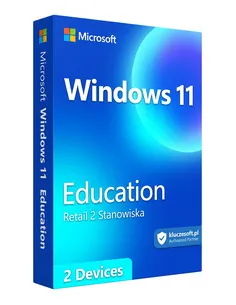
Microsoft Windows 11 Education Retail 2 Stanowiska klucz licencyjny
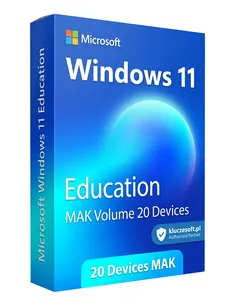
Microsoft Windows 11 Education MAK 20 Stanowisk klucz licencyjny
Powiązane posty
 Czy przepłaciłeś za laptopa z NPU? Microsoft zmienił reguły — producenci i użytkownicy na lodzie
![Jak wyłączyć aktualizacje Windows 11 — 5 metod [2026]](https://kluczesoft.pl/img/ybc_blog/post/thumb/hero-367.png) Jak wyłączyć aktualizacje Windows 11 — 5 metod [2026]
Jak wyłączyć aktualizacje Windows 11 — 5 metod [2026]![Jak nagrywać ekran w Windows 11 — 4 metody [2026]](https://kluczesoft.pl/img/ybc_blog/post/thumb/hero-368.png) Jak nagrywać ekran w Windows 11 — 4 metody [2026]
Jak nagrywać ekran w Windows 11 — 4 metody [2026]![Jak sprawdzić specyfikację komputera w Windows 11 i 10 [2026]](https://kluczesoft.pl/img/ybc_blog/post/thumb/hero-369.png) Jak sprawdzić specyfikację komputera w Windows 11 i 10 [2026]
Jak sprawdzić specyfikację komputera w Windows 11 i 10 [2026]![Windows 10 klucz aktywacyjny — gdzie kupić legalnie i jak aktywować [2026]](https://kluczesoft.pl/img/ybc_blog/post/thumb/hero-352.png) Windows 10 klucz aktywacyjny — gdzie kupić legalnie i jak aktywować [2026]
Windows 10 klucz aktywacyjny — gdzie kupić legalnie i jak aktywować [2026]
Masz pytanie do tego artykułu?
Zespół KluczeSoft chętnie odpowie. Pomagamy w wyborze licencji Microsoft, faktur KSeF i zakupach B2B.
Skontaktuj się Centrum pomocy