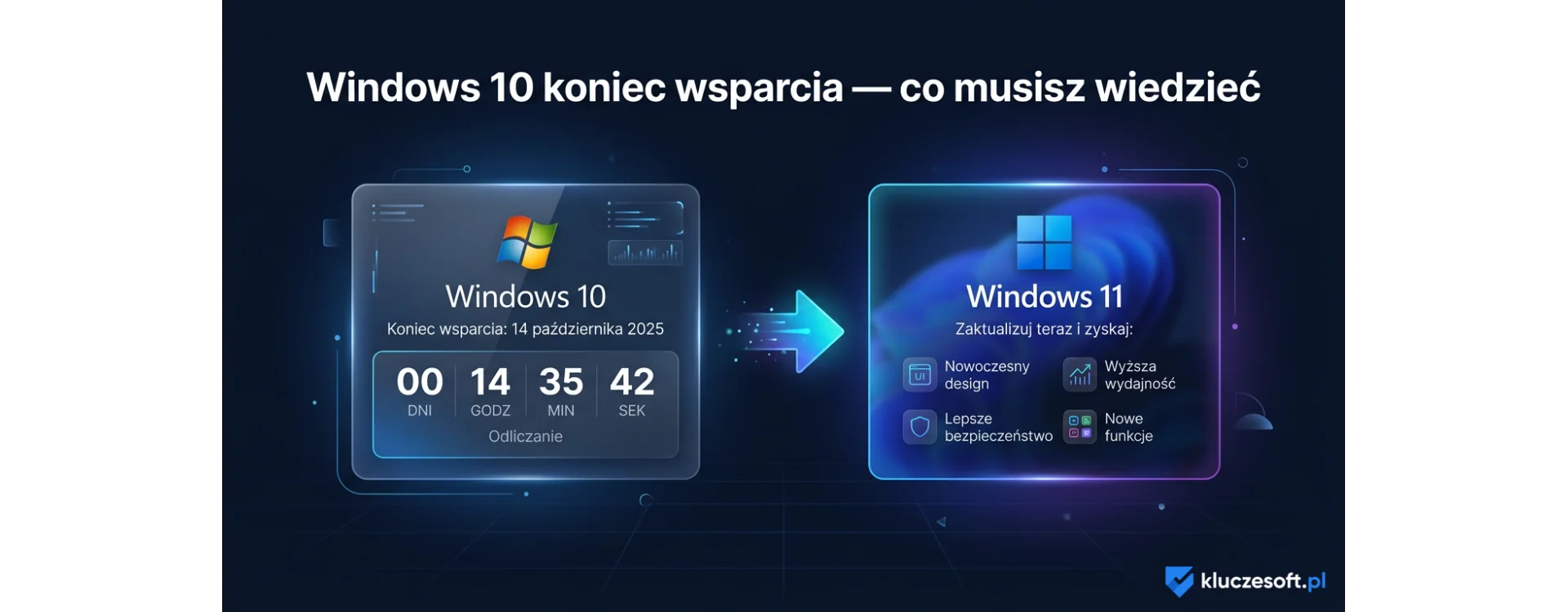
Windows 10 koniec wsparcia — co musisz wiedzieć i jak się przygotować
Kiedy zakończyło się wsparcie Windows 10?
Microsoft zakończył wsparcie dla Windows 10 w dniu 14 października 2025 roku. To oznacza, że po tej dacie nie będą już wydawane nowe poprawki bezpieczeństwa, aktualizacje funkcji ani wsparcie techniczne dla zwykłych użytkowników.
Chociaż dla firm dostępny jest rozszerzony program Extended Security Updates (ESU), który przedłuża wsparcie do 2028 roku, większość użytkowników domowych musi być gotowa na zmianę.
Jakie są zagrożenia bezpieczeństwa?
Pozostanie na Windows 10 po końcu wsparcia wiąże się z istotnymi ryzykami:
- Luki bezpieczeństwa bez poprawek — nowe zagrożenia będą odkrywane, ale nie będą naprawiane
- Ataki ransomware — cyberprzestępcy aktywnie szukają słabych punktów w nieaktualizowanych systemach
- Kradzież danych — osobiste informacje, hasła i dane bankowe mogą być zagrożone
- Infekcje malwarem — brak ochrony przed nowymi zagrożeniami
- Brak wsparcia producentów — sterowniki, programy i aplikacje mogą przestać działać
Program Extended Security Updates (ESU) — dla firm
Microsoft oferuje rozszerzony program wsparcia dla biznesu. ESU pozwala firmom pozostać na Windows 10 z dodatkowymi poprawkami bezpieczeństwa przez kolejne 3 lata (do października 2028).
Program ESU jest płatny i skierowany głównie do dużych organizacji, które potrzebują czasu na migrację. Koszt zależy od liczby licencji i umowy z Microsoft.
Jak sprawdzić, czy Twój komputer spełnia wymagania Windows 11?
Przed upgradem warto sprawdzić, czy sprzęt wspiera Windows 11. Minimalne wymagania to:
| Wymaganie | Minimalna specyfikacja |
|---|---|
| Procesor | 1 GHz lub szybszy z 2 rdzeniami (lista wspieranych procesorów) |
| RAM | 4 GB |
| Dysk | 64 GB SSD |
| TPM | 2.0 |
| UEFI/BIOS | UEFI z obsługą Secure Boot |
Jak sprawdzić kompatybilność? Microsoft udostępnia aplikację „PC Health Check", którą możesz pobrać bezpłatnie ze strony Microsoft. Program przeskanuje Twój system i powie dokładnie, które wymagania mogą być problemem.
Darmowa aktualizacja z Windows 10 na Windows 11
Microsoft nie zakończy bezpłatnego upgradu z Windows 10 na Windows 11 — ale jest to uzależnione od kompatybilności sprzętu.
Jeśli Twój komputer spełnia wszystkie wymagania (szczególnie TPM 2.0), możesz uaktualnić się bezpłatnie poprzez:
- Wejście w ustawienia:
Ustawienia → System → Informacje o systemie - Kliknięcie „Upgrade do Windows 11"
- Pobranie i instalacja aktualizacji (zajmuje 20-40 minut)
- Restart komputera
Co się stanie z moimi plikami i programami?
Podczas aktualizacji z Windows 10 na Windows 11:
- ✅ Pliki będą zachowane — wszystkie dokumenty, zdjęcia i inne dane pozostają na miejscu
- ✅ Ustawienia przenoszą się — preferencje systemu, sieć Wi-Fi, ustawienia użytkownika
- ⚠️ Niektóre programy mogą wymagać reinstalacji — starsze aplikacje mogą być niezgodne
- ⚠️ Sterowniki mogą wymagać aktualizacji — Windows 11 zazwyczaj automatycznie aktualizuje sterowniki
Pięć kroków do bezpiecznej aktualizacji
Krok 1: Wykonaj kopię zapasową
Skopiuj wszystkie ważne pliki na zewnętrzny dysk USB lub chmurę. To zabezpieczy Twoje dane na wypadek nieprzewidzianych problemów.
Krok 2: Sprawdź wymagania sprzętu
Pobierz i uruchom narzędzie Microsoft PC Health Check. Jeśli pojawią się błędy dotyczące TPM lub procesora, powiedz nam — możemy pomóc w znalezieniu rozwiązania.
Krok 3: Zainstaluj aktualizacje Windows 10
Upewnij się, że posiadasz najnowsze aktualizacje zabezpieczeń. Wejdź w Ustawienia → Aktualizacja i zabezpieczenie → Windows Update i sprawdź dostępne aktualizacje.
Krok 4: Pobierz Windows 11
Po potwierdzeniu kompatybilności rozpocznij pobieranie. Proces może trwać kilkanaście minut w zależności od prędkości internetu.
Krok 5: Zainstaluj i zrestartuj
Po pobraniu system automatycznie zainstaluje Windows 11. Komputera trzeba będzie zrestartować — zrób to w momencie, gdy nie używasz urządzenia.
A co jeśli mój sprzęt nie spełnia wymagań?
Jeśli komputer nie ma TPM 2.0 lub korzysta z starszego procesora, są opcje:
- Uaktualnienie sprzętu — dodanie karty TPM lub wymiana procesora (czasem niemożliwe w laptopach)
- Zakup nowego komputera — nowe urządzenia mają fabrycznie zainstalowany Windows 11 i spełniają wymagania
- Pozostanie na Windows 10 (ryzykowne) — system będzie działać, ale bez aktualizacji bezpieczeństwa
- Linux — alternatywny system operacyjny (Ubuntu, Linux Mint) dla bardziej zaawansowanych użytkowników
Dlaczego warto uaktualnić się teraz?
Czekanie do ostatniej chwili to zły pomysł z kilka powodów:
- ? Bezpieczeństwo — każdy miesiąc bez aktualizacji zwiększa ryzyko ataku
- ⚡ Wydajność — Windows 11 jest szybszy, szczególnie na nowoczesnym sprzęcie
- ? Kompatybilność — nowe aplikacje i usługi będą wymagać Windows 11
- ? Gaming — Windows 11 oferuje lepszą wydajność dla graczy (DirectStorage, Auto HDR)
- ⏰ Unikanie pośpiechu — jeśli pojawią się problemy, będziesz miał czas je rozwiązać
Windows 11 Pro vs Home — co wybrać?
Przy zakupie nowej licencji warto rozważyć wersję Pro, która oferuje dodatkowe funkcje:
- Zdalny pulpit (Remote Desktop)
- Szyfrowanie dysku (BitLocker)
- Wirtualizacja (Hyper-V)
- Grupowa polityka (Group Policy)
- Połączenie z domeną Active Directory
Dla użytkowników domowych: Windows 11 Home wystarczy do codziennego użytku. Dla profesjonalistów i firm: Windows 11 Pro daje więcej opcji bezpieczeństwa i kontroli.
Czy muszę aktywować Windows 11?
Tak, Windows 11 wymaga aktywacji. Jeśli aktualizujesz się z Windows 10, które było aktywne na Twoim sprzęcie, Windows 11 powinien aktywować się automatycznie.
Jeśli dokonujesz czystej instalacji lub kupujesz nową licencję, będziesz potrzebować kodu aktywacyjnego. Na KluczeSoft.pl znajdziesz licencje Windows 11 Pro już od aktualna cena na stronie produktu — to znacznie mniej niż ceny u resmiowych sprzedawców.
Podsumowanie — plan działania
Oto konkretny plan, aby bezpiecznie przejść z Windows 10:
- Sprawdź kompatybilność sprzętu za pomocą PC Health Check
- Wykonaj kopię zapasową danych
- Zainstaluj najnowsze aktualizacje Windows 10
- Uaktualnij się do Windows 11 (bezpłatnie, jeśli sprzęt wspiera)
- Jeśli sprzęt nie wspiera — rozważ zakup nowego komputera lub licencji Windows 11 do czystej instalacji
Potrzebujesz nowej licencji Windows 11?
Windows 11 Professional — całkowicie legalny, aktywowany i gotowy do użytku
KONFIGURUJ I KUP TERAZPowiązane artykuły
- Co nowego w Windows 11 24H2? Najważniejsze zmiany
- Jak przejść z Windows 10 na Windows 11?
- Windows 11 dla graczy — wydajność i DirectStorage
- Windows 11 na starym komputerze — czy to możliwe?
Najczęściej zadawane pytania
★ Polecane produkty
- ✅ Windows 11 Pro (klucz aktywacyjny, licencja wieczysta)
- ✅ Windows 10 Pro (klucz aktywacyjny, licencja wieczysta)
- ✅ Microsoft Office 2024 Home & Business
Wszystkie klucze w KluczeSoft.pl są legalne i objęte gwarancją aktywacji.
Najczęściej zadawane pytania
Kiedy zakończyło się wsparcie Windows 10?
Oficjalne wsparcie Windows 10 zakończyło się 14 października 2025 roku. Od tej daty nie ma bezpłatnych aktualizacji bezpieczeństwa.
Co się stanie po zakończeniu wsparcia?
Windows 10 będzie działał, ale bez aktualizacji bezpieczeństwa komputer będzie narażony na nowe zagrożenia.
Czy mogę kupić przedłużone wsparcie?
Tak, Extended Security Updates (ESU) przedłużają aktualizacje o maksymalnie 3 lata — dostępne dla firm i użytkowników indywidualnych.
Więcej z kategorii Klucze Windows:
- Windows 11 Home vs Pro — czy warto doplacic?
- Windows 11 Education — licencje dla szkół i studentów
- Jak przyspieszyć Windows 11 — 30 sprawdzonych metod optymalizacji
Polecane produkty:
Powiązane posty
 Czy przepłaciłeś za laptopa z NPU? Microsoft zmienił reguły — producenci i użytkownicy na lodzie
![Jak wyłączyć aktualizacje Windows 11 — 5 metod [2026]](https://kluczesoft.pl/img/ybc_blog/post/thumb/hero-367.png) Jak wyłączyć aktualizacje Windows 11 — 5 metod [2026]
Jak wyłączyć aktualizacje Windows 11 — 5 metod [2026]![Jak nagrywać ekran w Windows 11 — 4 metody [2026]](https://kluczesoft.pl/img/ybc_blog/post/thumb/hero-368.png) Jak nagrywać ekran w Windows 11 — 4 metody [2026]
Jak nagrywać ekran w Windows 11 — 4 metody [2026]![Jak sprawdzić specyfikację komputera w Windows 11 i 10 [2026]](https://kluczesoft.pl/img/ybc_blog/post/thumb/hero-369.png) Jak sprawdzić specyfikację komputera w Windows 11 i 10 [2026]
Jak sprawdzić specyfikację komputera w Windows 11 i 10 [2026]![Windows 10 klucz aktywacyjny — gdzie kupić legalnie i jak aktywować [2026]](https://kluczesoft.pl/img/ybc_blog/post/thumb/hero-352.png) Windows 10 klucz aktywacyjny — gdzie kupić legalnie i jak aktywować [2026]
Windows 10 klucz aktywacyjny — gdzie kupić legalnie i jak aktywować [2026]
Masz pytanie do tego artykułu?
Zespół KluczeSoft chętnie odpowie. Pomagamy w wyborze licencji Microsoft, faktur KSeF i zakupach B2B.
Skontaktuj się Centrum pomocy